|
앞서 각 메인보드의 외형을
살펴보았을 때 기존 P965칩셋 제품들과는 달리 메인보드내의 발열
해결을 위한 쿨링 솔루션에 더욱더 신경을 쓰고 있는 것을 확인할
수 있었다. 기존에는 단순히 히트싱크와 쿨링팬의 조합을 사용했다면
고급형 인텔 P35 메인보드는 히트싱크도 최대한의 면적을 제공할
수 있도록 얇은 판 형태로 제공되며 여기에 히트파이프를 연결함으로써
보다 효율적인 열처리를 해주고 있다. 또한 여기에 전원부 (특히
MOSPET)의 쿨링에 신경을 쓴 것도 변경점중에 하나라고 할 수 있을
것이다.
메인보드별 쿨링 솔루션에 대해서는
1부에서 자세하게 살펴보았으며, 이번 페이지에서는 실제 시스템
사용시 메인보드의 중요 부분의 온도를 살펴봄으로써 쿨링 성능이
얼마나 뛰어난지를 확인해 보도록 하자.
참고로 정확한 테스트를 위해서는
실제와 동일한 환경(케이스에 메인보드를 포함한 모든 부품들을
장착하여)을 구축해야하지만 테스트 일정의 제한등으로 오픈된 상태에서
측정이 이뤄졌으며, 최대한 외부 온도를 동일하게 설정한 후 테스트를
진행하였지만 다소간의 오차가 발생할 수 있으며, 실제 케이스에
장착하고 사용했을 때와 다른 결과가 발생할 수 있음을 미리 참고하길
바란다.
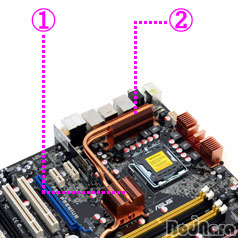
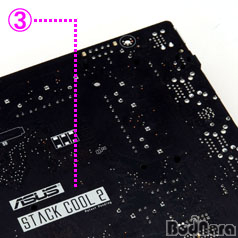
온도 테스트는 아래와 같이
인텔P35 MCH, 전원부(MOSPET), 그리고 메인보드의 CPU 장착부의
뒷면의 세군데에 온도센서를 장착하였다.
또한 Prime 2004 + ATI Tools의
Show 3D 메뉴를 통해 프로세서 및 그래픽카드가 최대한의 부하를
받도록 설정한 후 테스트 시점후 20분후의 각 부분의 온도를 측정하였다.
이때 실내 온도는 23~24℃를 유지하였으며 측정 부분에 별도의 히트싱크가
장착되지 않은 경우에는 칩에 직접 장착하여 온도를 측정하였다.
테스트 결과는 다음과 같다.
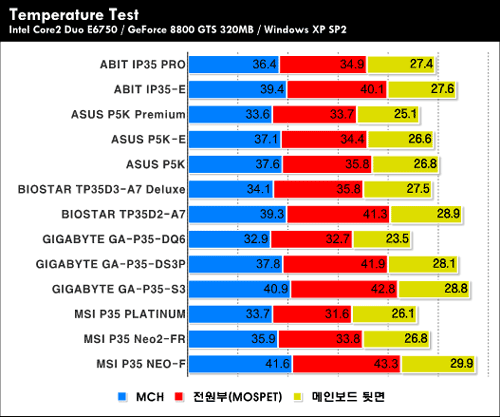
위 결과에서 볼 수 있듯이 제조사별
메인보드 쿨링 솔루션에 따라 온도 차이가 발생하고 있다.
우선 MCH의 경우 모든 제품들이
기본적으로 히트싱크가 장착되어 있는데, 이중에서 얇은 판형태로
보다 넓은 접촉면을 갖춘 판형태의 히트싱크와 히트파이프가 연결된
경우에 상대적으로 낮은 온도를 보여주고 있으며 주로 고급형 모델들이
이에 속한다. 테스트 제품중 GIGABYTE GA-P35-DQ6이 32.9℃로 가장
낮으며 ASUS P5K Premium과 MSI P35 Platinum이 1℃이하의 차이로
2~3위를 달리고 있다. 일반적인 알루미늄 재질의 히트싱크를 사용한
보급형 모델들은 40℃가량의 높은 온도를 보여주고 있는데, 만약
케이스내에 장착된 경우라면 이러한 온도 차이는 더욱더 크게 벌어졌을
것이다.
전원부의 경우 MOSPET위에 히트싱크가
장착된 제품들의 경우 32~34℃의 온도를 보여주고 있으며 히트싱크의
크기와 모양, 그리고 히트파이프 연결등에 따라 약간씩의 차이를
보여주고 있다. MCH와 3개의 히트파이프로 연결된 MSI P35 Platinum이
31℃대의 온도를 보여주고 있으며 그뒤를 대형 히트싱크가 장착된
GIGABYTE GA-P35-DQ6가 바짝 쫒고 있다. MOSPET에 별다른 쿨링이
적용되지 않은 제품들의 경우 40℃가 넘는 온도를 보여주고 있는데
바로 부근에 위치한 CPU 쿨러로 인해 더 이상 온도가 상승되지는
않고 있다. 참고로 테스트시에 CPU 팬 속도를 강제적으로 100%로
설정하였는데, 이를 50%로 낮추게 되면 전원부 쪽 온도가 5~10℃가량
상승해 결국 히트싱크 장착 여부에 따라 그 차이는 더욱더 커지게
된다.
마지막으로 CPU 소켓 부분이
위치하는 메인보드 뒷면의 온도를 살펴보도록 하자. 중고급형 메인보드들은
내부 발열을 효율적으로 처리하기 위해 히트파이프&히트싱크의
사용 이외에도 다양한 방법들이 제공되는데 많은 제품들이 메인보드
뒷면의 열처리를 통해 PCB상의 각종 컴포넌트, 특히 전원부에서
발생하는 열을 빠르게 발산시킬 수 있도록 해주고 있다.
|
▲
ABIT 제품군의 뒷면
|
▲
ASUS P5K Premium/P5K-E 뒷면
|
|
▲
BIOSTAR 제품군의 뒷면
|
▲
GIGABYTE GA-P35-DQ6 뒷면
|
|
▲
MSI P35 Platinum/Neo2-FR 뒷면
|
|
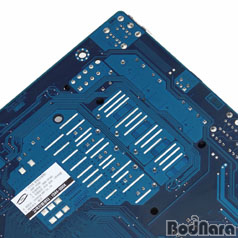
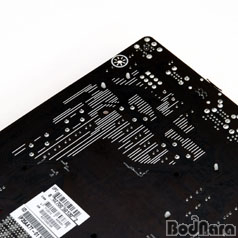
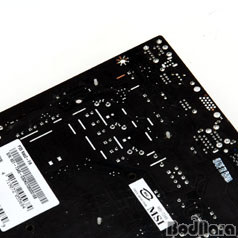
이러한 기능을 ABIT의 경우
OS Strip라는 이름으로 부르고 있으며 그외 BIOSTAR TP35 시리즈,
MSI P35 Platinum/Neo2-FR 등의 메인보드에도 동일하게 적용되어
있으며 이를 통해 전원부(특히 MOSPET)의 온도 하락, 전자파 최소화를
통한 전원의 안정적인 공급, 노이즈 감소등의 효과를 제공한다.
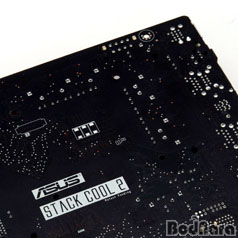
이에 비해 ASUS P5K Premium/P5K-E시리즈에는
PCB기판 설계에 도입된 ASUS만의 독창적인 기술인 Stack Cool 2를
지원한다. Stack Cool2 은 메인보드내에 독특한 설계를 통해 메인보드
아래쪽으로도 열이 분산되어 전달될 수 있도록 하는 기술로 ASUS에서는
이를 통해 최대 10℃까지 온도 하락을 가져올 수 있다고 주장하고
있다.
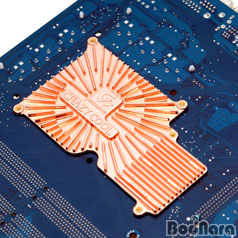
마지막으로 GIGABYTE GA-P35-DQ6의
경우에는 메인보드 뒷면의 CPU 부분에 아예 구리 재질의 대형 히트싱크가
부착되어 있는 Crazy Cool 쿨링 기능을 제공하고 있다. 제조사에서는
이를 통해 최대 15%의 온도 하락을 가져올 수 있다고 밝히고 있다.
이렇듯 제조사별로 메인보드의
쿨링 성능을 향상시키기 위해 다양한 방법들이 사용되고 있는데,
실제 CPU 장착 부의 뒷면 온도를 측정해 본 결과 구리히트파이프가
장착된 GIGABYTE GA-P35-DQ6가 23℃대로 가장 낮은 온도를 보여주고
있으며 그외 별도의 열처리 기능을 갖춘 제품들은 25~26℃의 온도를,
그외 보급형 제품들은 28~29℃으로 작지만 확실한 온도 차이를 보여주고
있다.
|