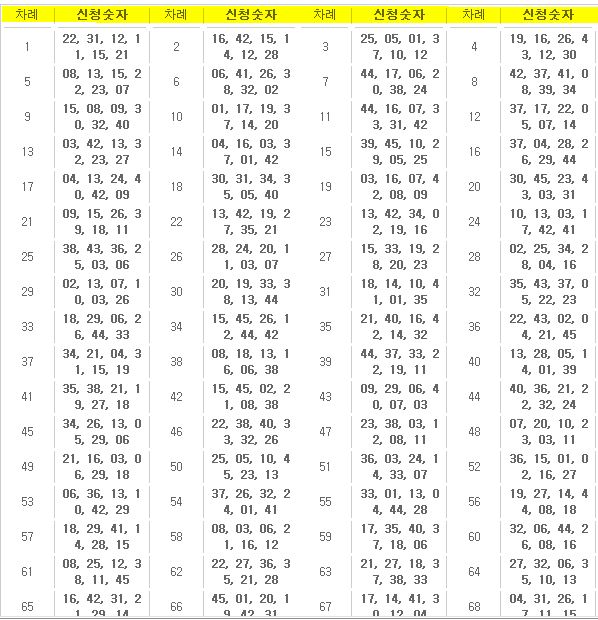
1. 맨 윗줄만 사진처럼 드래그 해 두신 상태에서 이벤트 리스트 마지막까지 오른쪽 스크롤 버튼을 내려 이동합니다.
2. 마지막 줄까지 내려왔다면 마지막 줄에서 SHIFT키를 누른 상태로 마우스 클릭을 합니다.
그러면 파란색으로 드래그가 채워지게 됩니다.
3. 그럼 마우스 오른쪽 버튼을 클릭하여 파란색으로 드래그된 내역을 복사를 합니다.
4. 엑셀을 여셔서 복사한 것을 붙여 넣으시면 대략 다음과 같이 정리 되실겁니다.
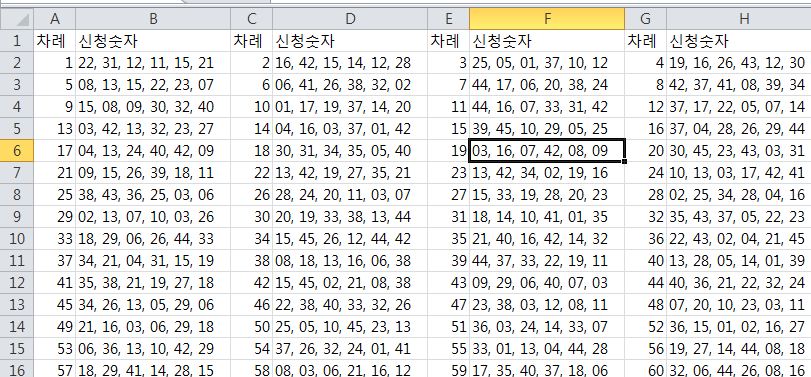
5.열 A,B 다음에 있는
[C, D],
[E, F] ,
[G , H] 를 A,B 열 밑으로 정리하세요.
6. 그럼 B열을 선택하시고 데이터란에 텍스트 나누기란 것을 이용하여 숫자를 6개로 나누기합니다.(오피스2010기준)
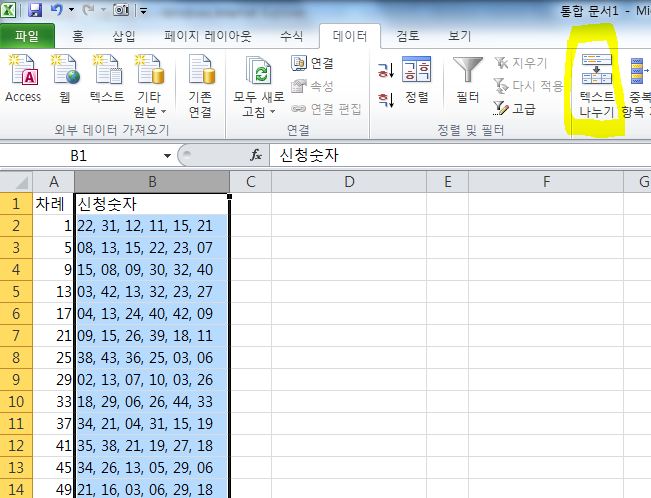
7. 텍스트나누기를 누르시면 다음과 같이 3단계의 과정을 거칩니다.
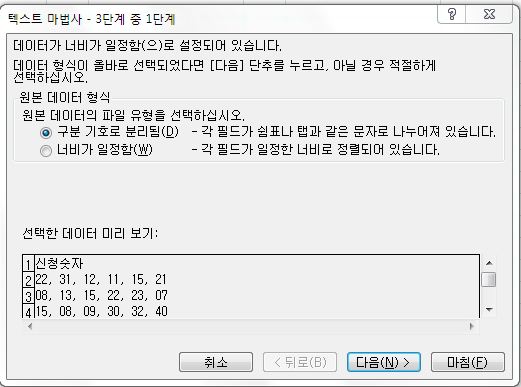
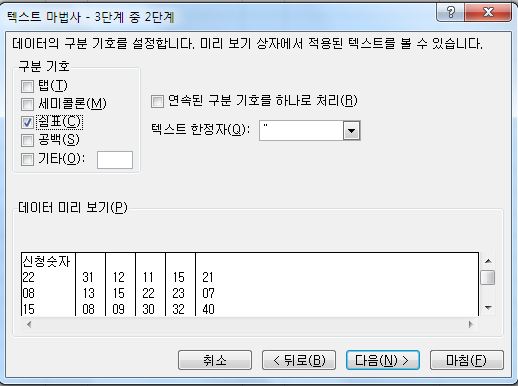
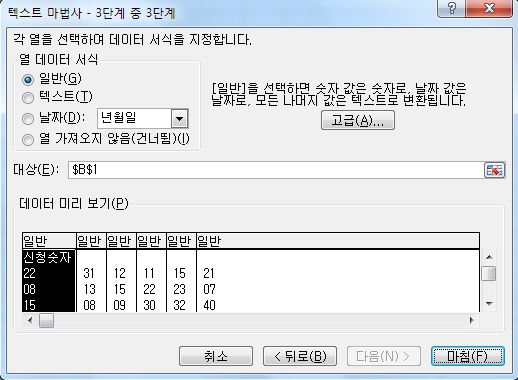
이렇게 마무리하시면 숫자가 6개로 다음과 같이 각 열로 나눠지게 됩니다.
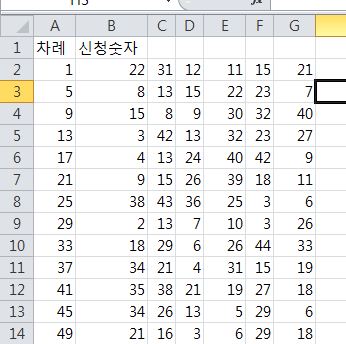
이 숫자 6개(B열부터 G열까지 되겠네요) 를 쭈욱 복사하셔서
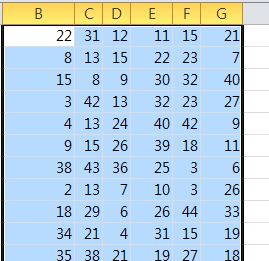
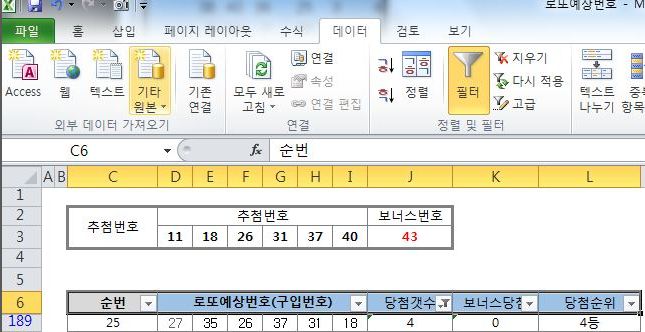
다음 링크 걸어드린 자료 받으 신 후
로또 예상번호(구입번호)라는 열 그곳에 똑같이 그대로 복사해서 붙여 넣으시면 완료입니다.
자료는 사랑의 핑크를 꾸욱 눌러주세요
자동필터를 설정하고 보시면 더 보기 쉬우실 겁니다. 자동필터법도 혹시 몰라 밑에 그림 삽입합니다.
잘 설명이 되었나 모르겠네요~
자동필터 설정은