|
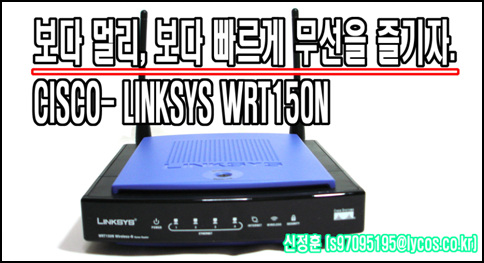
무선의 환상 속도를 자랑하는 802.11n의 제품들이 슬슬 시장에 나오고 있다. 3000Mbps라는 속도를 자랑하는 802.11n은 기존 54Mbps의 속도를 내는 802.11g보다 비교할 수 없는 속도를 내고 있음은 분명 사실이다. 지난달 인텔은 802.11n 지원 노트북PC 플랫폼 ‘산타로사’를 출시했다. 하지만, 국내 무선 특성상 이론상의 모든 속도를 낼 수 없음은 조금 아쉽다.
무슨 얘기냐면 802.11n 지원 장비는 속도를 높이기 위해 2개 주파수 채널을 하나로 묶는 ‘채널 본딩’ 기술을 적용하는데 국내 기술기준은 한 채널의 점유 대역폭을 26Mhz로 제한하고 있기 때문이다. 채널 본딩을 그대로 적용한 802.11n 장비의 경우 실제로 약 37Mhz의 대역폭을 점유하기 때문에 모든 국내용 802.11n 장비는 채널본딩 수준을 26Mhz 이하로 맞추고 있다. 하지만, 국내 무선 환경에 잘 셋팅 되어서 나온 링크시스 WRT150N은 안정적인 유선과 만족할 만한 무선 성능을 보여주고 있다.
테스트의 기회를 주신 다나와와 링크시스에 감사의 말씀을 드립니다.
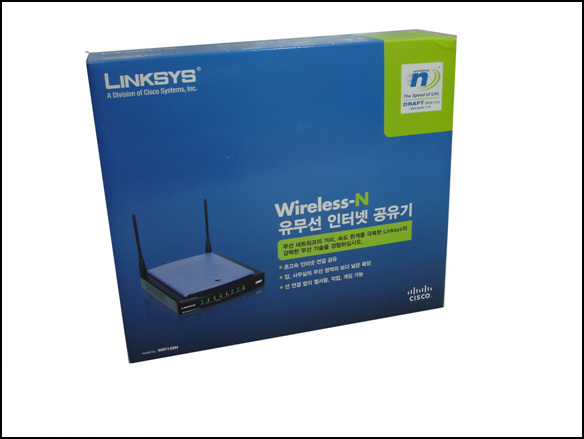
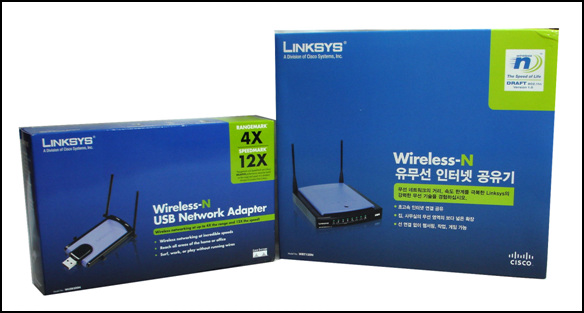
링크시스 하면 우선 파란색이 생각난다. 링크시스의 제품의 대부분은 파란색을 이용하고 있는데, 박스부터 파란색의 느낌을 잘 살려주고 있다.
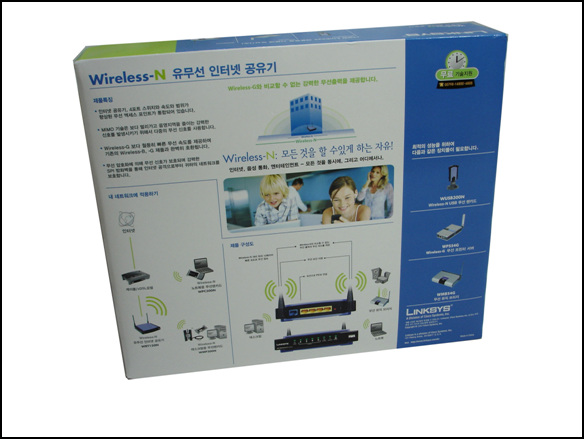
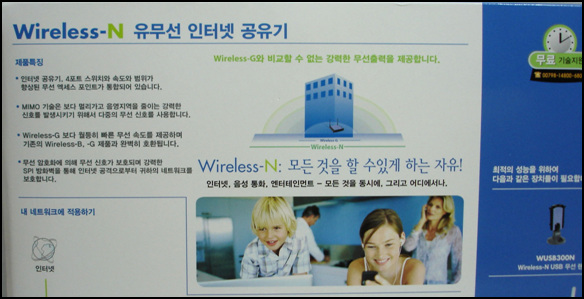
후면부는 링크시스 WRT150N의 장점과 Wireless-N의 유무선 공유기의 장점과 기존의 802.11g보다 우수해진 수신 거리와 함께 802.11n의 장점에 대해서 소개하고 있다.

802.11n의 막강한 무선 성능으로 무엇보다도 넓어진 수신거리 (커 버리지)와 함께 고용량의 동영상 스트리밍, 그리고 VoIP등에서 보다 안정적으로 이용할 수 있게 도와주고 있다.

링크시스 WRT150N의 구성은 일반적인 공유기의 구성을 따르고 있으며, 기존 MIMO 제품보다 안테나 수는 줄었지만, 보다 빠른 무선 성능으로 놀라게 하고 있다.
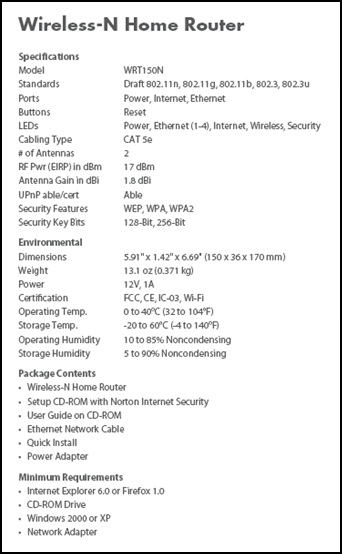
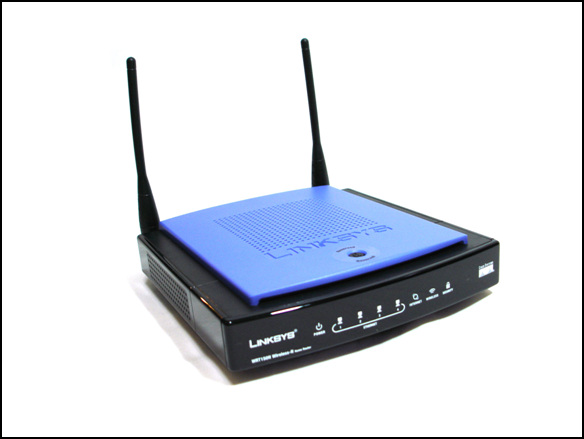
링크시스 WRT150N의 장점은 국내 환경에 잘 적용되어서 나왔다는 점이다. 나중에 펌우어 부분에서 살펴보겠지만, 모델 넘버도 WRT150N -KR로 따로 매겨져 나온 것만 봐도 알수 있다. 물론, 여기에는 서두에 얘기 했지만, 국내 무선 특성도 있을 것이다.

기존에 나왔던 링크시스 디자인보다 더욱더 슬림하게 나온 것 같다는 느낌이 든다.
파란색과 검정색의 투톤으로 구성하였고, 이 투톤 구성은 예나 지금이나 같지만, 보다 세련된 느낌이다.
듀얼 안테나로 보다 넓고, 빠른 무선 성능을 보여주고 있다.
한 개의 안테나는 송신을 그리고 다른 한 개의 안테나는 수신을 담당한다.
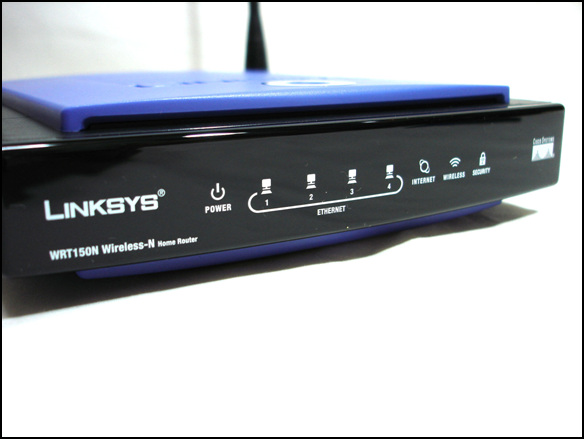
전면부는 상태표시 LED를 두어서 사용하고 있는 포트와 현재 상태를 쉽게 알 수 있다.
사용된 색상은 모두 녹색 이다. 약간 다른색을 두어서 차별화 했다면 어땠을까 하는 아쉬움이 있다.

상단부는 내부에서 발생하는 열기에 대비하기 위해서 통풍구를 두었으며, 전면부에 버튼을 두었는데, 전면부 버튼은 바로 보안버튼인데, 사용하는 랜카드도 지원을 해야 작동을 한다고 한다. 하지만, 국내 출시시 이 기능에 대해서는 기능을 삽입 하지 않았다고 한다. 차후에 지원될 예정이라고 하는데, 지원된다면 쉽게 보안 설정을 할 수 있을 것 같다.
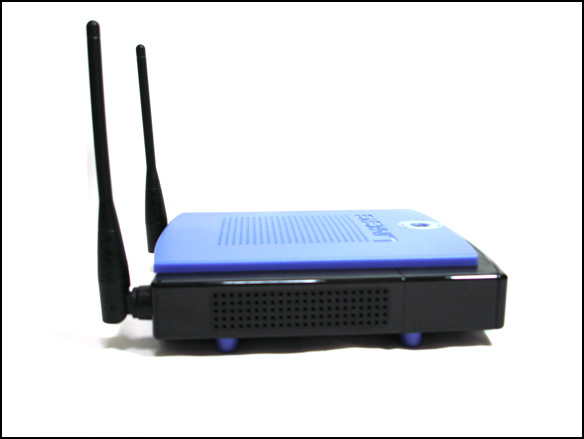
측면부의 사진이다. 측면부 역시 통풍구를 마련해서 바로바로 열기를 배출할 수 있도록 돕고 있다.
 
사용되는 안테나는 고정식 안테나 이며, 안터네의 재질은 신축성이 있는 소재로 구성하고 있다. 안테나를 교체할 수 있는 방식으로 했더라면 어땠을까 하는 아쉬움이 남는다.
 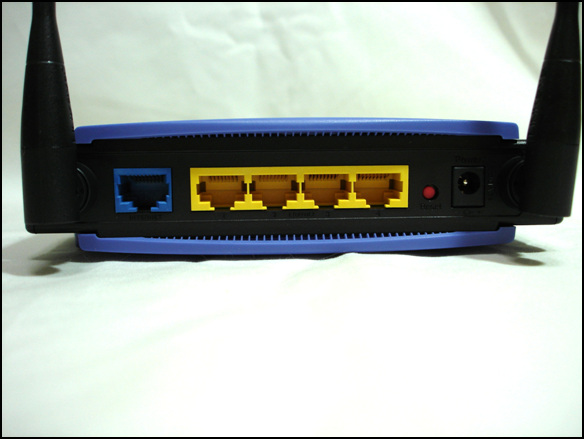
후면부를 보면 처음에 CD를 실행 시키라고 되어있다.
막상 CD를 실행 시켜보니 설치CD에서 쉽게 셋팅을 하도록 돕고 있으며, 설치 CD로 초보자들도 쉽게 바로바로 공유기 셋팅을 마감지을수 있다.
후면부의 커넥터에서 파란색은 인터넷 회선을 넣는 곳이고, 노란색은 클라이언트 컴퓨터의 랜선을 넣는 곳이다. 그 옆에 빨간색 점은 리셋버튼이다.
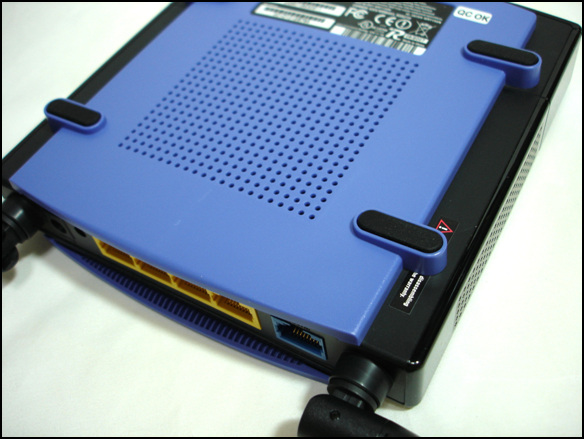
바닥부는 제품의 쓸데없는 흔들림을 방지하기 위해서 미끄럼 방지 고무를 부착하여서 균형을 잡아주고 있으며, 하단부 역시 통풍구를 마련해서 더운 열기를 바로 배출할 수 있게 하였다.
링크시스 WRT150N의 내부 모습을 보고 싶었지만, 제품 자체가 분리가 되지 않게 처리해 놓아서 내부 칩셋등에 대한 정보는 알수가 없었다.
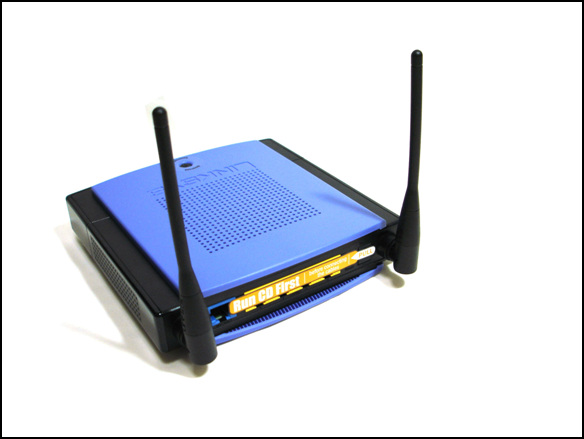
후면부를 보면 Run CD First라는 문구가 씌여져 있다. 설치 CD를 이용한 설치 방법을 통해서 셋팅 과정을 거쳤는데, 클릭 만으로도 쉽게 설정이 가능하도록 지원하고 있다. 차후 펌웨어 부분에서 설명하도록 하겠다.

WRT150N과 조합으로 WUSB300N을 이용하였다. 802.11N의 무선 성능을 맛보기 위해서는 같은 802.11N의 랜카드를 구성해야 한다. 하지만, 802.11n의 무선성능을 현재로써는 최대한으로 맛볼 수 있는 상황은 아니지만, 현재 상황에 맞게 출시된 WRT150N의 성능을 살펴보기 위한 조합이다.
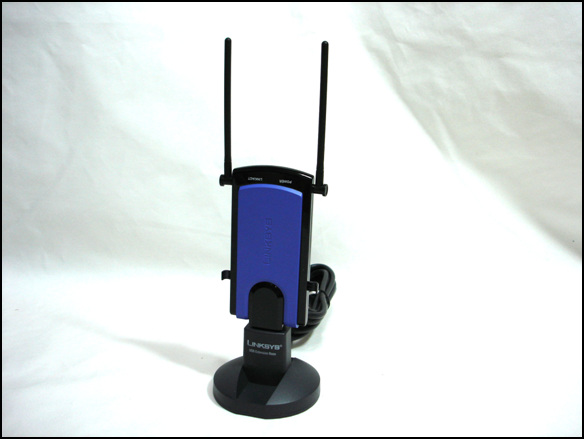
WUSB300N의 랜카드는 지금까지 보아왔던 무선랜카드와는 조금 색다른 디자인을 하고 있다. 슬림한 무선랜카드에 작은 안테나를 소유하고 있다. 크래들을 이용해서 결합한 사진이다.
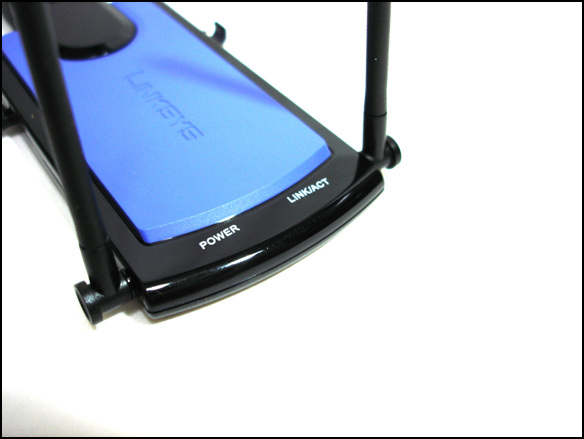
상단부에는 제품 상태를 알수 있는 LED가 위치해 있어서 쉽게 확인이 가능하다. 이역시도 링크시스의 특유의 투톤처리로 색상은 구성되어 있다.
제일 먼저, 설치CD를 통한 설치과정을 gif 파일로 보여주도록 하려고 한다.
제일 먼저 설치 CD를 삽입한 후의 화면과 함께 유선 설정을 그리고 다음 사진을 무선 설정에 관련된 부분을 따로 빼서 만들어 보았다.

설치 CD를 넣으면 WRT150N이 나오면서 설치 과정을 묻는다.
삽화와 함께 설치 과정을 하나둘씩 나오면서 클릭 과정만 거치면 유선 설정이 가능하다.
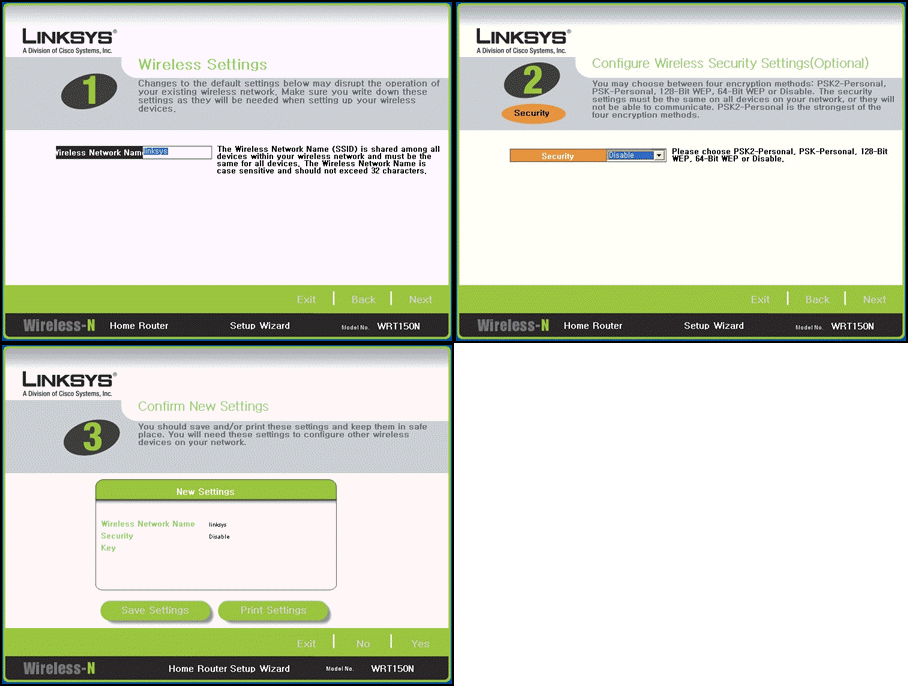
무선 설정 과정은 의외로 간단하게 바로바로 설정이 가능하다.
SSID를 등록하면서 바로 암호화 설정도 가능하도록 되어 있다.
펌웨어 설명을 들어가도록 하자.
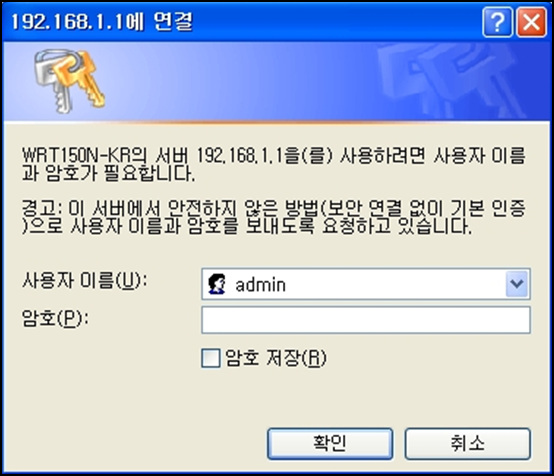
펌웨어로 진입하기 위해서는 익스플로러 창에 192.168.1.1을 주소창에 입력하면 된다.
그리고, 사용자 이름은 admin을 입력하면 진입하게 된다.
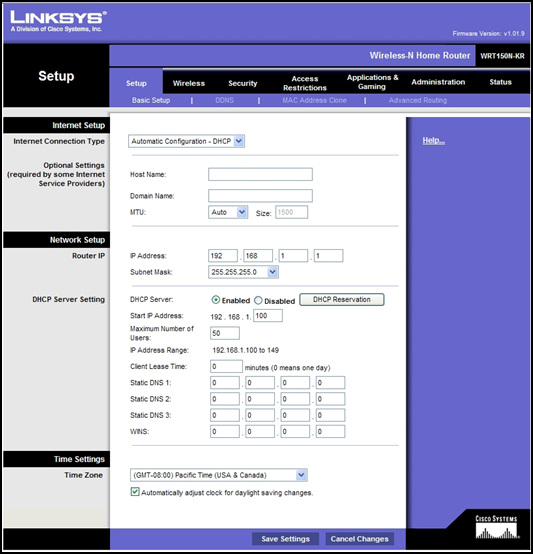
첫 화면은 유동IP의 사용을 하고 있는 현재 통신 환경에 맞춰서 셋팅이 되어 있다.
유동IP 뿐만 아니라 고정 IP, PPPoE등 다양한 방식으로도 셋팅이 가능하다.

Setup - DDNS
유동 IP를 고정 IP로 도네임으로 연결하는 기능이다.
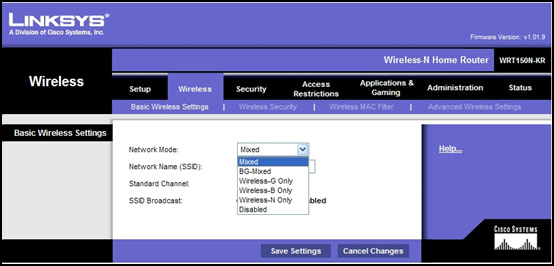
Wireless - Basic Wireless Settings
무선 연결 방식과 SSID와 채널 그리고 접속 방식의 변경이 가능하도록 되어 있다.
B, G, N 모드 모두 설정이 가능하다.
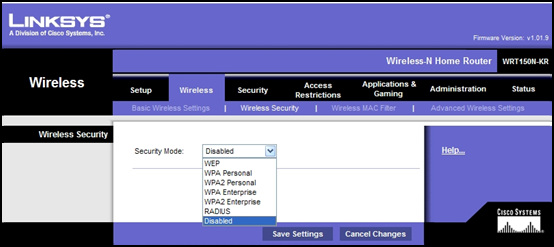
Wireless - Wireless Security
무선 설정의 암호화 방식을 설정할 수 있다.
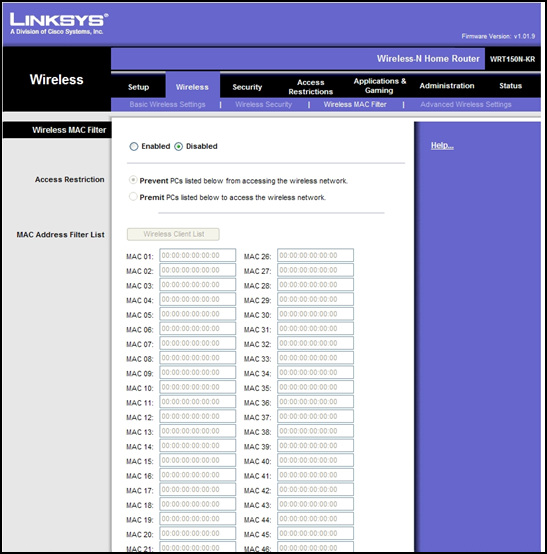
Wireless - Wireless MAC Filter
MAC 주소를 통해서 무선으로 연결하는 방식인데, 등록된 MAC 주소를 연결할 수 있게 또는 할 수 없게 하는 기능이다.
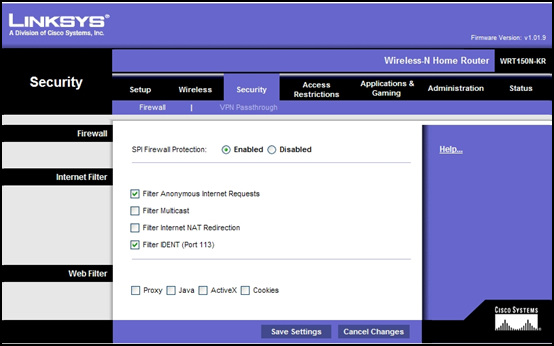
Security - Firewall
방화벽에 관련된 설정을 할 수 있다.
Web Filter를 보면 자바, 엑티브X등의 제한을 둘 수 있다.
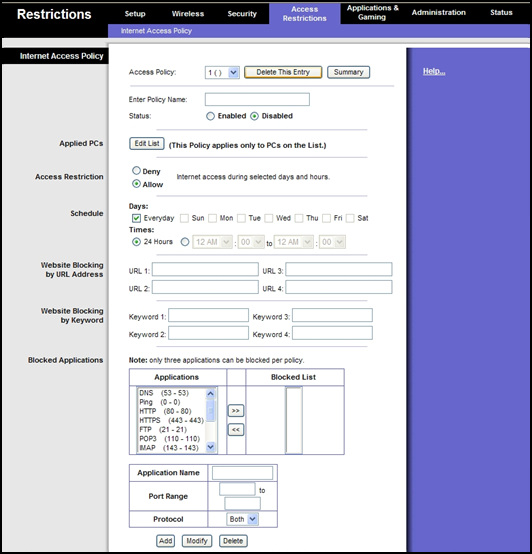
Access Restrictions
사이트 제한 기능으로 요일별 시간별로 제한을 둘 수 있으며, URL을 직접 제한을 두거나 키워드로 제한을 둘 수 있다.

Administration - Mangement
펌웨어 암호, 원격 조정들에 관련된 기능을 설정할 수 있다.

Administration - Fireware Upgrade
펌웨어의 업그레이들 할 수 있는 메뉴이다.

State
현재 네트워크 상태에 대한 정보를 볼 수 있다.
지금까지 펌웨어의 기능에 대해서 간단하게 살펴보았다.
링크시스는 세계적인 네트워크 회사로 시스코라는 회사에 합병되면서 더욱더 유명해 졌다. 전세계 시장에서 네트워크 제품의 시장 점유율이 50%를 넘을 정도로 공룡 회사이다. 그 만큼 사람들이 믿고 사용할 수 있는 제품이라는 얘기이다. 펌웨어의 완성도에 있어서 그만큼 믿을수 있는 제품이다.
[유선 성능 테스트]
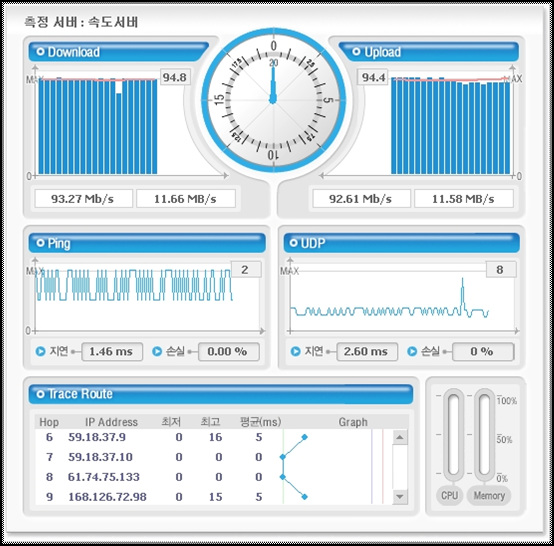
우선은 제일 먼저 WRT150N의 유선 성능에 대해서 테스트를 진행해 보았다.
사용하고 있는 통신 환경은 한국통신 광랜을 사용중이다.
라우터 미연결시 속도는 96Mbps의 속도가 나오는데, 라우터 연결시의 속도는 거의 저하가 없는 평균 93.27Mbps의 속도를 보이고 있다. 유선 성능에서 상당히 만족스럽다.
개인적으로 사용하는 속도는 광랜이다 보니 대부분 메인 PC는 유선으로 사용하는 경우가 많다. 하지만, 라우터가 속도를 제대로 내지 못한다면 무슨 소용이 있겠는가.
[무선 성능 테스트]

WRT150N과 WUSB300N의 조합으로 무선을 실행해 보았다. 처음 측정 결과는 이런 결과물을 내놓았다. 펌웨어에서 네트워크 모드가 Mixed로 되어 있었는데, 이런 결과물이 나와서 강제로 N-Only 모드로 바꾸고 나서 측정한 결과물은 다음과 같다.
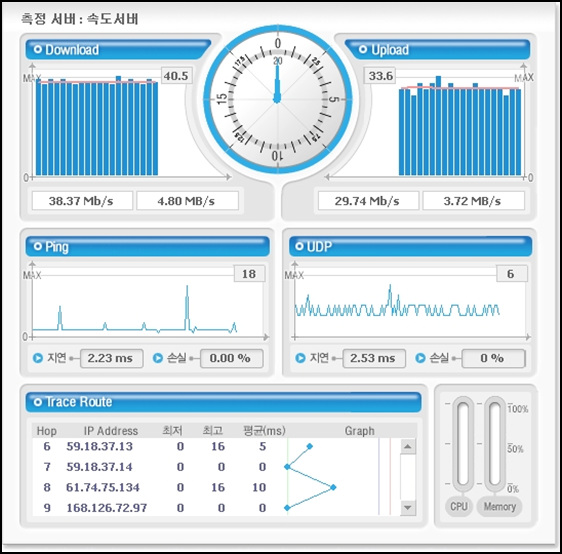
N-Only 모드에서의 속도 측정 결과이다. 아직은 미비한 n 환경에서의 속도라는 점에서 아쉬움도 많이 남지만, 또 기대감도 커지는 측정 결과치 이다.
802.11n의 모든 속도를 낼 수 없는 환경이니 만큼 이 점에서는 아쉬움이 남는 결과였다. 그리고, 현재 네트워크 환경 때문인지 아니면 펌웨어에서 나타내는 모드를 정확히 읽어내지 못한 점은 약간 아쉽다.
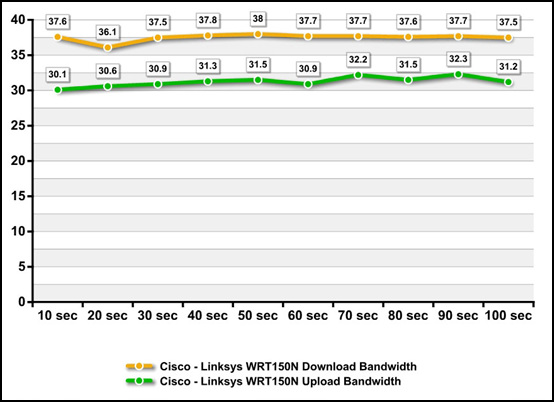
다음은 WRT150N의 무선 대역폭을 측정하였다.
환경은 N-Only 모드에서 진행하였으며, 결과는 다음과 같다.
전반적으로 다운로드, 업로드 모두 대역폭이 균일하게 우수한 품질이 나왔으며, 업로드 보다는 다운로드의 속도가 조금 높은 것으로 테스트 되었다.
이제 802.11n 제품들이 슬슬 시장에 나올 채비를 하고 있다. 분명 802.11n의 무선 성능은 가슴 떨레이기 하는 것은 사실이다. 하지만, 국내환경에 정확히 적용되지 못하는 현실이 안타까울 따름이다. 그렇기 때문에 KR이라고 뒤에 이름이 붙어져서 나온 WNR150N의 안스럽게 느껴진다.
정확한 스팩의 속도를 다 쓰지 못하게 막아서 130Mbps의 속도밖에 내지 못한다는 것은 아쉽기만 하다. 하지만, 국내 환경에서의 어느정도의 지원과 굩오 정리가 끝난다면 N 제품들의 인기는 분명 확실히다.
링크시스의 제품을 사용하면서 느낀점은 역시 세계적인 제품답게 펌웨어의 안정성으로 인한 성능의 안정성인지, 대역폭 테스트에서 볼수 있듯이 속도의 편차가 거의 발생하지 않을 정도로 우수한 품질은 링크시스라는 이름 하나만 믿고 사용해도 될 것 같다.
하지만, 속담이 이런 얘기가 있다. "구슬이 서말이여도 꿰어야 보배"라는 얘기가 계속 생각난다. | 




















