오늘 소개해 드리고자 하는 공개 소프트웨어는 많은 분들이 애용하시는 이미지 에디팅 프로그램인 GIMP 입니다.
GIMP는 오픈소스를 주도하는 모임인 GNU에서 공개한 소프트웨어로, GNU Image Manipulation Program 의 약자입니다. 말그대로 GNU 이미지 제어 프로그램이죠.
GNU의 소프트웨어 답게 15메가바이트 정도의 작은 크기에, 포토샵에서 지원하는 레이어, 패쓰, 채널, 필터 등의 기능을 모두 제공하고 있으며, 웹 디자인에 필요한 로고 등의 제작을 간단히 할 수 있는 부가적인 기능도 제공하고 있습니다.
맥용의 포토샵과 비슷하게 각종 도구바가 플로팅 형태로 구성되어 있어 화면을 가리거나 할 경우 치울 수 있도록 설계되어 있고요.
최신버전은 2.6.1로, www.gimp.org 에서 다운로드 받으실 수 있습니다. 윈도우즈용 외에도 리눅스 등 다양한 운영체제를 지원하고 있고, 내부적으로 한글화가 되어 있어서 초보자라도 쉽게 사용해 보실 수 있습니다. 기능적인 면에서는 포토샵을 사용해 보셨던 분이라면 쉽게 사용하실 수 있게 비슷한 인터페이스를 지원하고 있으므로, 포토샵이 비싸긴 하지만 포토샵같은 기능이 필요하셨던 분들이 대안으로 활용하실 수 있으리라 생각합니다.
다운로드 받은 인스톨러 프로그램을 실행하시면 다음과 같은 설치화면이 나타납니다.
.png)
설치 화면은 영어로 나옵니다만, 그냥 Next 버튼만 클릭하시면 되므로 겁을 먹으실 필요는 없으실 겁니다.
.png)
역시 Next 버튼...
.png)
Install now를 누르시면 기본 설정으로 설치되고, Customize 버튼을 누르시면 좀더 상세한 설정이 가능합니다. 그냥 기본 설정으로 설치해 보겠습니다.
.png)
.png)
설치가 끝났습니다. Launch Gimp 를 채크한 상태에서 Finish 버튼을 클릭하시면 Gimp가 실행됩니다.
실행된 메인 화면은 다음과 같습니다. 프로그램의 메인메뉴와 이미지가 보여질 배경이 메인화면에 포함되어 있습니다.
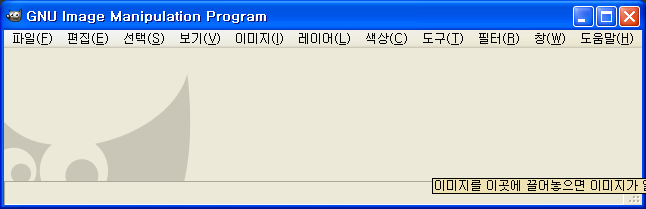
에디팅에 필요한 도구들은 화면 왼쪽에 다음과 같은 형태로 나타납니다.

브러시, 형태변환, 패쓰 등 포토샵 등에서 자주 보던 도구들이 들어 있습니다. 기능 역시 포토샵 등에 견주어도 손색이 없습니다.

화면의 오른쪽에는 포토샵처럼 레이어, 채널, 패쓰를 지원하는 창이 나와있습니다. 그라데이션, 패턴, 색지정 등도 쉽게 할 수 있도록 설계되어 있지요.
포토샵의 전유물처럼 여겨졌던 필터 역시 지원합니다. 프로그래밍 실력만 있다면 자신이 필터를 직접 제작하는 것도 가능합니다. 간단히 기본으로 내장된 필터를 이용한 이미지 효과를 보여드리겠습니다.
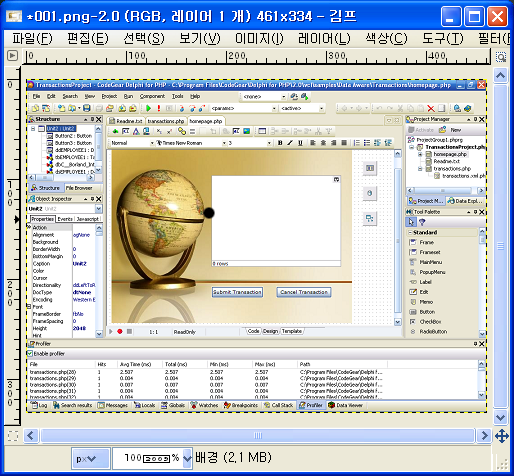
이런 이미지를 기본 필터인 예술-입체파 필터를 이용해서 다음과 같이 효과를 주었습니다.

어떤가요? 100만원이 넘는 고가의 포토샵 대신, 불법으로 사용하는 대신 가볍고 빠르고 공짜인 GIMP를 사용해 보시는 것은요.
고가의 비싼 제품이 꼭 좋기만 한 것은 아니랍니다...




















.png)
.png)
.png)
.png)
.png)


