.png)
3. 타블렛의 사용
앞서 타블렛에 대한 설명과 구성에 대해 설명하였다. 이번 페이지에서는 본격적으로 타블렛의 사용에 대해 다루어 보겠다.
1. 드라이버와 소프트웨어의 설치
타블렛을 사용하기 위해서는 우선 타블렛을 인식시켜주는 드라이버가 필요하다. 타블렛에 포함된 드라이버 CD를 구동시키면 다음과 같은 화면이 나타난다.
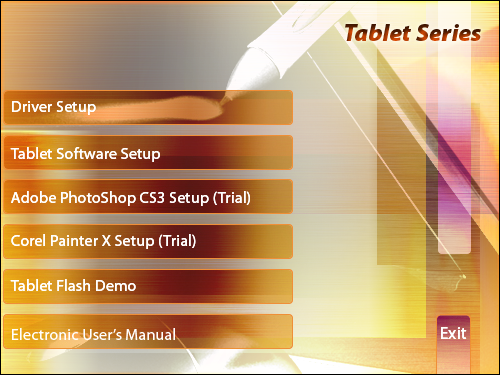
첫번째 메뉴가 바로 드라이버를 설치하는 메뉴이고, 두번째 메뉴는 드라이버 외에 타블렛을 활용하기 위한 소프트웨어를 설치하는 메뉴, 포토샵과 페인터를 설치하는 메뉴가 있고, 타블렛을 사용하는 방법을 동영상으로 나타낸 플래시 데모와 PDF 포멧의 사용자 설명서가 있다.
드라이버 셋업 메뉴를 선택하면 다음과 같이 드라이버가 설치된다.
.png)
드라이버가 설치되면 두번째 타블렛 소프트웨어셋업을 실행해보자.
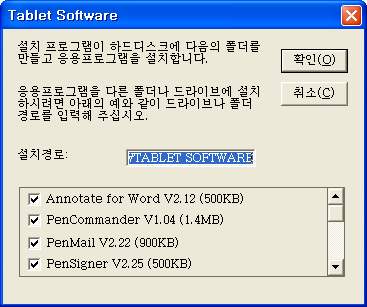
2. 드라이버의 설정
드라이버 설치가 끝나면 시스템 트레이에 다음과 같은 아이콘이 표시된다.
이 아이콘을 클릭하여 타블렛의 설정을 바꿀 수 있다.
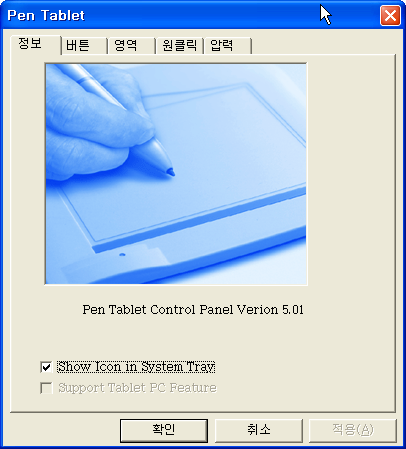
타블렛의 설정을 바꾸는 것은 다음과 같다. 트레이의 아이콘을 클릭하면 위와 같은 화면이 나타나는데, 여기서 체크표시를 지우면 트레이에 아이콘이 표시되지 않는다.
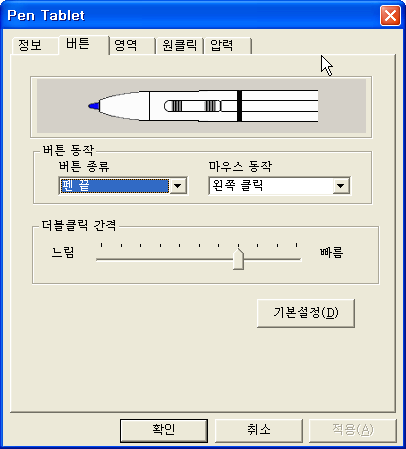
펜의 기본적인 설정을 바꿀 수도 있다.
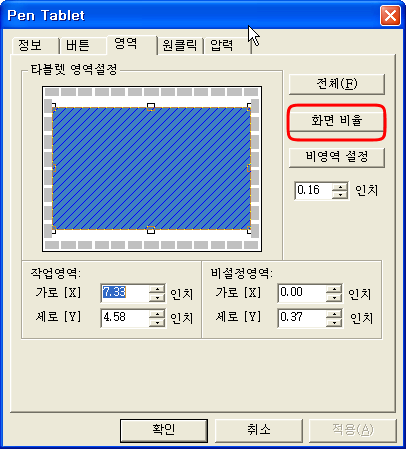
이부분이 특히 중요한데, 최근의 16:9/16:10 비율의 화면을 사용하는 사용자라면 4:3 비율인 라파즈 타블렛의 작업영역과 맞지 않게 된다. 때문에 사용가능한 영역을 화면비율로 설정해 두어야 화면과 타블렛의 입력영역을 정확하게 매치시킬 수 있는 것이다.
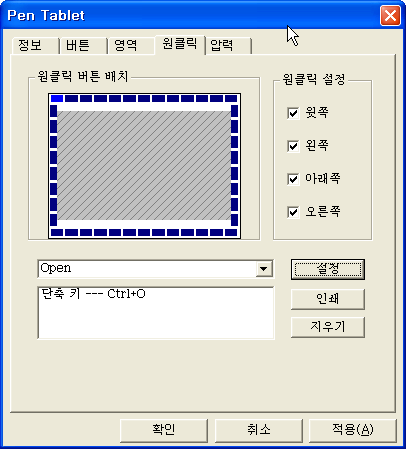
이 화면에서는 타블렛 작업영역 외곽의 아이콘들에 해당하는 어플리케이션을 편집해 넣을 수 있는 화면이다.
.png)
마지막으로, 타블렛의 필압을 조절할 수 있는 화면이다. 화면의 입력 영역에서 현재의 설정을 테스트해볼 수 있다. 자세히 보면 필압에 따라서 선의 굵기가 굵어지거나 가늘게 표현된 것을 확인할 수 있을 것이다.
3. 제공되는 소프트웨어
드라이버 설정 외에도, 간단하게 사용할 수 있는 타블렛용 어플리케이션도 포함되어 있는데, 대표적인 것으로는 다음과 같은 것들이 있다.
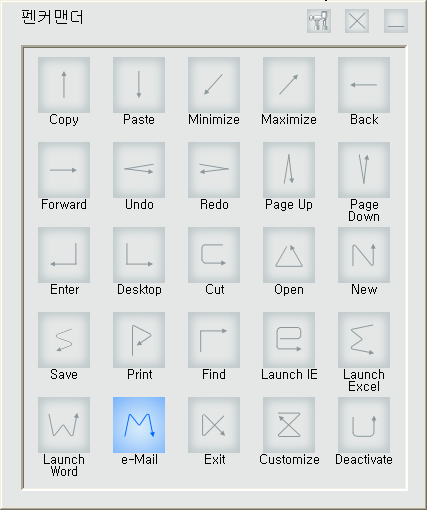
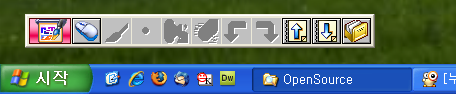
이 펜커멘더는 펜으로 해당 도형을 그리면 그에 해당하는 명령이 수행되는 어플리케이션이다. 타블렛에 익숙해지면 편하게 활용할 수 있다.
다음은 펜노티스라는 어플리케이션인데, 이 어플리케이션은 화면에 직접 글을 쓰거나 화면 설명을 적을 수 있는 기능을 제공한다. 프리젠테이션 등에서 유용하게 활용될 수 있을 것으로 보인다.
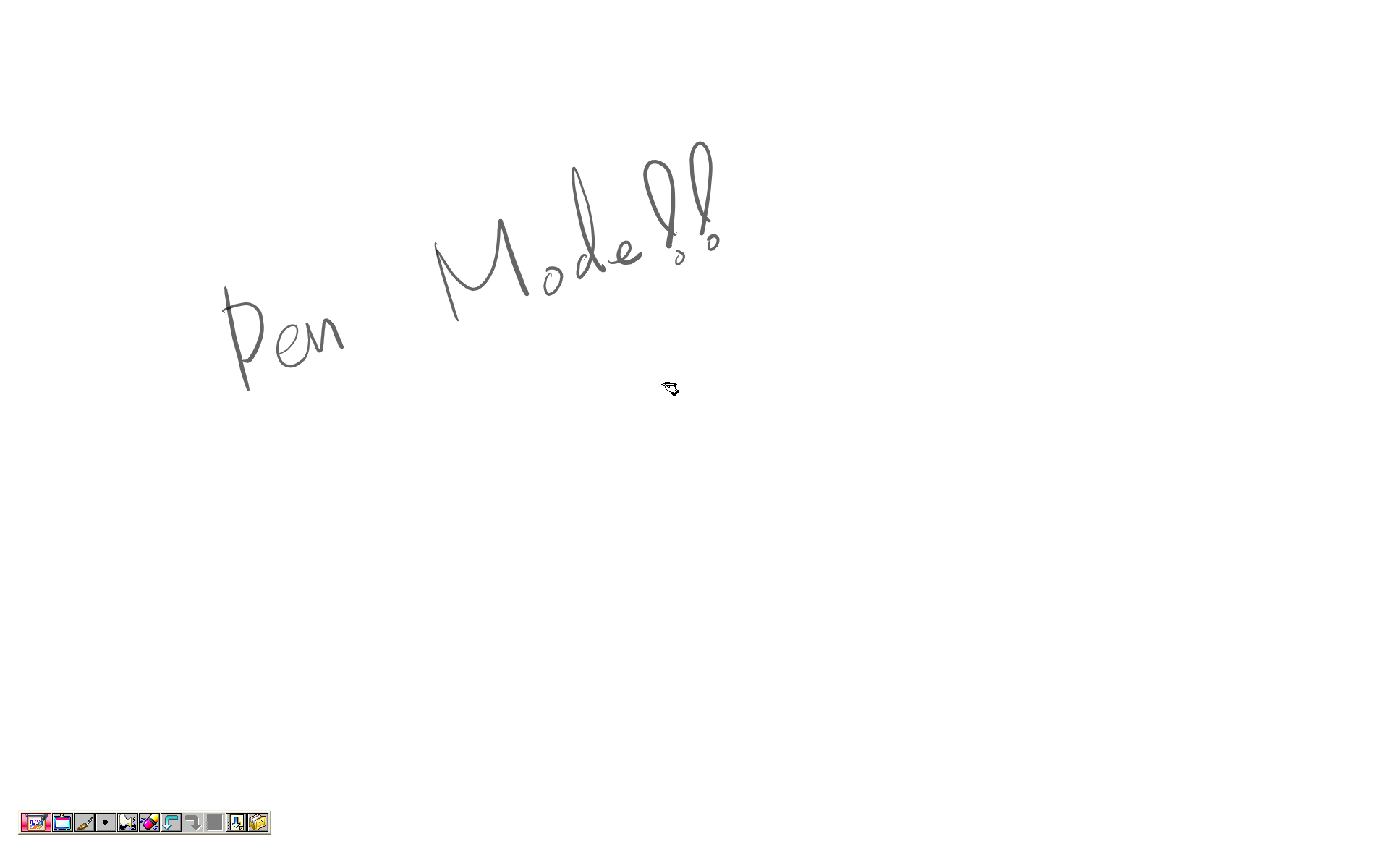
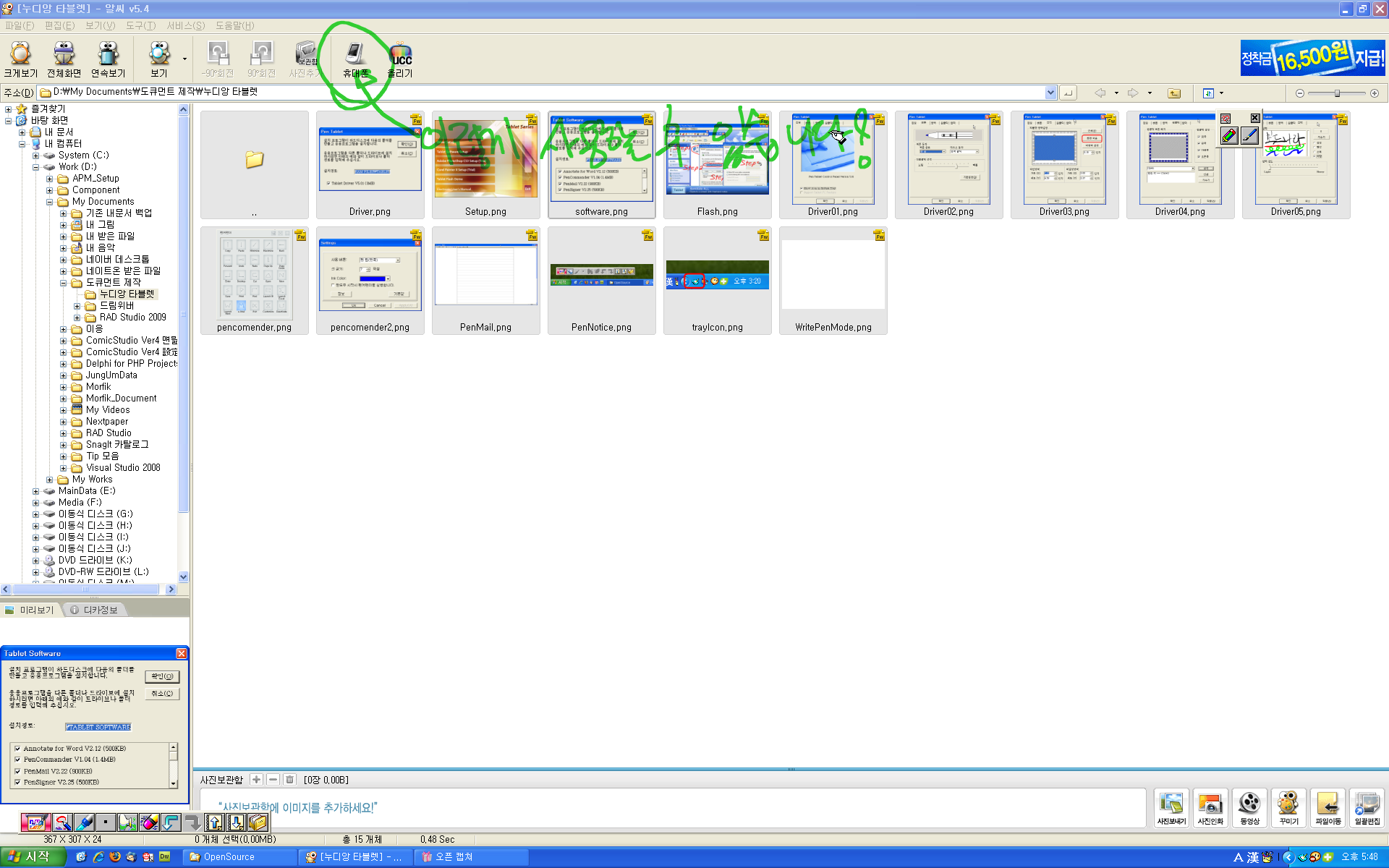
위에서처럼 화면 전체를 흰 종이처럼 사용하는 라이트펜 모드와 아래 화면처럼 화면 위에 직접 입력할 수 있는 아노테이션 모드가 있다.
4. 결론
타블렛의 기능은 마우스보다 강력하다. 더 정밀한 작업이 가능하고, 마우스로는 흉내낼 수 없는 필압감지 등의 특화된 기능도 있다. 그러나 타블렛은 만능이 아니다. 타블렛에 익숙해지기 위해서는 마우스에 익숙해지는 것 보다 훨씬 많은 시간이 필요하고, 디자인 작업 등 특화된 작업을 제외하면 마우스에 비해 오히려 불편한 경우가 더 많다.
필자의 경우는 이전에도 타블렛을 상당시간 사용해왔지만, 최근 2년 가까이 타블렛을 사용하지 않았었다. 때문에 직접 이전에 사용했던 제품들인 와콤의 인튜어스 2 12 * 9 인치 타블렛, 인튜어스 12 * 12 타블렛, 그라파이어 4 타블렛등과 비교하는 것은 어렵고 부정확할 수 밖에 없을 것이다.
이 제품의 가장 큰 장점은, 비슷한 급의 와콤 타블렛에 비해 저렴한 가격이다. 사실 이 제품과 비슷한 급의 제품이라고 해봐야 인튜어스 3 8 * 6 타블렛 정도가 될 텐데, 와콤의 제품이 27만원의 가격대인데 비해 이 제품은 7만원대 초반의 가격으로 거의 4배에 달하는 가격차이가 있다.
물론 직접 비교하기에는 와콤의 제품의 해상도가 5080lpi 정도로 이 제품의 2.5배 이상의 해상도를 보이고 부가기능 면에서도 많은 차별화된 요소들이 있어서 딱히 비교하긴 어렵다고 할 수 있겠지만, 작업영역과 필압감지 레벨이 1,024 레벨로 동일한 점에서는 라파즈 타블렛은 충분한 가격경쟁력을 갖추고 있다고 할 수 있다.
다만, 전문가용으로 쓰기엔 약간 부족한 작업영역, 배터리로 인한 무거운 펜, 펜의 무게를 커버하지 못하는 펜받침대 등의 문제들에 대해 다음 버전에서는 해결책이 있기를 기대해 본다.
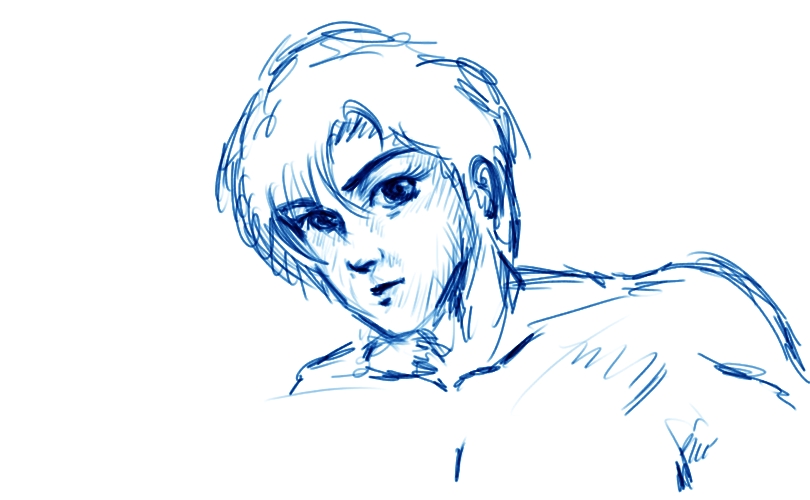
마지막으로, 처음으로 이 타블렛을 사용하여 그려본 그림을 올려본다. 이 그림은 타블렛을 설치하고 처음으로, 5분도 안되는 짧은 시간 안에 그려진 것으로 그림의 질은 영 아니다. 다만 타블렛을 이용하면 이런 그림을 쉽게 드릴 수 있다... 라는 것을 보여드리기 위한 것이니 그저 참고하시길 바랄 뿐이다.




















.png)
.png)
.png)

