제가 백업에 관심을 갖게 된 계기는 뒤늦게 통신으로만 익혀 컴퓨터 사용을 하다가 한달에 두번 유료 A/S를 받고부터 고스트 등 백업 프로그램 존재를 알고부터입니다.
10년도 더 지난 당시에도 1회 서비스 비용이 30000원 이었기에 아깝기도 했고 서비스 받기까지 기다림등을 직접 해결하고자 ..
당시 국산 백업 프로그램 이지백투 구입하여 사용하다 회사 사정이 좋지 않아 더 이상 업데이트가 불가능하여 드라이브 이미지 (현 고스트 윈도우 버젼의 기본 버젼)을 접하고 잠시 사용하다 트루 이미지를 알게 되고부터는 백업 복구가 한결 수월해졌습니다.
트루 이미지 홈 6 버젼부터 현재 트루 이미지 홈 2009 버젼까지 꾸준하게 사용하고 있습니다.
트루 이미지 홈 11 벼젼 이용 백업하기
트루 이미지 홈 11 버젼은 고스트 등과 같은 백업 및 복구 프로그램입니다.
트루 이미지의 장점은 윈도우에서 실행 환경과 시디 및 디스크 부팅에서의 사용 환경이 다르지 않고 똑같다는 사실입니다.
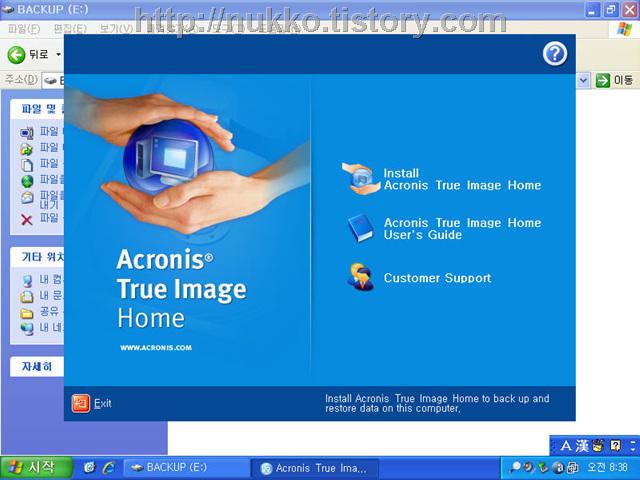
설치 시작 캡쳐 화면입니다.
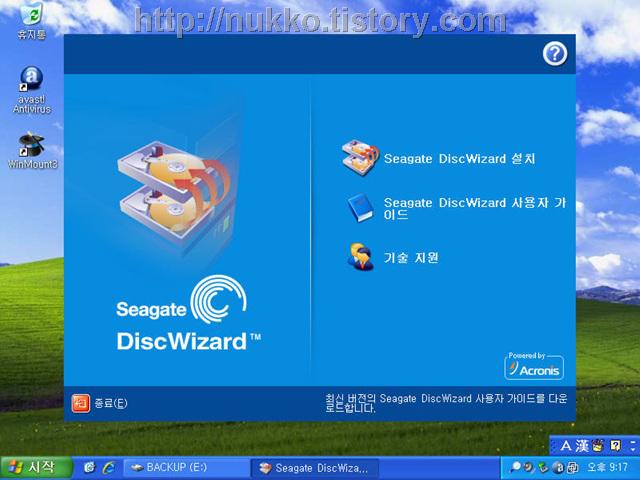
시게이트 HDD 구입 사용자에게 무료 제공하는 DISK WIZARD 백업 복구 프로그램으로서 트루 이미지의 OEM 버젼명입니다.
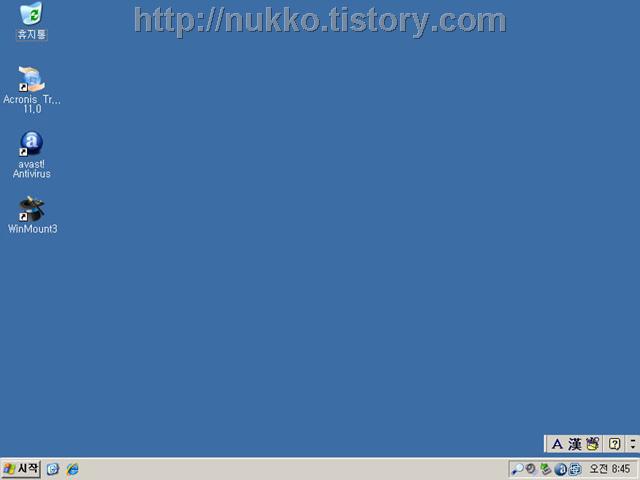
설치후 바탕화면을 캡쳐한 것입니다.
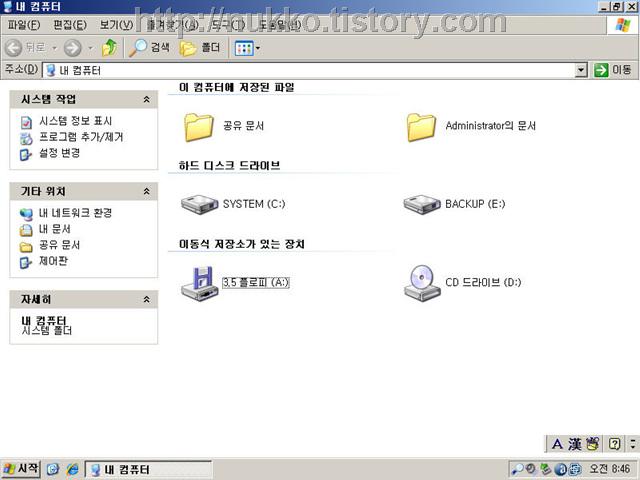
캡쳐를 위해서 VMWARE 6.5.3 WORKSTATION 에 설치한 XP PRO SP3 파티션 분할한 하드 디스크 환경에서 백업 복구를 실행하겠습니다. 실제 컴퓨터의 환경과 특별한 차이가 없기에 지금부터 진행하는 과정을 그대로 따라하시면 됩니다.
현재 트루 이미지 홈 최신 버젼은 2009 (V12) 버젼이지만 일반 사용을 목적이라면 조금 단순하고 자원을 조금만 필요로 하는 V11 버젼이 괜찮은 선택입니다.
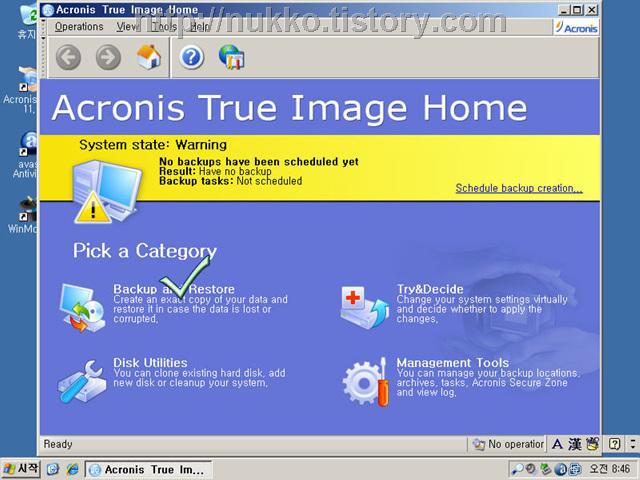
트루 이미지를 실행합니다
Backup at Restore를 클릭합니다
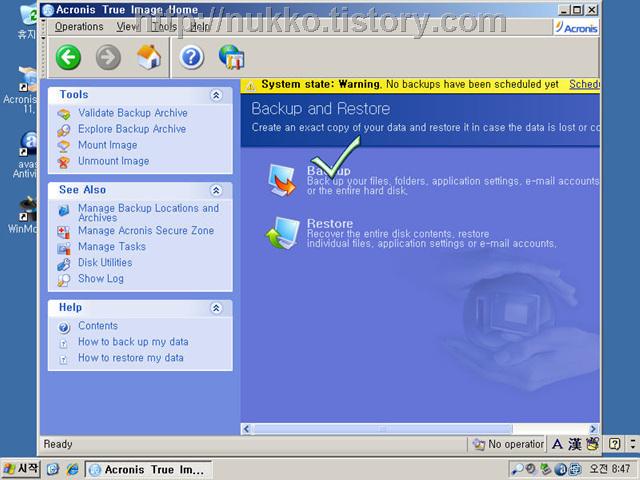
Backup를 클릭합니다.
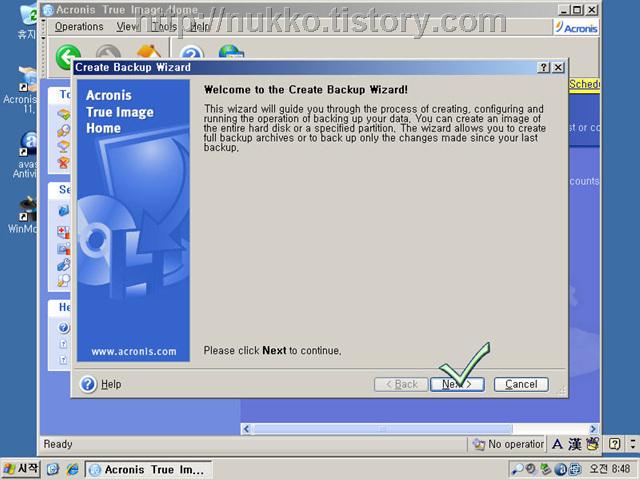
다음을 클릭
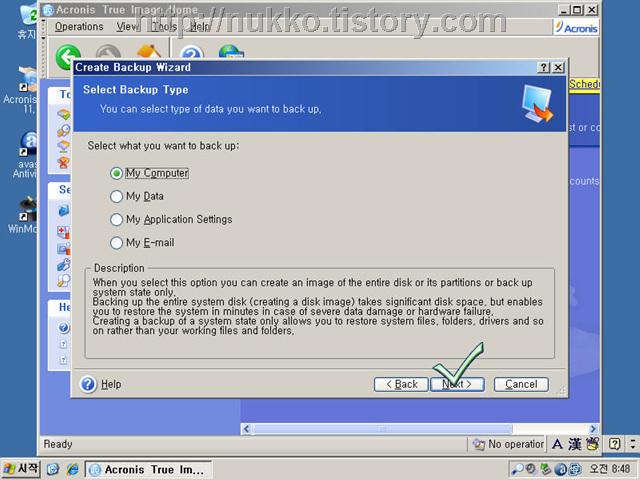
백업할 옵션중에서 내 컴퓨터 ( os 설치된 c 드라이브 및 파티션을 백업하기 위한 선택입니다 ) 를 선택후 다음 클릭
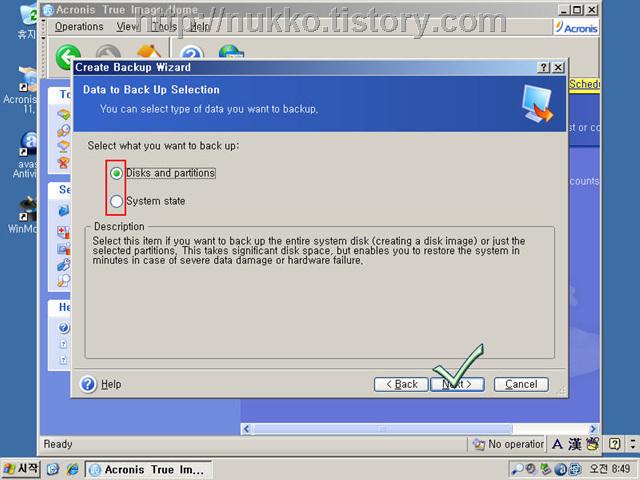
os 설치된 파티션 또는 디스크를 백업하기 위한 설정이기에 디스크 and 파티션 선택후 다음 클릭
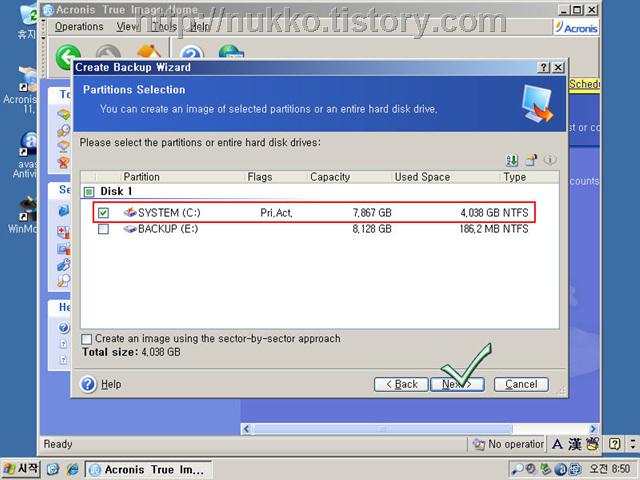
백업할 파티션 즉 c 드라이브를 선택 체크하고 다음을 클릭합니다.
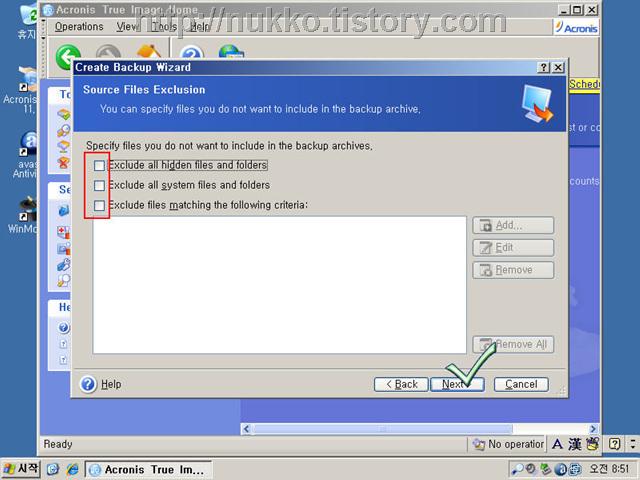
삭제하거나 추가를 하려면 위 네모 박스의 옵션중에 하나를 선택하고 추가 하거나 삭제를 하시면 됩니다.
여기에서는 C 드라이브 전체를 백업하는 것으로서 해당되는 사항이 없음으로 바로 다음을 클릭합니다.
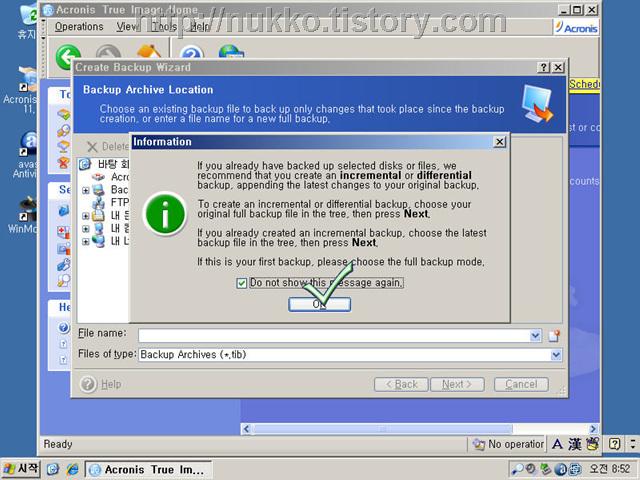
OK 클릭
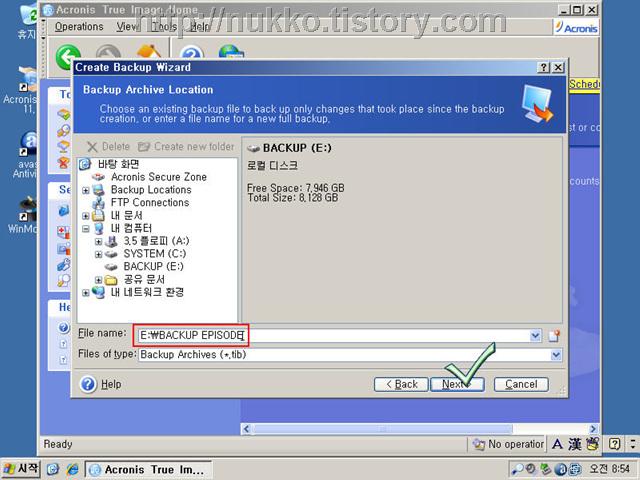
C 드라이브를 백업 저장할 디스크 또는 파티션 그리고 파일명 (저장 경로 및 파일 이름)을 설정하고 다음 클릭
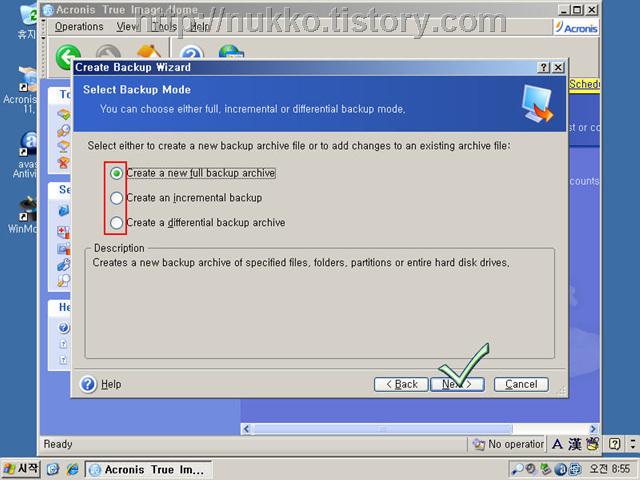
백업 옵션입니다.
새로운 백업으로서 전체 백업을 할것인가
증분 백업을 할것인가
차등 백업을 할것인가 여기에서는 첫 백업이고 기본적인 백업인 전체 백업을 선택합니다 그리고 다음을 클릭합니다.
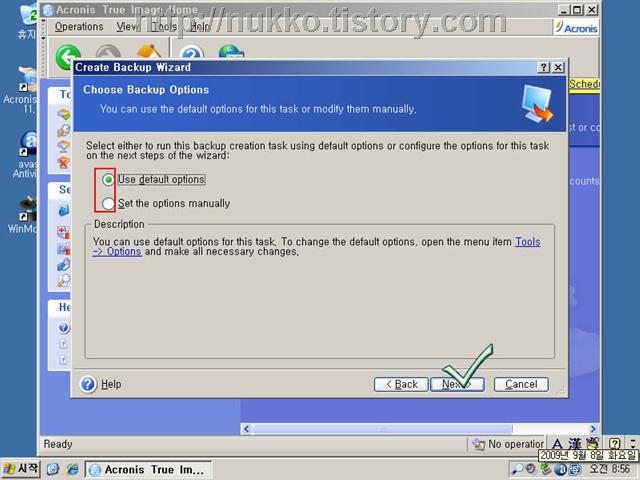
기본 설정 백업
사용자 지정 백업 (메뉴얼 백업) 을 선택하면 백업 이미지 분할 및 백업 압축 변경등이 가능합니다.
기본 설정의 경우 자동으로 백업 미디어에 맞게 분할 백업도 가능하고 압축 옵션은 FAST에 준하는 옵션입니다.
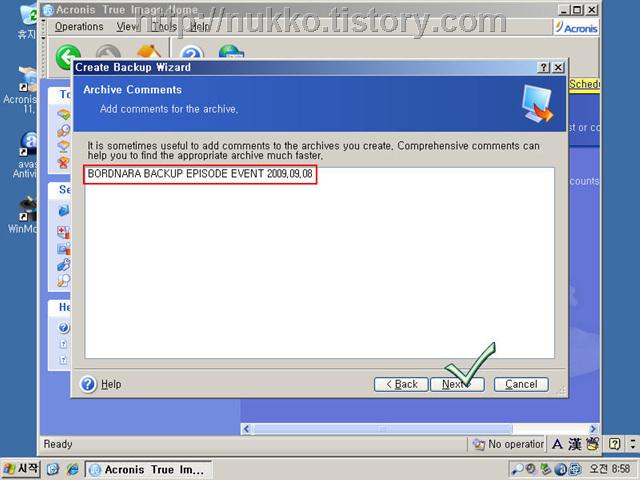
백업 과정에서 기록해둘만한 사항등이 있다면 위 코멘트 과정에서 기록을 할수가 있습니다.
위 캠쳐 이미지에서 보여주듯이 보드나라 백업 에피소드 이벤트 작업 캡쳐..그리고 다음을 클릭합니다.
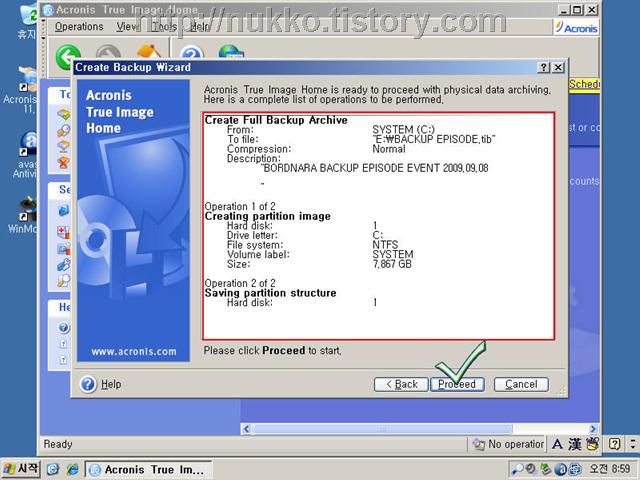
위 과정은 백업 설정 과정을 모두 보여줌으로서 마지막 백업을 하기전에 확인하는 과정입니다.
만약에 설정을 잘못했다면 Back를 클릭하여 뒤로 가거나 Cancel을 클릭하여 취소를 하고 다시 시작하여 백업을 하면 됩니다
모든 설정 과정이 올바르다면 Proceed(확인)을 클릭하여 백업을 합니다
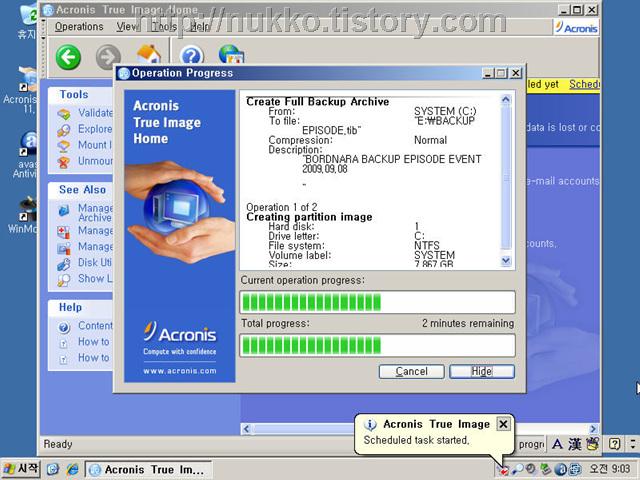
백업이 진행되는 동안 진행과정이 표시됩니다
.jpg)
백업의 전 과정이 완료가 되었습니다.
트루 이미지의 경우 부트 미디어 작성을 하면 CD / DVD / USB / FDD등 다양한 미디어를 지원합니다.
부트 미디어로 부팅하여 작업시에도 위 작업 내용과 동일한 사용자 환경으로서 도스 버젼에 익숙하지 않은 사용자들도 쉽게 백업을 할수가 있습니다.
이와 같은 OEM 버젼인 DISK WIZARD 의 경우에도 같다고 보시면 됩니다. (시게이트 HDD가 없어서 테스트를 하지 못했습니다)
복구 과정 (RESTORE) 는 2부에..




















.jpg)

