|
커뮤니티
|
|
커뮤니티 추천게시물
운영진 선정 | 추천순 | 최근댓글달린순 | 갤러리(포토)
커뮤니티 추천게시물
운영진 선정 | 추천순 | 최근댓글달린순 | 갤러리(포토)
커뮤니티 추천게시물
운영진 선정 | 추천순 | 최근댓글달린순 | 갤러리(포토)
커뮤니티 추천게시물
운영진 선정 | 추천순 | 최근댓글달린순 | 갤러리(포토)
|
|

|
|
|
 |
|
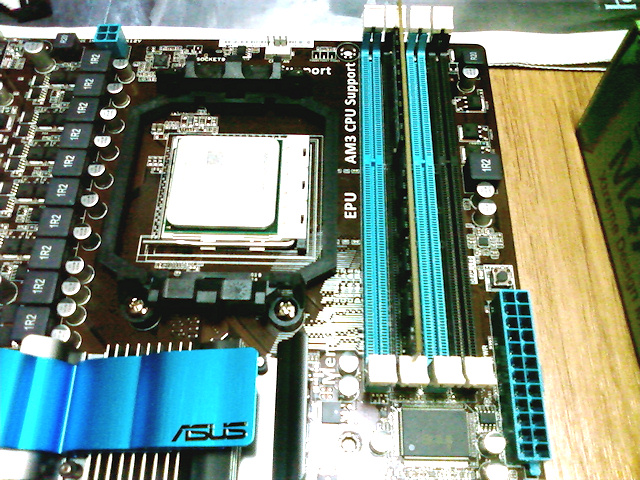
첨부사진 1.클릭시 확대됩니다.
일단은 전에 사용하던 메인보드들이 전부 10만원 미만 제품이었는데 ASUS M4A87TD EVO 제품은 10만원 이상 제품이죠.
이전 제품들을 10만원 이하 제품으로 칭하고 이번 제품은 10만원 이상제품으로 칭하면 될것 같더군요.
특이점 정리
1. CPU가아드와 메모리슬롯 간격이 비교적 가깝다는 것입니다.
메인보드가 풀스펙보드로 일반 풀스펙보드보다 조금 더 큽니다. 약 1~2cm 더 크더군요. 그런데 전원부에 할당한 부분이 많아서 어쩔 수 없이 CPU가이드와 메모리쪽 간격이 아주 조금이지만 가깝습니다.
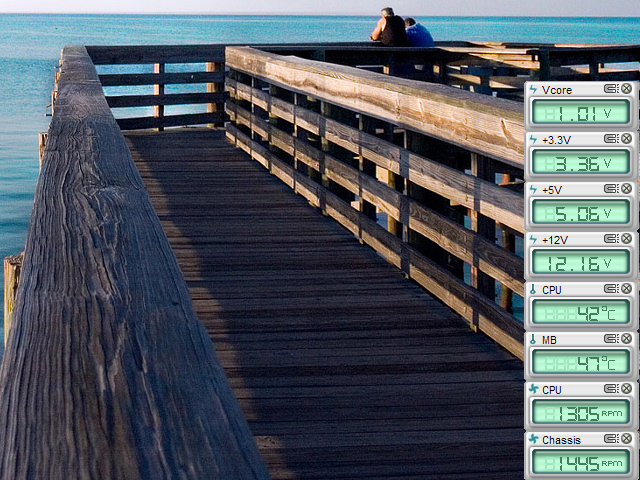
2. 전원부가 정말 빼곡합니다. 든실해 보입니다. 그런데 방열판이 없습니다. 이 제품 사용자들이 방열판의 여부를 묻기도 하고, 있었으면 하고 원하기도 하는것 같은데 이유를 알것 같습니다. 온도가 조금 높은 것 같습니다. 메인보드 온도칩이 어디에 있는지 모르겠지만 메인보드 온도는 상당히 높습니다. 아이들시 CPU온도는 42도를 나타내는데 메인보드는 48도를 나타냅니다. (이전 메인보드 같았으면 CPU와의 온도차는 거의 1~2도 였습니다.) 온도칩이 어디에 있는지 모르니 어쩌면 AMD870 노스브리지나 SB850 사우스브리지 온도일지도 모릅니다.
3. 메모리 설치시 보드의 휨에 주의를 기울일 필요가 있습니다. 정보를 미리 접해서 알고 있었는데 메모리쪽 메인보드 고정 나사 구멍이 일반 풀스펙 메인보드에 비해서 메모리 안쪽으로 나아있습니다. 그리고 메모리 설치시 굉장히 꽉 눌러야합니다. 때문에 메인보드를 케이스에 설치하고 나서 메인보드 나서구멍에서 멀어지는 메모리슬롯의 경우 보드의 휨에 영향을 줄 수 있을것 같습니다.
(그래서 저는 CPU가이드와 메모리슬롯이 가까워서 좀 멀리떨어진 곳에 설치하려고 2, 4번 슬롯을 선택했고 일단은 첫번째 메모리를 4번 슬롯에 설치해서 케이스에 장착했고 나중에 메모리를 추가하면 2번에 설치할 예정입니다.)
4. 메모리와 그래픽카드 장착할때 고정하는 방식이 DDR2 제품에 비해 조금 상이합니다. 특히나 메모리 장착은 굉장히 꽉 눌러야하고 그래픽카드같은 경우는 뒤편 고정하는 방식이 고무식으로 살짝 거는 방식입니다.
5. CPU 가이드 뒤편의 지지대는 철재 제품입니다. 튼튼합니다. 프라스틱 제품만 보다 철재 제품보니 색다릅니다.
6. FDD 슬롯이 없습니다. 저는 아직까지 하드 포맷을 도스에서 하고 바이오스 업데이트를 도스에서 해왔답니다. 이제는 하드도 무조건 NTFS로 포맷하고 바이오스도 윈도우에서 업데이트해야겠습니다. 반면 시리얼 포트 슬롯은 있습니다.
7. 메인보드에 상태 표시 LED가 있습니다. 그리고 메모리 LED도 있고 또 CPU core unlock Led도 있다고 하네요.
8. 아이폰, 아이패드... 등 애플 제품의 USB 충전시 퀵 충전을 지원합니다. 프로그램을 설치해야하더군요.
9. 1394 지원에 e-SATA 지원에 SATA 3.0, USB 3.0 , 광출력 사운드 지원의 풀스펙 메인보드입니다.
10. 오디오의 경우 HD-오디오와 AC97 모두 지원합니다. (바이오스에서 변경해주면 됩니다,)
11. CPU팬뿐만 아니라 케이스 팬까지 온도 모니터링뿐만 아니라 팬속도를 지원합니다. (4핀단자입니다.) 그리고 파워팬 모니터링 단자도 있습니다. (3핀)
12. 볼트, 온도, 팬속도 모니터링 자체 툴을 제공합니다.
CPU, 모니터, 하드 전원, 팬속도 조절을 통해 종합적으로 저전력 기능을 발휘합니다. VGA가 ASUS 제품일 경우 추가 기능도 제공하더군요.
13. 오버클럭 옵션이 정말 많으면서도 쉽고 재미있습니다. 바이오스상에서도 할 수 있지만 윈도우상에서 할 수 있는 것이 전용 프로그램도 있어서 알기쉽고 편리하고 보기에 시각적으로 신선합니다. 블랙 에디션 제품일 경우와 코어 활성화 가능 제품일 경우 더욱 흥미진진합니다.
14. 메모리 체크 기능과 코어 활성화 기능이 메인보드 하드웨어 적으로 지원합니다. 메인보드에 버튼도 있고 ON/OFF 스위치가 있습니다.
15. 사용 못하는 슬롯이 없습니다. 특히나 PCI-e 1배속 슬롯의 경우 VGA 바로 밑에 있거나 칩셋 방열판때문에 사용 못하는 경우가 있는데 이 제품의 경우 전 슬롯 사용가능합니다. VGA 바로 밑에는 일반 PCI 슬롯이 자리잡고 있어서 총 3개의 PCI 슬롯중 한개만 사용을 못하는 경우로서 좋은 결과입니다.
16. 고급 SATA 케이블을 종류별도 4개 제공합니다. SATA 2.0 2개 3.0 2개입니다. 그리고 각각의 케이블은 전부 잠금을 지원하는 lock 케이블이고 그리고 각 그룹의 케이블중 한개씩은 ㄱ자형태 단자 적용 케이블입니다.
즉, 2.0 1자형 lock 케이블 1개, 2.0 ㄱ자형 lock 케이블 1개, 3.0 1자형 lock 케이블 1개, 3.0 ㄱ자형 lock 케이블 한개입니다.
17. 케이스에 연결하는 시스템패널의 Q커넥터의 경우 정말 쉽습니다. 케이스의 작은 단자 하나하나를 신경써가면 좁고 어두운 메인보드의 단자에 연결하려고 안간힘을 쓰지 않아도 되더군요. 케이스의 단자를 밝은곳에서 넉넉하게 미리 Q커넥터에 모두 연결하고 Q커넥터 단자전체를 한번에 메인보드 꾹 쩔러넣으면 끝입니다. 정말 편합니다.
18. 끝으로 PC 종료후에도 USB에는 대기전력이 흐릅니다. 즉, PC USB를 통해 충전할 수 있는 모든 제품을 PC종료후에도 언제든지 연결하면 됩니다. 저 같은 경우 핸드폰, MP4, 휴대용 스피커 충전을 했습니다. 하지만 USB용 마우스, 키보드, 리모콘들에 불이 들어와서 조금 거슬리네요. (전원차단할 수 있는 옵션이 아예 없고 앞으로 전혀 없습니다)
이정도면 메인보드 궁금한 점이 아마도 없을듯 싶네요.
참고로, 모든 것을 동일하게 하고 오직 DDR2 1G 메모리 X2 와 타 타 메인보드 사용할때와 DDR3 2G 메모리와 ASUS M4A87TD EVO 사용할때와 3DMark06 점수는 동일하더군요.
하지만 메인보드의 기술이 뛰어나서 CPU의 종류에 따라서는 급이 틀려질 수 있습니다. BE 제품의 경우 오버클럭에 뛰어날것 같고 코어가 잠재되어 있는 CPU의 경우 코어의 부활에 장점이 있는데 포인트는 기술이 좋아서 안정성이 좋아졌다는 것 같습니다.
|
| |
3
|
newstar 
|
좋은 내용의 글이라면 추천해주세요.
로그인을 하지 않아도 추천 하실 수 있습니다. |
|
|
|
|
|
| 이 게시물의 댓글 보기 |
|
 |
|
| 추천제안내 |
좋은 게시물에는 추천을 할 수 있습니다. 추천이 5 이상이면 메인페이지 헤드라인에 게시물을 걸어 드립니다.
적립된 포인트로 진행중인 이벤트에 참여하시어 경품을 받아가실 수 있습니다.
포인트안내 글작성 : 20점, 추천클릭 : 2점, 추천받은사람 2점, 댓글작성 : 4점 (2008.12.29일부터)
|
|
|
|
|
|

















