안녕하십니까 ★언제나맑음★ 입니다.
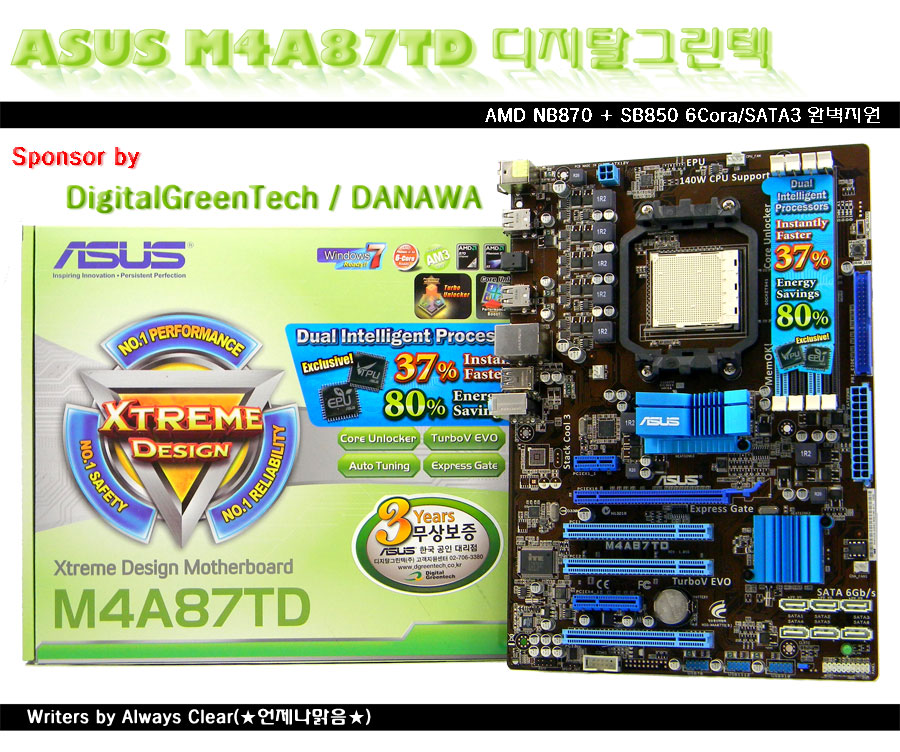
이번에 필드테스트를 진행하게된 ASUS M4A87TD(디지탈그린텍)입니다.
본격적인 필테에 앞서 M4A87TD(이하 '제품')의 특징을 간략히 정리해 보도록 하겠습니다.
본 제품은 AMD NB870 칩셋과 SB850 칩셋이 적용된 보드로 AMD의 최신 CPU인 투반(6Core)(일부 제품에서는 Bios 업데이트를 통해 지원)과 SATA3(6Gb/s)를 완벽하게 지원하며 ASUS만의 Turbo V칩의 탑제로 CPU와 NB870의 점유없이 강력하고 안정적인 O.C를 할 수있다는 것이 큰 특징이라 할 수 있다.
추가적인 기능으로는 Core Unlocker / Turbo Unlocker / MemOK / ASUS EPU / Express Gate등이 있다
이번 제품의 필테 계획은 다음과 같이 진행 계획은 다음과 같다
1. 제품 외형 및 구성품 소개
2. 제품 칩셋 소개 및 레이아웃 소개
3. CPU Unlocker 설정 및 COMS 소개
4. 최대 O.C 테스트와 안정화 테스트
5. 770 D2 사양과 870 D3 사양에서의 시스템의 성능 향상정도 확인
6. 제품의 장단점 소개 및 총평
본 진행 계획은 필자가 필드테스트 모집지원 했을때의 진행계획에서 4번과 5번의 순서를 바꾼 것이다.
필자는 본 제품이 투반지원과 SATA3 완벽지원함을 테스트 하기위함이 아니라 테스트지원때부터 필자의 현 시스템 칼네브(3.6Ghz) + NB770 + SB710 + DDR2 조합과 칼네브(3.6Ghz) + NB870 + SB850 + DDR3 조합의 성능 향상정도와 770보드에서 묶여있던 최대 O.C 테스트를 진행한다는 계획으로 이번 필드테스트에 지원하였다. 아직 많은 사용자들이 사용하고있는 NB770 + SB710의 보드가 NB870 + SB850 보드인 ASUS M4A87TD 사용시(칩셋과 메모리의 변화) 성능 향상을 가져오는지를 보여주고자 이번 필드테스트를 지원/진행하게 되었다.
하지만 CPU만을 투반(6Core)가 아닌 칼네브(데네브)를 이용 테스트를 진행하고 제품의 성능과 특징 소개등의 제품 성능 테스트에 770보드와의 성능 차이를 추가해서 보여 줄 예정임으로 필드테스트의 본질에는 크게 외곡되지는 않을 것이다
테스트를 시작하기전에 본 제품을 테스트 할 수 있게 지원해주신 디지털그린텍과 다나와에게 감사의 인사를 드립니다.
1. 제품 외형 및 구성품 소개
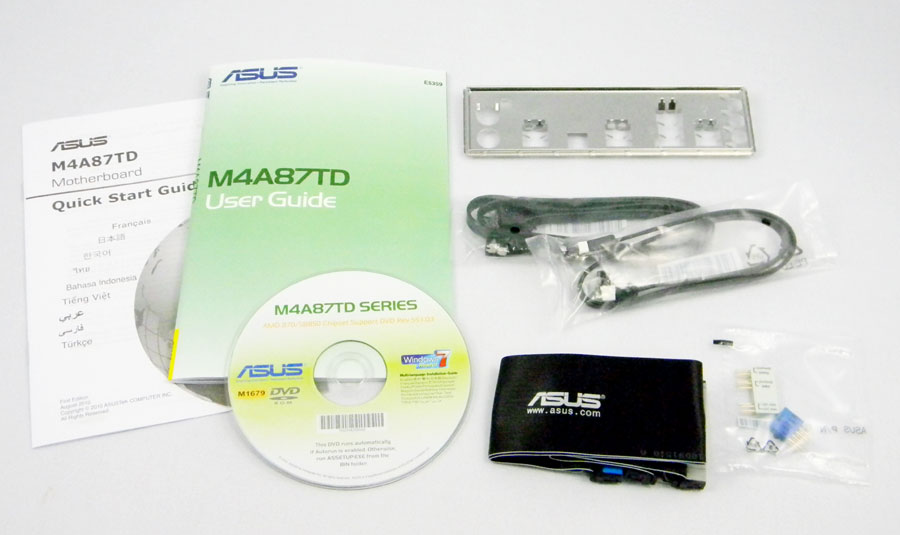
제품 구성은 다음과 같다
보드본체 / 사용자설명서 / 드라이버CD / I/O쉴드 / SATA 케이블 2개 / SATA3 케이블 1개 / IDE 케이블 / Q 커넥터 등이 있다
ASUS M4A87TD은 10만원 초반대보드로 다른 업체 동급 제품에서는 찾아 볼 수 없는 SATA3 케이블 1개도 기본구성으로 지원되고있다. 하지만 1개만 지원하고있는것이 아쉽기도하다 그래도 제품의 가격을 생각한다면 1개로 만족하자 ^^;
2. 제품 칩셋 소개 및 레이아웃 소개
1. EPU(Energy Processing Unit)
시스템의 부하정도에 따라 자동으로 전력의 소모량을 조절해 주어 항상 최적화된 전력사용으로 불필요한 전력소모를 줄여주는 역활을 한다.
2. Unlocker 스위치
이 기능은 초보자들도 쉽게 Unlocker를 할 수 있도록 제공되는 기능으로 정말 간편하게 CPU의 Unlocker를 할 수 있도록 도와준다 (이후 사용법 소개)
3. MemOK 버튼
이 버튼은 메모리의 호환성문제 발생시 해당 버튼을 누름으로서 메모리의 설정값을 자동으로 읽어들여 메모리에 대한 호환성 문제를 근본적으로 해결해주는 기능을 한다.
4. 리얼텍 RTL8111E
10/100/1000 Mb/s의 네트워크 기능 제공
5. Turbo V
ASUS만의 특화된 O.C 기능을 제공하는 칩으로서 초보자들도 쉽게 O.C를 할 수 있도록 도와준다 (Turbo V 어플과 사용법에 대해서는 이후 자세히 다룸)
6. VIA VT1818S
고품질 192KHz/24-bit 오디오 출력 제공과 S/PDIF 광출력까지 제공한다
전원부
전원부는 CPU 5 Phase를 제공하고있고 Xtreme Durable Capacitor사용으로 105도에서 5000시간 이상 / 85도에서 5년이상 사용이라는 강력한 내구성을 자랑한다.
CPU 소켓
ASUS M4A87TD의 소켓은 AM3로 이하 AM2소켓의 CPU를 지원하지 않는다.
지원되는 CPU 목록은 다음과 같다 (페넘II-X6 투반 1100T 포함)
출쳐 : 다나와 상품정보
메모리 슬롯
Dual-Channel DDR3소켓을 지원하며 최대 PC3-16000(O.C PC-20000)을 지원한다
최대메모리용량은 1소켓에 4Gb씩 4개 총 16Gb를 지원한다
SATA 3.0 포트
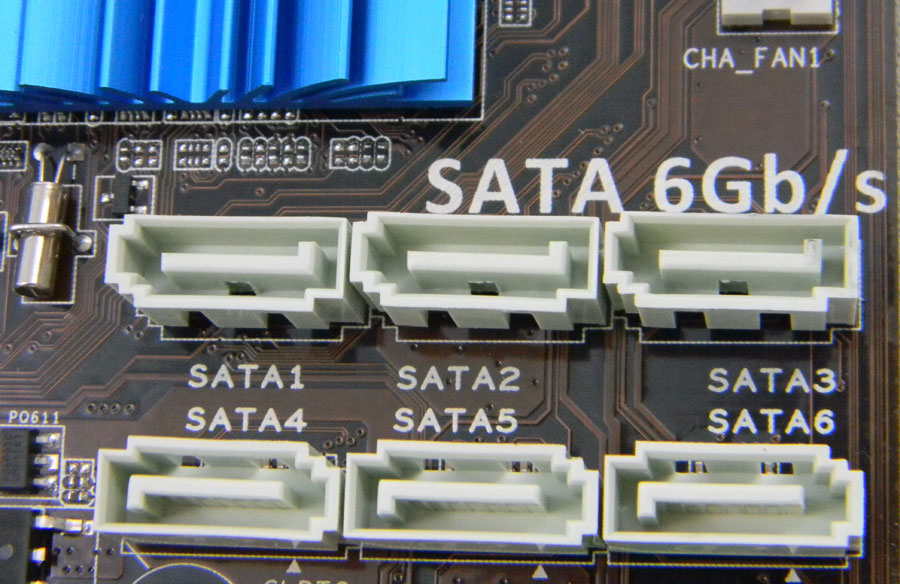
SATA 3.0포트는 총 6개를 지원하고있으며, SB 850에서 지원하는 SATA3 6Gbps 인터페이스를 통해 SATA2 대비 2배, RAID 0 구성시 최대 4배의 향상된 성능을 발휘한다
슬롯 구성
PCI Express 2.0 x16 1개, PCI Express 2.0 x4 1개, PCI Express 2.0 x1 1개,PCI 3개등의 다양한 슬롯을 제공하여 사용자의 성향에 따른 기타 장비를 사용할 수 있게 구성되어 있다. 듀얼 PCI Express 2.0 x16 슬롯을 제공하지 않는다는게 좀 아쉬운 점이지만 본 제품은 동일 제품군중 보급형에 해당되는 모델임으로 아쉬워 할일은 아니다 상위모델인 ASUS M4A87TD EVO에서는 듀얼 PCI Express 2.0 x16가 지원된다
North Bridge
AMD 870 칩셋을 탑재하여 AM3 소켓방식의 모든 CPU를 지원한다(상위 지원CPU 목록 참조)
또한 알루미늄 재질의 날개 모양 히트싱크를 통해 빠른 열전도와 발열해소를 할 수 있다
South Bridge
AMD 850을 탑재하여 SATA3 6Gb/s를 6개지원하고 USB2.0 또한 내/외부 최대 14까지 지원한다
SB850에도 알루미늄 방열판을 적용하여 발열 해소에 도움을 주고 있다
백패널 포트
PS/2 포트 2개, USB2.0 포트 8개, GigaLAN 1개,오디오광출력단자 1개,오디오포트를 제공한다.
사진상이나 제품소개 페이지를 보면 파란색의 USB포트를 보게되는데 이는 ASUS M4A87TD/USB모델과 ASUS M4A87TD EVO 모델에서는 USB3.0 지원칩이 보드에 내장되어 3.0으로 작동하나 본 제품에서는 2.0으로 작동되게 되어있다 즉 색만 파란색이다.
3. CPU Unlocker 설정 및 COMS 소개
테스트 사양
1. Unlocker 스위치를 통한 Core Unlocker 방법
PC 전원을 OFF 한상태에서 Core Unlocker 스위치를 화살표 방향으로 ON 해주신 다음 PC 전원을 켜면 위 사진과 같이 빨간 LED가 점등된다. 참 쉽죠~ Core Unlocker 스위치를 이용한 Core Unlocker은 이게 끝이다 ㅎㅎ
부팅을 하면 다음과 같이 첫화면에 4개의 Core가 활성화 된것을 알 수 있다.
이 처럼 ASUS만의 손쉽고도 편리한 Core Unlocker 기능!! 초보자도 간단히 스위치 조작만으로도 Core Unlocker을 할 수 있다
Core Unlocker 스위치를 통한 Core Unlocker 후 COMS의 Ai Tweaker 텝의 정보이다.
Core Unlocker과 동시에 O.C가 동시에 이루어 진 걸 볼 수 있었다. 필자의 이전 770칩셋 보드에서는 3.6Ghz가 최고 O.C 기록이였다. 하지만 ASUS M4A87TD 보드에서는 보드에서 Core Unlocker 과 O.C를 자동으로 설정됐음에도 불과하고 3.7Ghz로 설정되어있었다. 770 보드와의 성능 차이는 이제부터가 시작이다!!
2. COMS 설정을 통한 Core Unlocker 방법
COMS 설정을 통한 Core Unlocker 방법은 미세 전압조정은 모든 전압설정은 AUTO에서 CPU Bus Frequecy만을 변경하여 안전하게 O.C하는 방법만을 소개하려고 한다. 세부설정은 사용자의 파워와 기타 장치에 따라 전부 차이가 나기 때문이다.
위 스샷은 이해를 돕기위해 이미지 2장을 1장으로 편집한것이다. 기본적으로 Core Unlocker 스위치를 통해 COMS의 설정이 바뀌어서 다시한번 설명을 하자면 초기상태는 OC Tuner Utility가 [Disabled](사용안함)이였을 것이다 이를 [Manual]로 마추고 CPU Bus Frequecy(기본 200)을 조금씩 늘려가며 윈도우 진입 후 Prime95/에버레스트등의 성능/안정화 테스트 툴을 이용 해당 클럭에서의 작동이 문제가 없는지를 확인해 가는 방식으로 진행하면 된다. 필자의 경우 Core Unlocker 스위치 사용 O.C의 클럭인 3.7Ghz는 안정화에 거뜬히 성공하여 바로 3.9Ghz설정 후 윈도우 진입에는 성공했으나 Prime95 테스트 중 PC다운!!
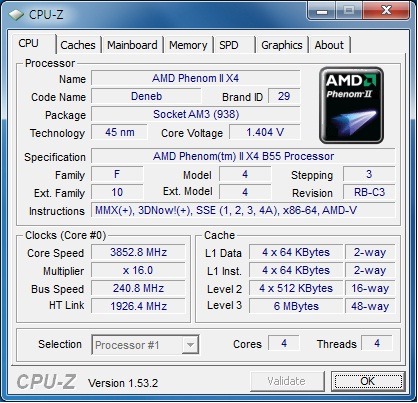
그래서 3.84 Ghz 설정 후 안정화에 성공하였다. 이는 필자의 CPU COOLER이 수냉식인 nexian Larkooler BA2-241이기 때문에 가능한 클럭이라고 생각된다.
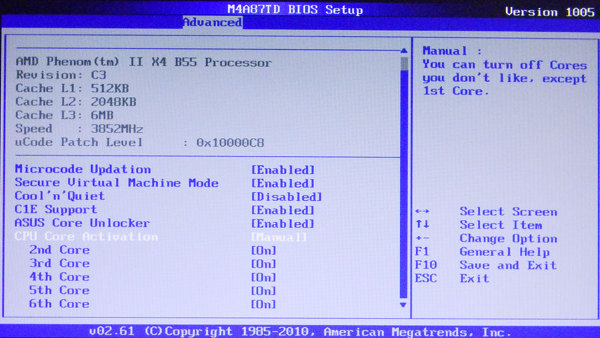
Advanced 텝에서 CPU Configuration 메뉴에 들어오면 다음과 같은 화면을 볼 수 있다.
여기서는 Core Unlocker에 대한 설정을 할 수 있는데 ASUS Core Unlocker는 Core Unlocker 사용유무 설정 CPU Core Activation는 기본 AUTO로 설정되어 있지만 Manual로 설정하면 아래와 같은 세부설정이 가능하다.
CPU Core Activation의 기능은 예를 들어 헤카 같이 1개의 코어를 Unlocker 하는데는 필요없는 메뉴이지만 칼리스토 같이 한번에 2개 이상의 코어를 Unlocker하는 경우에는 유용하게 쓰일것이다. 모든코어가 Unlocker이된다면 좋은 일이지만 2개의 코어가 lock되어 있을때 1개의 코어는 Unlocker이 가능하고 1개의 코어는 사용불가능이라고 하면 CPU Core Activation 기능이 빛을 발휘 할것이다. 하지만 AUTO로 설정이되어 있으면 알아서 설정될것이기 때문에 크게 신경쓰지는 않아도 될 것이다.
다음은 Tools 텝의 O.C PROFILE Configuration 메뉴를 소개한다
O.C PROFILE Configuration은 최대 8개의 사용자의 O.C 설정을 저장해 놓을 수 있어 O.C 후 안정화된 설정을 하나한 기록해가며 O.C 테스트를 진행 할 수도 있고 발열과 시스템의 부하를 생각해서 평상시에는 클럭을 낮춰사용하다가 필요시에만 높은 클럭의 O.C PROFILE을 불러와서 사용 할 수도 있을 것이다. 잘만 사용한다면 유용하게 쓰일것이다.
필자는 3.85Ghz 설정을 저장해 보았다. 이런식으로 사용을 하면 된다 저장하는 Name에는 띄어쓰기 및 특수문자는 사용하지 못한다. 그래서 필자는3.85가 아닌 385Clear라고 저장을 했다.
이렇게 저장한 Profile는 Load From의 Blank를 선택후 엔터를 치면 몇번째 Profile를 불러올것 인지를 묻는 대화상자가 열리는데 거기서 해당 Profile 번호를 선택하면 간단하게 Load 할 수 있다.
3. Turbo V EVO를 이용한 방법
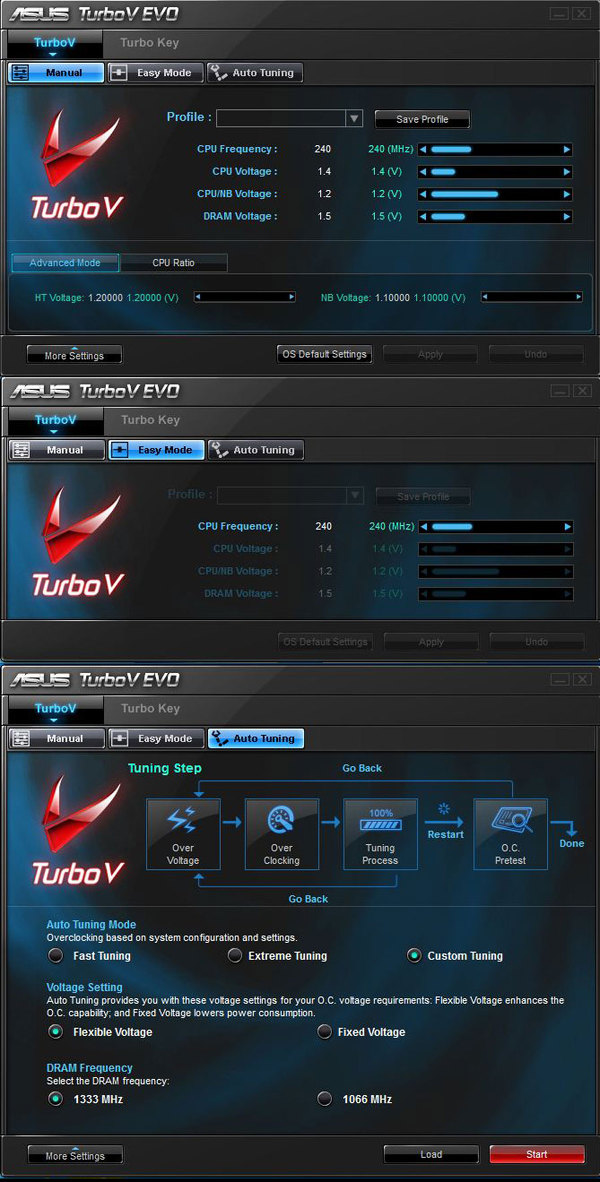
설명에 앞서 Turbo V의 최신버전은 ASUS 홈페이지나 디지털그린텍 홈페이지에서 다운이 가능함으로 되도록 최신버전을 쓰기 바란다. Turbo V에는 3가지 모드가 있으며 Manual / Easy / Auto Tuning 사용방법은 너무나도 쉬워서 설명을 하지는 않겠다 하지만 필자는 Auto Tuning은 추천하지 않는다. 필자가 테스트 해보았을 때는 오히려 클럭이 하향 조절되었다.
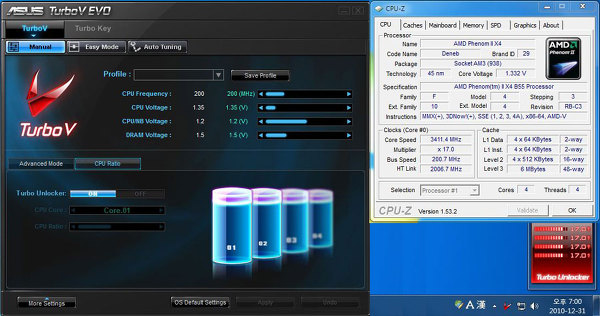
Turbo Unlocker 기능을 소개하려 한다 이 기능은 BE(블랙에디션) CPU에서만 작동되는 걸로 필자는 알고있다 바탕화면의 시계위의 Turbo Unlocker 버튼을 눌러도 되고 Turbo V화면의 More Settings 버튼을 눌러 CPU Ratio 텝의 Turbo Unlocker ON버튼을 눌러도 작동한다
Turbo Unlocker 기능은 최대 O.C 상태에서 사용하는 기능은 아니다. Turbo Unlocker 활성화 시 Bus Speed는 변동이 없이Multiplier가 X 16에서 X 17 변경되어 0.2Ghz정도의 클럭이 상승하는 것을 볼 수 있다.
필자는 안정적인 Turbo Unlocker기능을 테스트하기 위해 Core Unlocker만을 한 3.2Ghz에서 테스트를 진행 하였다.
Turbo Unlocker은 사용자의 작업에 따라 좀더 빠른 코어스피드가 필요할 시 일시적으로 코어스피드를 상승시켜 작업을 할 수 있기 때문에 보다 유동적이며 활용성 높은 기능이라 할 수 있다.
4. 최대 O.C 테스트와 안정화 테스트
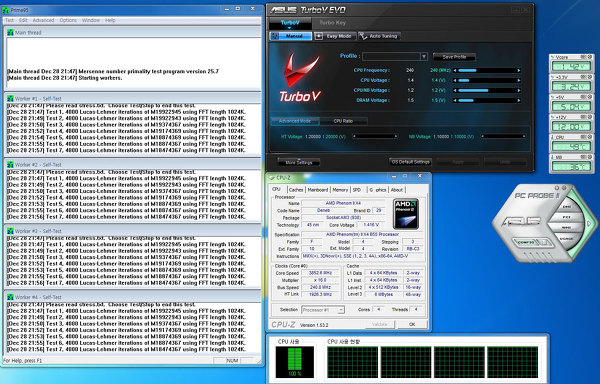
필자는 위 여러 테스트를 하는동안 최대 O.C 클럭은 3.85Ghz로 픽스되었다.
Prime 95 테스트 중...
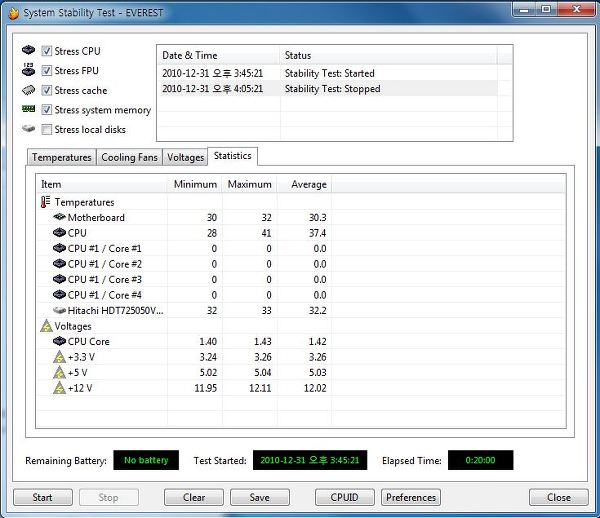
EVEREST 20분 테스트 결과이다 Minimum의 수치가 IDEL 시 수치라 보면되고 Maximum 수치를 FULL LOAD시 수치라 보면된다.
필자의 시스템에서 ASUS M4A87TD 사용만으로 3.6Ghz 에서 3.85Ghz로 약 0.25Ghz의 성능 향상을 가져왔다.
5. 770 D2 VS 870 D3 시스템의 성능 향상 확인
기본적은 성능향상 정도는 위에서 보았듯이 최대 O.C클럭의 향상 무려 0.25 Ghz상승한 결과이다.
사용자들의 시스템 평가의 척도?가 되는 PCMark Vantage의 점수로 보드와 메모리 변경의 시스템 성능 향상 정도로를 대신하려한다.
이유는 필자가 이런게 좋다 저런게좋다. 말로 설명하기 보다는 수치화 되고 기타 다른 시스템 평가에도 쓰이는 테스트 툴의 평가가 객관적이고 이해정도가 쉬울꺼라 생각해서 이다.
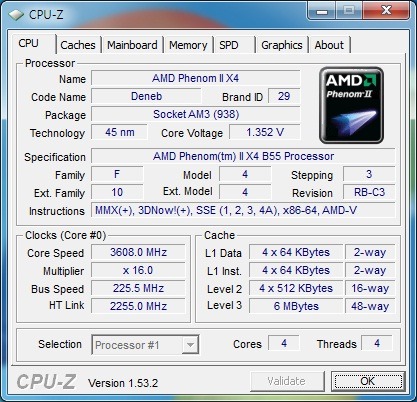
우선 770 칩셋 보드에서 CPUID 정보이다. 최대 O.C가 3.6Ghz이였기 때문에 770 칩셋보드의 최고 성능이라고 볼수 있겠다.
770 칩셋보드의 3.6Ghz PCMark Vantage 결과이다. PCMark Score는 7153점!
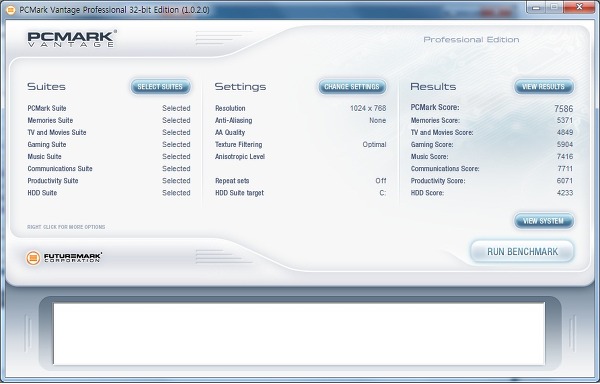
ASUS M4A87TD의 3.85Ghz PCMark Vantage 결과이다. PCMark Score는 7586점!
PCMark Vantage 결과 점수대비 433점 상승한걸 알 수 있다. PCMark Vantage의 433점 상승이라는 것이 어떤 의미인지, 기본적인 점수가 너무 낮은거 아닌지등의 궁금증을 갖는 필자들도 있을 것이다. 그래서 이곳 저곳을 찾아 비교가 될만한 자료를 구해왔다.

위 수치들은 해당 CPU의 기본클럭에서 이루어진 테스트 결과이기 때문에 필자가 테스트한 점수와는 좀 차이가 있다. 필자가 본 그래프는 참조하는 이유는 PCMark Vantage의 433점 상승의 차이를 보여주기 위해서이다.
6. 제품의 장단점 소개 및 총평
1. 장점
◆ 870 + SB850 칩셋 적용으로 6Core/SATA3 완벽지원
◆ Turbo V 칩 탑제로 CPU와 메인칩셋의 점유없이 안정적인 O.C가 가능
◆ Core Unlocker 스위치를 지원 초보자도 손쉬운 Core Unlocker을 할 수 있음
◆ MemOK 버튼 적용으로 메모리 호완성 극대화
◆ 내구성 강한 Xtreme Durable Capacitor를 적용하여 긴수명 제공
2. 단점
◆ ASUS M4A87TD / USB 모델에서 딱 USB3.0 지원칩만 제거된 상태(백페널의 USB3.0(파랑색) 포트는 그대로 유지)
(이점에서 약간의 가격차이로 USB 3.0 지원 모델이 있어 ASUS M4A87TD 모델의 메리트가 떨어짐)
필자는 이번에 진행한 필드테스트 제품인 ASUS M4A87TD의 기본구성과 내구성 그리고 독립적이고 즉각적인 O.C을 제공한다는점에서 AMD CPU를 사용하는 많은 사용자들에게 충분한 메리트가 있는 제품이라고 생각한다.
이상으로 이번 ASUS M4A87TD 필드테스트를 마치려합니다.
끝가진 읽어주신 모든분들 모두 2011년 신묘년 새해 복 많이 받으싶시요~ 수고하셨습니다.
이번 필테를 진행에 도움을 주신 디지털그린텍과 다나와에 다시한번 감사의 인사를 드립니다.~