1. 들어가며
AONE에서 새로운 보급형 미들타워 케이스를 출시하였습니다. 비교적 저렴한 가격대에 출시한 제품으로 Legend 940XG Optimus라는 제품입니다. 먼저 출시된 Legend 930XF Blue Storm에 비해 가격대는 더 낮아졌고, 크기 또한 작아졌습니다. 사용자 편의성이 일부 추가된 점도 눈에 들어오는 제품으로 과연 그 모습은 어떤지 리뷰를 통해 살펴보도록하겠습니다.
2. 패키지 외형

▲ 필테로 제공받은 제품이라 그런지 패키지 외부를 에어캡으로 한번 더 포장을 하였습니다. 오랜만에 흠집없는 패키지를 만나게 될 것 같습니다.

▲ 무지박스에 빨강과 블랙 색상으로 인쇄되어 있는 패키지 외형입니다.

▲▼ 패키지 전후면은 동일한 디자인입니다. 상단 좌측에는 AONE의 로고가 보이고, 우측에는 제품의 전면 실루엣이 보입니다.
중앙 우측면에는 몇가지 특징이 아이콘으로 설명되어 있으며, 아래에 모델명인 Legend 940XG Optimus가 인쇄되어 있습니다.
120mm LED 팬은 전면하단에 기본 장착되어 있으며, 두번째 120mm 팬은 후면에 장착되어 있습니다. 먼지 필터는 베이덮개 안쪽과 전면하단 에어홀 안쪽, PSU 장착부하단에 탈부착식으로 제공됩니다. 2개의 USB 전면 포트와 HD Audio(AC 97 호환)을 지원합니다.


▲ 좌우측면도 동일한 디자인으로 되어 있습니다. AONE의 로고와 모델명, 취급시 주의사항과 제품의 스펙이 인쇄되어 있습니다.
케이스 무게가 5Kg이라고 명시되어 있습니다. 제품이 배송되어 왔을때 생각보다 가볍단 느낌이 들었는데 무게가 5Kg 밖에 나가질 않는 것 이었네요.

▲ 패키지 상하의 디자인 또한 동일하게 인쇄되어 있습니다.

▲ 기존 케이스들의 포장상태와 달리 위아래, 좌우를 스티로폼으로 포장되어 있습니다. 개인적으로는 환경적인 면을 생각할때 이처럼 부스러기가 잘 일어나고 재활용도 안되는 스티로폼 완충재는 꺼리는 편인데 940XG 옵티무스는 스티로폼으로 포장을 했네요. 케이스 상하를 둘러싸는 스티로폼과 달리 전후면을 막고 있는 스티로폼은 얇은 터라 쉽게 부서질 것 같습니다. 굳이 이렇게 까지 포장을 하지 않아도 될 것 같은데..

▲ 전면을 덮고 있던 스티로폼 판을 들어내면 자주 봐오던 포장 상태를 볼 수 있습니다. 스티로폼으로 외부 충격을 방지하고, 비닐을 씌워 잔흠집을 방지 하고 있습니다.


3. 외형

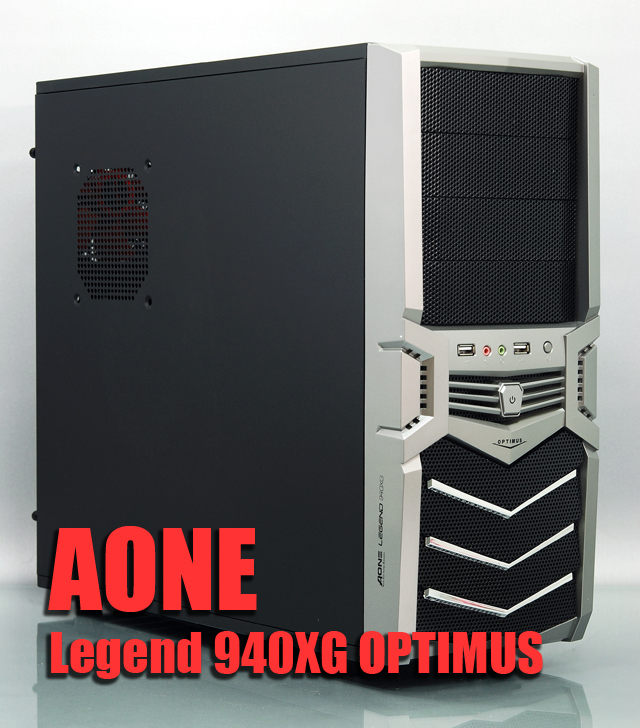
▲ 옵티무스의 외형에 대해 살펴보겠습니다.
블랙과 실버로 구성된 색상은 사이버틱하게 보이기도 합니다. 투구나 로봇을 연상케하는 디자인들이 이미 많이 출시된 상태다 보니 신선한 느낌은 없어 보입니다. 4개의 5.25인치 베이는 타공망과 먼지필터로 구성된 베이덮개를 제공하며, 중앙부에는 2개의 USB 2.0, HD Audio, Reset 버튼으로 구성된 전면멀티포트가 자릴 잡고 있습니다. 멀티포트 아래에는 전워인가시 Blue LED가 점등되는 전원버튼이 있으며, 아래에는 타공망과 먼지필터로 구성된 에어홀이 위치합니다. 타공망 안쪽에는 120mm Red LED팬을 기본 제공하고 있습니다. (2가닥 4핀 커넥터를 제공하여 별도의 팬 컨트롤러를 통한 rpm조절과 모니터링 되지 않음) 신선하거나 세련된 전면 디자인이 아닌 터라 유저에 따라 호불호가 나뉠 것 같습니다.


▲ 좌측 사이드 패널부입니다. 120mm 팬 장착을 위한 나사홀과 에어홀을 지원하며, 손잡이가 후면 중앙부에 돌출되어 있습니다.
전면베젤 측면 하단에는 제조사와 모델명이 마킹되어 있습니다.


▲ 후면부의 모습입니다. 위에서부터 I/O 쉴드부, 배기용 120mm 팬(80/92mm 팬 장착 가능한 나사홀 제공)과 에어홀, 7개의 PCI슬롯으로 구성된 PCI슬롯부와 에어홀, 2개의 수랭용 호스홀과 PSU 장착부로 되어 있습니다. I/O쉴드부가 상단에 밀착되어 있는 구조를 보이고 있어 상단에 별도의 팬을 장착할 경우(120/140mm 팬 장착을 위한 나사홀 제공) M/B 제조사에 따라 다른 방열판과 간섭을 보일 수 있습니다.(조립편에서 사진과 함께 추가 설명), 또한 첫번재 PCI 슬롯 가이드만 재활용이 가능하며 나머지 6개의 PCI 슬롯 가이드는 일회용으로 되어 있습니다. 케이스의 사이즈가 작은데 수랭용 호스홀을 지원하는 부분은 넌샌스가 아닐까 하는 생각마져 듭니다. 다른 용도로 사용하면 되긴 하겠지만...
케이스의 높이가 낮은데다 PCI 슬롯과 PSU 장착부 또한 거의 밀착되어 있는 구조며, 나사홀의 위치와 구조로 봐서 PSU는 다른 케이스들 처럼 양방향 장착을 지원하지 않는 모습을 볼 수 있습니다. 손나사의 체결로 고정된 사이드 패널들은 정위치에 체결되어 있지 않아 나사홀 주변부가 망가진 형태를 보여주고 있었습니다.(초기불량으로 의심되며 다른 제품에서는 이런 모습이 보이지 않길..)


▲ 우측 사이드 패널부입니다. 사이드 패널의 도색 상태는 사진으로 보는 것처럼 전체적으로는 검게 도색이 되어 있지만 부분적으로 도색 상태가 균일하지 못해 얼룩이 져 보입니다. 이런 다소 미흡한 도색 마감 상태는 케이스 내부와 사이드 패널 안쪽 여러 곳에서 볼 수 있었으며 전반적인 마감상태는 썩 좋은 모습은 아니라고 하겠습니다.


▲▼ 상단 후면부에는 120/140mm 팬 장착을 위한 나사홀과 에어홀을 지원하지만 I/O쉴드부와 근접한 상태여서 M/B CPU 소켓 주변의 전원부 방열판과 간섭을 보일 수 있습니다.(20mm 미만의 팬을 장착할 경우 간섭이 없거나 덜 할 수 있음)


▲▼ 4개의 5.25인치 베이외 노출형 3.5인치 베이는 지원을 하지 않고 있습니다. 내장형 리더기를 사용하는 유저를 위해 3.5인치 변환 가이드라도 지원을 했다면 좋았을 것 같습니다.


▲▼ 중앙의 Blue LED가 점등되는 전원 버튼과 그 아래 모델명인 옵티무스가 인쇄되어 있는 모습입니다. 전면하단의 120mm Red LED 팬은 2가닥 4핀 커넥터를 제공하고 있어 팬 컨트롤러를 통한 rpm 조절과 모니터링이 되지 않습니다.


▲ 후면부 상단입니다. 120mm 일반 팬이 기본 장착되어 있으며, 80/92mm 팬도 장착가능하도록 나사홀을 지원하고 있습니다.
우측 사이드 패널을 고정하는 상단 손나사쪽을 보면 손나사를 무리하게 체결하다 생긴 것인지 사이드 패널이 휘어 외부로 돌출된 모습 볼 수 있습니다. 이로 인해 손나사 체결이 잘 안되는 편입니다. (좌측 사이드 패널 역시 손나사 체결이 잘 되지 않는 상태)

▲ 후면부 하단의 모습입니다.

▲▼ 아랫면의 모습입니다. 화살표 방향으로 밀어주면 PSU 하단부의 먼지필터는 쉽게 분리가 됩니다. 먼지 필터 우측에는 120/140mm 팬을 추가 장착할 수 있도록 에어홀과 나사홀을 지원하지만 PSU의 길이에 따라 140mm는 간섭으로 대부분 장착이 힘들지 않을까 생각됩니다.(저용량의 길이가 짧은 PSU라면 가능할 지도..) 하얀색 원내 4개의 나사를 제거하면 하드베이 가장 아래 받침대를 분리할 수 있습니다.


4. 내부구조
4.1. 사이드 패널

▲ 케이스로부터 사이드 패널을 분리하였습니다. 케이스 내부도 블랙으로 도색되어 있습니다.

▲▼ 사이드 패널 역시 안팎 모두 블랙 도색처리되어 있습니다.
부분 부분 도색 마감상태가 불량 한 것이 눈에 들어옵니다.


▲ 좌우 사이드 패널 모두 손잡이를 제공합니다.

▲ 나사가 체결되는 부위는 뒤로 돌출되어 나사의 체결이 쉽지 않은 상태였습니다.(아마 초기 불량이거나 공장에서 조립하는 과정에서 무리하게 나사를 체결하여 생긴 결과인 듯..)

▲ 도색이 덜 된 마감 상태

▲▼ 우측 사이드 패널 역시 안팎 모두 블랙으로 도색 처리되어 있지만 외부는 균일하게 도색이 되질 않아 얼룩이 져 있습니다.


▲ 사이드 패널의 두께는 0.505T를 보였습니다.
4.2. 베이 구조

▲ 기존 케이스와 다른 형태를 보이는 베이구조입니다.

▲ 베이 좌측면만 4개의 고정툴을 제공하며, 시계 방향으로 손잡이를 돌리면 베이용품이 고정이되고, 반시계방향으로 손잡이를 돌리면 고정툴이 케이스로부터 분리가 됩니다. 우측면은 나사의 체결을 통해 고정을 해야해서 길이가 짧은 팬컨트롤러(iGuard, MFC1, 2와 같은 길이가 짧은 베이용품)를 고정할 경우 우측면은 나사로 체결을 해야 단단히 고정이 됩니다. 편의성을 생각한 조치라면 좌우 모두 고정툴을 제공하는 편이 보기 좋았을 것 같습니다.

▲ 기존 케이스와 달리 3.5인치 베이는 제공되지 않으며 5.25인치 베이가 아래로 연장된 형태에 하드베이의 가이드 끝 걸쇠가 걸릴 수 있도록 타공된 모습입니다.


▲ 우측면은 나사의 체결을 통해 베이용품을 완전히 고정할 수 있으며, 탈부착식 하드베이는 기본적으로 2개만 제공합니다. 이왕이면 2개더 제공해서 4개까지 장착가능했다면 좋았을텐데 아쉬운 모습입니다.

▲▼ 탈부착식 하드베이는 노랑색 화살표 방향으로 빨간색 손잡이를 가운데로 밀어 준 뒤 빨강색 화살표 방향으로 당겨주면 분리가 됩니다. (손잡이가 뻑뻑해서 분리하는 데 다소 불편한 모습을 보였음)

▲ 가장 아래는 하드베이를 받쳐주고 고정해주는 받침대 역할을 하는 것으로 보입니다. (하드 장착 불가능)

▲▼ 빨강색 손잡이를 가운데로 밀어주면 노랑색 원내 돌기가 안으로 밀려 들어가면서 하드베이들은 분리가 됩니다.


4.3. 내부 구조

▲ 다수의 선정리홀을 제공합니다. 노랑색 원내 선정리홀과 달리 빨강색 원내 선정리홀은 케이스 내부로 밀려 들어간 형태를 취하고 있어 선정리홀으로써의 기능보다는 PSU가 자릴 잡아 고정이 되게 하는 역할을 할 것으로 보입니다. (조립을 하게 되면 PSU에 가려 선정리홀으로써의 기능은 상실되기 때문..) 하야색 화살표가 가리키는 것처럼 도색 마감이 상태가 다소 불량한 모습이 곳곳에서 보이는 편입니다. CPU 소켓 아래 부분의 M/B 장착부 타공부위는 그 범위가 넓지 않고 좁은 터라 효용성이 떨어지며 케이스 내부로 밀려 들어간 형태로 되어 있어 사제 CPU cooler 장착시 M/B 아래에 부착한 백플레이트를 밀어 M/B가 뜨는 모습을 보이며, 이로 인해 VGA가 PCI 슬롯부에 제대로 밀착이 되지 않고 떠 버리게 되는 결과를 초래하게 됩니다.(이런 부분은 설계단계부터 잘 못 된 것으로 판단됩니다.)

▲ 상단 후면부 쪽에는 120/140mm 팬 장착을 위한 나사홀과 에어홀을 제공합니다. 하지만 케이스의 전체적인 높이가 낮은 데다 I/O쉴드부와 근접한 구조로 되어 있으며 이로 인해 M/B에 따른 CPU 소켓 주변부 방열판과 간섭을 보이게 됩니다.(팬의 두께가 20mm 미만일 경우 간섭을 보이지 않을 수도 있을 듯) 다양한 M/B의 레이아웃을 고려한다면 상단에 팬을 장착하려 할 경우 M/B 상단에 방열판이 없는 제품을 선택해야하는 불편함이 따르게 됩니다.


▲ 케이스 후면에 기본 장착된 배기용 120mm 팬 역시 2가닥 4핀 커넥터를 채용하고 있어 팬 컨트롤러를 통한 rpm 조절과 모니터링이 되지 않습니다. 이렇게 rpm 조절이 되지 않을 경우 소음에 민감한 유저라면 번들로 제공되는 팬은 그 사용 빈도가 낮아지게 되는데 차라리 팬은 패키지에서 제외시켜 유저에게 선택권을 주고 제품 가격을 낮추는 편이 낮지 않을까 생각됩니다.


▲ 첫번째 PCI 슬롯 가이드만 재활용이 가능하며 나머지 슬롯 가이드는 일회용으로 분리하면 쓸 수 없게 됩니다.

▲▼ PSU 장착부에는 미끄럼 방지를 위한 고무패드 4개가 부착되어 있으며, 아래 사진에서 처럼 PCI 슬롯 하단부의 구조물과 함께 PSU를 고정하게 됩니다.

▲ PSU 장착부 우측에는 120/140mm 팬 장착을 위한 에어홀과 나사홀을 제공하고 있습니다.
테스트에 사용된 PSU와 간섭으로 120mm 팬만 장착이 가능했으며,PSU 길이에 따라 140mm 팬은 장착이 힘들 것으로 보입니다.

▲ M/B 장착부 뒷면 역시 도색 마감 상태가 양호하지 못한 상태입니다.

▲ 우측 사이드 패널과 M/B 장착부 사이는 10mm가 채 되지 못해 선정리홀을 통해 M/B 장착부 뒤로 케이블들을 돌려 정리할 경우 우측 사이드패널과 간섭을 보이게 됩니다. 또한 "ㅡ"자형 SATA 데이터 케이블을 사용하게 되면 이 역시 사이드 패널과 간섭을 보여 사이드 패널을 닫기 힘들게 됩니다. 사이드 패널을 닫을 수는 있지만 제대로 닫기에 불편한 편입니다.

▲ 노란 원내 선정리홀은 선정리홀의 역할이 아닌 PSU를 밀어주어 자릴 잡게 만들어 주는 역할을 할 것으로 보입니다.




















