|
커뮤니티
|
|
커뮤니티 추천게시물
운영진 선정 | 추천순 | 최근댓글달린순 | 갤러리(포토)
커뮤니티 추천게시물
운영진 선정 | 추천순 | 최근댓글달린순 | 갤러리(포토)
커뮤니티 추천게시물
운영진 선정 | 추천순 | 최근댓글달린순 | 갤러리(포토)
커뮤니티 추천게시물
운영진 선정 | 추천순 | 최근댓글달린순 | 갤러리(포토)
|
|

|
|
|
 |
|
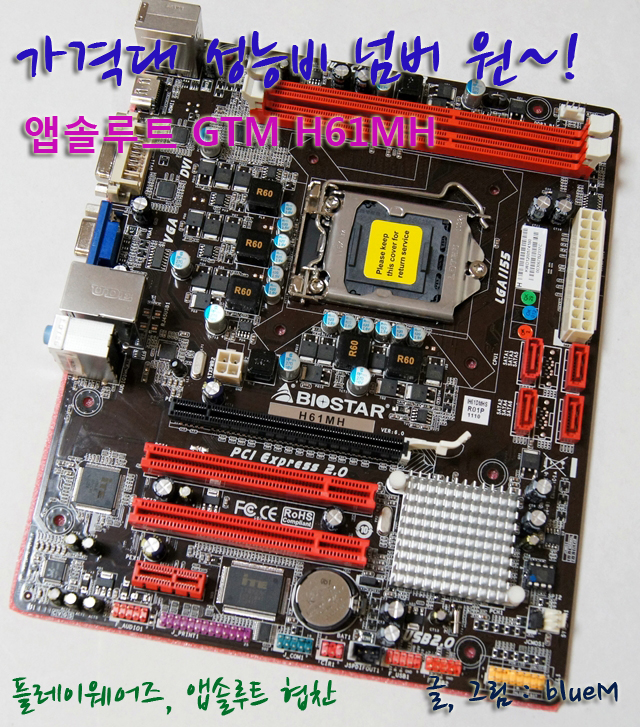
첨부사진 1.클릭시 확대됩니다.
안녕하세요?
플레이웨어즈를 통한 앱솔루트 GTM H61MH 메인보드 필드테스트를 하게 된 blueM 이라고 합니다.
저는 AMD X2 555 @ X4 3.3GHz 시스템과의 시스템 (CPU와 내장 그래픽) 성능비교, 그리고
HD6950 그래픽을 장착한 다음의 외장 그래픽 성능 비교, 소비전력 비교를 진행하려고 합니다.
그럼 지금부터 하나씩 살펴볼까요?

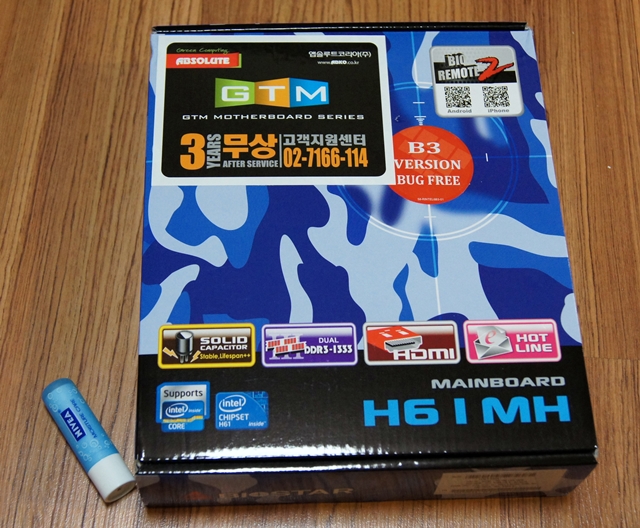
▲ 우선, 도착한 앱솔루트 GTM H61MH의 메인보드 박스...
니베아 립밤이랑 비교해 보았을 때, 그 크기의 아담함이 느껴질 정도...
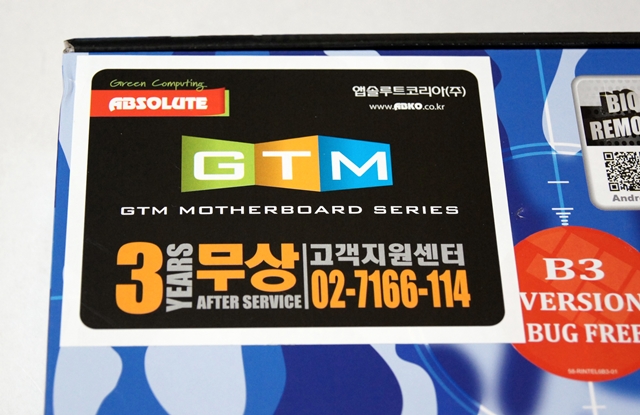
▲ 일반적으로 2년 무상, 1년 유상의 서비스를 행해오던 앱솔루트코리아가
GTM H61MT에 대해서는 3년 무상의 AS 서비스를 제공하고 있다.
그 만큼 메인보드 품질에 대한 자신감인지...
▲ 또한 박스 중앙에는 인텔 샌디브릿지 메인보드에서 있었던 증상인 Sata2 포트 버그가 해결된 B3 칩셋임을 알리고 있었다.
▲ 하단부에는 솔리드 커패시터, 듀얼 채널의 DDR3 지원, HDMI지원, 등의 문구가 새겨져 있다.
▲ 박스안을 살펴보자.
▲ 구성물은 상당히 조촐하다. 백패널과 2개의 SATA2 케이블, 설명서와 설치 CD 가 있다.
▲ 설명서에는 자신의 모델명에 대한 각각의 의미가 적혀 있고, 보드 전반적인 설명이 컬러풀하게 이루어져 있었다.
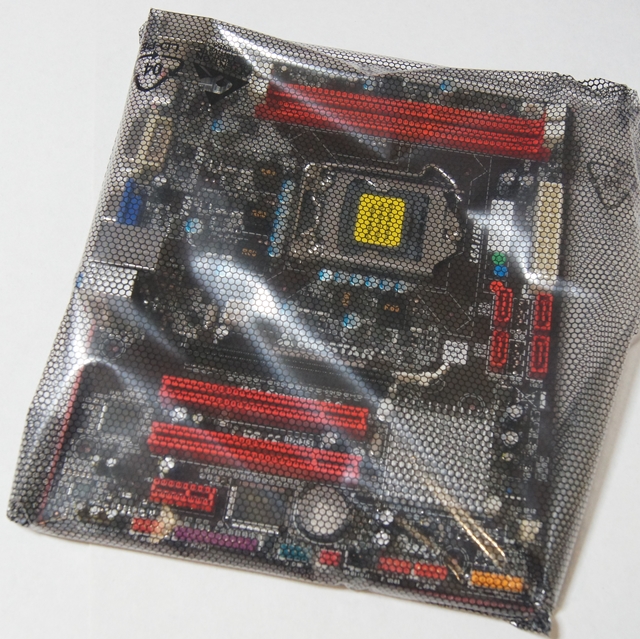
▲ 메인보드는 정전기 방지 비닐로 잘 포장되어 있는 모습...
벗겨보았다.
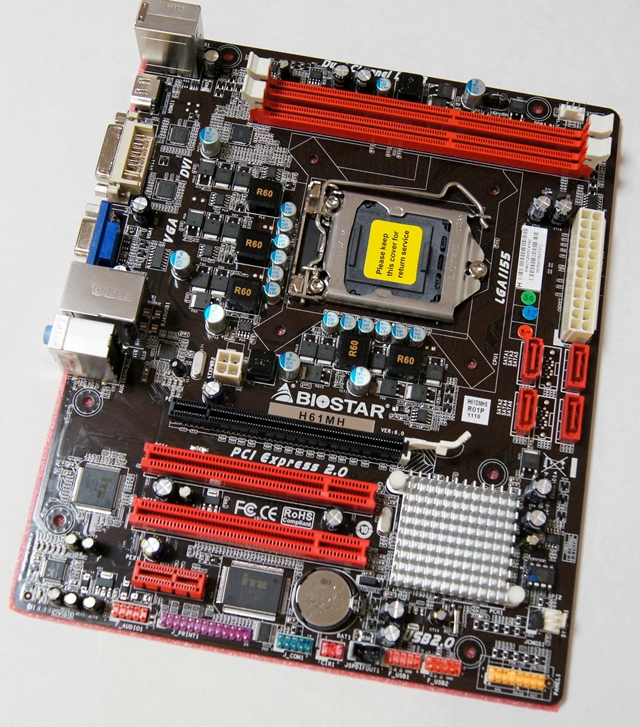
▲ 전체적으로 블랙 PCB 기판을 사용하였고, 슬롯에는 블랙-레드의 조합으로 디자인 되어 있었다.
M-ATX 타입이라 상당히 아담해 보인다.
▲ 보드 중앙에는 H61MH라는 모델명이 적혀있고, 옆에 Ver : 6.0 이라는 마킹이 있다.
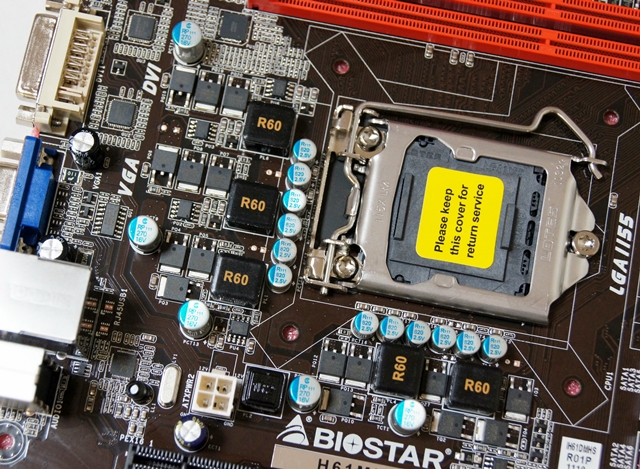
▲ 시피유 부분에는 총 5페이즈의 전원부가 사용되었고, 전원부 부분에는 솔리드 커패시터가 쓰였으며,
그 외의 부분에는 전해질 커패시터가 사용되었다.
이는 안정성을 크게 요하는 전원부는 솔리드 캡 장착을 통한 품질 보증, 그 외 부분에선
원가 절감을 하기 위한 것으로 보인다.
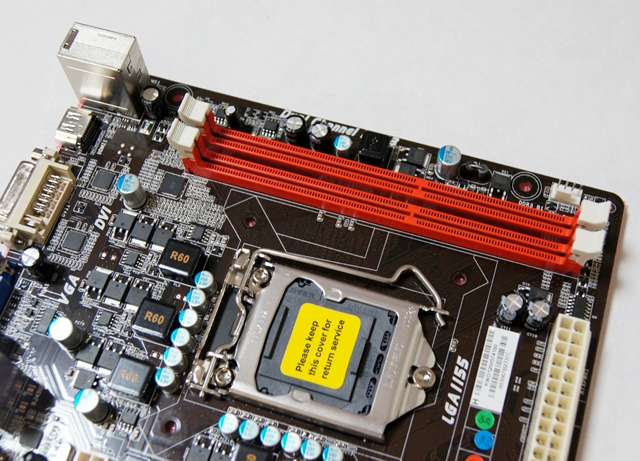
▲ 특이하게 GTM H61MH는 램 슬롯이 메인보드 상단에 배치되어 있다.
이는 사제 쿨러 장착의 용이성, 쿨링 성능 향상을 위한 방향으로 설계되어 있는 것 처럼 보인다.
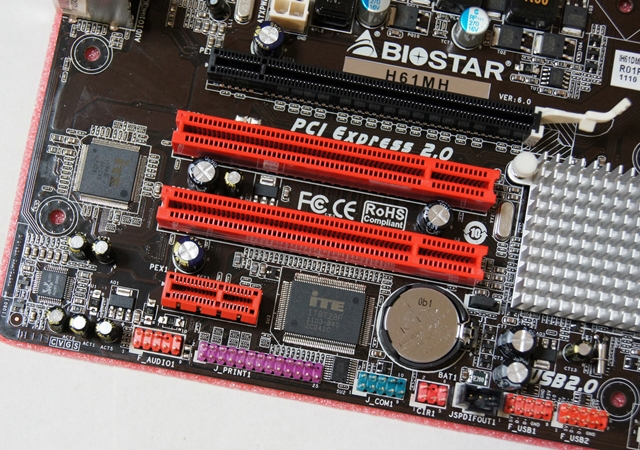
▲ 확장 슬롯은 PCI Ex2.0 -x 16 1개, PCI ex x1 1개, PCI 슬롯이 2개로 전형적인 M-ATX 보드의 레이아웃을 가졌다.
그리고 특이하게 요즘 메인보드에선 잘 찾아볼 수 없는 프린터 포트가 있었다.
▲ HDD 연결을 위한 SATA2 단자는 총 4개가 구비되어 있다.
▲ 우측 하단에는 전면 USB 포트 2개가 눈에 띈다.
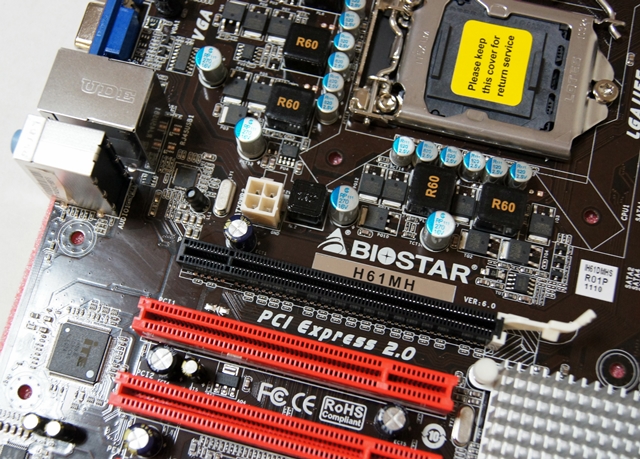
▲ 아쉬운 점은 메인보드 보조 전원 연결 단자가 제품의 정 중앙에 위치해 있다는 점..
향후에는 일반적으로 가장 많이 쓰이는 방식인 좌측 상단에 배치해 주길 바랄뿐이다.
▲ 후면 백패널부분에는 PS/2 마우스 포트와 4개의 USB 2.0 단자, HDMI, DVI, D-sub 각 1개씩 마련되어 있다.
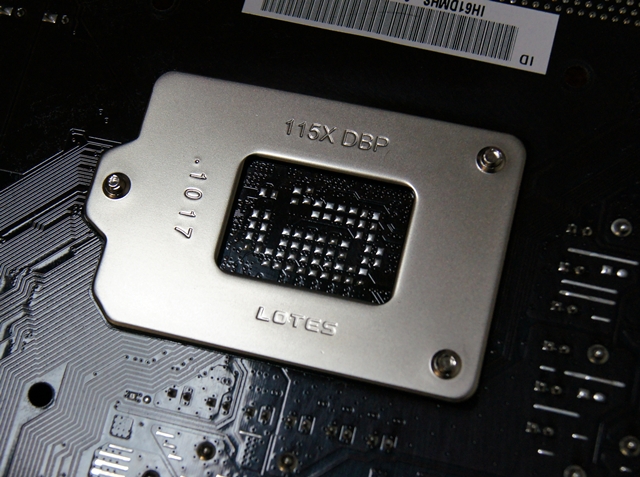
▲ 메인보드의 뒷면을 살펴보면, Lotes 소켓을 사용한 것을 알 수 있다.
Foxconn 소켓이 P55에서 소켓번으로 유명했던 것을 생각해 봤을 때, Lotes 소켓의 사용은
소비자들에게 자사의 제품 사용에 있어 조금 더 안심하게끔 하는 것 같다.
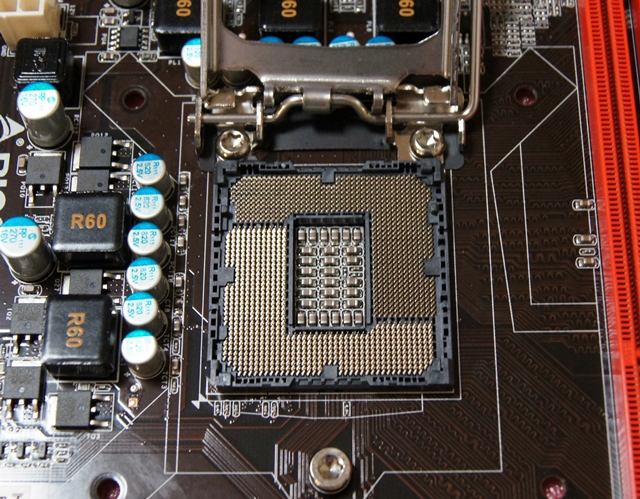
▲ 시피유를 장착하기 위해 소켓을 열어 보았다.
소켓 내부에는 커패시터들로 꽉 채워져 있어, 든든함이 느껴진다.
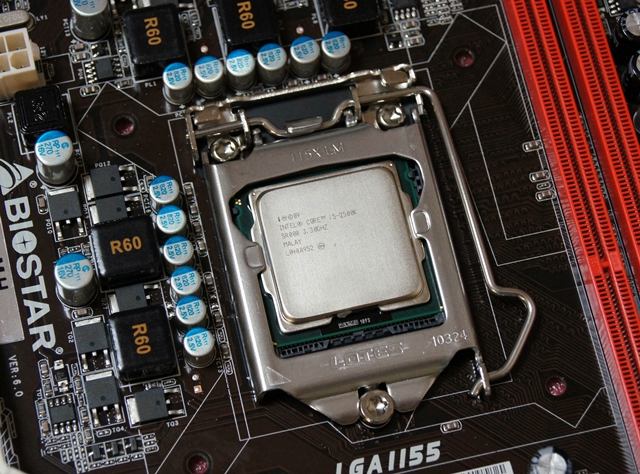
▲ 시피유를 장착해보았다. (테스트를 위해 사용된 시피유는 인텔 i5-2500k)
(참고로 메인보드 후면부 뿐만 아니라 전면부의 소켓도 모두 Lotes 것이었다.)
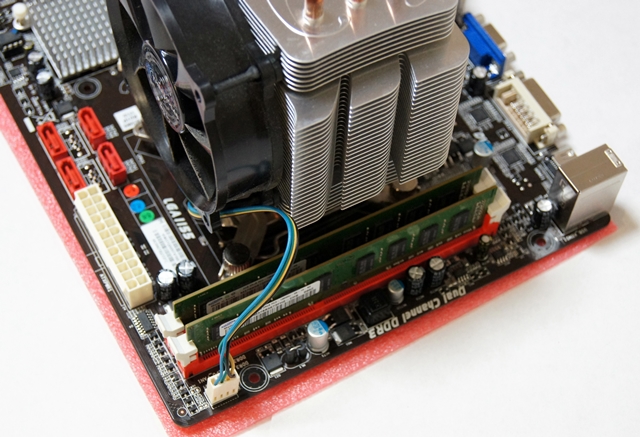
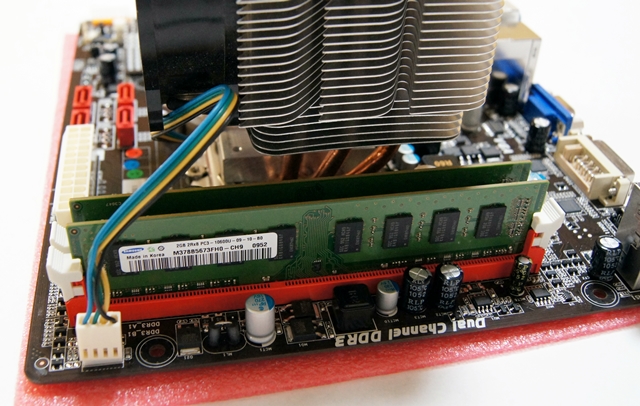
▲ 그 다음, 쿨러와 메모리를 장착한다. 쿨러는 써모랩의 바다2010, 메모리는 삼성 DDR3 2GB 2개이다.
쿨러를 장착한 후, 메모리를 장착하여도 다행히 간섭현상은 일어나지 않았다.
▲ 쿨링 팬 앞 부분에는 메모리 슬롯이 없기 때문에 좀 더 원활한 쿨링이 가능하리라 예상이 된다.

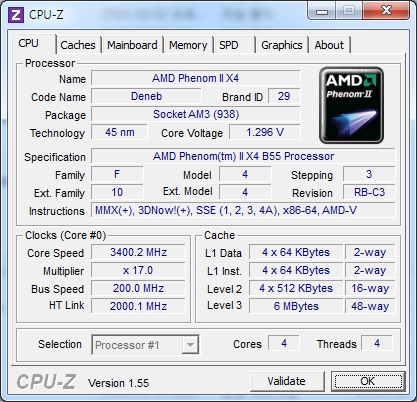
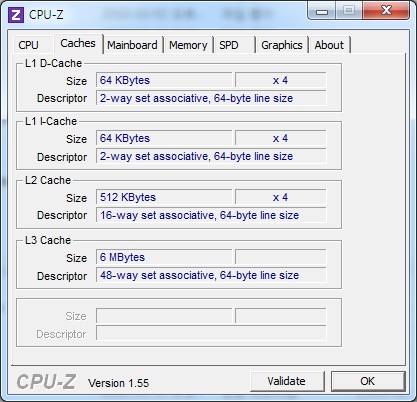
시스템 설치를 완료 후, CPU-z을 통해 인텔 2500k와 GTM H61MH의 주요 항목들을 살펴본다.
시스템 사양은 다음과 같다.
▼ 비교군인 AMD 시스템도 2500k의 3.3GHz 클럭과 비슷하게 맞추기 위해 바이오스 상 17배수,
Frequency=200으로 맞추어 3.4GHz로 동작하게 셋팅을 해 두었다.
먼저 시스템의 연산 성능을 알아보기 위해 Super PI 를 체크해 보았다.
1M와 32M로 구분해서 체크했으며, 결과는 다음과 같았다.
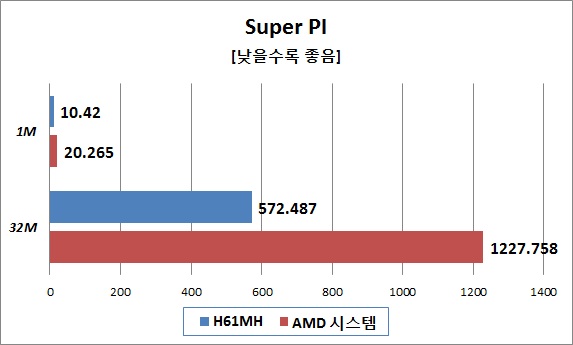
▲ 1M 에서는 GTM H61MH로 구성한 시스템이 경쟁사의 AMD 시스템보다 약 2배 빠른 10초 대를 끊었으며,
32M 에서는 2배보다 조금 더 빠른 속도를 보여주었다.
이번에는 시피유와 메인보드의 성능을 중점적으로 체크하는 Sandra 벤치마크를 실행해 보았다.
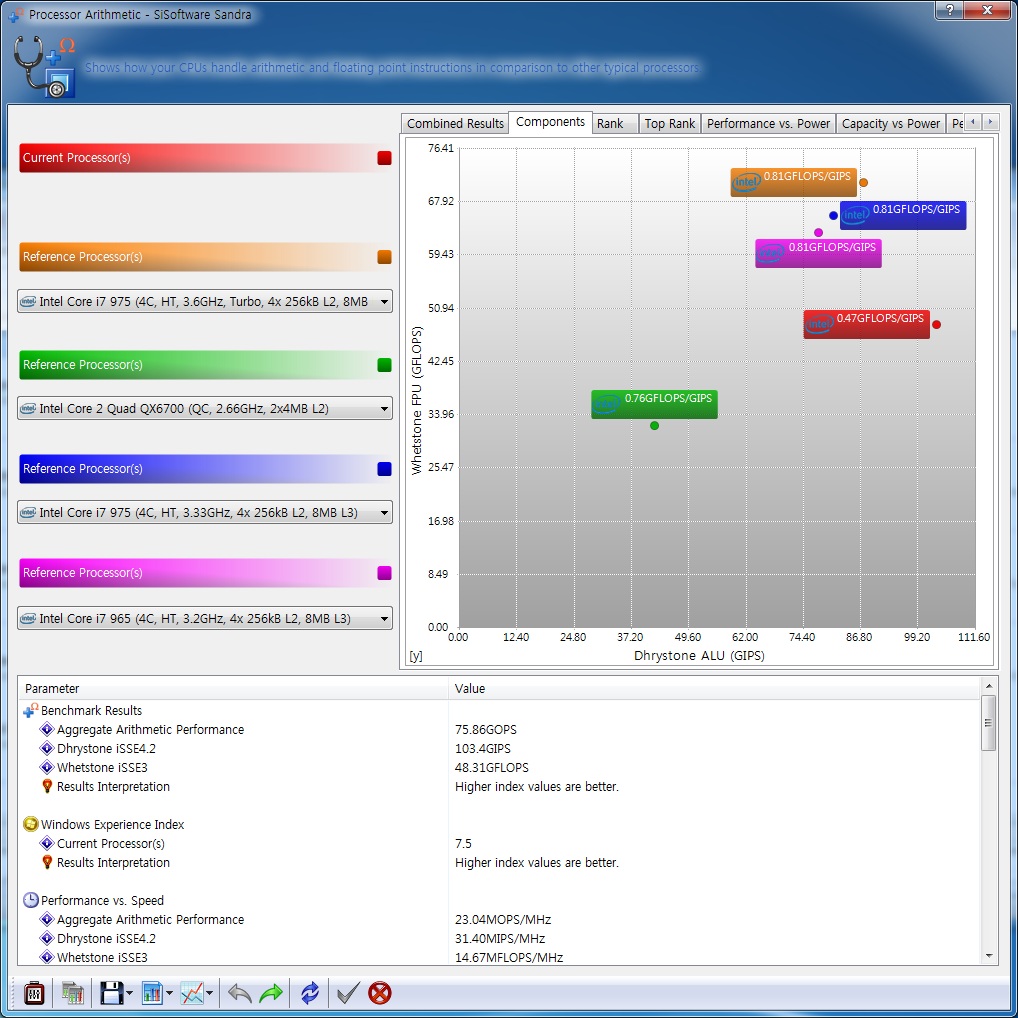
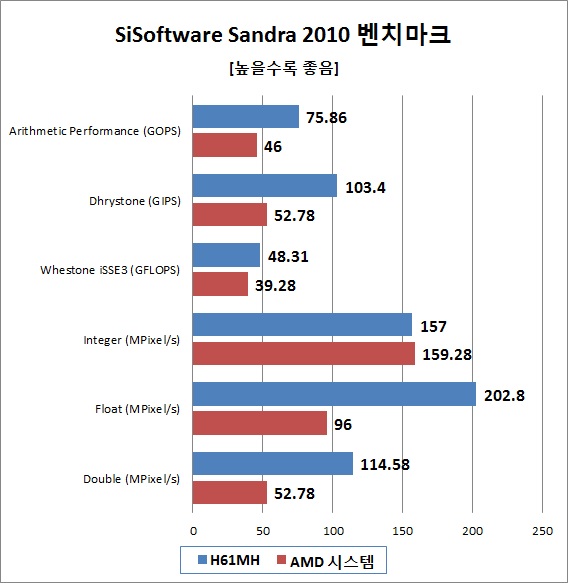
▲ 샌디브릿지 2500k에 탑재된 AVX 명령어 셋트는 부동소숫점 연산 기능인 Double, Float 항목에서
AMD 시스템과 비교 시, 약 2배가 조금 넘는 성능을 낼 수 있게 되었다.
실질적인 인코딩에서의 성능은 어떠할까..
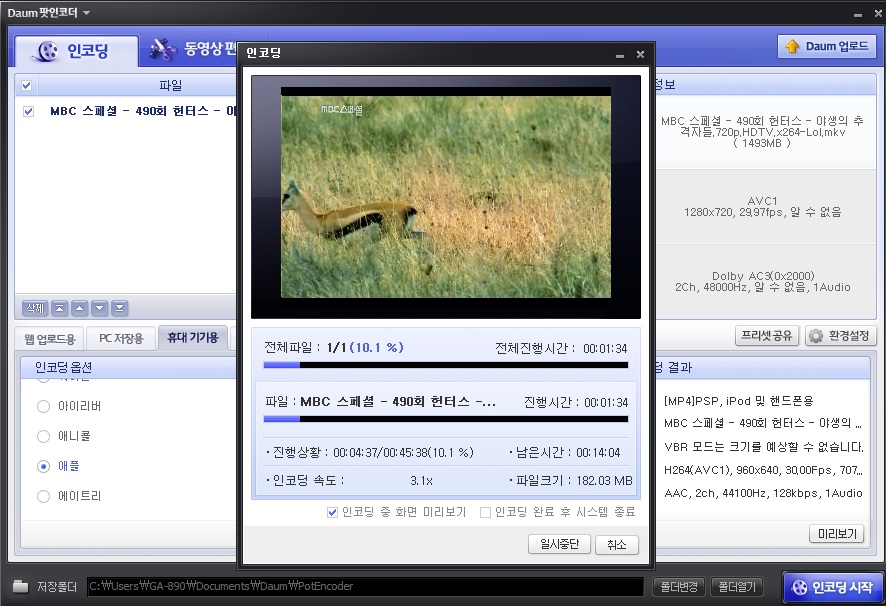
다음 팟인코더 프로그램을 가지고 인코딩 성능을 살펴보았다.
(1.5GB의 용량, 약 45분의 러닝 타임을 제공하는 720p 영상을 아이폰4 에서 재생할 수 있는 옵션으로 셋팅 후 측정하였다.)
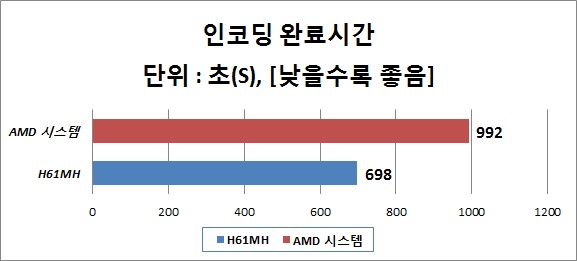
▲ 인텔 H61MH 시스템에서 전체적으로 3분의 1의 시간을 절약할 수 있었다.
그 다음 렌더링 성능을 알아보는 Cine Bench R11.5..
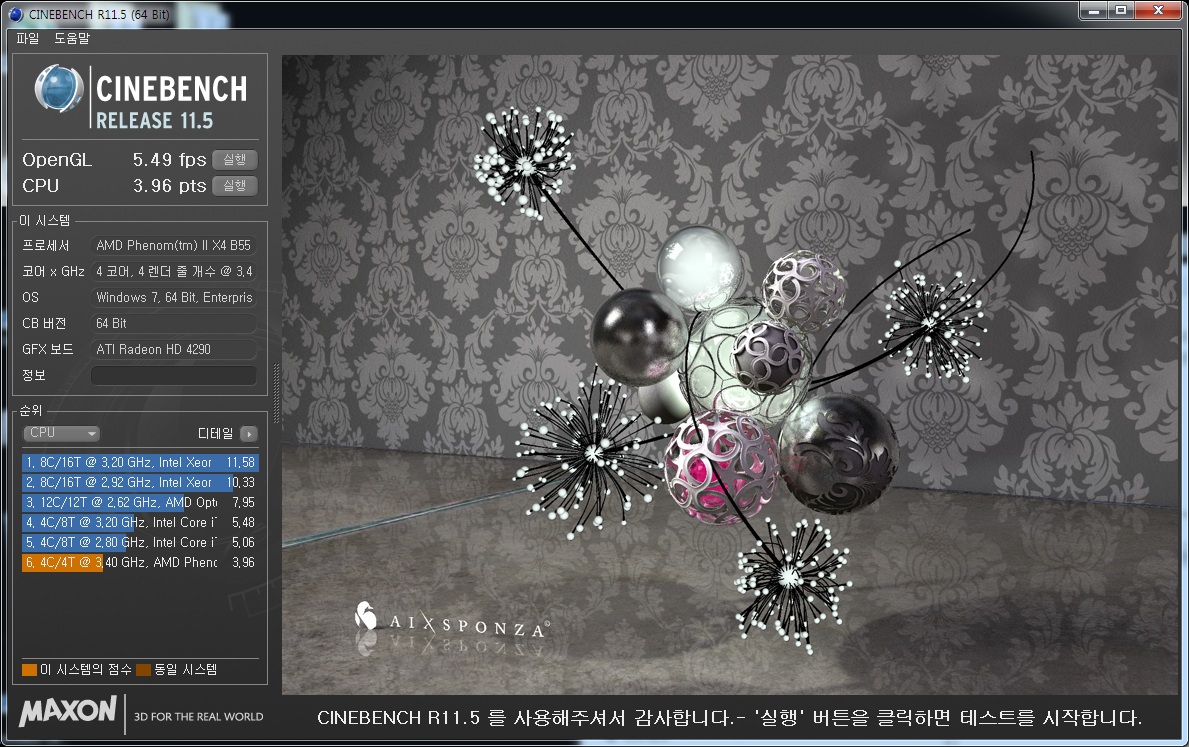
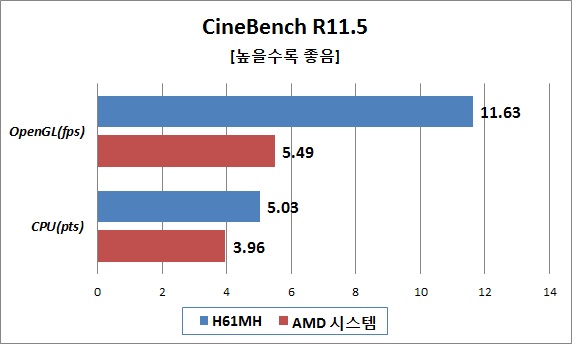
결과에서 보이듯, CPU 점수에서 인텔 2500k가 앞서고 있으며, 그래픽 성능에 따라 좌우되는
OpenGL 에서는 인텔 H61MH 시스템이 약 2배의 성능을 보이고 있었다.
그렇다면 인텔 샌디브릿지의 내장그래픽이 AMD HD4290 내장그래픽보다 좋다는 얘기인데...
이번엔 게임 성능을 한번 살펴본다.
먼저 FIFA11..
▲ 옵션은 1280x768 해상도에 렌더링 수준은 "중간"으로 설정한 후 플레이 하였다.
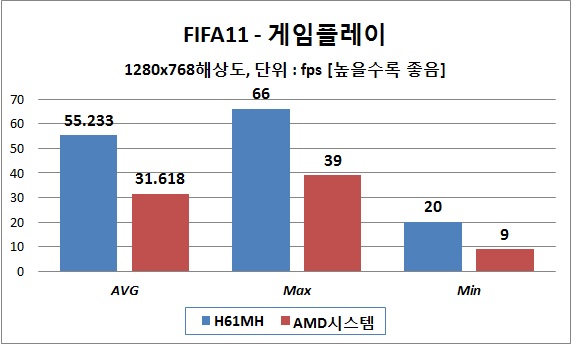
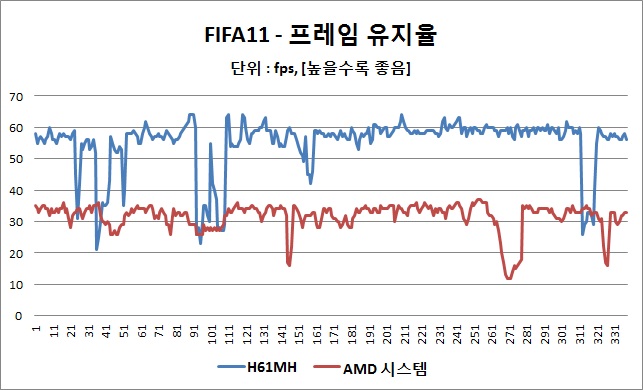
결과적으로 샌디브릿지의 내장 그래픽은 AMD의 HD4290보다 평균 약 24프레임이 더 높은 성능을 보여주었다.
이는 보다 원활한 게임 진행의 가능 유무를 따지는 데 있어 체감 차이를 느낄 수 있을 정도였다.
그 다음은 스타크래프트2..
▲ 그래픽 옵션은 1280x720 해상도, 텍스쳐 품질은 낮음, 그래픽 품질은 중간으로 설정하였다.
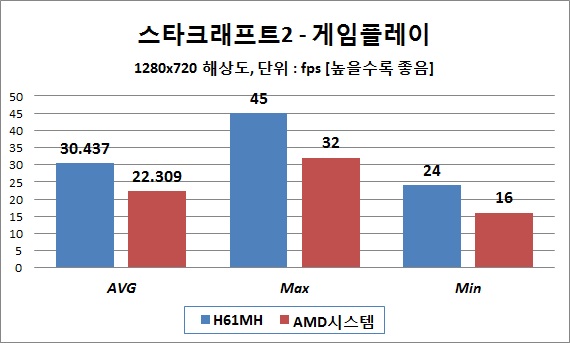
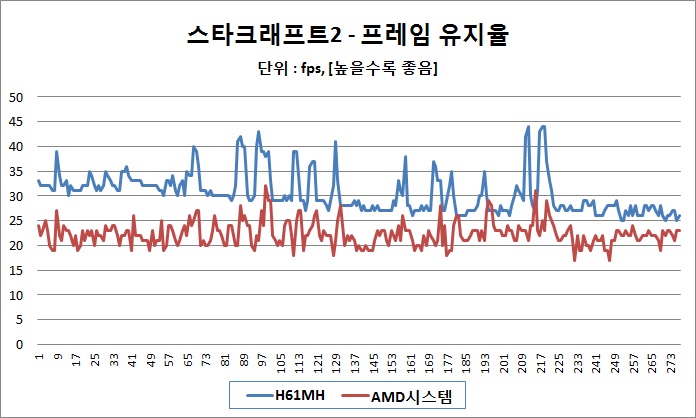
▲ 스타크래프트2에서도 H61MH 시스템이 AMD 쪽보다 평균 약 8프레임 높은 성능을 보여주었다.
그러나 원활한 게임진행에는 두 시스템 모두 무리가 있었다.
조금 더 옵션 타협을 하면 가능하리라 생각된다.
마지막으로 시스템의 소비전력을 측정해 본다.
측정 장비는 인스펙터2이며, 모니터나 공유기, 스피커등을 제외한 PC 시스템만의 소비 전력임을 염두해 두어야 한다.
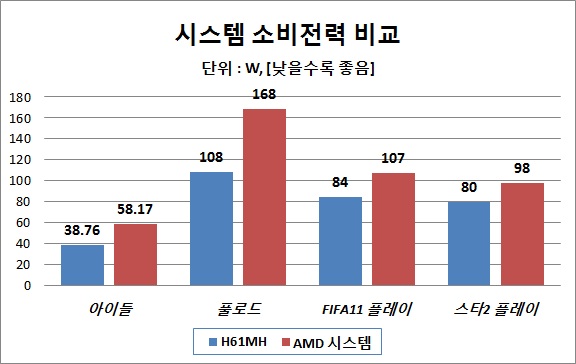
▲ 결과적으로 인텔의 샌디브릿지 + H61MH 조합의 시스템은 AMD 시스템보다 잘 억제된 전력 소비를 보여주었다.
32nm공정을 도입한 결과가 소비전력에서 나타나는 것으로 사료된다.
특히, 시피유 부분에 대한 풀로딩 시, 약 0.6배 낮은 소비전력은
과부하 작업을 하더라도 그리 높지 않은 전력 소비임을 판단하게 해 주었다.
이번에는 Nvidia의 GTX460을 장착한 후, 외장 그래픽을 사용할 때의 성능 및 소비전력을 분석해 본다.
우선 외장 그래픽을 사용할 때의 렌더링 성능이 궁금하여 시네벤치 R11.5를 실행해 보았다.
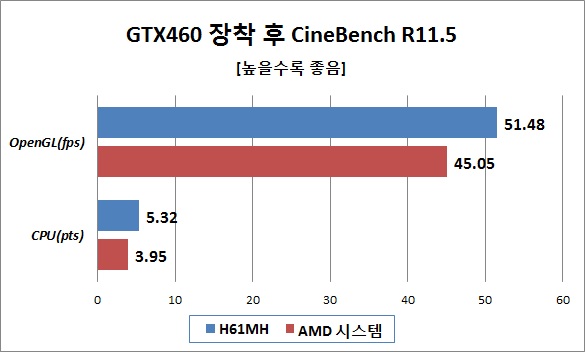
▲ 결과적으로 샌디브릿지 H61MH 시스템에서 더 높은 렌더링 성능이 측정되었다.
그 다음, 스타크래프트2를 실행해 보았다.
옵션은 1920x1080해상도에 최상옵을 주고 게임플레이를 했다.
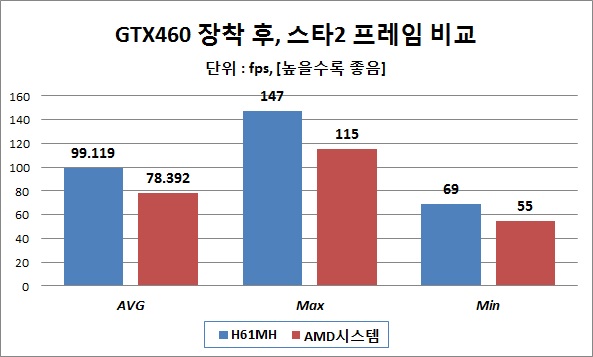
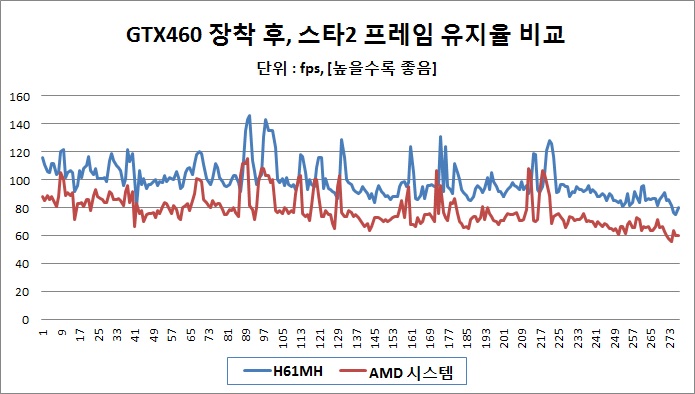
▲ H61MH시스템은 평균 약 21프레임 높은 성능을 보여줬으며, 이러한 결과를 통해 유추해 보았을 때,
GTX460 이상의 그래픽 카드를 장착할 경우에 샌디브릿지 시스템으로 갈수록 GPU 성능을 더 끌어 올릴 수 있음을
확인할 수 있었다.
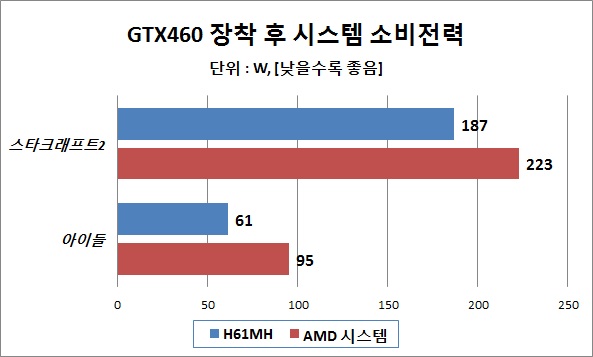
▲ GTX460을 장착한 후의 소비전력은 인텔 샌디브릿지 시스템이 아이들 시 약 34W,
스타2 게임 플레이 시, 약 36W의 전력 소비를 줄일 수 있었다.

이번엔 바이오스타 제품에 흥미를 가지고 있었던 바이오 리모트 2 어플을 사용해 보았다.
이 어플은 PC를 원격 조정하여 마우스 포인트를 움직이거나 텍스트 입력, 윈미플 재생, 멈춤, 파워포인트 활용 등
스마트폰을 이용해 PC를 제어하는 기능을 제공한다.
▲ 우선 아이폰의 앱스토어에서 바이오 리모트2를 다운받았다.
▲ 그리고 PC의 IP 어드레스를 입력해 주었다.
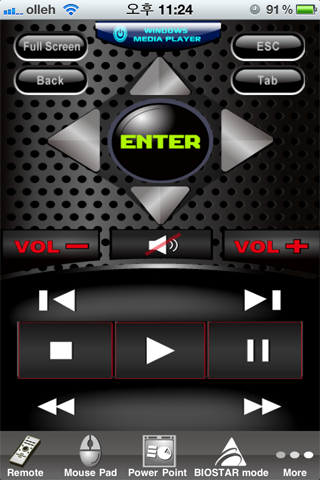
▲ 그러면 이러한 홈 화면이 뜨는데 여기에서 Remote를 누르면,
스마트폰을 통해 제어하고자 하는 것을 설정할 수 있다.
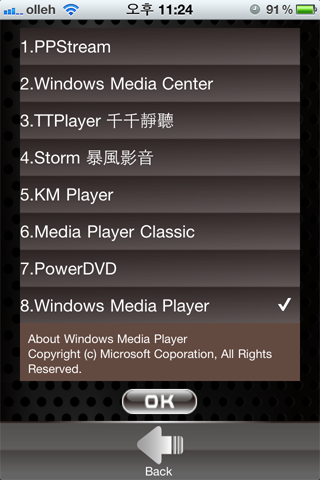
▲ 필자는 많이 사용하는 윈도우 미디어 플레이어로 설정했다.
다시 홈 화면에서 Mouse Pad를 누르면, 다음과 같은 화면이 뜬다.
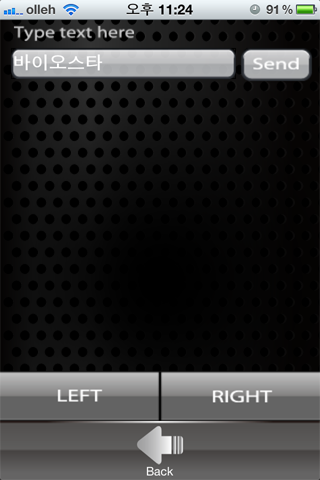
▲ 스마트폰을 마우스로 사용이 가능한 것이다.
좌, 우클릭도 존재하며, 마우스 커서를 PC의 텍스트 입력란에
두고 텍스트를 입력하여 Send로 전송하면 PC 를 통한 검색이나 글자 입력이 가능하다!!
이번엔 홈 화면에서 파워포인트 모드로 진입해 보자.
▲ 파워포인트가 실행된 상태에서 바이오 리모트2 어플의 Playback Slide를 누르면,
▲ 다음과 같이 파워포인트의 슬라이드가 전체화면으로 변경되고
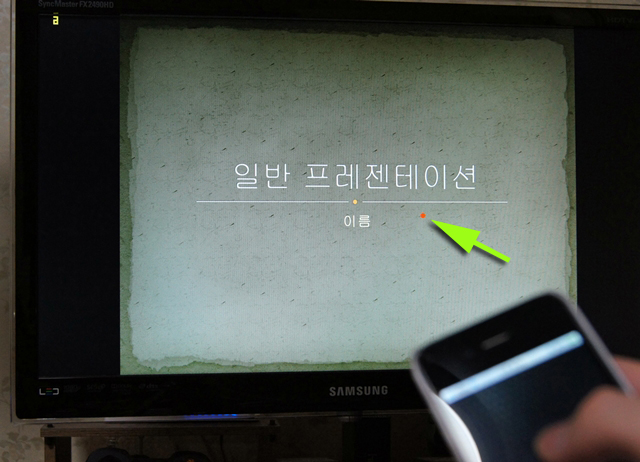
▲ 여기서 스마트폰 상의 Virtual Laser ON을 누르면,
모니터 화면의 커서가 레이저 포인트로 변경된다.
참으로 참신한 기능이 아닐 수 없다.
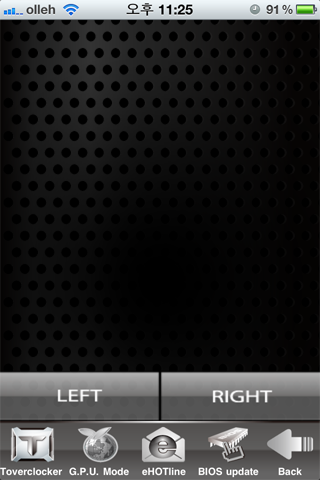
▲ 그밖에 바이오스타 모드에서는 T오버클러커 유틸 또는 바이오스 업그레이드 수행 등을
진행할 수 있다.
개인적으로 별도의 리모컨없이 무선으로 스마트 폰만 있으며, PC를 원격 제어할 수 있다는 점에
높은 점수를 주고 싶다.
스마트 폰을 사용한 PC 제어가 이렇게 편리한 기능인지 직접 사용해보고 느낄 수 있었다.
타 메인보드 회사에서도 스마트폰 어플을 빨리 도입한다면 보다 많은 소비자층을 잡을 수 있지 않나 생각이 든다.
이번엔 GTM H61MH의 바이오스를 살펴본다.
▲ 우선 바이오스에 진입하고 나서 처음 볼 수 있는 화면...
날짜와 시간 조정을 행할 수 있다.
우선 가장 확인하고 싶었던 부분인 오버클럭 가능 유무를 체크하기 위해 Performance 탭으로 가본다.
▲ Power Limit의 조정이 가능한 부분..
램의 배수 조절, 램타이밍 컨트롤을 수동으로도 행할 수 있는 부분..
또한 CPU의 전압, 램전압을 설정할 수 있는 부분이 있다는 것을 통해 오버클럭이 가능하다는 것을 알 수 있었다.
(그러나 배수 변경을 통한 오버클럭을 수행해본 결과, 제대로 된 오버클럭을 하기엔 역부족이었다.
안정적으로 노오버 시스템으로 구성하고 써야할 것 같다.)
지금까지 앱솔루트의 GTM H61MH 메인보드와 샌디브릿지 i5-2500k와의 조합을
AMD의 쿼드코어 + HD4290 내장 그래픽 시스템과 직접적인 비교 테스트를 진행해 보았다.
성능면에서 보았을 때, 샌디브릿지 i5-2500k는 현재 린필드보다 앞선다는 점에서 AMD를 상회하는 수준임을 짐작하고 있었고,
그 결과를 통해 짐작을 확인할 수 있었다.
인텔 HD2000 내장 그래픽은 AMD의 HD4290보다 더 나은 성능을 보여주면서
예전의 "그래픽 감속기 "라는 오명을 충분히 떨쳐 버릴 수 있다는 결과를 얻었다.
*참고로 인텔 내장 그래픽의 미디어 제어판 인터페이스도 매우 화려하게 변신해 있었다.
성능은 물론, 32nm 공정의 적용으로 소비전력 또한 절제된 모습을 보이면서,
성능 대 소비전력 면에서 인텔 샌디브릿지 + H61 칩셋을 사용한 GTM H61MH 시스템은
경쟁사인 AMD보다 매우 높은 효율임을 확인하였다.
|
| |
3
|
blueM 
|
좋은 내용의 글이라면 추천해주세요.
로그인을 하지 않아도 추천 하실 수 있습니다. |
|
|
|
|

















