커뮤니티


커뮤니티 추천게시물       운영진 선정 | 추천순 | 최근댓글달린순 | 갤러리(포토)


사용기/필테기

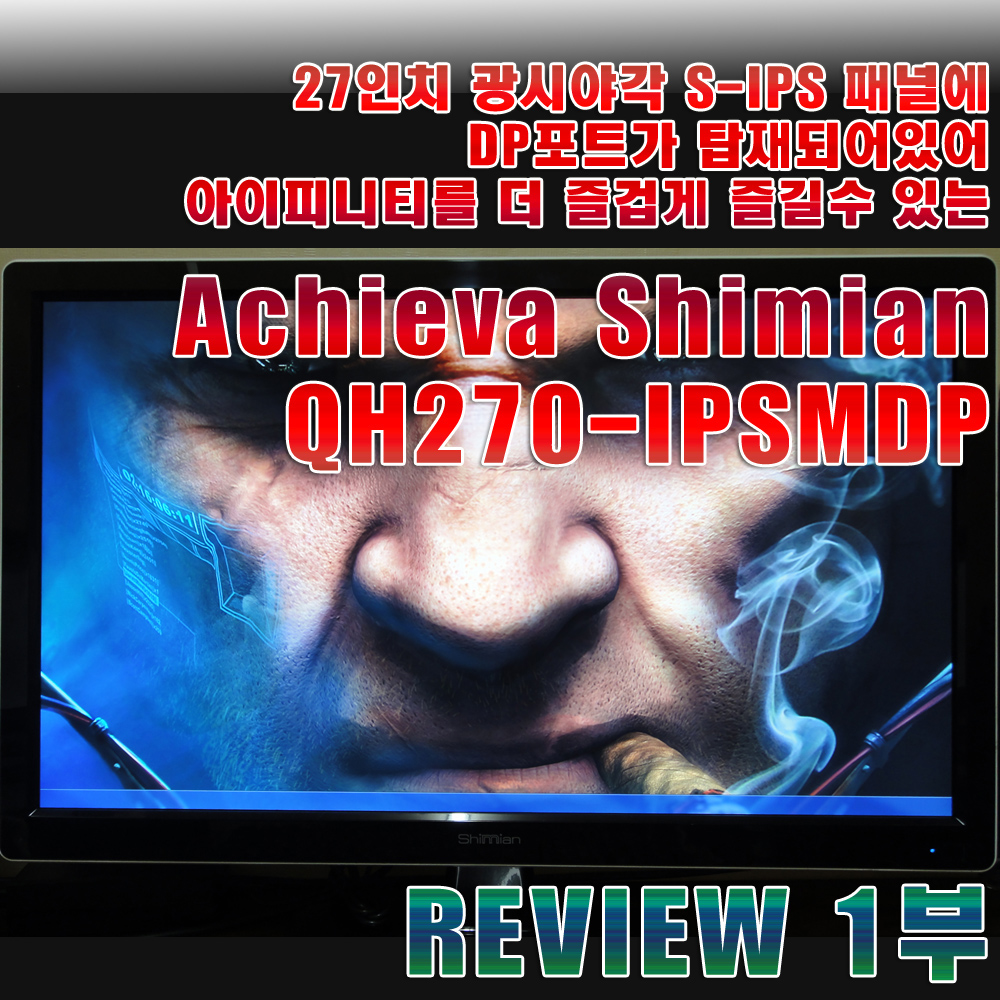
[리뷰1부] 27인치 S-IPS 패널에 DP 포트까지 탑재되있는 아치바 Achieva Shimian QH270-IPSMDP 모니터


강민건담 미디어로그가기

조회 : 7699
작성일 : 2011/05/10 15:28
간편 URL : http://www.bodnara.co.kr/bbs/bbs.html?D=20&num=125323
트위터    페이스북
  태그(Tag)   아치바코리아, LCD


이번에
27인치 S-IPS 패널에 DP 포트까지 탑재되있는 아치바 Achieva Shimian QH270-IPSMDP 모니터
필드테스터로 선정된 강민건담입니다.

먼저 이번에 최대한 꼼꼼하고 상세하게 사진과 동영상을 통해 리뷰를 해보았습니다.

먼저 대부분 궁금해 하시는분들이 정말 광시야각이냐 ? 또는 제품 상태는 어떻냐 ?
DVI 포트와 DP 포트 연결 차이점이 뭐냐 ? 하시는 분들이 계실겁니다.
먼저 제품상태와 외형상태 불량화소가 있는지 설명해 보겠습니다.


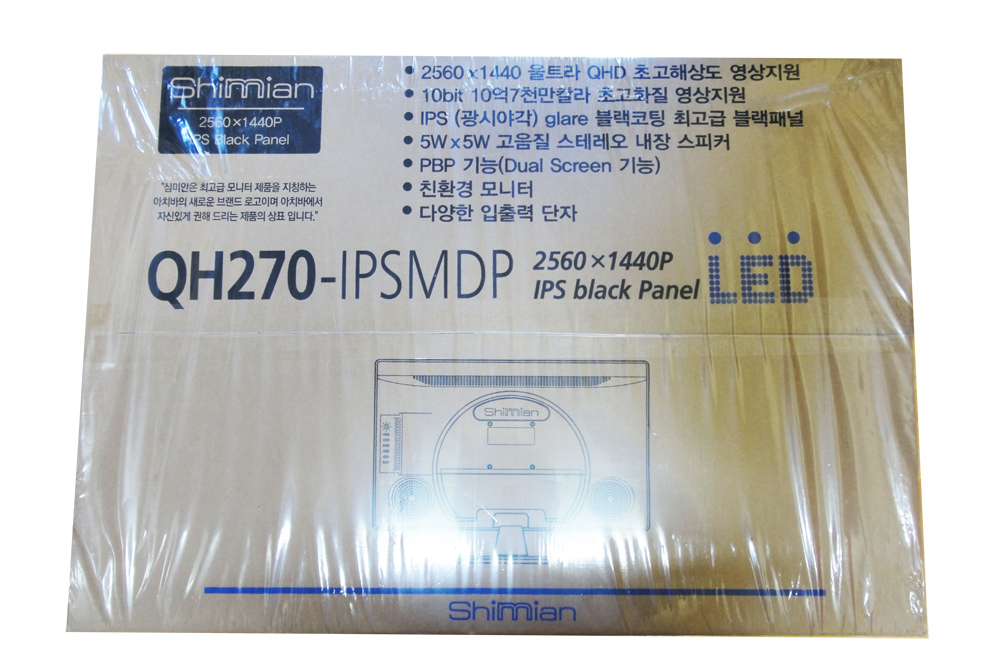
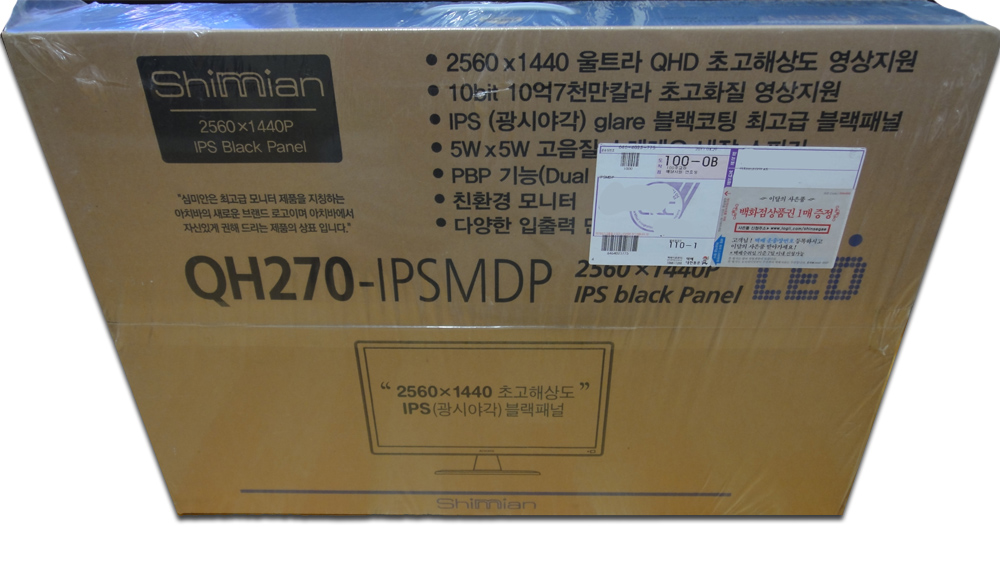
- 포장상태 -


아마 대부분이 포장상태 하시면 안전하게 와야할텐데, 택배기사가 던지지만 말아라. 
비가오는데 혹시 문제는 없겠지
하시면서 걱정하시는 분들이 많으실 겁니다. 
특히 저같은 경우에는 모니터를 살때 날씨 확인을 합니다. 
이유는 대부분의 모니터가 그냥 박스로 포장되있기 때문이죠. 
비가 온다고 비닐을 씌워주는 것도 아닐테고 말이죠 ㅡ_ㅡ

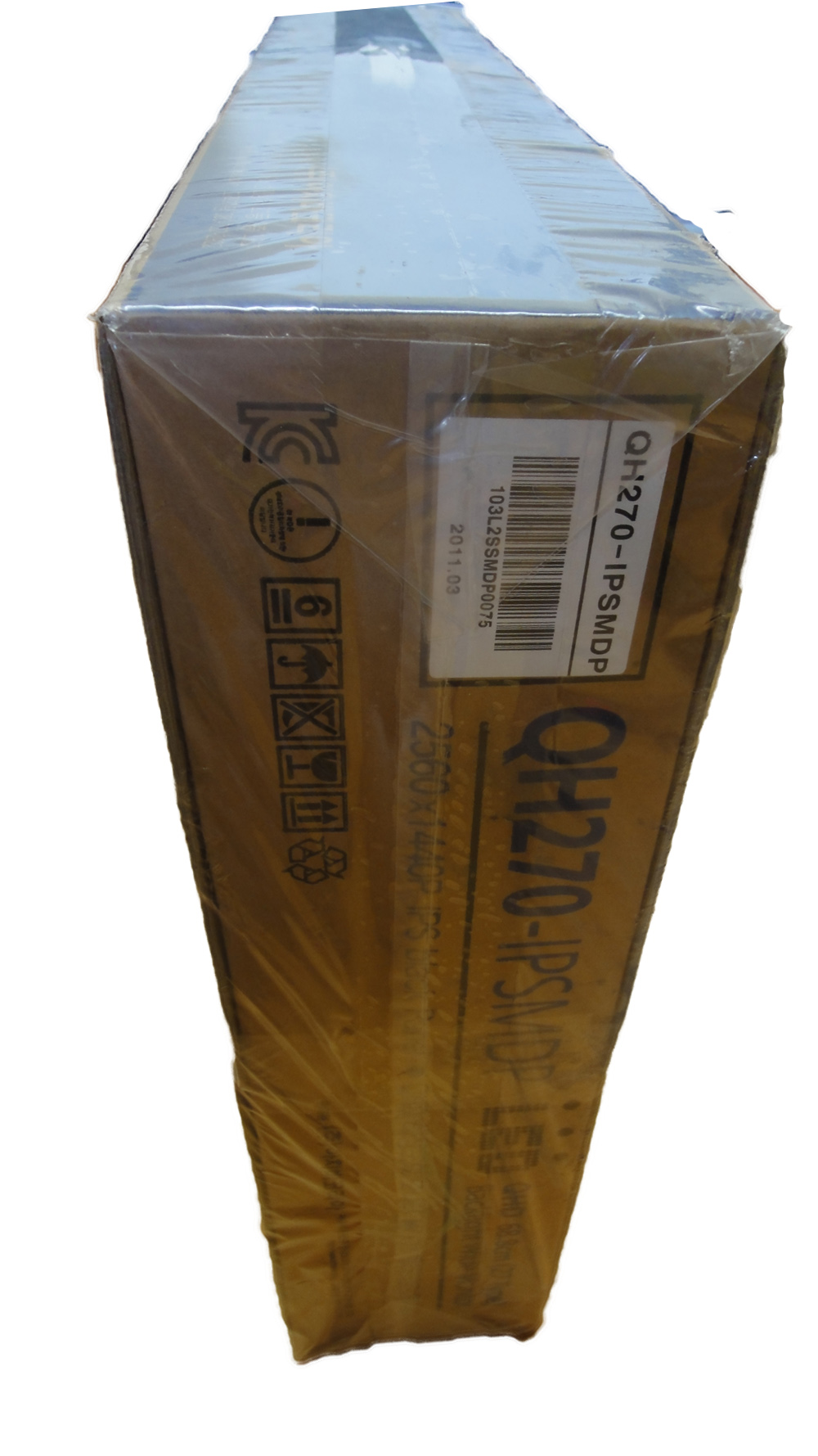
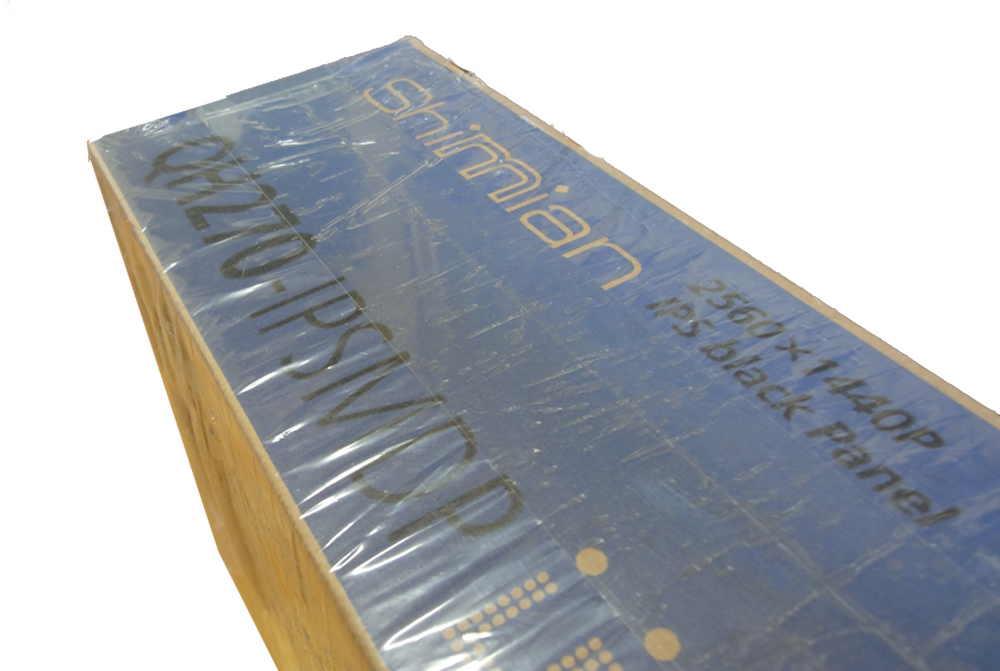
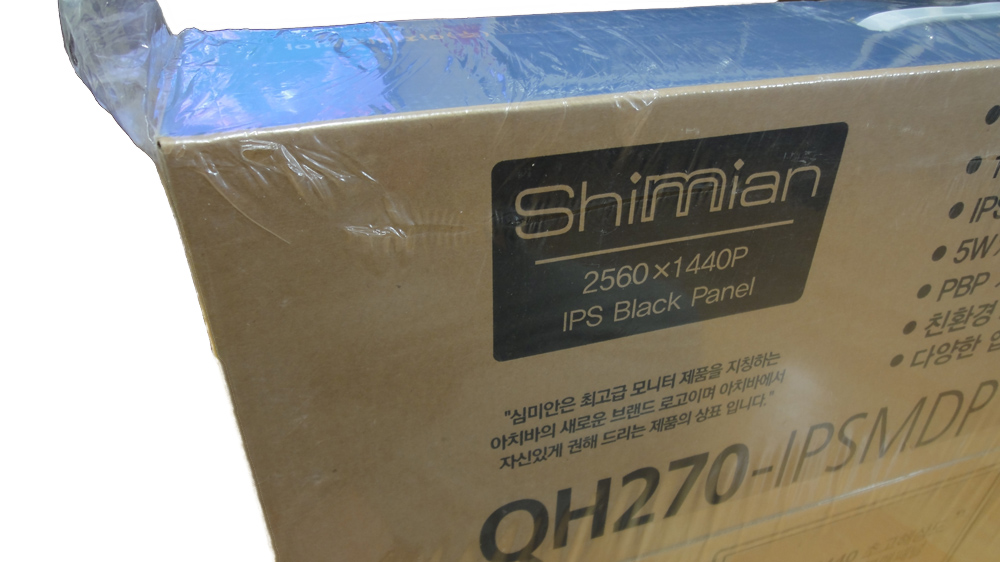
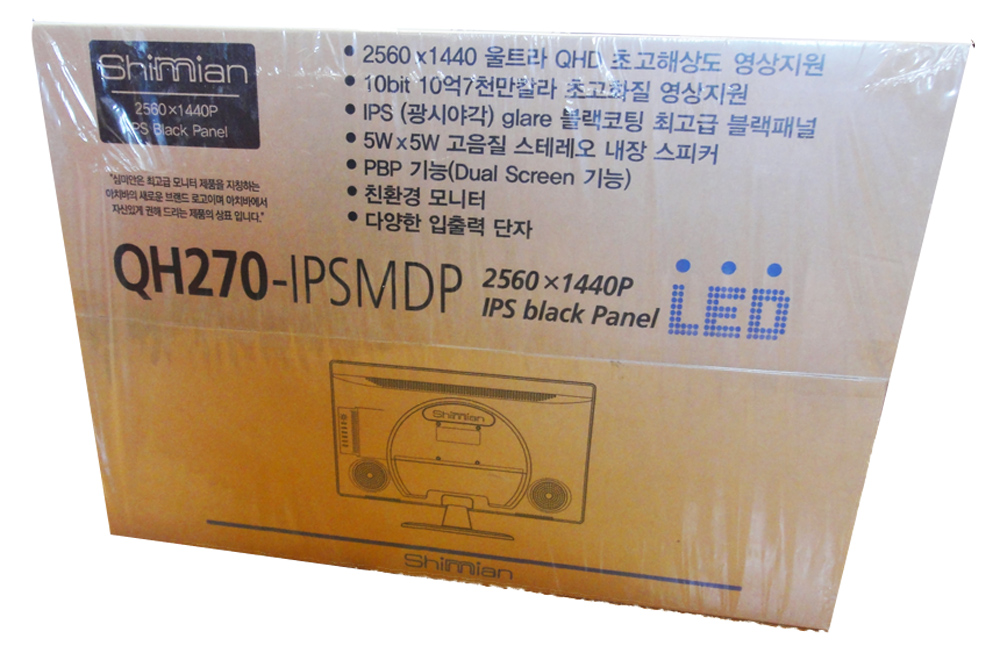
그런데 아치바코리아 같은경우에는 비닐로 씌워서 안전하게 왔더군요!
첨으로 이런 포장사태가 저는 정말 맘에 들었습니다. 비닐까지 씌워주는 센스가! 좋았음!!

( 저같은 경우에는 본사에서 보내준 모니터라 비닐이 씌워져 있었습니다. )
( 혹시 이 제품을 구매하셨는데 비닐이 없는 상태로 제품이 도착했다면 
판매자가 한번 뜯었을거라 예상되니 주의하세요. )
( 요새 용산 사람들을 잘 못믿겠음 -_- )


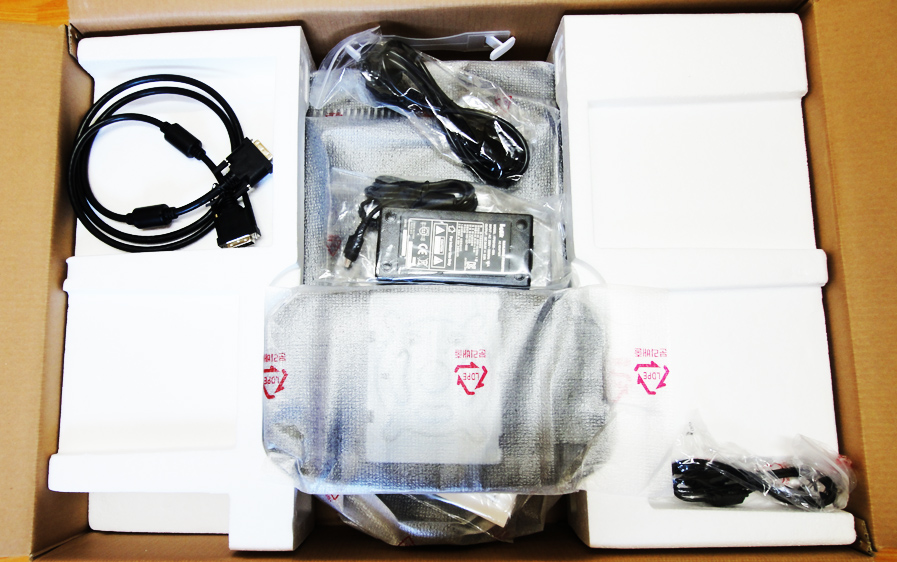
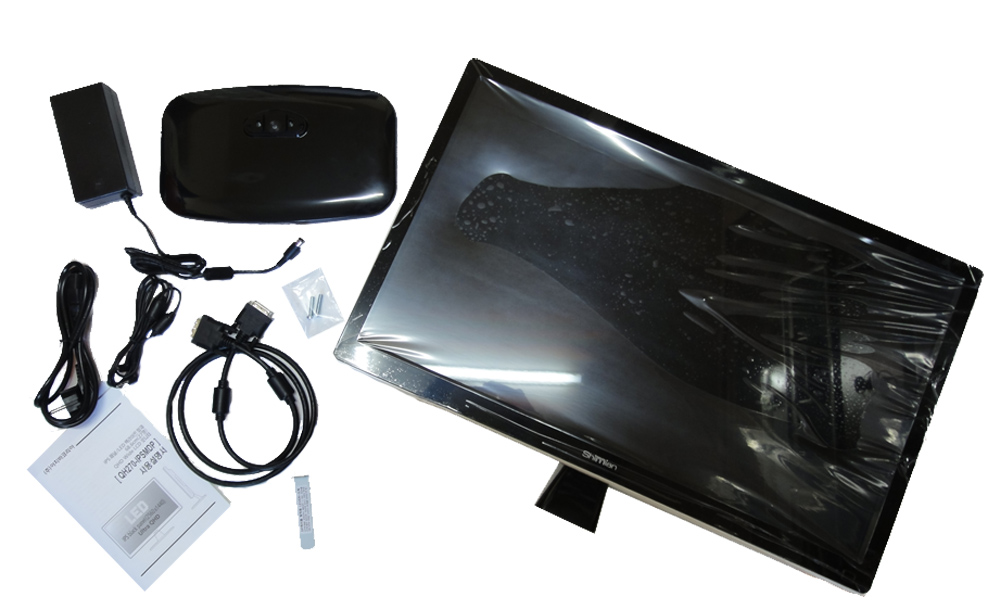
이제 비닐을 뜯어내고~~~ 박스를 열어서 모니터와 구성품이 어떻게 있는지 살펴보겠습니다.


모니터에도 비닐을 씌웠네요. 이거 참 마음에 드네요.
특히 모니터 패널을 보호하기 위해 2중 포장을 했는데 이점도 맘에 들었습니다.

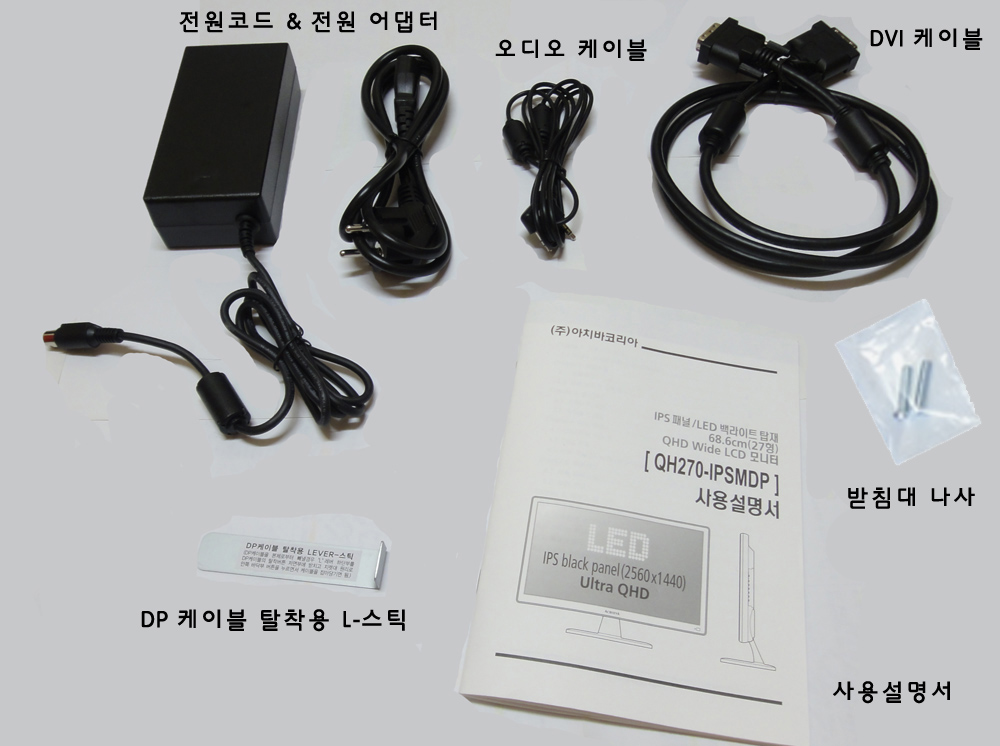
구성품으로는 

전원코드 & 전원어댑터 / 오디오 케이블 / DVI케이블 / 사용자 설명서
DP포트 탈착용 L 스틱 / 받침대 나사
   가 있네요. 


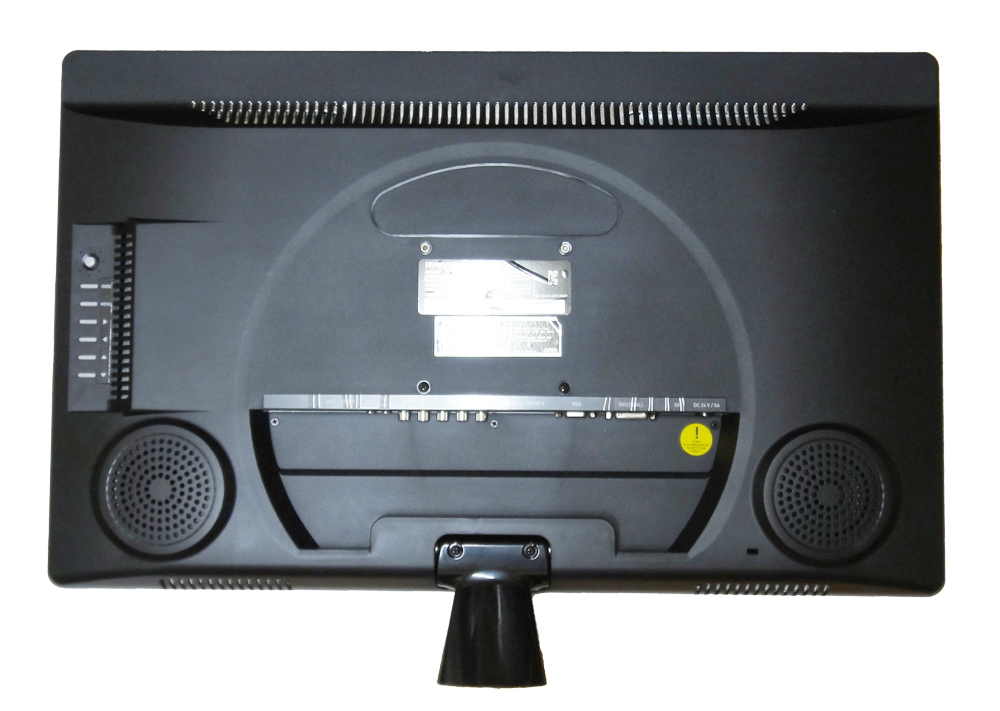
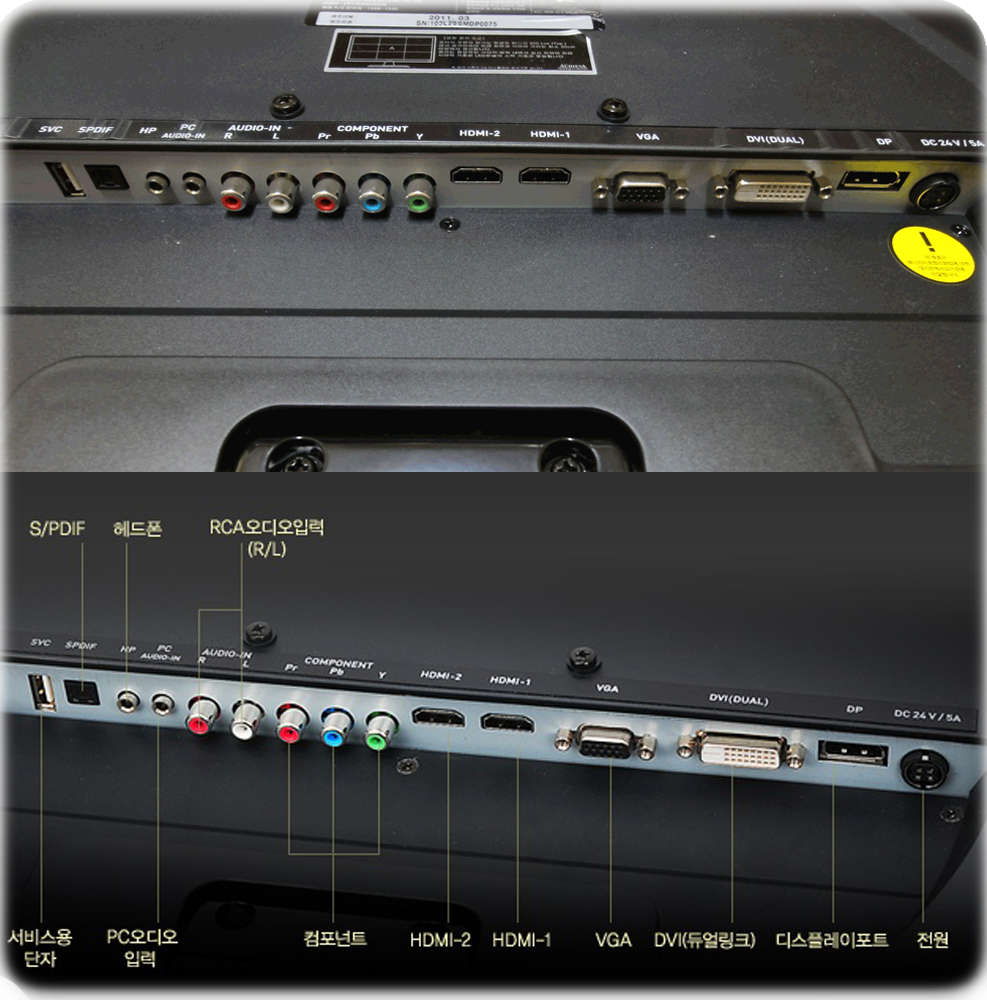
아치바 Achieva Shimian QH270-IPSMDP 모니터 뒷편에는
오른쪽 > 왼쪽 순서

전원 포트
DP 포트 ( 디스플레이포트 )
DVI 포트
VGA 포트
HDMI 포트
컴포넌트
RCA 오디오 입력 포트
PC 오디오 입력 포트
헤드폰 입력 포트
S/PDIF 포트
서비스용 단자 ( 이건 아치바코리아에서 A/S응 하기 위한 서비스 단자입니다. ) 건들면 안돼요.


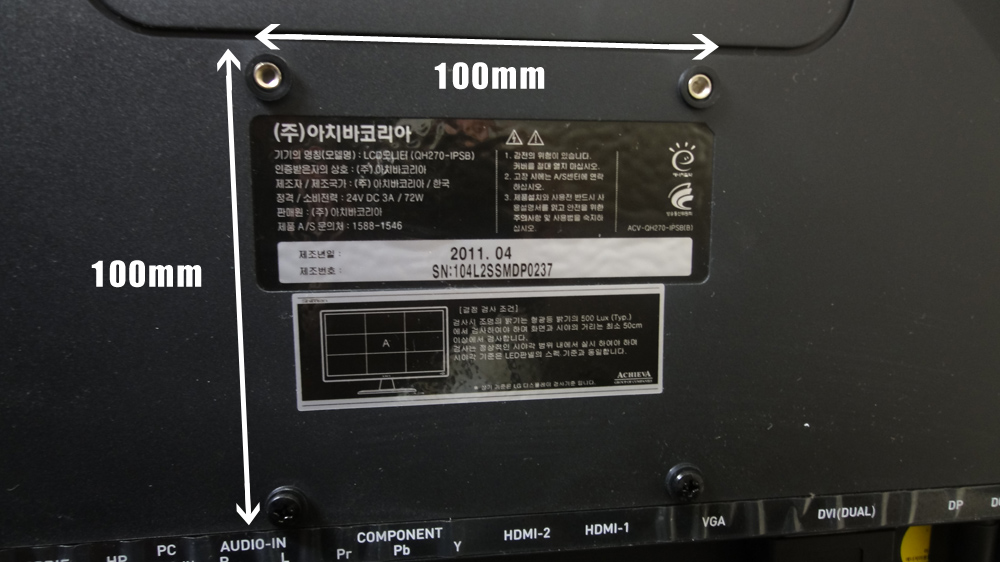
벽걸이 & 모니터 암을 사용할 수 있도록 뒤에 뚫린 구멍이 2개 & 나사가 있는 2개 (총4개) 있습니다.


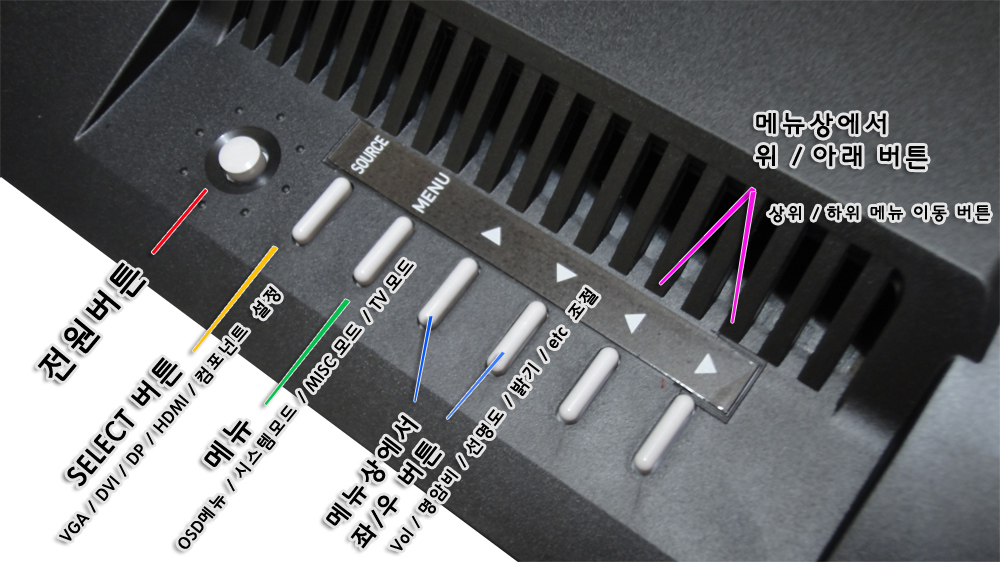
모니터 뒷편 왼쪽에는

전원버튼 / SELECT 버튼 / 메뉴 버튼 / 좌우버튼(볼륨조절) / 상하버튼 이 있습니다.


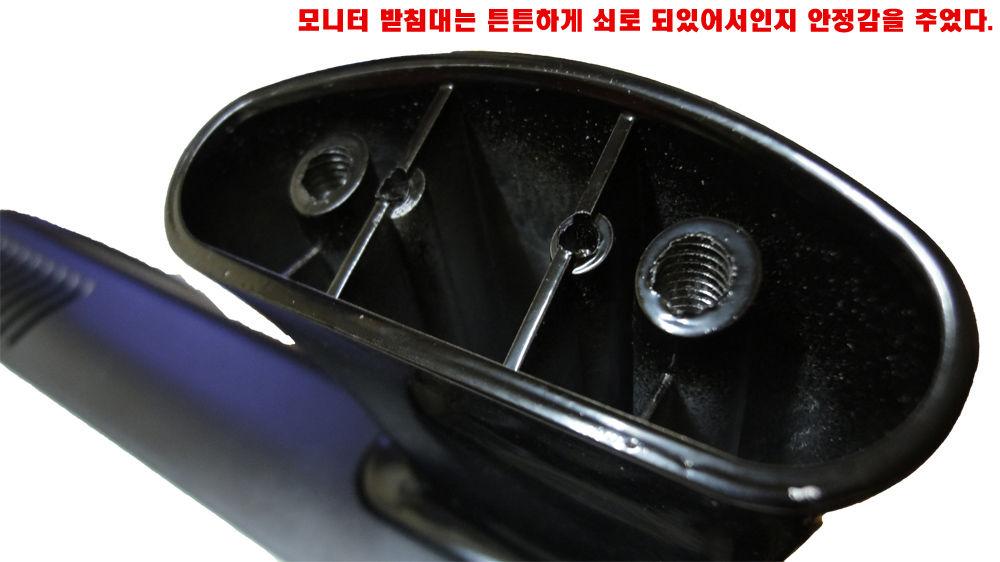
받침대가 쇠로 되있어서인지 대형 27인치를 받쳐주는 튼튼함이 돋보입니다.


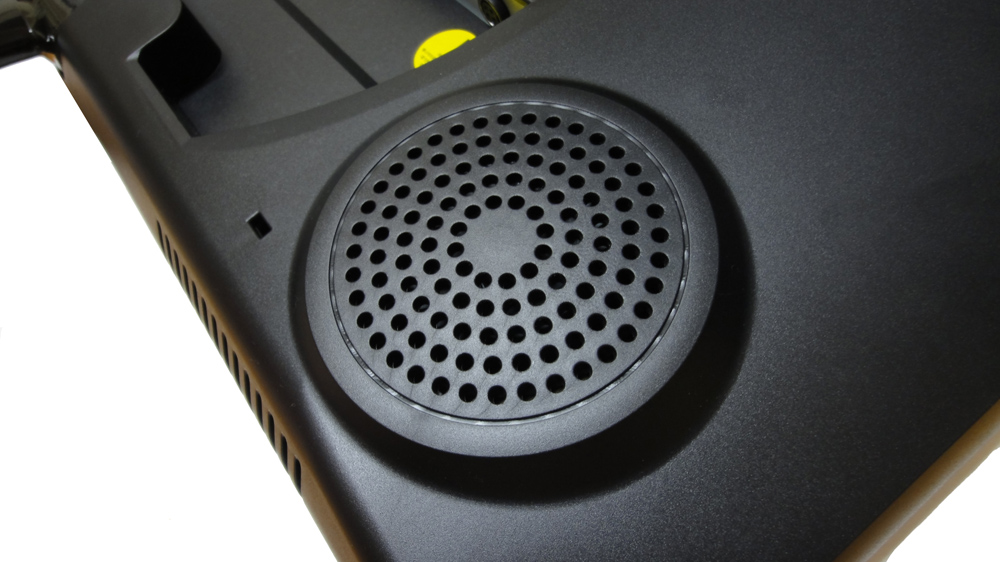
모니터 뒷편 양쪽 하단 부분에 각 1개씩 (총2개) 내장 스피커가 있네요. 


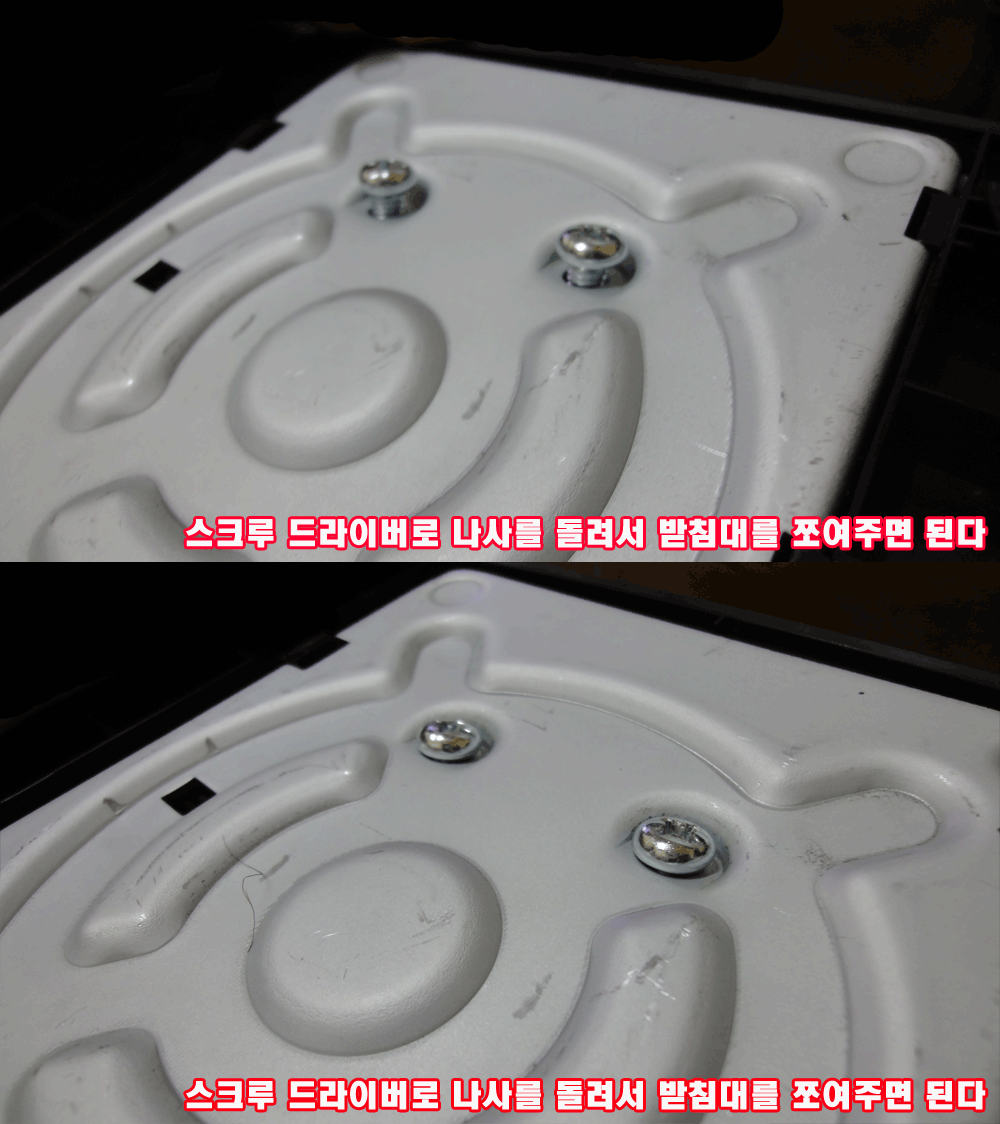
모니터 받침대와 모니터를 부착시켜둔 뒤에 스크루 드라이버로 나사를 돌려서 받침대를 쪼여주시면 됩니다. 


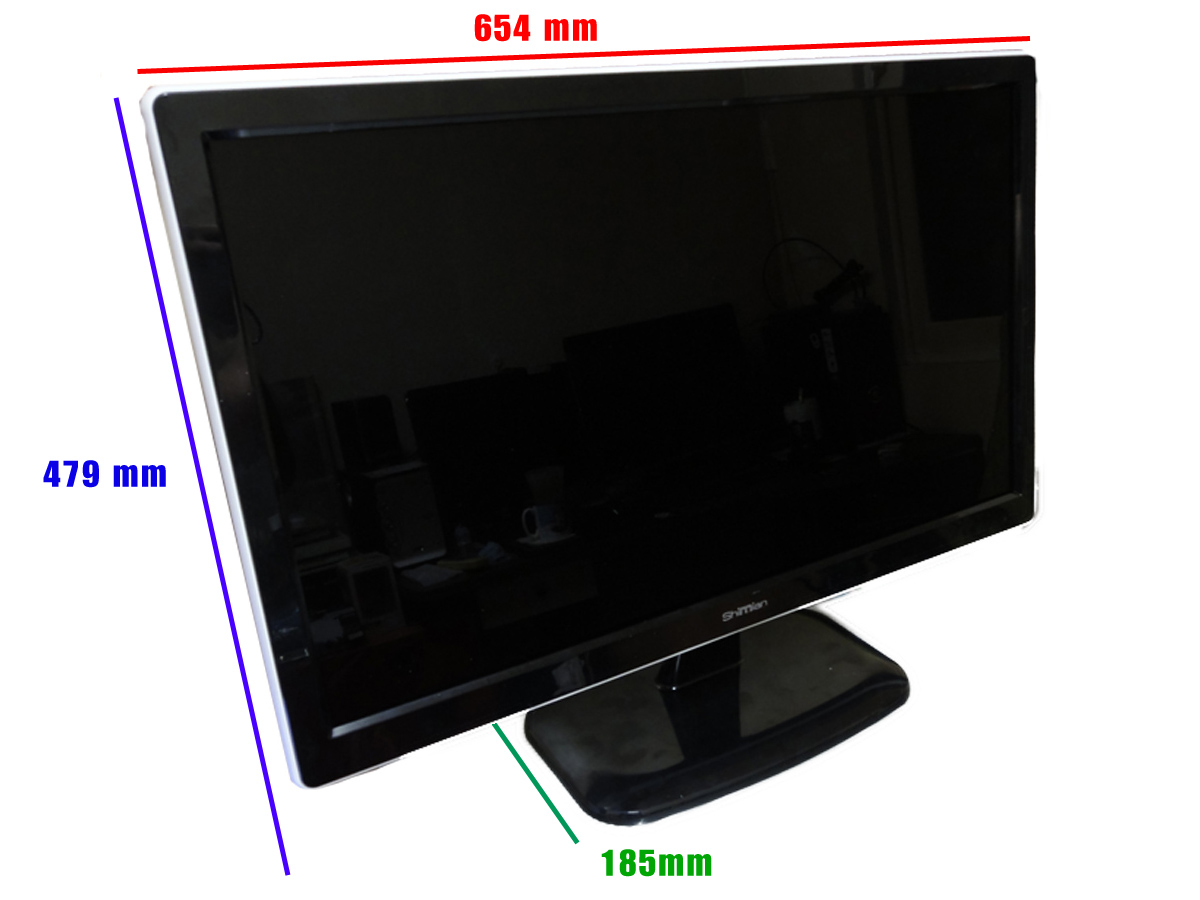
실제 사이즈를 재보았습니다.

모니터 넓이는 654mm / 높이(받침대포함) 479mm / 세로는 185mm 가 나왔습니다.


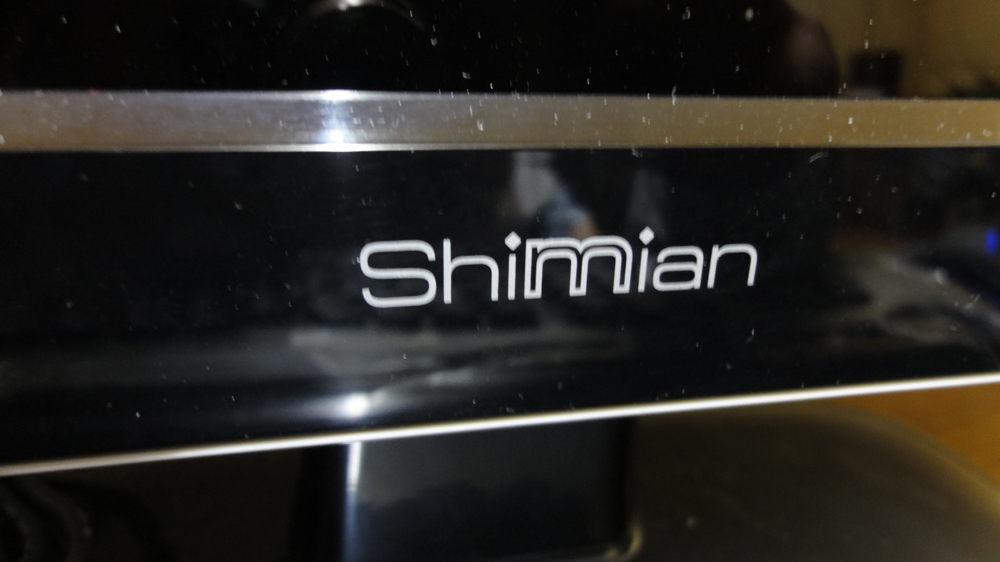
모니터 중앙에는 심미안이라고 글자가 새겨져 있더군요  ^-^


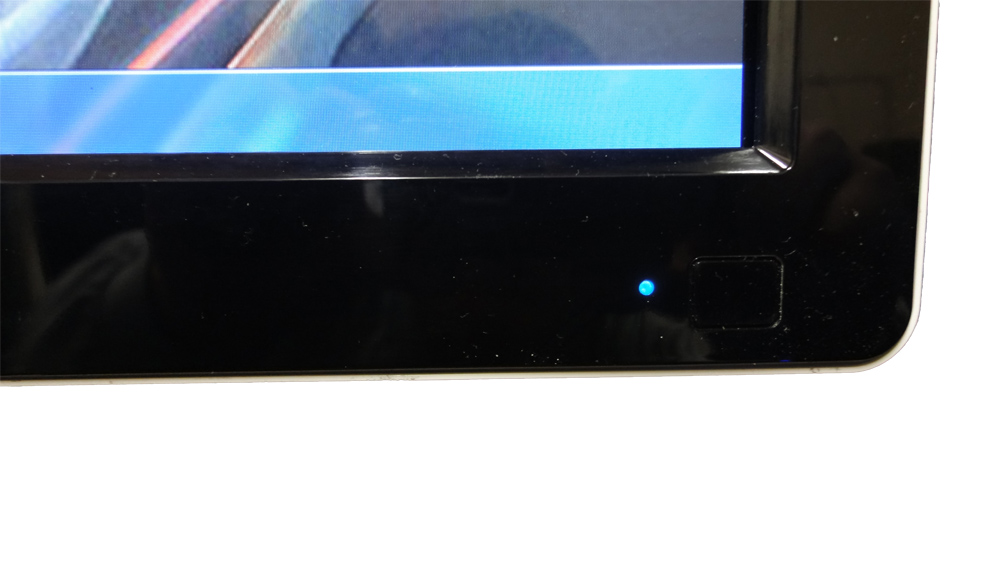
모니터 전원이 들어온 불빛입니다.
조금 사위운점이 이쁘게 해서 백라이트 LED로 했으면 좋았을텐데 생각되요.

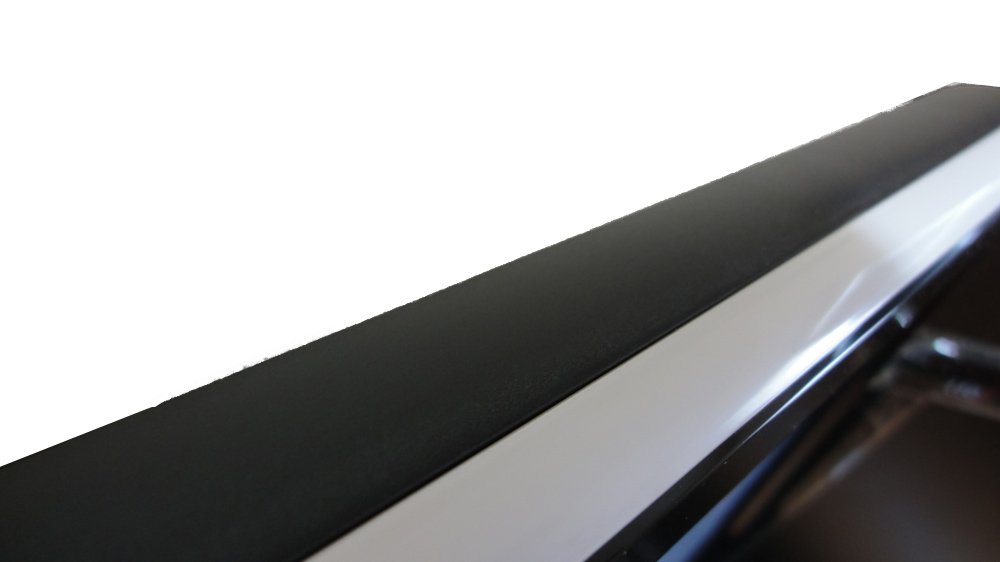
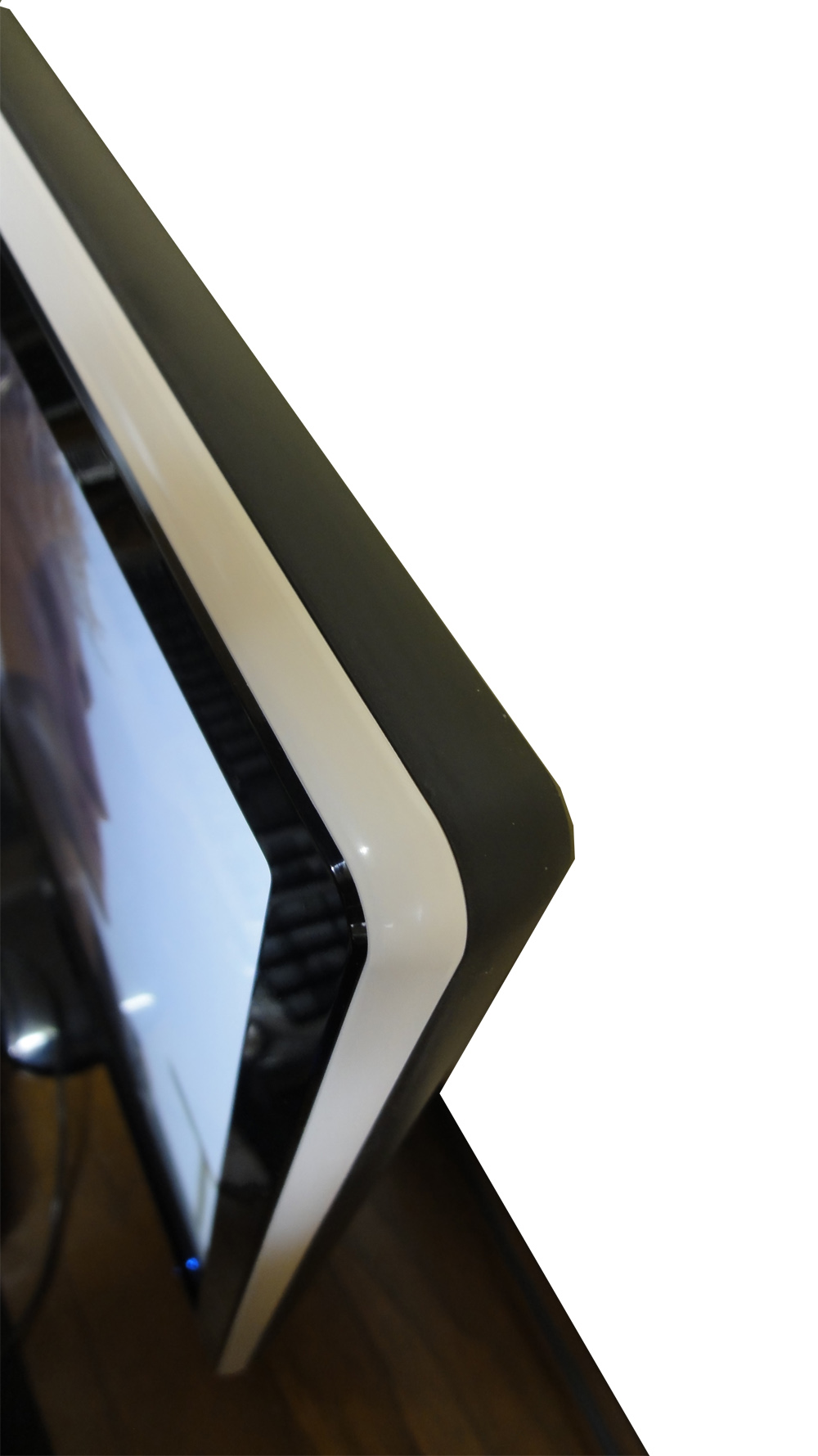
모니터 외형 자체에는 고급스러운 디자인을 주었으면 각 곡선마다 동그랗게 만들어서 귀여움을 줬네요 ㅎㅎ


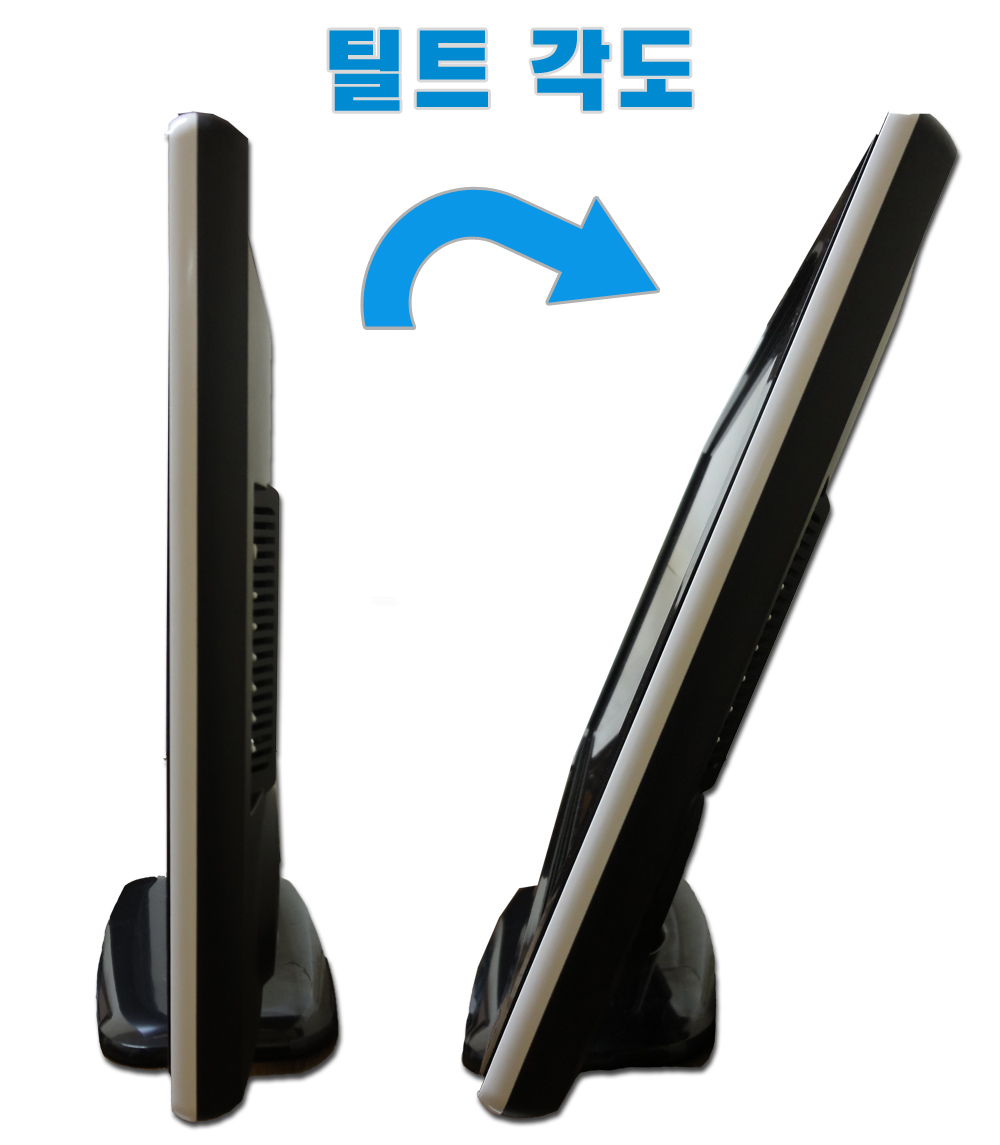
아치바 Achieva Shimian QH270-IPSMDP 모니터 같은경우에는

틸트 각도를 줄수 있으나 스위블이 없어서 조금 아쉬웠습니다.


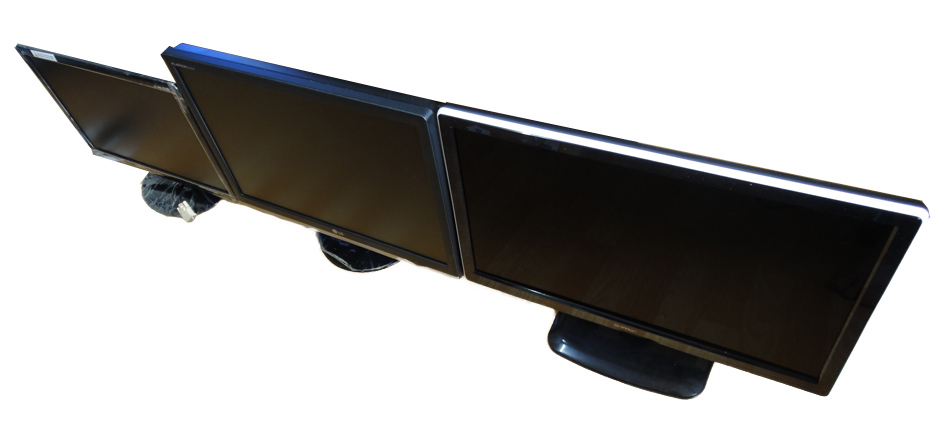
현재 제가 소장하고 있는
23인치 모니터 / 26인치 모니터와

아치바 27인치 Shimian QH270-IPSMDP 모니터
와 비교해 보았습니다.

근데 이렇게 보니 정말 23인치가 작긴 하네요. ㅎㅎㅎㅎ


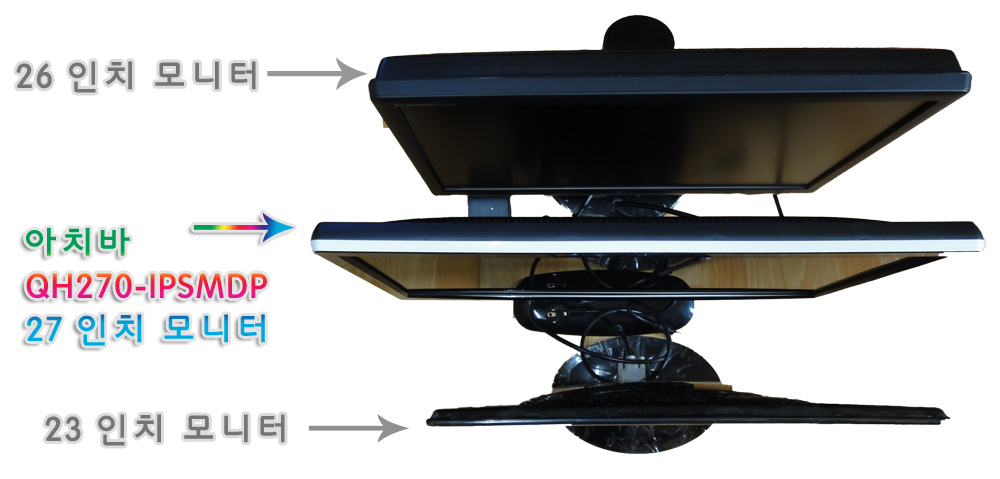
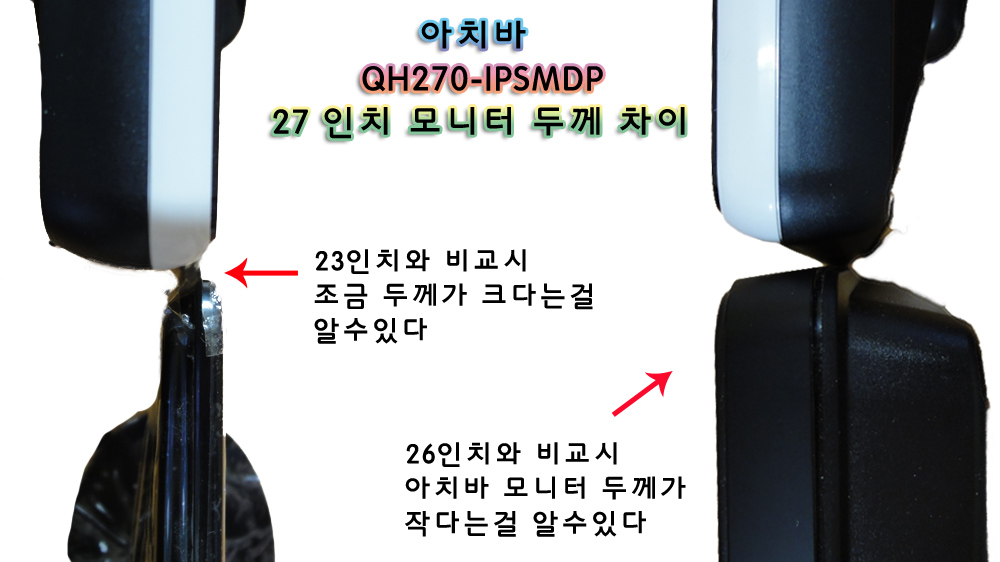
23인치 모니터 / 26인치 모니터와 아치바 27인치 Shimian QH270-IPSMDP
모니터의 두께를 비교해 보았습니다.

26인치와 27인치는 넓이가 조금 차이가 나면서
두께에서 아치바 27인치 모니터가 더 얇다는걸 보실수 있습니다.



[1부] 아치바 27인치 광시야각 모니터 Achieva QH270 IPSMDP Unboxing 박스 개봉후 


-불량화소 & 모니터 OSD 기능 - 

맨 처음 모니터를 사시는 분들이라면 대부분 불량화소 체크를 하실겁니다.

저 또한 전원을 키고 나서 불량화소를 찾아보았으나
불량화소가 없다는걸 

밑의 사진을 통해 확인하실 수 있을겁니다.

총 2가지를 하였습니다. DVI 포트 / DP 포트 를 각각 연결하여 불량화소를 체크해보았습니다.

불량화소가 없다는걸 보여드리기 위해 사진을 크게 넣었으니 클릭하셔서 확인해보세요~~~


DP 포트를 꽂으면 Digital 과 연결 됐으면 최대 해상도가 2560 x 1440 까지 가능하다는걸 확인할 수 있었습니다.

( DVI 포트 / DP 포트 ) 2가지 연결하여 확인

(그래픽 사양의 따라서 해상도는 별한수 있다는점 명심하세요 (^-^//)

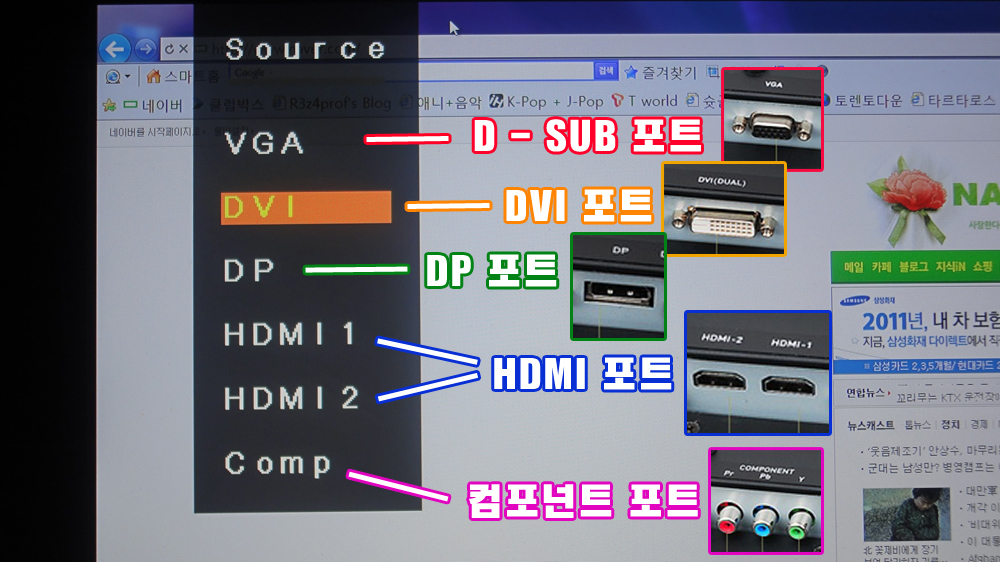
모니터 뒤에 있는 버튼들 중에서도 Source 버튼을 클릭해보았습니다.
Source 버튼 경우에는 VGA / DVI / DP / HDMI 1 / HDMI 2 / COMP 총6가지가 있습니다.

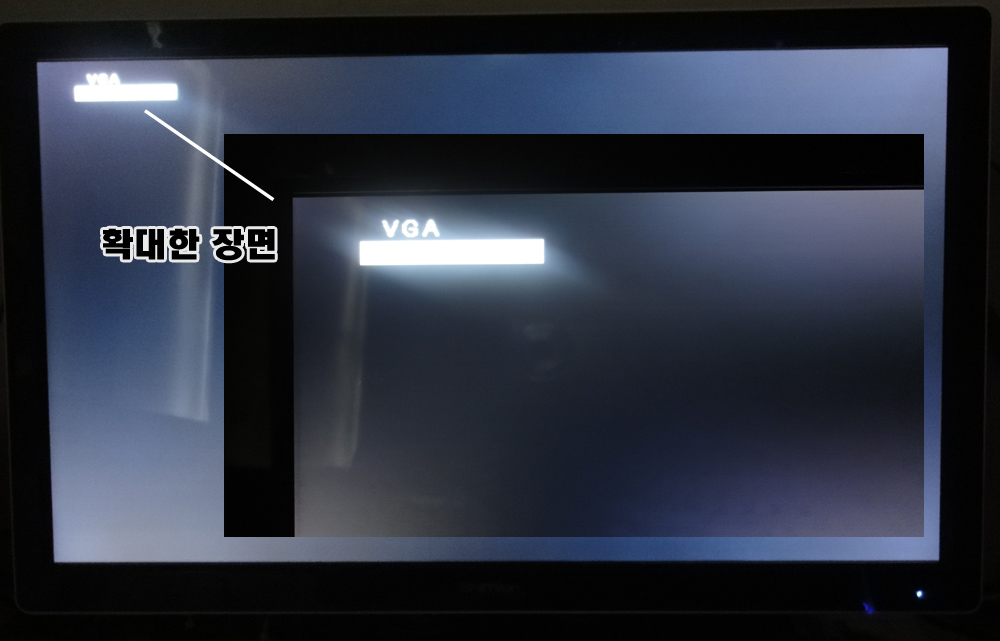
먼저 전원 (본체+모니터+멀티기기) 을 키기전에 DP 포트를 연결 시킨뒤에 전원을 켜보았습니다.
먼저 저 같은 경우에는 DP 포트를 연결 한뒤에 전원을 키니
초기 값이 VGA로 설정 되있다는걸 사진을 통해 보실수 있을겁니다.

그래서 SOURCE 버튼을 눌러 DP로  설정한뒤에 다시 SOURCE 버튼을 눌러주니 화면이 나오네요.


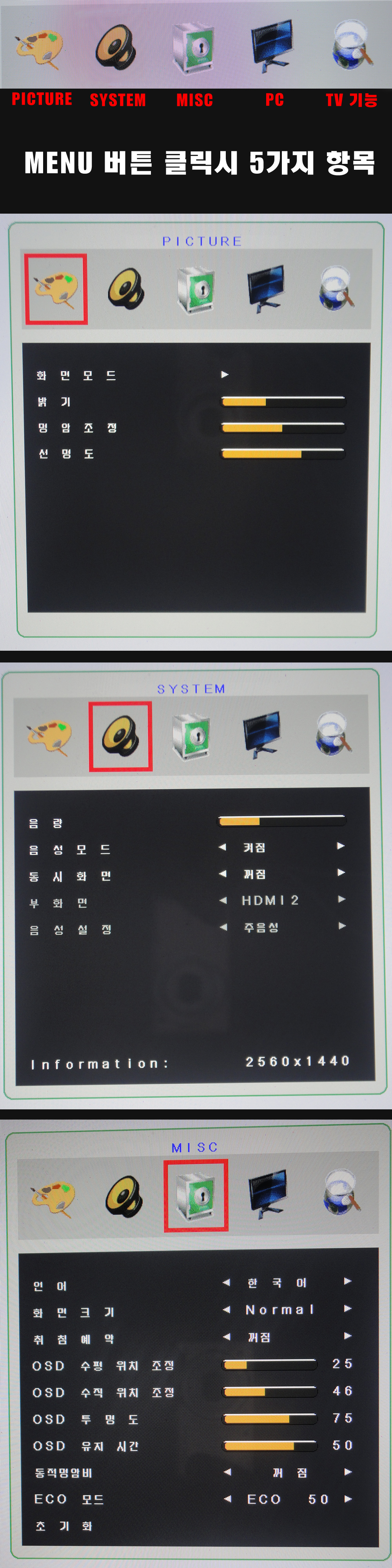
OSD(메뉴) 화면

PICTURE ( 총4가지 ) 화면모드 / 밝기 / 명암조절 / 선명도

SYSTEM ( 총5가지 ) 음량 / 음성모드 / 동시화면 / 부화면 / 음성설정

MISC ( 총10가지 )
언어 / 화면크기 / 취침예약 / OSD 수평+수직 조절 / OSD 투명도 / OSD  유지시간 / 동적명암비 / ECO 모드 / 초기화

PC ( 총6가지 ) 주파수 / 위성 / 수평+수직 위치 조절 / 자동 위치+색상 조절

TV 모드 ( 총2가지 ) 자동 채널 설정 / 채널관리


위 메뉴중에서 대부분이 명암비 / 밝기 등등 몇가지는 알거라 예상됩니다.
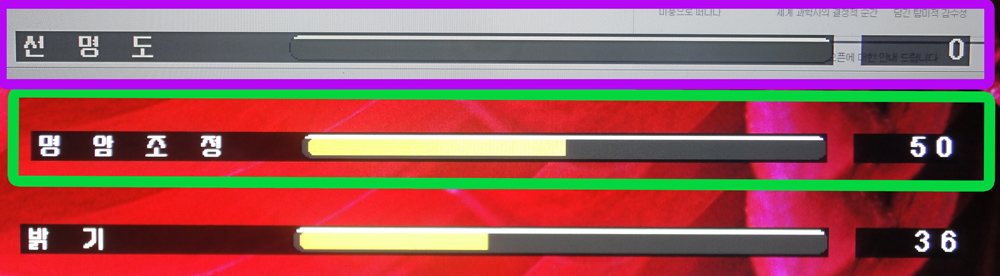
근데 선명도는 저두 처음 보는 기능이였습니다.
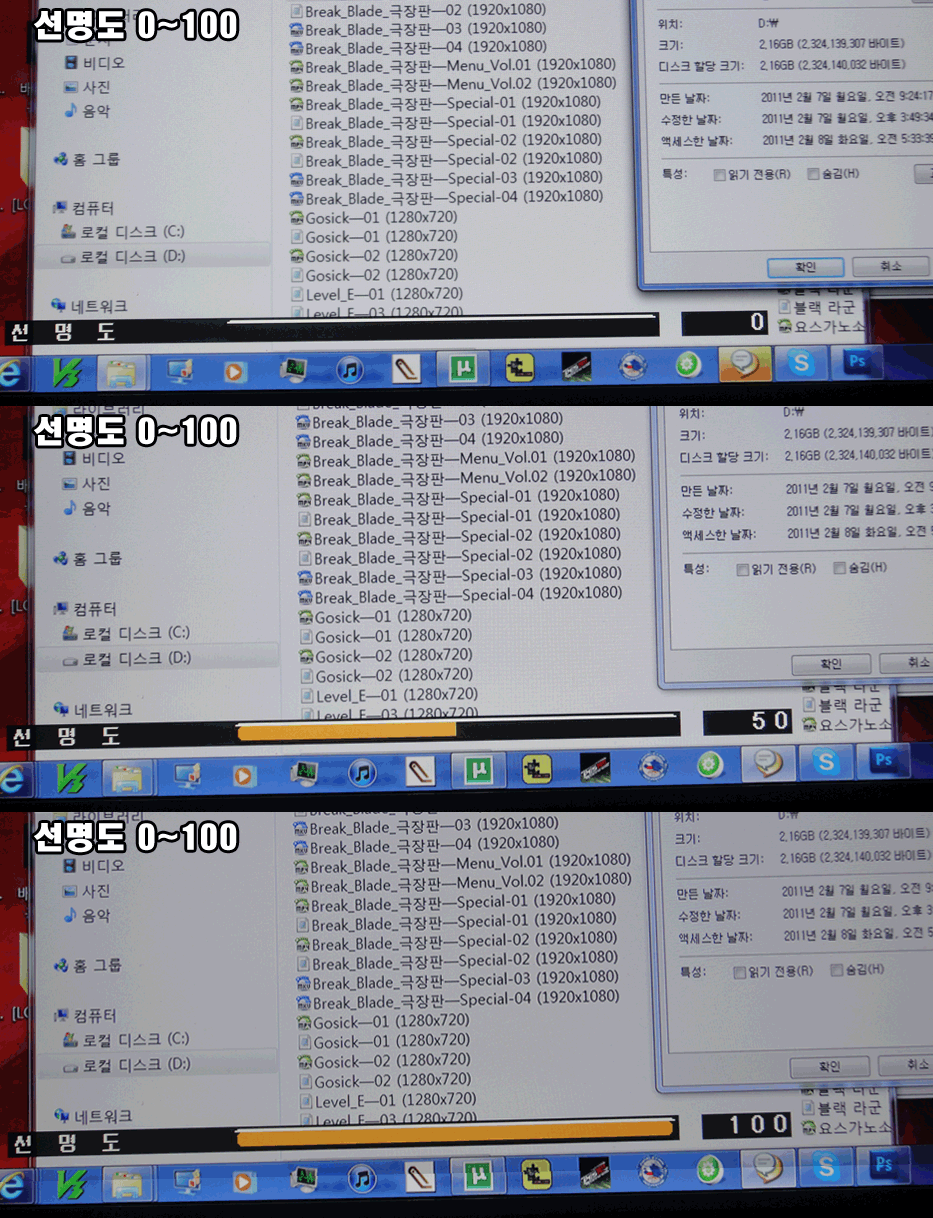
먼저 모니터의 선명도 초기값은 50으로 잡혀있더군요.

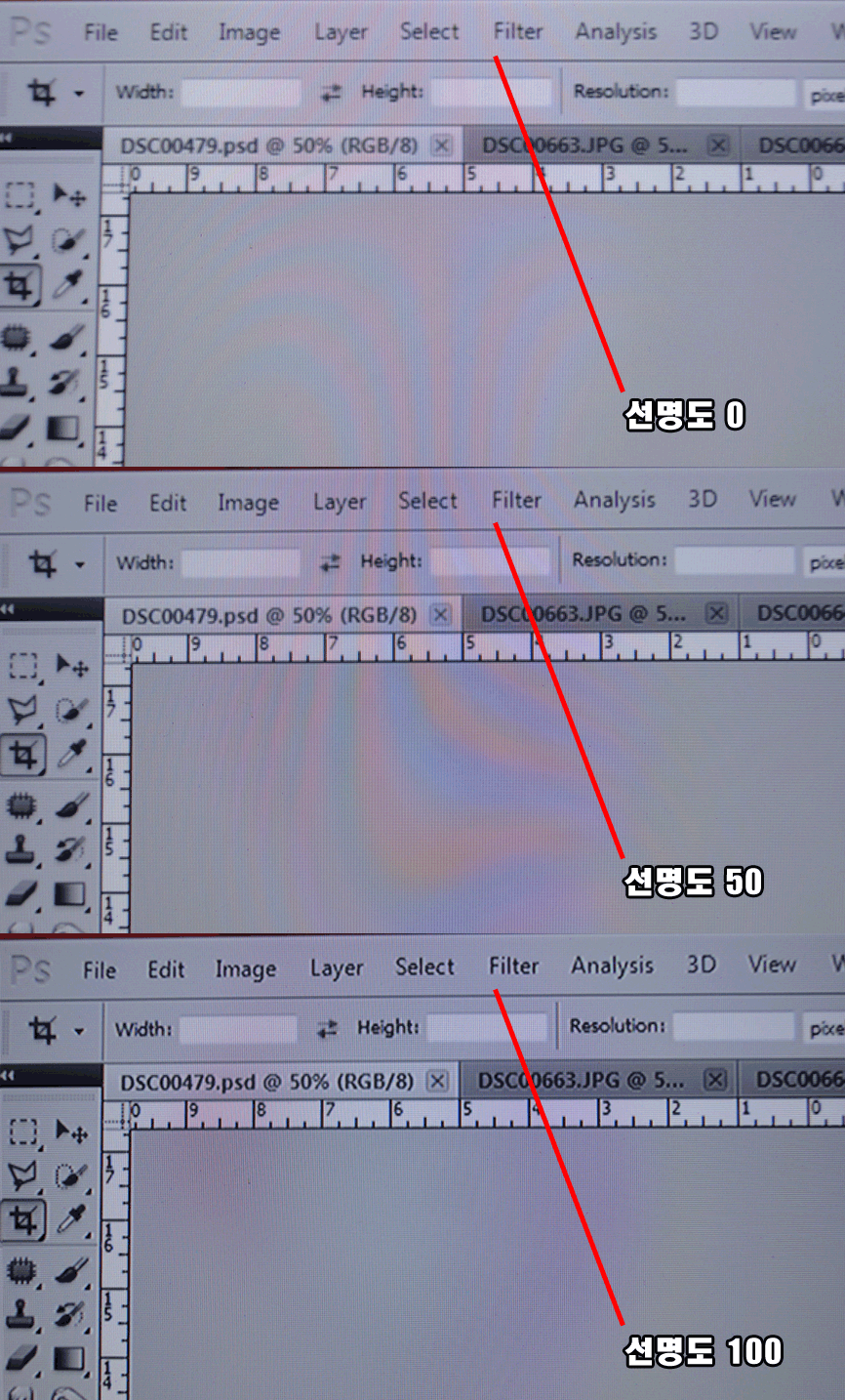
그래서 선명도를 0 / 50 / 100 으로 설정했을경우를 사진으로 첨부해보았습니다.
선명도를 0 으로 할시에 흐릿해지는걸 알 수 있었고 100으로 할시에는 뚜렷하게 나오는걸 확인하였습니다.


밑에 사진 또한 선명도 0 ~ 100 설정시 변화되는 모습입니다. 


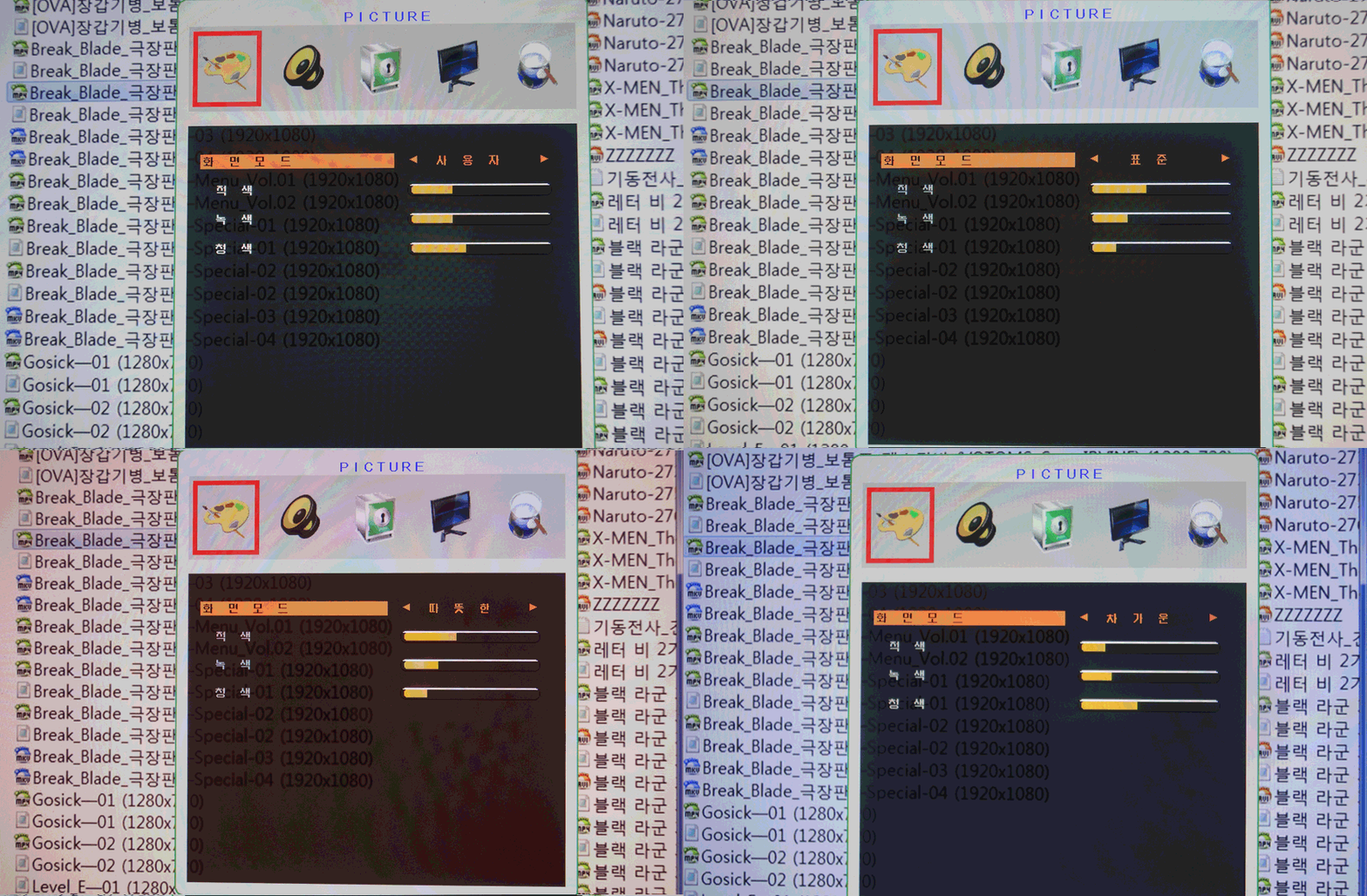
밑에 사진은 4가지의 화면모드입니다.

화면모드에는 사용자 / 표준 / 따뜻한 / 차가운 모드 가 있네요.

표준은 기본 세팅값이고 사용자는 직접 세팅한 값을 말한답니다.

따뜻한 / 차가운 모드 같은경우에는 화면에 따뜻한 느낌 또는 차가운 느낌을 주기 위한 모드더군요.
아마 밑에 사진을 보시면 좀더 이해가 쉬울거라 생각됩니다. ///


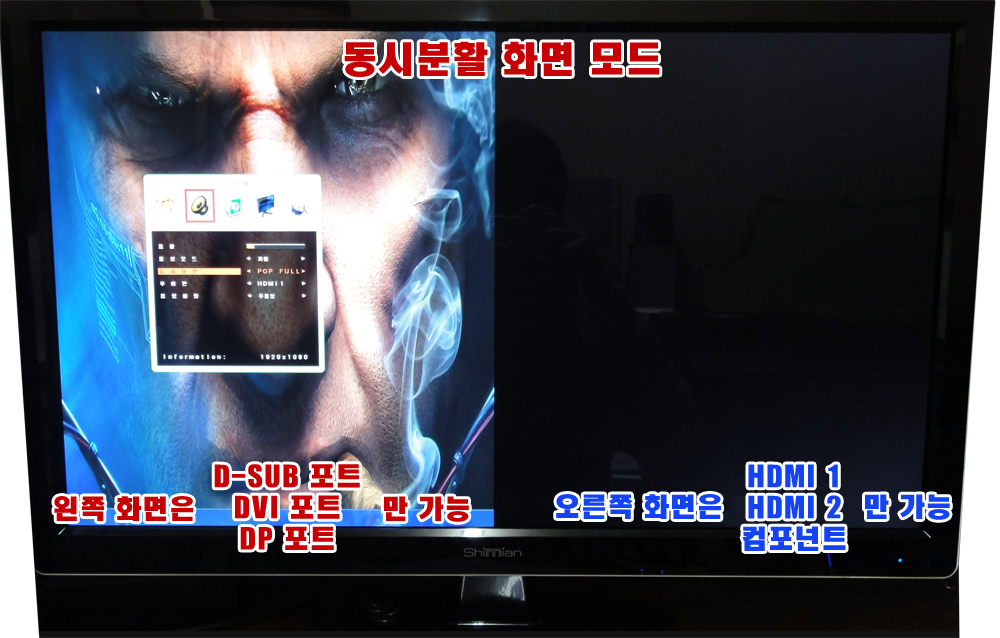
이번에는 동시분할 화면 모드입니다.
SYSTEM > 동시화면 > 부화면 선택

동시분활 화면 모드 같은 경우에는 1개의 모니터의 2개의 화면을 동시에 불수 있는 기능입니다.

왼쪽 화면 (주화면) 은 무조건 VGA / DVI / DP 포트 중에 연결되있는 포트가 띄워주며
오른쪽 (부화면) 은 HDMI 1 / HDMI 2 /  컴포넌트 화면만 선택이 가능합니다.


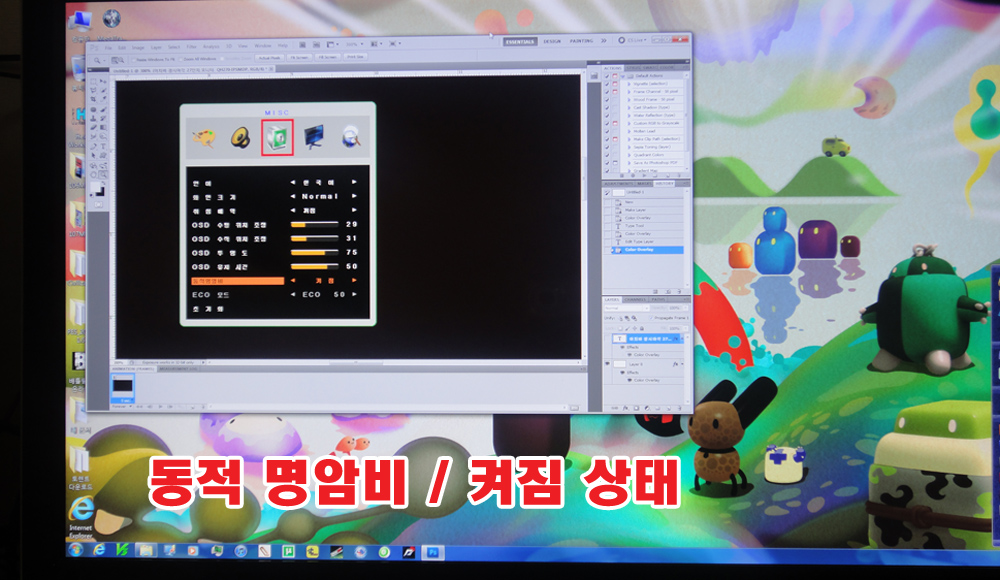
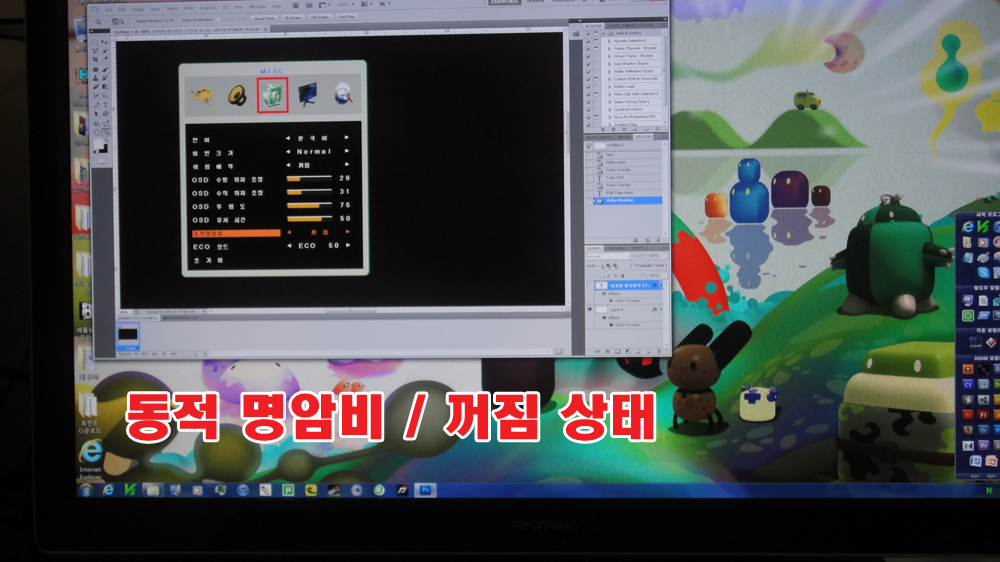
동적 명암비를 꺼짐 / 켜짐 차이점을 밑에 사진을 첨부하여 비교해 보았습니다.

동적명암비를 활성화 시켰을 경우 영화나 동영상이 아닌 일반 작업시에도 화면의 밝기가 밝아지더군요.


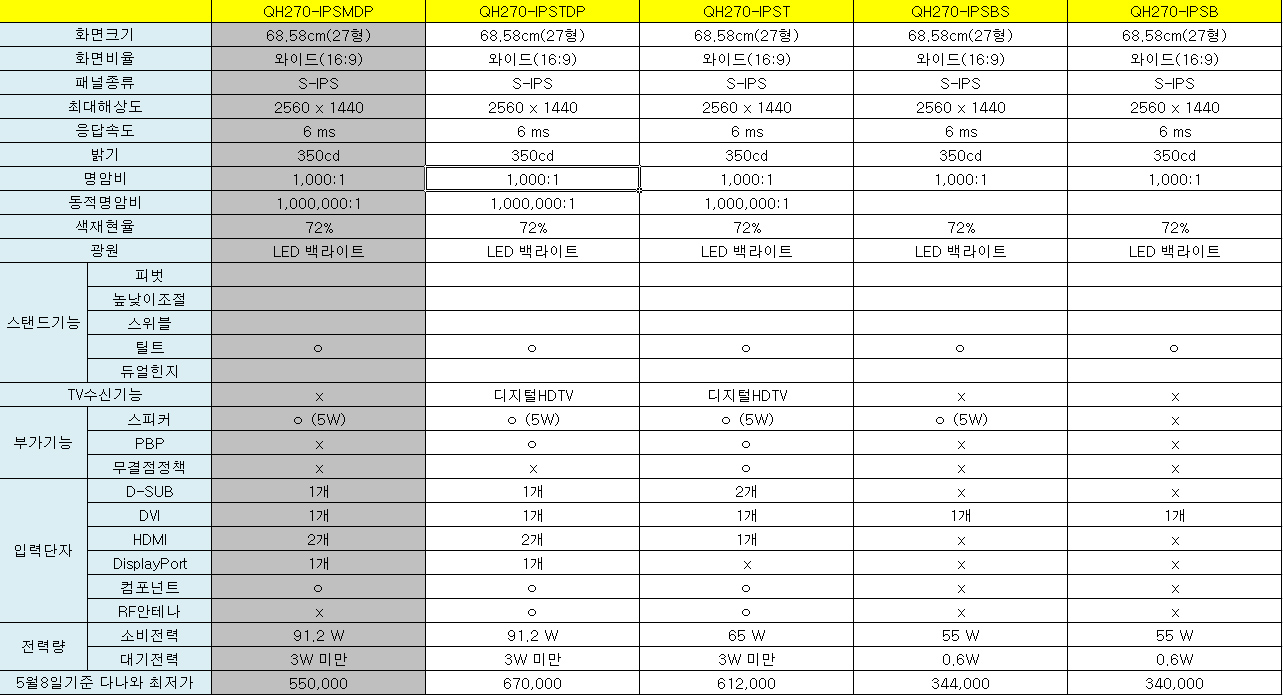
아치바코리아에서 최근에 내놓은 모니터들을 비교 분석해 보았습니다.

자신에게 필요한 기능들과 가격을 꼼꼼히 보신뒤에 좋은 선택을 하시라고 비교 분석해 보았고,
특히 최근에 나온 제품이 QH270-IPSMDP 와 QH270-IPSTDP  제품입니다.


[2부] 아치바 27인치 광시야각 모니터 Achieva QH270 IPDMDP OSD 버튼 익히기


[팁] 27인치 광시야각 모니터 Achieva QH270 IPDMDP DP 포트 장착법과 탈착법 가이드


2부에서는 

S-IPS 패널을 DP 포트와 연결시 ( Achieva Shimian QH270 IPDMDP )
S-IPS 패널을 DVI 포트와 연결시 ( LG 모니터 26인치 )
TN 패널과의 차이점을 설명해 보았습니다.

그리고 아치바 Achieva Shimian QH270 IPDMDP 모니터 27인치의 해상도 차이점도 밝혀 보았습니다.

2부 보러가기 
♥♥♥♥♥
http://www.bodnara.co.kr/bbs/bbs.html?imode=view&D=20&category=53&num=125324&my_mode=&search_1=&search_2=&start=0

7
강민건담
좋은 내용의 글이라면 추천해주세요.
로그인을 하지 않아도 추천 하실 수 있습니다.
121.182.179.xxx
불법 광고글 신고하기
I
이 게시물의 댓글 보기
추천제안내
좋은 게시물에는 추천을 할 수 있습니다. 추천이 5 이상이면 메인페이지 헤드라인에 게시물을 걸어 드립니다.
적립된 포인트로 진행중인 이벤트에 참여하시어 경품을 받아가실 수 있습니다.

포인트안내 글작성 : 20점, 추천클릭 : 2점, 추천받은사람 2점, 댓글작성 : 4점 (2008.12.29일부터)