안녕하세요 언제맑음입니다.
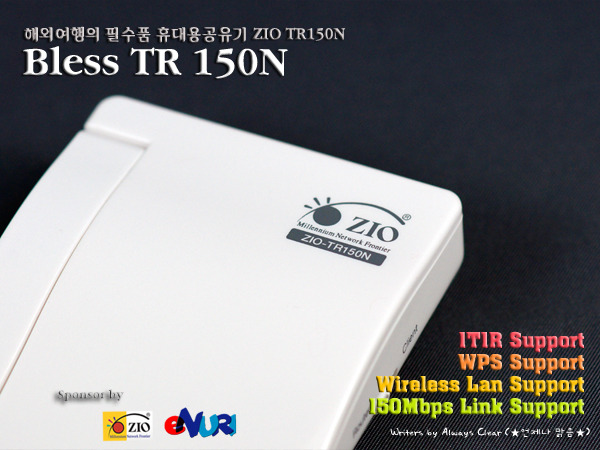
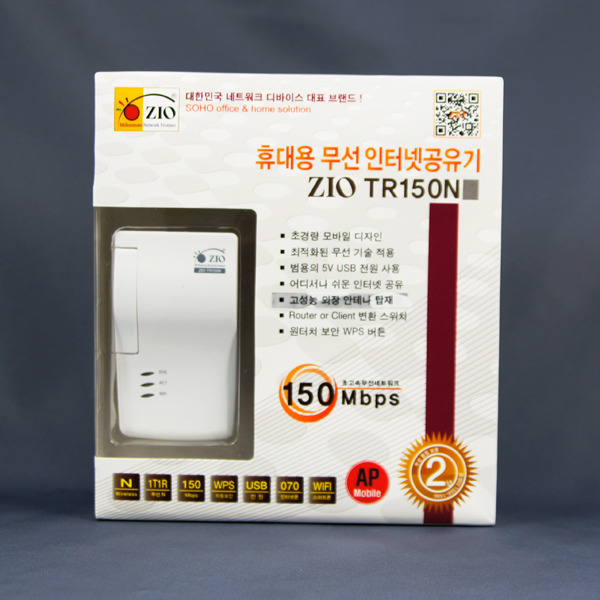
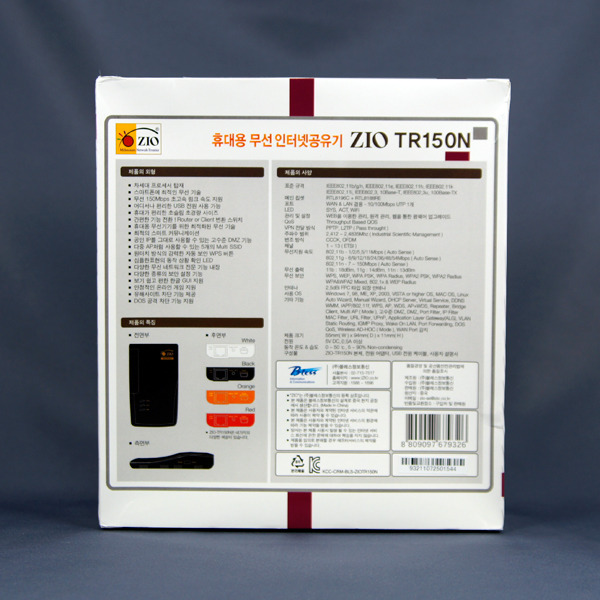
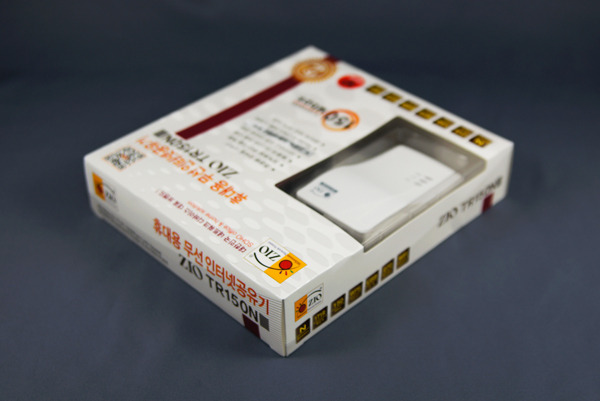
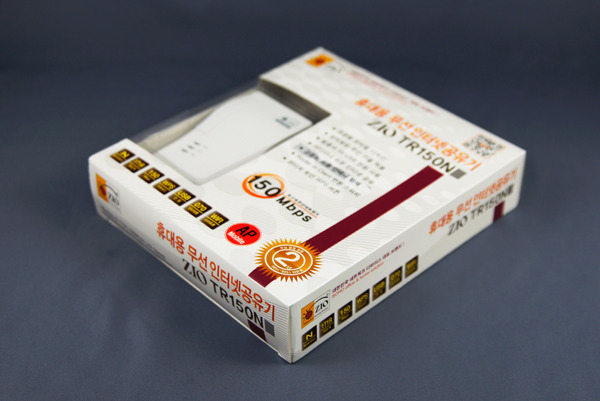
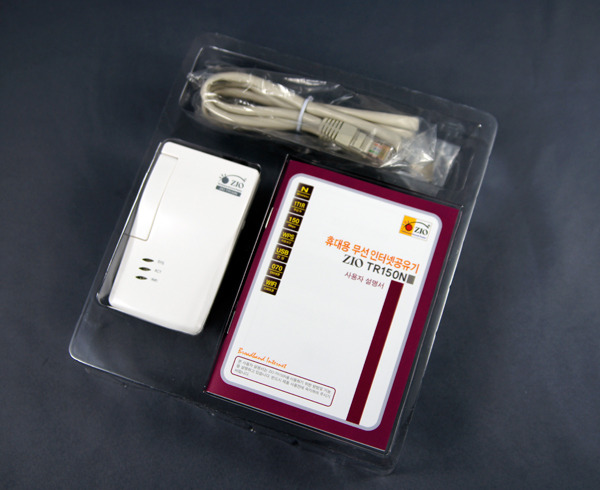
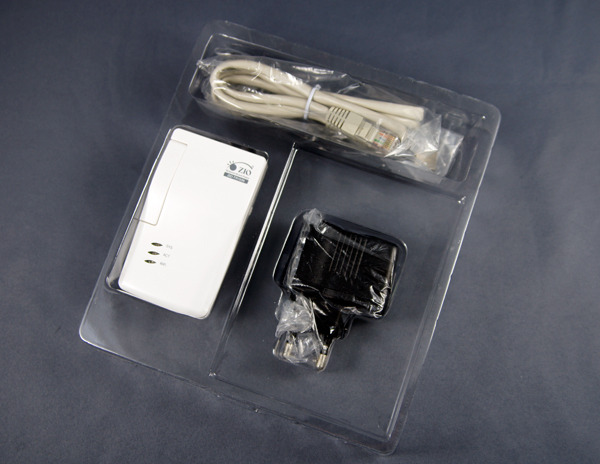
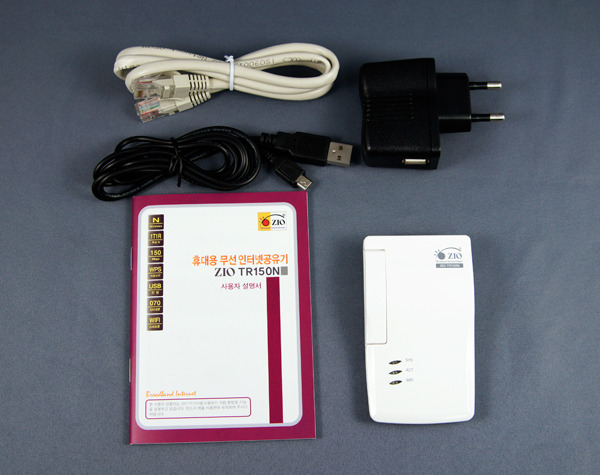
이번에 소개할 제품은 블레스정보통신에서 새롭게 선보인 휴대용 무선공유기 TR150N입니다.
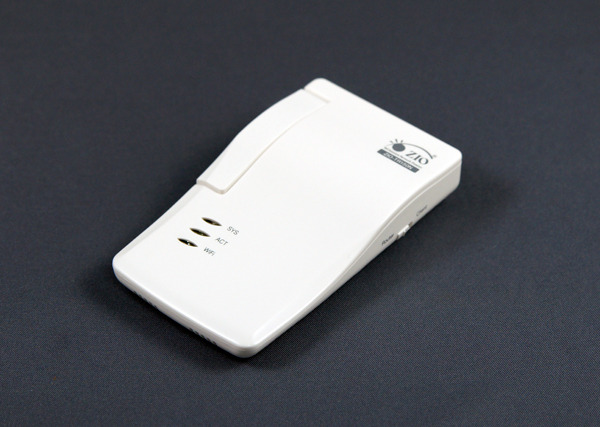
제품의 특징은 담배갑만한 크기의 초소형 사이즈의 무선공유기로 여행이나 출장시에 유선랜만있으면 AP망(WiFi)을 사용할수 있는 장점과 TR150N 자체가 무선(어뎁터)랜으로도 사용가능하여 AP망이 있는 곳에서 무선랜카드가 없을시에 TR150N을 사용 AP망(WiFi)에 접속 인터넷을 사용 할 수 있는 장점도 있습니다.
또한 전원공급포트도 요즘스마트폰에서 쓰이는 mini 5pin(V5)을 사용하고 있어서 별도의 전원공급 어뎁터가 없어도 mini 5pin을 사용하는 핸드폰(캘럭시 S2,베가 등...)을 사용하신다면 해당 핸드폰 어뎁터를 사용하여 사용할수도 있고 USB케이블을 통한 노트북(컴퓨터)의 USB포트를 이용한 전원공급도 가능합니다.
이 처럼 휴대용으로 전원 및 유선/무선 환경에 모두 사용이가능하며 mini 5pin 전원공급으로 핸드폰어뎁터와도 호완이 가능하여 휴대용 공유기라는 사용목적에 탁월한 확장성(호완성)을 보여주는 제품입니다.
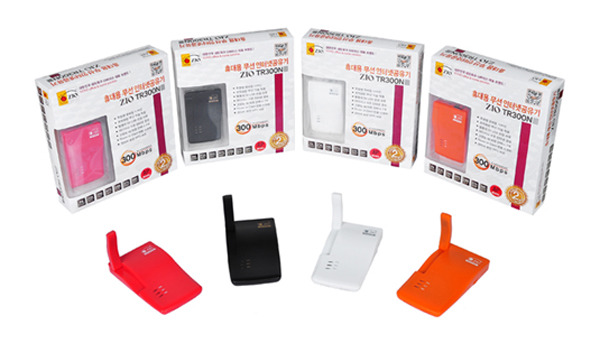
이번 출시한 ZIO 휴대용 공유기 TR시리는 150N, 300N 연결속도에 따른 2가지 모델과 각 모델별 블랙,화이트,레드,오렌지 4가지 색상으로 출시하였습니다.
본 리뷰는 TR150N 화이트모델 기준으로 작성되었습니다.
하지만 설정메뉴 및 제품 디자인 기능은 TR300N 모델과 동일합니다.
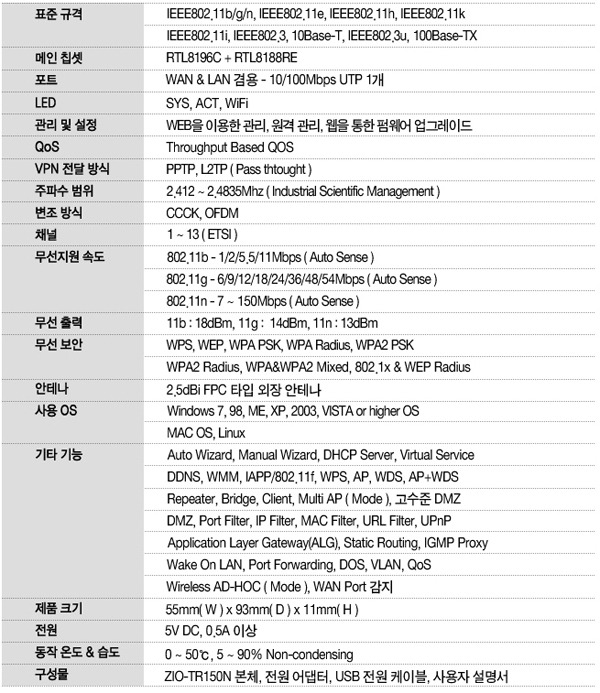
TR150N은 크기는 컴펙트한 사이즈이지만 모든 무선규격을 지원하고 WPS등 일반공유기에서 지원하는 모든 기능을 지원한다라는 점이 특징입니다.
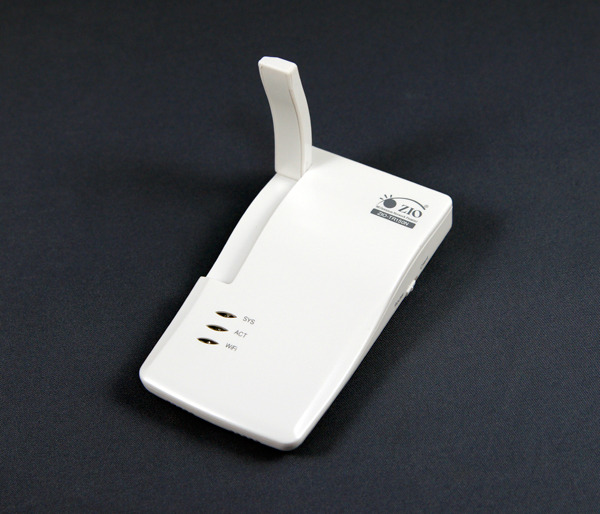
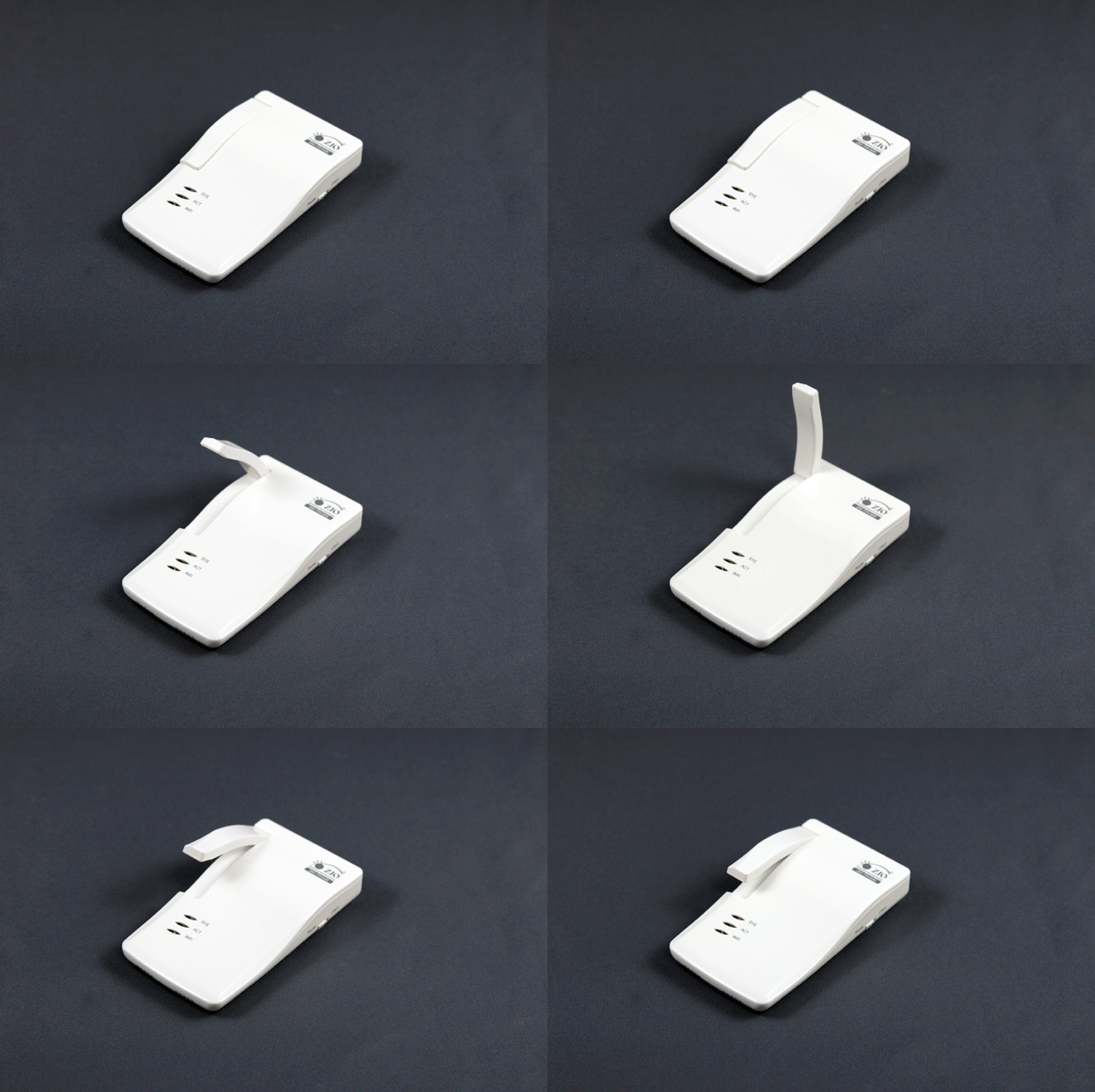
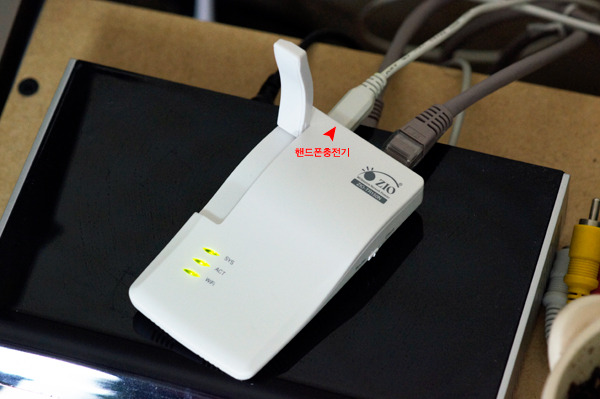
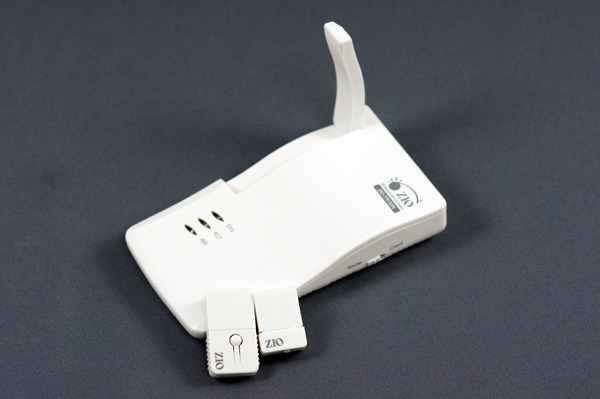
휴대성을 최대화 하기위해 내장안테나 및 외장 안테나 2개의 안테나를 제공하고 있으면 외부 안테나는 위처럼 접을수 있게 제공되어 이동시 최소한의 공간을 차지하도록 설계되어 있습니다.
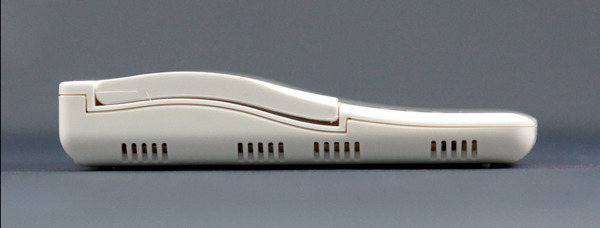
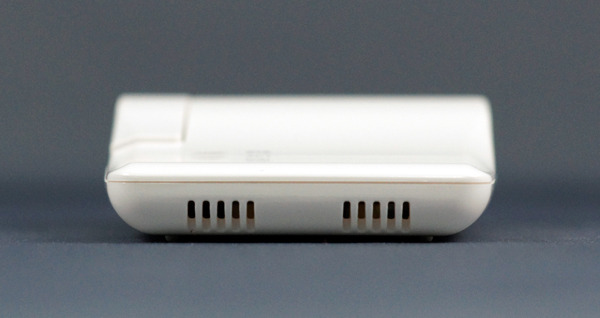
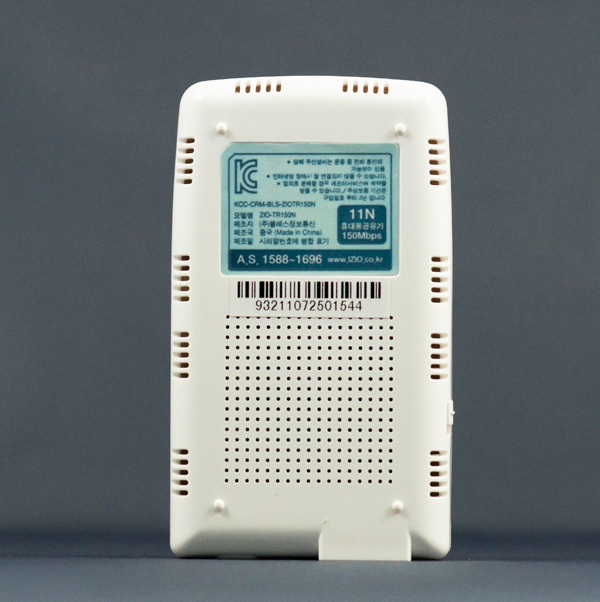
밑면에서는 공유기의 발열을 효율적으로 해소하기 위해 통풍용 홀이 위치하고 있습니다.
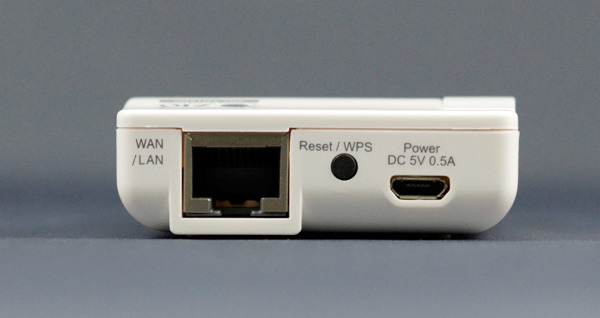
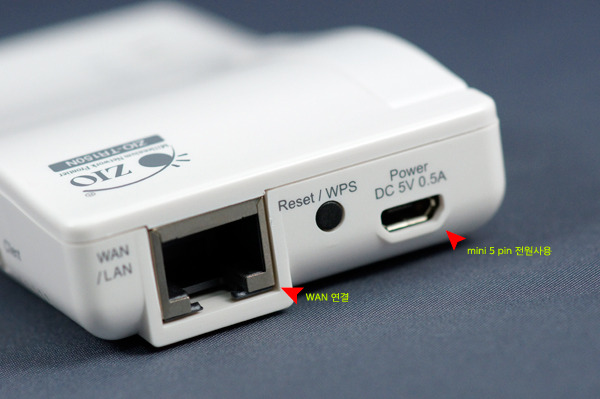
제품 후면에는 mini 5pin(5V) 전원포트와 LAN 포트,WPS/Reset 버튼이 위치하고 있습니다.
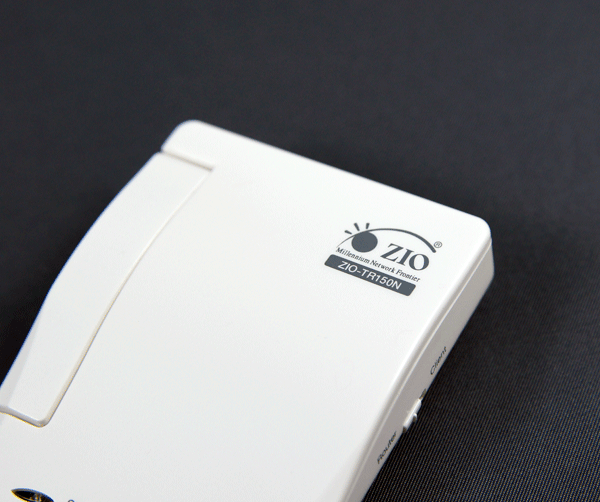
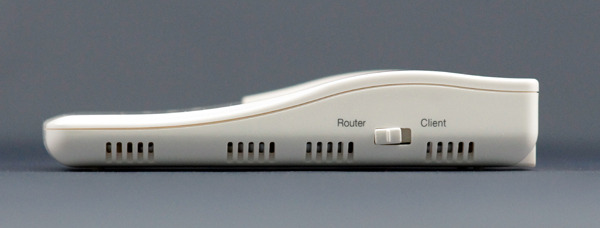
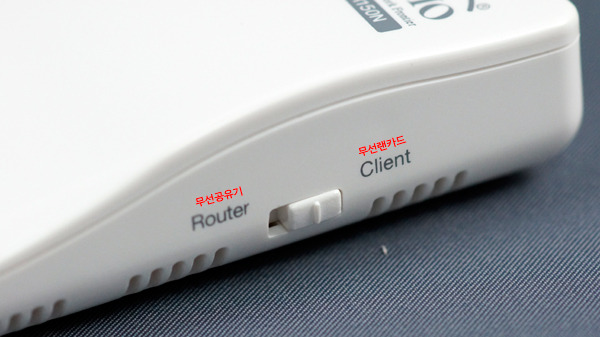
측면의 Router/Client 스위치가 위치하고 있습니다. (기본 Router(무선공유기)에 설정되어 있습니다.)
해당스위치의 조작으로 Router(공유기)/Client(무선랜카드)로 사용이 가능합니다. 해당내용은 아래서 자세히 다루겠습니다.
TR150N을 연결했습니다. 전원은 제공되는 전원이 아닌 핸드폰 어뎁터를 이용해서 연결해 봤습니다.
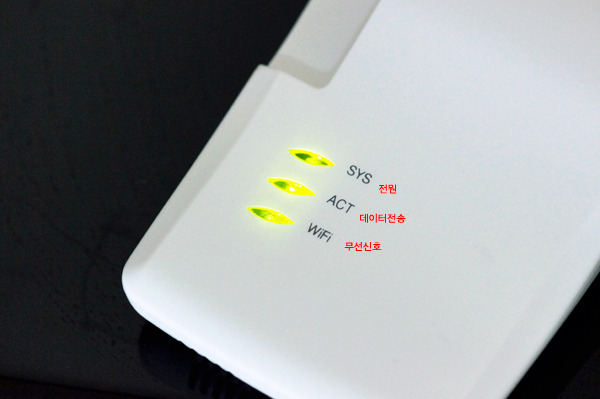
제품 윗면에 현재 상태를 알려주는 LED 3개가 지원되고 있으며 SYS(전원), ACT(데이트전송상태), WiFi(무선신호상태)를 한 눈에 알수 있습니다.
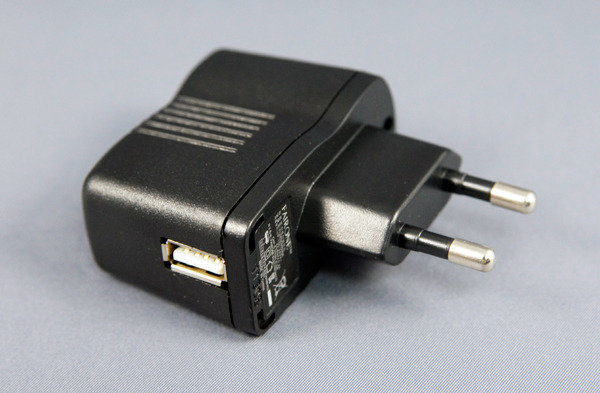
기본 지원되는 어뎁터는 TR150N은 5V전원을 사용하기 때문에 호완성 및 활용성을 고려해 USB 어뎁터를 제공합니다.
여행시에는 해당 어뎁터와 핸드폰케이블만 있으면 핸드폰 충전과 TR150N을 사용 할 수 있습니다.
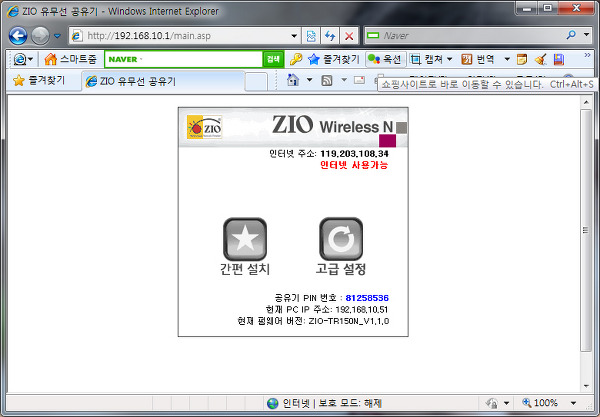
제품을 연결한 뒤에 인터넷 창에 192.168.10.1 입력후 연결하면 위처럼 설정페이지 메인화면을 볼 수 있습니다.
TR150N을 연결한뒤에 무선기기로 SSID ZIO(기본SSID)로 연결을 하면 기본 연결비밀번호가 없이 공개형으로 연결되기 때문에 [간편설치]를 선택해도 고급설정으로 넘어가게됩니다.
(이미 인터넷에 연결되었기 때문입니다.)
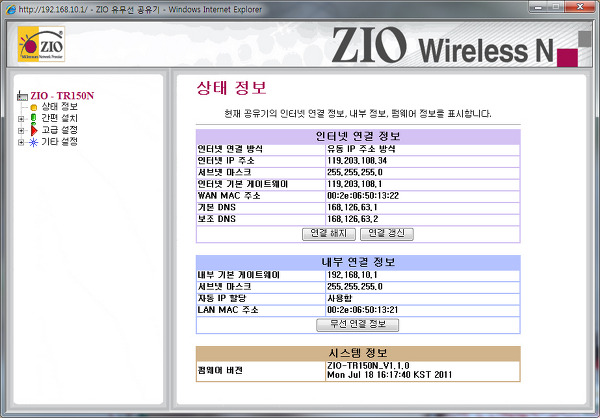
고급설정 첫 페이지 입니다. 현재 상태정보를 자세히 보여주고 있습니다.
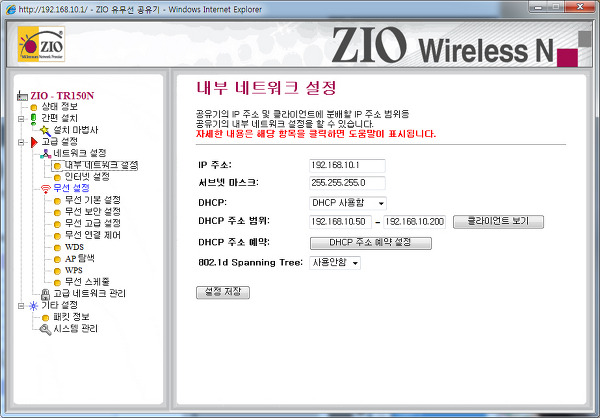
내부 네트워크 설정입니다.
IP주소는 현재 공유기 주소입니다. (클라이언트에서는 게이트웨이주소)
- 해당 주소값을 변경하면 설정페이지 접속 주소가 변경된 주소로 바뀌게 됩니다.
나머지 설정을 기본설정을 유지하시기 바랍니다.
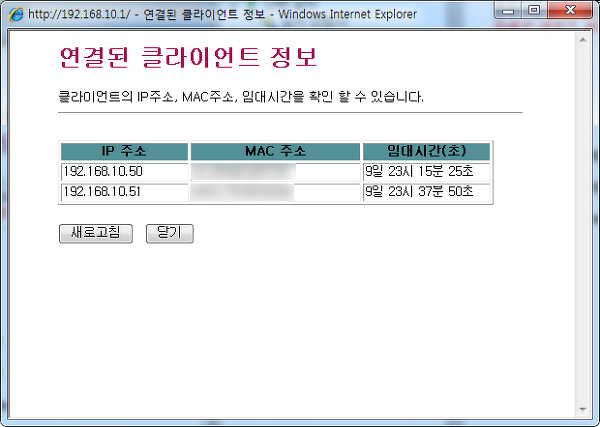
내부설정 화면에 [클라이언트 보기] 버튼을 누르면 현재 TR150N에 연결된 클라이언트(무선기기) 목록을 볼수 있습니다.
현재 컴퓨터와 핸드폰 2개 연결하여 위처럼 2개의 기기가 검색되었네요
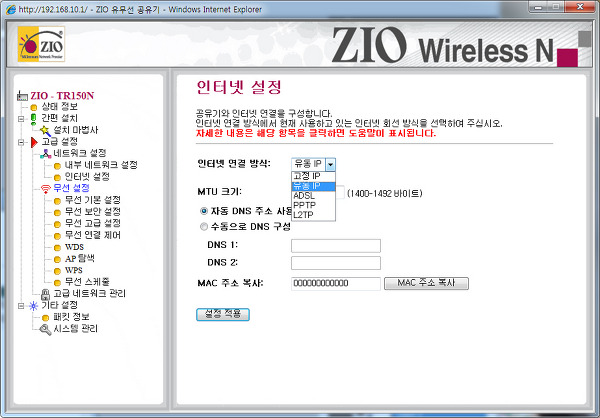
인터넷 설정화면 입니다.
해당화면에서는 TR150N이 인터넷에 연결되는 방식을 설정할 수 있습니다.
기본적으로 유동IP방식으로 자동연결되는 환경이 아닌 아이디와 비밀번호를 사용하는 ADSL 환경과 고정 IP사용 환경등의 인터넷 접속에 설정이 필요한 경우에는 해당 메뉴를 통해 해당환경에 맞는 설정 해주셔야 인터넷 사용이 가능합니다.
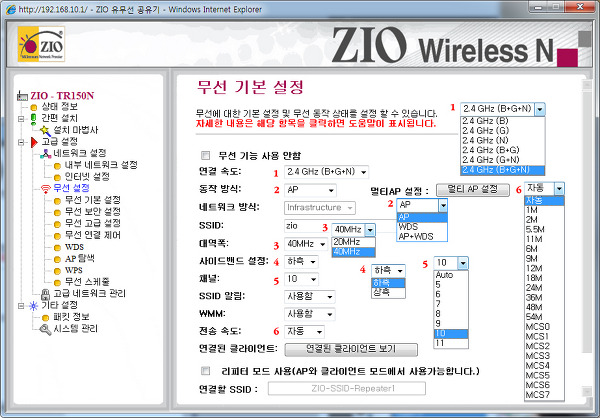
무선 기본설정 화면입니다.
해당화면은 기본적인 인터넷 환경에 대한 설정을 할수 있습니다.
SSID설정 및 접속 연결속도/대역폭등 설정할 수 있습니다.
SSID는 직접 입력하셔도되고 현재 ZIO(기본)되어 있는데 해당설정을 바꾸셔도 됩니다. 하지만 ZIO공유기 들은 기본적으로 ZIO로 SSID가 설정되어있어 SSID가 중복될 가능성이 있으니 바꾸셔서 사용하는 것이 좋습니다.
1. 연결속도
11b,11g,11n,11b+g,11g+n,11b+g+n을 제공하며 요즘 기기는 대부분 11n을 지원함으로 11n으로 설정하셔서 쓰셔도됩니다. (일부 기기에서 11b+g+n으로 설정시 11n지원기기 임에도 11g로 접속될수 있습니다.(54MBps)
2. 동작방식
AP전용,WDS전용,AP+WDS 모드를 제공합니다.
WDS 설정은 WDS설정화면이 따로 있음으로 해당 화면설명때 자세히 설명하겠습니다.
3. 대여폭
20MHz와 40MHz 제공하면 AP망 사용폭이라고 생각하시면 됩니다.
20MHz로 설정하면 속도가 75Mbps로 연결되며 40MHz로 설정하면 속도가 150Mbps 연결됩니다.
4. 사이드 밴드 설정
하측/상측을 제공하고 있습니다. 기본설정 유지하시면 됩니다.
무선은 기본적으로 메인채널 1개와 서브채널 4개로 연결됩니다.
해당 구성에서 하측이라함은 메인채널 하위 4개 채널 사용을 의미하고 상측은 메인채널 상위 4개 채널 사용을 의미합니다.
사이드밴드 설명입니다. [출처 네이버 지식사전]
측파대(side band)
진폭 변조(AM)된 전파에서 반송파와 상측 또는 하측의 측파대 하나를 제거시키고 남은 측파대 하나만 취하는 것. 반송파에는 아무 정보도 없으며, 반송파의 상측 USB(Upper Side Band)와 하측 LSB(Lower Side Band)는 같은 정보를 가지고 있으므로 하나가 제거되어도 원래 변조파의 재생이 가능하다. 수신 측에서는 송신 시와 동일한 반송파를 만들어 주어야 복조가 된다. 반송파와 측파대 하나가 제거되면 음성이 있을 때에만 전파가 나가는 것이 되므로 그 만큼 송신 전력이 감소되고, 점유 주파수 대역도 1/2이하가 되며, 강한 반송파에 의한 혼신의 경감과 어느 정도의 비화 효과도 얻어진다. 억압 반송파 단측파대(SSB-SC:SSB-Suppressed Carrier)가 보다 정확한 표현이며, 반송파의 억압 정도에 따라, 억압 반송파, 저감 반송파, 전반송파로 분류되고, 다른 측대파가 완전히 제거되는 SSB와 일부가 남는 VSB(Vestigial Sideband)가 있다.
하측파대(lower side-band)
변조된 주파수의 스펙트럼 중 반송 주파수보다 낮은 부분에 퍼진 측파대를 이른다.
상측파대(upper sideband)
반송파를 신호파로 변조했을 때 그 반송파를 중심으로 하여 상부에 나타나는 주파수 대역. 진폭 변조의 경우 반송파 및 신호파의 주파수를 각각 fc, fp라 하면 측파대의 주파수는 fc+fp가 된다.
5. 채널
주파수(채널) 선택은 기본적으로 10번이 선택되어 있는데 이때 무선 사용중에 간섭이나 속도가 느리거나하시면 다른 채널로 변경하여 사용하시면 문제를 해결 하실수 있습니다.
6. 전송속도
기본적으로 Auto로 설정되어 있으면 Auto는 환경에 따른 자동 설정이 가능함으로 Auto로 유지 바랍니다.
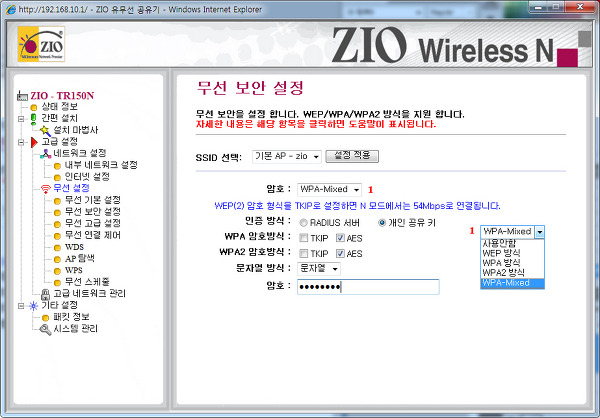
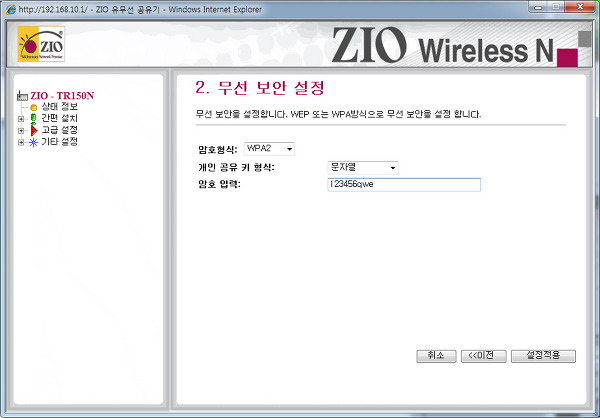
무선 보안 설정 화면입니다.
무선 연결에 필요한 비밀번호와 암호화 방식을 설정 할 수 있습니다.
11n 환경에서 WPA2 암호화 방식을 TKIP로 체크하실경우 54Mbps로 연결 됩니다. << 주위
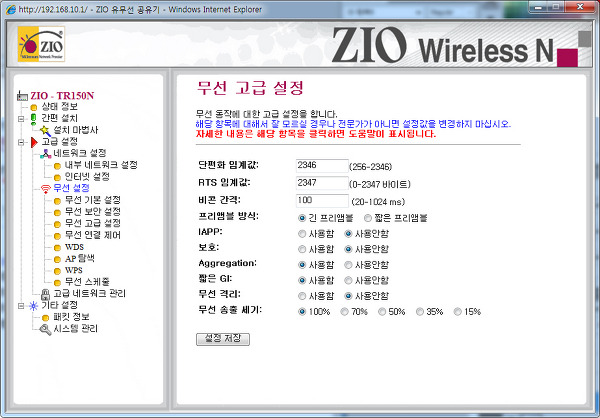
무선 고급설정 화면입니다.
위에 경고문구 처럼 전문가가 아니면 변경하지 마십시오 ㅎㅎ
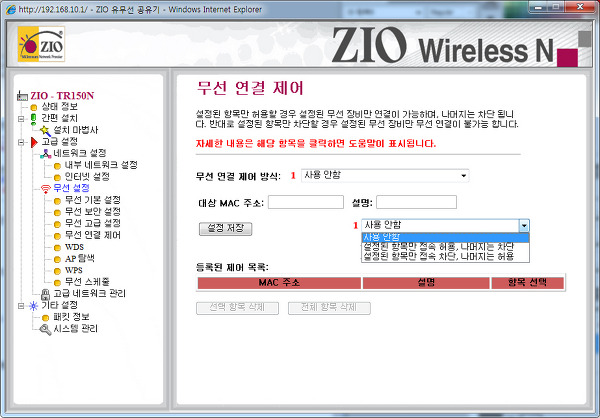
무선 연결 제어화면 입니다.
해당 메뉴 사용으로 현재 연결된 사용자를 제어 할 수 있습니다.
집안이나 제한된 공간이라면 설정하실 필요가 없습니다. 다만 다른 외부기기를 차단하기 위해서는 해당 화면을 통해 접속 가능한 기기를 등록후 나머지는 차단을 하시면 설정하신 기기들만 접속이 가능합니다.
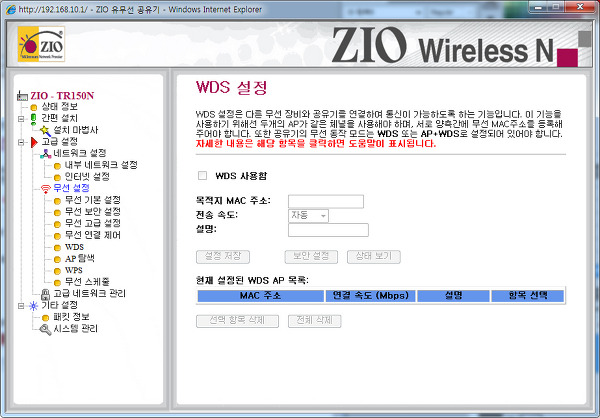
WDS 설정화면 입니다.
무선을 확장하여 사용하기 위해 사용하는 설정으로 기본적으로 화면이 존재하지만 TR150N 제품은 휴대용제품으로 단일 사용에 접합니다. 하여 WDS에 대한 설명으로 대신하겠습니다.
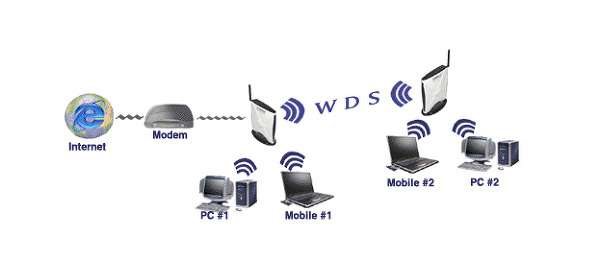
WDS(Wireless Distribution System)기능은 AP들 간에 무선 네트워크를 구성할 수 있게 해주는 기능입니다. 인터넷에 연결되어 있지 않은 AP가 인터넷이 연결되어 있는 AP에 WDS로 연결하면, 인터넷에 연결되어 있진 않은 AP에 접속되어 있는 무선 클라이언트들이 인터넷을 사용할 수 있게 됩니다. 즉, 무선 bridge/repeater의 역할을 해주어 사용 가능한 무선 통신 범위를 확장할 수 있게 됩니다.
WDS 설정 페이지에서는 해당 기능중에 어떤 모드로 작동하게 할 것인지를 설정하시면됩니다. 단일 공유기를 사용하시면 설정하실 필요가 없습니다. 하지만 큰 평수의 공간에서 AP망을 사용하고 있으시면 해당 기능을 통해 AP망의 확장 및 사용이 가능합니다.
단 WDS 사용시 속도가 반으로 줄어 들게 됩니다. 이는 무선으로 받아 무선으로 주기 때문입니다
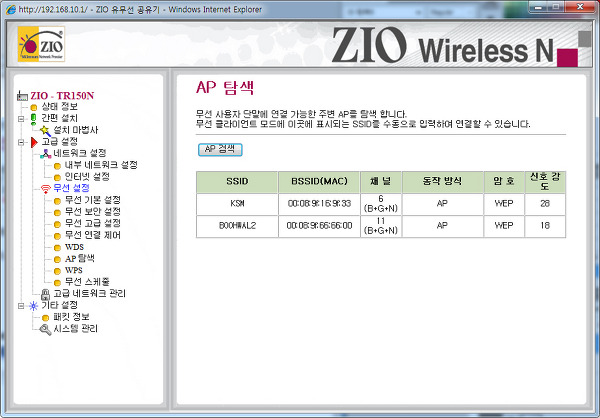
AP탐색화면 입니다.
해당화면은 TR150N이 Client(무선랜카드)으로 사용할때 사용하는 화면입니다.
Client(무선랜카드)모드로 바꾼뒤에 해당화면을 보면 SSID를 선택하여 연결 할 수 있는 버튼이 나옵니다.
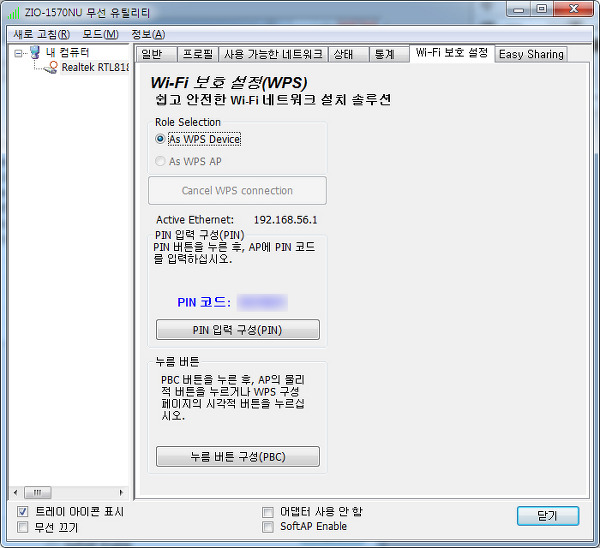
ZIO-1570NU WPS 설정화면
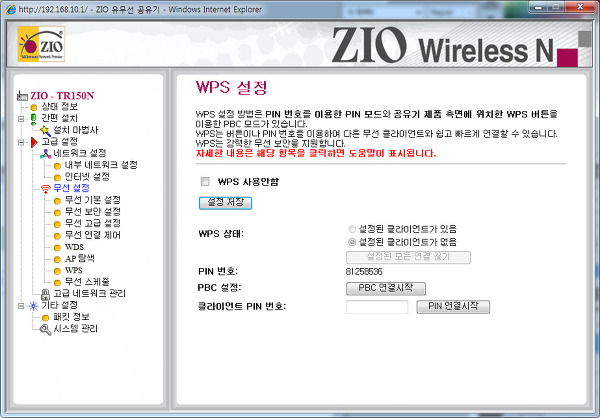
WPS설정 화면입니다.
WPS(PIN 입력연결)방식은 1570NU(무선랜)의 프로그램을 봐도 WPS 설정 화면이 존재합니다. 해당화면(1570NU)의 PIN 코드를 TR150N WPS화면의 클라이언트 PIN 번호 입력란에 입력한뒤 PIN연결을 누르면 해당 랜카드(1570NU)와 연결됩니다.
WPS(PBC)방식은 노트북 무선관리 프로그램/ 무선랜카드 등에 보시면 WPS 버튼이 있습니다. 해당 버튼을 누르고 공유기 뒷면의 WPS버튼을 눌러주면 무선이 자동으로 연결되며 암호설정 및 주위에 중복 SSID가 있으면 자동으로 SSID명 까지 바꿔주는 기능입니다.
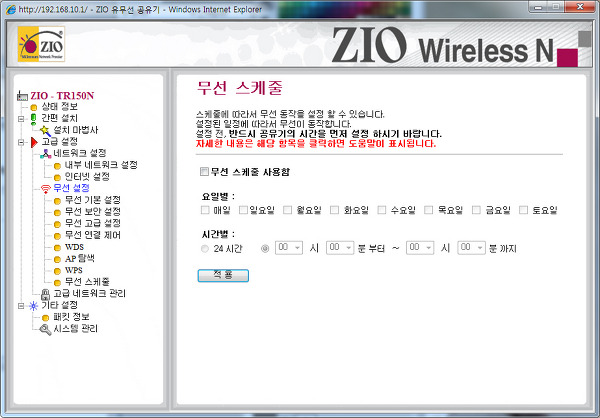
무선 스케줄러 화면입니다.
해당화면을 통해 요일별 무선 인터넷 사용 시간을 설정 할 수 있습니다.
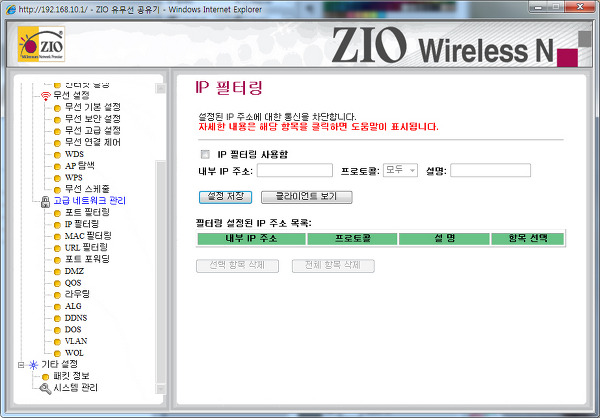
IP 필터링
해당 연결은 고정 IP방식을 사용할시에 지정된 IP의 접속제한을 할 수 있는 화면입니다.
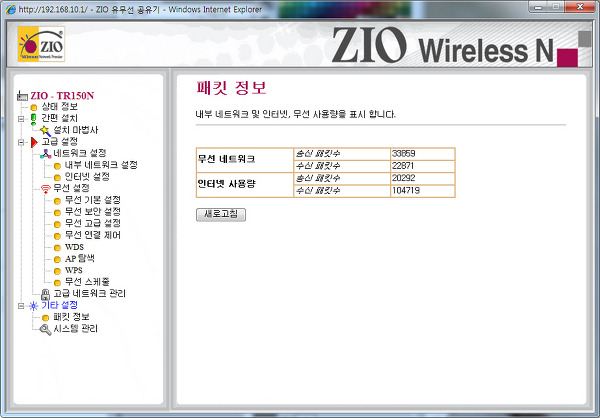
패킷 정보화면 입니다. 인터넷 사용과 송수신된 패킷수를 확인 수 있습니다.
Wireless LAN(Client 모드)
TR150N의 Router/Client 스위치를 Client로 설정하고 컴퓨터에 연결 하시면 됩니다.
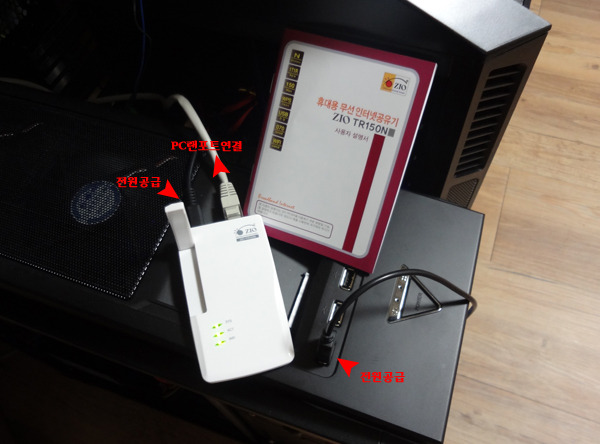
제품의 전원을 연결한뒤 PC랜포트에 LAN선을 연결 하시면 됩니다.
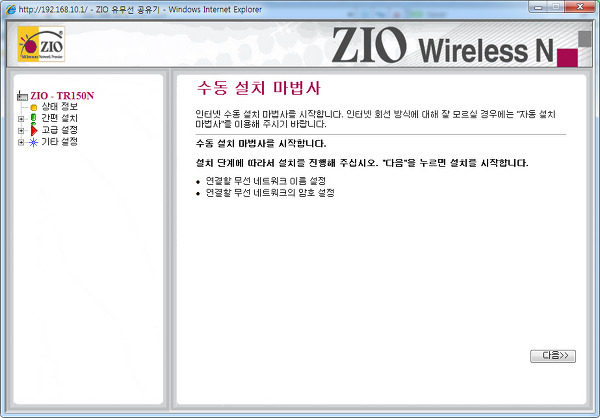
연결설정 메인화면에서 간편설정을 누르면 위처럼 수동 설치마법사 화면이 나타납니다.
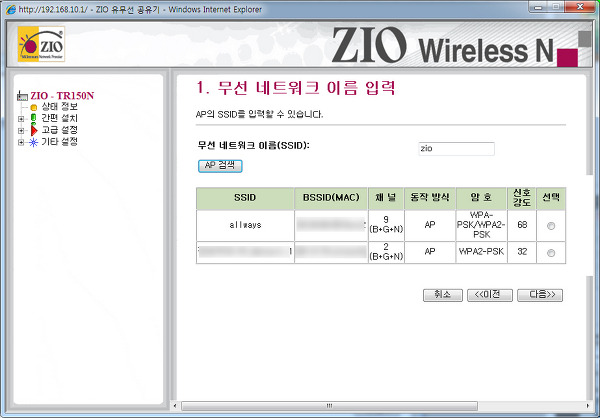
AP검색 버튼을 클릭하면 위 처럼 연결 가능한 SSID명이 나타납니다.
위에서 사용하실 SSID를 선택 하시고 다음 버튼을 클릭합니다.
선택한 SSID에 암호가 있으면 해당 암호를 입력합니다. 암호가 없을 경우 암호형식을 없음으로 선택되어 집니다.
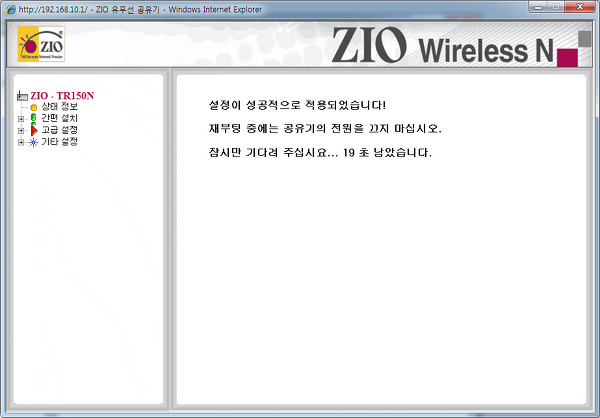
설정 적용 버튼을 누르시면 위처럼 TR150N이 수초후에 재부팅하게 됩니다. 해당 시간이 지난 뒤에는 해당 설정 창을 닫으시면 됩니다.
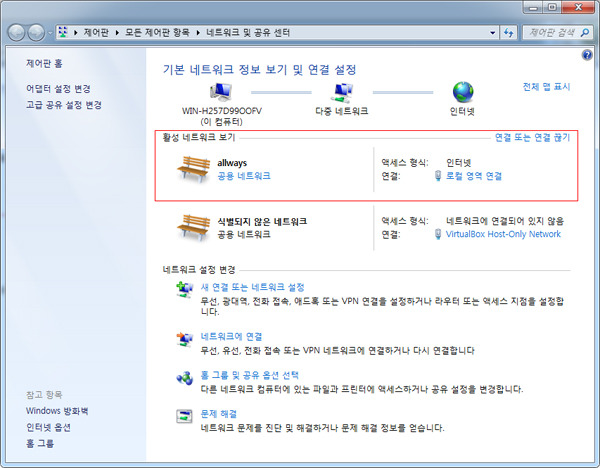
일반 무선랜과 달리 TR150N을 무선랜(Client)으로 사용연결을 하게되면 컴퓨터에는 유선 LAN을 사용하여 연결된것 처럼 연결이 됩니다. 하지만 네트워크 이름은 연결한 SSID명으로 표시됩니다.
테스트는 TR150N에 ZIO 1560NU와 1570NU, 휴대폰,TR150N Client(무선랜)모드설정시 속도 테스트를 진행 하였습니다.
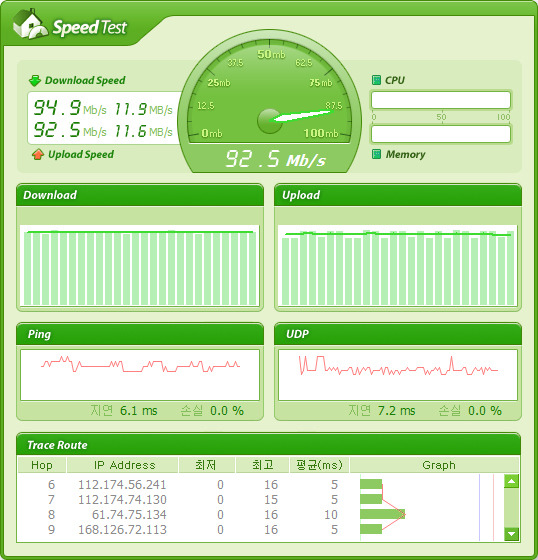
공유기 미설치 유선랜 속도
다운로드 : 94.9 MB/s
업로드 : 92.5 MB/s
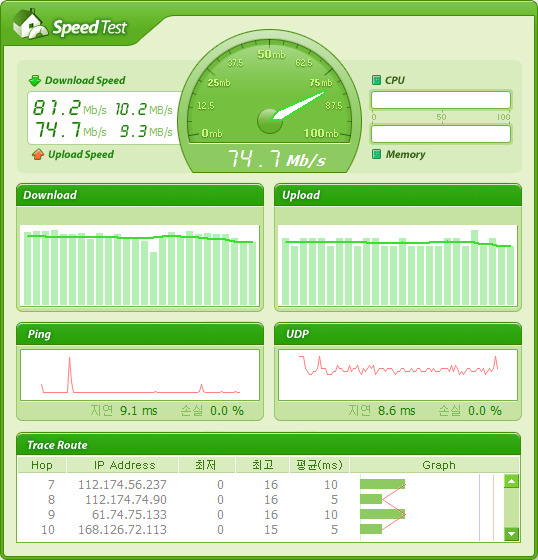
ZIO TR150N + ZIO 1560NU
다운로드 : 81.2 MB/s
업로드 : 74.7 MB/s
공유기 연결시 10Mbps정도 속도 하락이 있었습니다. 하지만 일반공유기 사용시에도 해당 속도만큼의 하락은 일반적입니다.
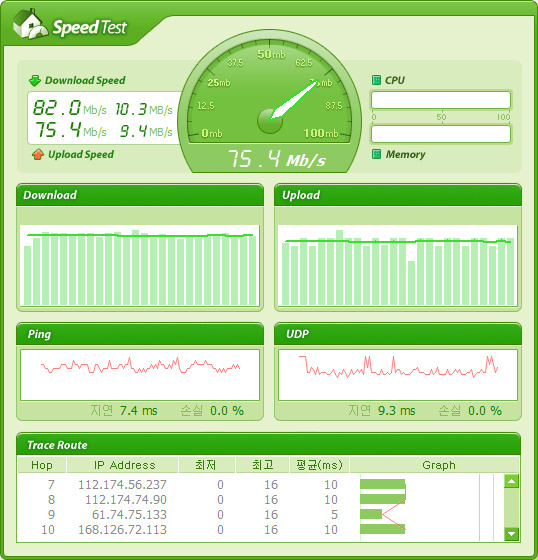
ZIO TR150N + ZIO 1570NU
다운로드 : 82.0 MB/s
업로드 : 75.4 MB/s
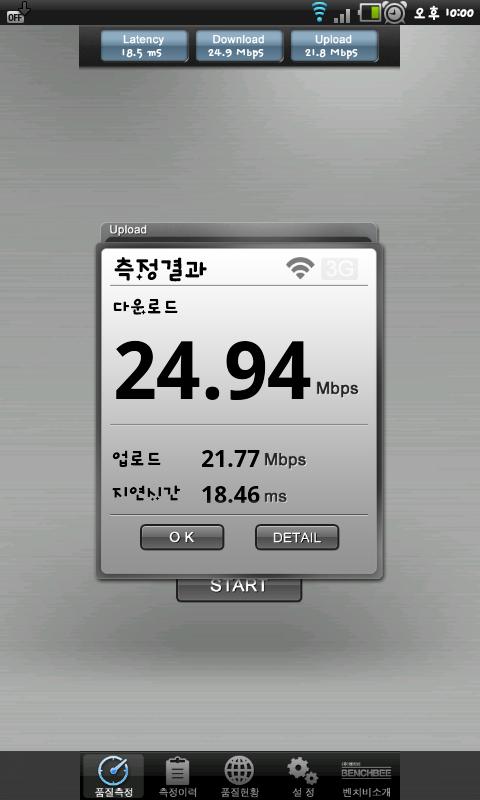
ZIO TR150N + SKY 베가 NO.5
다운로드 : 24.94 MB/s
업로드 : 21.77 MB/s
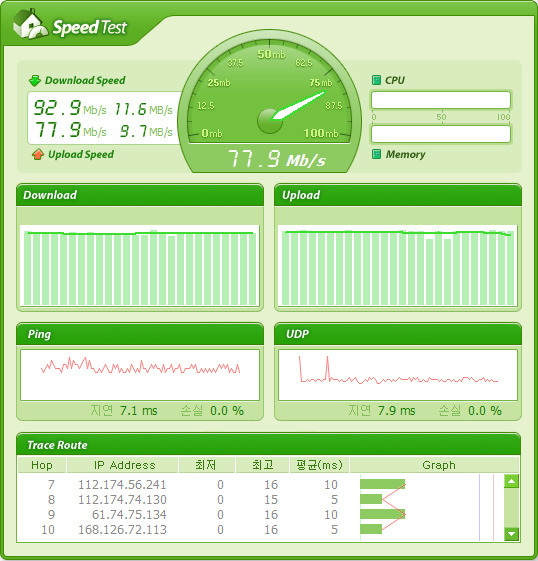
기존 사용공유기 + TR150N
다운로드 : 92.9 MB/s
업로드 : 77.9 MB/s
TR150N을 무선랜카드로 연결시 제공되는 TR150N의 안테나가 강력하다보니 보다 높은 속도가 측정되었네요~
1. 컴팩트한 크기로 높은 휴대성
2. 링크 150Mps 제공으로 빠른 무선속도제공
3. 무선랜카드(Client) 모드를 제공하여 모든환경에 사용가능
4. mini 5pin 전원사용으로 핸드폰 충전어뎁터와 호완 및 PC USB포트로도 전원공급가능
5. 전용 어뎁터가 아닌 USB(V5) 어뎁터가 제공되어 해당어뎁터의 활용성
단점
1. TR150N 연결시 10Mps 정도의 인터넷 속도하락
이번에 테스트한 ZIO의 TR150N 제품은 휴대용으로 출시한 무선고유기로 담배갑만한 컴펙트한 크기로 휴대성이 좋으며 전원공급에 있어서도 여러 스마트폰에서 사용하는 mini 5pin 포트를 사용 호완성 또한 좋은 제품입니다. 또한 전용 어뎁터가 아닌 USB 충전 어뎁터를 제공하여 해당어뎁터에 대한 활용성도 제공하여 보다 편리한 사용이 가능하다 라는점도 장점입니다.
TR150N 연결 사용시 약간의 속도하락은 있으나 사용상에 전혀문제없는 정도의 하락임으로 성능면에서도 만족감을 보이며 특히 요즘같이 스마트폰이 대중화된 상태에서의 해외여행시 감당하기 힘든 무선데이터 비용을 확~ 줄이면서 스마트폰, 무선기기들의 사용이 가능함으로 해외여행시에 유용하게 사용될 것으로 생각됩니다.
이상으로 블레스 정보통신의 휴대용 무선공유기 TR150N의 테스트를 마칩니다.
여기까지 읽어 주신 모든분들께 감사의 인사를 드립니다.
본 리뷰는 블레스정보통신(ZIO)와 에누리에서 진행 체험단 모집에 선정되어 작성되었음을 알려드립니다.~
[에누리 체험단]
posted by ★언제나맑음★ http://allwaysreview.tistory.com/ [언제나 맑은 리뷰]