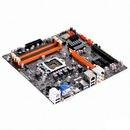
첨부사진 1.클릭시 확대됩니다.
* 작성인: "튼튼" (다나와 닉네임)
[ 카페: http://cafe.naver.com/pcwatch
이메일: pionjhw7@dreamwiz.com ]
안녕하세요? 튼튼입니다.
이번에 사용기를 작성하게 된 제품은 "FOXCONN Z75M-S" 메인보드입니다. (2부)
LGA1155 소켓 제품이며 인텔 Z75 칩셋 기반의 M-ATX 타입입니다.
아이비브릿지 기반의 인텔 i5-3450 CPU를 포함하여 사용기를 작성합니다.
참고로, 본 사용기는 제품에 대한 벤치마크나 극한 테스트, 내구성을 검사하기 위한 목적이 아니라 개인적으로 사용해 보고 사용한 기록과 참고할만한 점들을 위주로 가볍게 올리는 것이므로 내용의 방향을 감안하시기 바랍니다.

CPU를 장착하기 위한 소켓 부분입니다.

레버를 올립니다.

보호 커버를 분리합니다.

아이비브릿지 계열 인텔 i5-3450 CPU 정품을 장착합니다.

커버를 닫습니다.

레버를 내립니다.

쿨러를 장착한 상태.

메모리 추가.
DDR3 메모리입니다.

케이스에 조립된 상태.

외부 연결 케이블들.
키보드는 ps/2 방식을 사용할 수 있지만 마우스의 경우에는 USB 방식을 사용해야 합니다.

CMOS의 셋업 정보를 살펴 봅니다.
왼쪽부터 "Main" 메뉴.

다음으로 "Advanced" 메뉴.

"OC Plus" 메뉴.

"Boot" 메뉴 부분입니다.

"Security" 메뉴.

"Save & Exit" 메뉴.

Windows XP를 셋팅할 경우 주의해야 할 설정이 있는데요.
"Advanced" 메뉴에서...
"SATA Configuration" 메뉴로 들어갑니다.

"SATA Mode Selection"으로 들어가면 "AHCI"로 되어 있는 부분이 있습니다.

위와 같이 "IDE"로 바뀌어 주어야 합니다.
이 설정을 바꾸지 않으면 셋팅시 초기에 블루스크린 에러가 납니다.(Windows XP의 경우)

전원을 인가했을 때의 로고 부분.

위와 같이 Windows XP가 정상적으로 인스톨됩니다.

인스톨 중인 화면입니다.

Debug led 를 통하여 부팅시 에러 원인을 찾을 수 있습니다.
* Debug led 동작 동영상 부분
http://www.tagstory.com/video/100431551

드라이버 CD로 드라이버를 셋팅할 차례입니다.

WIndows XP가 셋팅된 초기 상태입니다.

HDD의 파티션을 나눈 상태입니다.

시스템 등록 정보 부분.
i5-3450 (3.10GHz) 부분이 정상적으로 표기됩니다.

드라이버 CD를 넣습니다.

드라이버 CD의 용량을 알 수 있습니다.

드라이버 셋팅의 초기 화면.

위의 드라이버를 셋팅해야 합니다.
"One Click Setup"을 할 수도 있지만 위에서 부터 하나씩 셋팅해 봅니다.
"One Click Setup"을 사용하더라도 맨위의 칩셋 드라이버는 먼저 설치해 주어야 합니다.

칩셋 드라이버 설치시 처음 화면.

MS의 닷넷프레임워크를 먼저 설치하게 셋팅되어 있습니다.

설치 중인 화면.

칩셋 장치 설치.

칩셋 장치 설치 중...

칩셋 드라이버 셋팅 후의 장치관리자.

다음은 인텔 VGA 드라이버를 설치합니다.

설치 중...


설치 후 장치 관리자 화면.

다음은 내장 사운드 드라이버를 설치합니다.

셋팅 후...

리부팅하지 않으면 다음 드라이버를 바로 설치할 수 있습니다.

사운드 드라이버가 설치된 상태.

내장 랜 드라이버 설치 화면.

내장 랜 드라이버 설치 후.

위 드라이버 설치 중 다음과 같은 에러가 납니다.

그래서 다음으로 맨아래 드라이버를 먼저 설치하였습니다.

Intel ME Driver 입니다.


설치 종료.

설치 종료 후의 장치 관리자의 상태.
아직 1개의 드라이버 설치가 더 필요합니다. (위에 자동 드라이버 설치시 에러가 나서 설치가 되지 않은 드라이버입니다)

설치되지 않은 드라이버 정보.

위 드라이버 설치를 위하여 일단 드라이버 CD의 Driver 디렉토리로 들어 갑니다.

다음으로 "Common" 디렉토리 클릭.

"CIR" 디렉토리 클릭.

"XP" 디렉토리 클릭.

"Setup" 클릭.

위와 같이 드라이버가 셋팅됩니다.

이제, 정상적으로 모든 드라이버가 잡힌 상태네요.
다음은 총평 부분입니다.

장점부터 정리해 봅니다.

. 비교적 저렴한 가격대의 아이비 브릿지 대응 메인보드
. 여러가지 편의 기능 기본 탑재
. 메모리 슬롯 4개 기본 지원
.PCI 슬롯 1개 기본 지원

.Windows XP 셋팅시 CMOS 기본 값에서 설정 변경 필요
. Windows XP의 경우, 드라이버 셋팅시 수동으로 설치해야 할 드라이버가 1개 있음
(위 내용 참조 / 드라이버 자동 설치시 에러가 남)
. 최근 제품으로 제품에 대한 테스트 데이터 부족
아이비브릿지 계열 CPU를 위한 메인보드로 비교적 저렴하면서 여러가지 편의 기능이 많이 포함되어 있는 제품입니다.
전원부도 나름 잘 구성되어 있고 Debug LED가 기본 탑재되어 있어서 점검시 편리합니다.
제품 자체에 리셋, 전원 스위치가 있어서 케이스 조립 이전에 점검도 용이합니다.
"mSATA" 슬롯을 기본 지원하여 관련 부품을 탑재하여 사용할 수 있습니다.
메모리 슬롯도 4개가 기본 지원이라 풀뱅하기에 좋습니다. (고용량 메모리 사용시)
더불어 기본적으로 PCI 슬롯이 1개가 내장되어 별도의 PCI 방식 카드의 사용이 가능합니다.
다만, Windows XP를 사용하는 사용자의 경우에는 위에서 언급한 2가지 주의점만 미리 숙지하고 있다면 설치에는 큰문제가 없을 겁니다.
(아마도 처음 조립을 접한 사용자에게는 어려운 문제가 될 소지가 있습니다)
최종적인 선택과 판단은 사용자의 몫입니다.

제품의 이미지 사진입니다.
이상으로 부족하지만 제품에 대한 간략한 사용기를 마칩니다.
끝까지 봐 주신 모든 분들께 감사드립니다.
----- The End -----

http://cafe.naver.com/pcwatch