첨부사진 1.클릭시 확대됩니다.
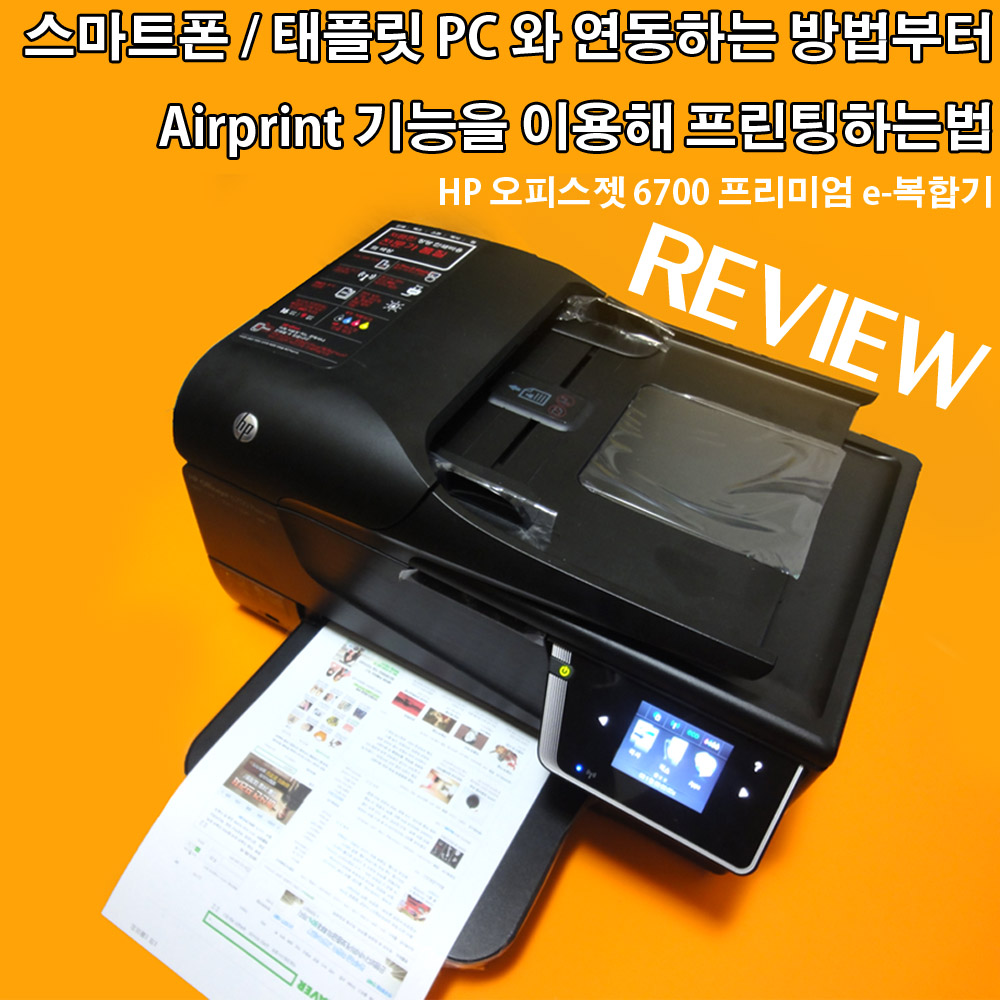
안녕하세요 강민건담입니다. 드디어 HP 오피스젯 6700 프리미엄 e-복합기를 사용한지도 2주가
다 되가네요 ^^/ ㅎㅎㅎㅎㅎ
저번 리뷰에는 이메일을 전송하여 손쉽게 프린트 하는법을 소개해 드렸는데요
이번에는! HP 오피스젯 6700 프리미엄 e-복합기와 스마트폰 , 태블릿 PC 와 연동하는법부터
Airprint 기능을 사용하기까지를 소개해볼까 합니다~
물론 HP 오피스젯 6700 프리미엄 e-복합기 처음 접하더라도~ 손쉽게 간편하게 스마트폰 ,
태블릿 PC 와 연동한뒤~ 바로 프린트 할수 있었습니다 ^^
그럼 먼저 연동하기 앞서서 준비물로는~
HP 오피스젯 6700 프리미엄 e-복합기
유무선 공유기
스마트폰 , 태블릿 PC 가 있으시면 됩니다! ^^/
먼저 Airprint 기능 (즉 태블릿 , 스마트폰에서 무선으로 출력) 하기 위해서는 살짝
HP 오피스젯 6700 프리미엄 e-복합기를 설정해줘야 합니다^^/
이때 HP 오피스젯 6700 프리미엄 e-복합기에 LAN 선이 연결되있으면 안되니~ 살짝 빼주세요.
스크린 모니터 패널 상단에 위치한 무선 아이콘을 클릭해주세요 ^^
그뒤에 설정에 들어가신뒤~
무선 해제 라는 표기말이 보이실겁니다. 이 표기말을 눌러주셔서 밑에 사진처럼 설정으로
변경해주시면 됩니다. ^^
이제 집에 있는 유무선 공유기와 ~ HP 오피스젯 6700 프리미엄 e-복합기를 연결하기 위해서
무선 설정 마법사에 들어가시면 됩니다 ^^/
계속을 클릭하면 본격적으로 HP 오피스젯 6700 프리미엄 e-복합기에서 주위에 잡히는
유무선 wi-ri 네트워크를 검색하게 됩니다.
네트워크 선택란이 뜨면~ 자신이 사용하고 있는 무선 네트워크를 선택해주세요.
물론 사용하고 있는 무선 네트워크에 암호가 걸려있다면 비번을 치시고~ 계속해서 Ok를
눌러주세요.
드디어 연결 완료 !!! ^^/
딱 봐도 정말 손쉽게 간편하게~ 연결할수 있죠 ^^/ 저도 처음 HP 복합기를 접한거지만~~
정말 쉽네요 ㅎㅎㅎㅎㅎ
물론 연결이 성공한뒤에도 오피스젯 6700 프리미엄 e-복합기 모니터 패널에 있는
Wi-fi 아이콘이 활성화 된 모습을 보실수 있을겁니다.
이제 Airprint 기능을 사용하는데 있어서 모든 설정이 끝났습니다.~
그렇다면?! 아이패드2 , 스마트폰에서 어떻게 Airprint 기능인 무선으로 프린트 하는지를
확인해 보겟습니다 ^^/
추석이 다가오면 아마 많이들 차례상 차리는법을 찾으실 가운데
스마트폰 또는 태블릿 PC 로 현재 보고 있는 창을 바로 출력하고 싶은 경우가 생길겁니다.
그러나 실제로~ 현재 스마트폰 또는 태블릿 PC 에서 본 정보를 출력하기 위해서는~
데스크탑 PC 에서 ~ 출력해야 하는 번거러움이 있었습니다.
그러나 이런 부분을 HP 오피스젯 6700 프리미엄 e-복합기 기능중 Airprint 기능이
이러한 귀찮이즘을 해결해 줍니다.
아이패드에서 보는 정보를 바로 출력 하고 싶다면~~
사파리 창에서 퍼가기 버튼을 누른뒤~ 바로 하단에 있는 프린트 아이콘을 눌러주면 +_+ 끝!
또한 프린트 하기 앞서 옵션 사항에는 양면으로 출력하는 동시에 최대 99장까지 프린트할수
있습니다. ^^/
캬~~ 정말 쉽죠! +_+! 스마트하다!
아이패드에서 본 정보를 바로 출력하고 싶을때 이렇게 Airprint 기능으로 바로 출력할수
있으니 정말 간편하네요 . ㅎㅎㅎㅎㅎ
그렇다면~ 아이패드 또는 스마트폰으로 업무 및 실생활에서 PPT 문서를 출력이 가능한지도
확인해 보았습니다.
이때 PPT , 한글 문서, 엑셀 , PDF 문서를 볼수 있는 어플리케이션을 설치하셔야 합니다.
머 istore 에 있는 무료 어플리케이션을 설치하시면 되며~ 저 같은 경우에는 한컴뷰어를
이용햇습니다.
지금 보고 있는 PPT 문서를 출력하고 싶다면~ 아래 위치한 퍼가기 아이콘을 클릭하여
인쇄를 눌러주시면 됩니다.
특히 PPT , PDF , 한글 문서경우에는 모든 페이지를 출력할뿐더러~
프린트 옵션에서 페이지를 지정하여 출력할수 있었습니다.
이번에 Airprint 기능을 스마트폰 , 태블릿 PC 에서 HP 오피스젯 6700 프리미엄 e-복합기에
연동하여 사용해 보았는데요.
물론 이메일을 발송하여 프린트 하는 기능도 신기했지만~ Airprint 기능을 만나면서~
정말 손쉽게 스마트폰으로 찍은 사진이나 , 현재 보고 있는 인터넷 창을 바로 출력할수 있는
장점이 너무 좋았습니다.
또한 업무에 있어서 효율적과 번거러움없이 스마트폰으로 보고 있는 PPT 문서 , 한글 ,
PDF 문서들도 어렵지 않게 HP 오피스젯 6700 프리미엄 e-복합기로 출력할수 있으니~
정말 편하고 멋진 기능이네요 ㅎㅎㅎㅎㅎ


p.s HP 오피스젯 6700 프리미엄 e-복합기외 다른 제품도 보고 싶으시다면 위에 배너를 클릭하세요!