첨부사진 1.클릭시 확대됩니다.
안녕하세요? 튼튼입니다.
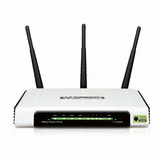
이번에 "필드테스트(이하 필테)"를 작성하게 된 제품은 "TP-LINK TL-WR940N 유무선공유기" 입니다.
* 상품에 대한 정보:
가격비교 사이트 최저가 기준 2만원대 중반 가격의 3 안테나 유무선 공유기(300Mbps Wireless N Router)입니다.
MIMO 기술이 적용된 3개의 고감도 안테나가 기본 채용된 모델입니다.
본 필테의 순서는 위와 같으며 전문적인 결과를 도출하기 위한 필테가 아니라 일반적인 사용자의 입장에서 사용해 보고 소감 정도를 올리는 수준으로 올리는 것입니다.
본 필테를 작성하는 유저는 일반 사용자이며 "유무선 IP 공유기"에 대한 전문가가 아니므로 본 필테를 통하여 제품에 대한 어떠한 보증을 하지 않으며 객관적인 사실을 올리려고 노력하였으나 다소 주관적인 입장이 반영될 소지가 있으니 감안해 주시기 바랍니다.
제품이 잘 도착했습니다.
제품과 같이 동봉되었던 제조사 제품 소개 팜플렛입니다.
제조사는 국내에서는 친숙한 브랜드가 아니지만 세계 WLAN 시장에서는 점유율 1위의 회사입니다.
(위 팜플렛 내용 중)
제조사의 제품군 역시 여럿이라는 점도 쉽게 알 수 있었습니다.
(위 팜플렛 내용중)
이번에 테스트할 공유기입니다.(박스 외형)
박스에 2년 무상 AS의 보증 기간과 AS 센터 연락처가 적혀 있습니다.
제품이 가진 기본적인 특징도 있구요.
기본 사양과 시스템 요구 사항도 적혀 있습니다.
밀봉 포장이므로 미사용 제품임을 쉽게 알 수 있는 특징이 있습니다.
개봉합니다.
내부에 속박스가 있습니다.
가장 먼저 메뉴얼이 눈에 띕니다.
메뉴얼 가운데에는 한글 설명서(퀵 가이드)도 있습니다.
퀵 가이드 전면.
퀵 가이드 후면.
그림을 포함하여 설명되어 있어서 초보자라도 설치가 간편할 것 같습니다.
제공되는 기본 CD.
미니 CD 타입이며 설치시 사용하면 아주 쉽게 셋팅할 수 있게 되어 있습니다.
제품 본체가 보입니다.
전체 내용물들입니다.
기본 포함된 어뎁터.
어뎁터의 기본 사양을 볼 수 있습니다.
제품 본체도 비닐 포장이 되어 있습니다.
비닐 제거 후 모습.
3개의 안테나가 기본 채용되어 있습니다.
다른 각도에서 한 컷.
전면 모습.
전면 왼쪽 부분 근접.
전면 오른쪽 부분 근접.
무선 기능을 on/off 할 수 있는 버튼은 제품의 특징 중 하나입니다.
제품의 밑면.
발열 해소를 위한 통풍구가 보입니다.
제품명, 전원, 설정 정보, 시리얼넘버, MAC 주소, 무선 기본 비번 등등이 적혀 있습니다.
초보자를 위한 친절한 설명 스티커.
스티커 제거 후 모습.
"WAN" 포트 부분입니다.
전원 on/off 스위치 부분입니다.
위와 같이 눌러집니다.
좌우로 WPS 버튼과 전원 커넥터가 위치합니다.
안테나는 분리가 가능하지 않은 구조입니다.
(출처: 제조사 제공 정보)
제품의 기본 사양입니다.
(출처: 제조사)
제품의 기본 특징 중 하나는 "퀄컴" 칩셋을 채용한 부분입니다.
제품 전원 인가 후 모습.
제품의 크기는 일반적인 유무선 공유기보다 조금 더 큽니다.
* 제품 동작시 동영상
제품에 기본 제공된 CD를 넣은 모습.
CD 안에 제공된 프로그램의 용량은 위와 같습니다.
설명서 파일도 포함되어 있습니다.(메뉴얼 분실시 유용함)
설명서 파일 부분.
CD 내용을 실행하면 위와 같은 화면이 뜹니다.
간편 설치 마법사가 시작됩니다.
언어는 한국어와 영어를 기본 지원합니다.
외부 설정 설명 부분
다음 화면은 위와 같습니다.
설치 순서를 알려 줍니다.
"다음"을 클릭한 후의 화면으로 기본 동작을 설명합니다.
"다음" 클릭시 연결을 확인합니다.
"네트워크 상태"를 확인합니다.
위와 같은 화면이 중간에 나오면 "차단 해제"를 클릭합니다.
정상적으로 공유기가 연결되어 있지 않으면 발생하는 화면입니다.
정상 연결시 위와 같은 화면이 뜹니다.
"다음" 클릭.
위의 화면에서 기본 값에서 "다음" 클릭.
무선 네트워크 이름은 기본적으로 위와 같이 설정되어 있으며 수정도 가능합니다.
"다음" 클릭.
기본 보안 설정 부분으로 기본값을 사용할 수도 있지만 개인적으로 변경해 보겠습니다.
위와 같이 보안 설정값을 변경한 후에 "다음" 클릭.
위와 같은 화면에서 "다음" 클릭.
위와 같은 화면을 보여주며 "확인" 클릭 후에...
"설정"을 실행하고 저장하는 화면이 뜹니다.
설정이 완료된 화면.
"다음" 클릭시 위의 화면을 볼 수 있으며 "WPS" 보안 설정과 관련된 설명을 보여 줍니다.
(위 화면 상에서 설정하는 것은 아닙니다)
설정이 모두 완료되었습니다.
"완료" 클릭.
다시 "종료" 클릭.
위 화면에서 "예" 클릭.
다만, "종료"가 "중료"로 잘못 표기되어 있네요. 수정이 필요하겠습니다.
바탕화면을 보면 "공유기 설정"이라는 텍스트 파일이 생성되어 있습니다.
기본 정보와 "보안 키" 부분이 저장되어 있습니다.
인터넷을 유선 상으로 연결한 상태이며 기본 IP 주소도 볼 수 있습니다.
IP 주소를 통하여 기본 설정 주소를 가늠해 볼 수 있으며 위와 같이 주소 창에 기본 IP 정보를 입력 후 설정 화면으로 진입이 가능합니다.
사용자 이름과 암호를 요구합니다.
메뉴얼 상의 기본 설정 값은 둘 다 "admin" 입니다.
입력 후 "확인" 클릭.
설정 부분의 기본 화면입니다.
설정 메뉴에서 오른쪽에 각각의 설명 부분이 존재하는 것은 초보적인 사용자에게 많은 도움을 주는 긍정적인 부분입니다.
다음은 "빠른 설정" 부분.
"WPS" 설정 부분.
"네트워크" 부분.
"무선" 설정 부분.
"DHCP" 설정 부분.
"NAT" 설정 부분.
"보안" (기본 보안) 설정 부분.
"자녀 PC 관리" 설정 부분.
"인터넷 사용 제한" 설정 부분.
"고급 라우팅" 설정 부분.
"QOS" 설정 부분.
"IP & MAC 바인딩" 설정 부분.
"동적 DNS" 설정 부분.
마지막 기본 메뉴는 "시스템 도구" 설정 부분입니다.
각 기본 설정 부분은 하나의 메뉴로 되어 있는 경우도 있고 하위의 여러개 메뉴가 추가 구성된 경우도 있으니 참고 바랍니다.
다음으로 쎄컨드 PC에서 유선 상으로 공유기와 연결된 상태에서 측정한 값입니다.
유선 상으로 공유기와 연결 후 측정된 값 2.
기본적인 인터넷 회선이 약간 불안정한 상태임을 감안해서 보아 주시기 바랍니다.
(인터넷 회선은 KT FTTH 라이트임)
유선 상으로 공유기와 연결 후 측정된 값 3.
다음으로 제가 갖고 있는 노트북으로 무선 상으로 연결하여 측정한 값입니다.
(근거리 측정임)
무선 네트워크 정보에 위와 같이 공유기가 뜹니다.
보안 키를 설정해 두었으므로 연결시 입력이 필요합니다.
설정된 보안 키를 입력합니다.
접속 중...
접속 성공.
무선 연결로 측정한 결과 값 1.
역시 기본적으로 제공되는 인터넷의 품질 문제가 있으니 감안해 주시기 바랍니다. (공유기와 별개의 문제임)
다음으로 갖고 있는 "넥서스 7"을 통하여 무선으로 연결하여 측정한 값입니다.
위 측정 값은 근거리 측정입니다.
2번째 측정 값입니다.
3번째 측정 값.
다음으로 방 2개를 지나서 약 7M 정도의 직선 거리에 있는 방 끝에서 측정한 측정 값 1 입니다.
위와 같은 상황에서의 측정한 값 2.
같은 상황에서 측정한 값 3.
제품의 장점부터 정리해 봅니다.
. 퀄컴 칩셋 채용의 안정적인 3 안테나 유무선 공유기
. 3 안테나 제품으로 비교적 저렴한 2만원대 중반의 가격
. 사용 중의 발열이 매우 적음
. 무선 on/off 스위치와 WPS 스위치 기본 채용
. 제품의 크기가 비교적 큰 편임
. CD 내용 설정 중의 한글 오자 부분
. 아직은 낮은 국내 제품 인지도
2만원대 중반(가격 비교 사이트 최저가 기준)의 비교적 저렴한 3개의 안테나가 채용된 유무선 IP 공유기입니다.
전세계적으로 볼 때에는 점유율이 1위인 제품이지만 국내에서의 인지도는 아직 많이 낮은 편입니다.
하지만 이런 동종의 경쟁 제품들과 비교시 저렴한 가격과 낮은 발열은 제품의 큰 장점입니다.
사용자들이 늘어서 지적되는 피드백을 발빠르게 적용해 준다면 나름 국내의 시장에서 선전하리라고 생각합니다.
다음은 제품에 대한 이미지 사진들입니다.
최종적인 판단과 선택의 몫은 사용자에게 있습니다.
"해당 사용기는 티피링크 & 다나와 체험단을 통해 경품을 제공받아 작성하였습니다."
이상으로 본 필테를 마칩니다. 끝까지 봐 주신 모든 분들께 감사드립니다