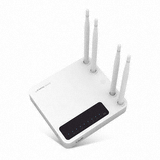
첨부사진 1.클릭시 확대됩니다.
.
(1부에서 계속...)
.
.
제품에 대한 세부 설정을 위하여 인터넷 주소 창에서 제품의 기본 IP로 접속을 시도합니다.
.
.
위와 같은 화면이 뜹니다.
.
.
중간 아이콘의 "설정 마법사"를 클릭하면 "인터넷 연결 마법사"가 뜨며 위와 같이 자동 연결 검색이 가능합니다.
.
.
"WAN"포트가 정상 연결 상태임을 알려줍니다.
.
.
인터넷 연결을 검색합니다.
.
.
검색 완료 후 정상 설정시 나오는 화면이며 "설정 저장 후 마법사 종료"를 클릭합니다.
.
.
설정 저장 중인 화면.
.
.
다음으로 초기 화면에서 오른쪽 "무선 마법사" 아이콘 클릭시 기본 화면입니다.
.
.
"국가"를 선택하게 되어 있습니다.
.
기본 값에서 "다음" 클릭.
.
.
네트워크 상의 이름(SSID)를 입력하게 되어 있습니다.
.
별도의 이름을 추가하는 것이 좋습니다.
.
이유는 ipTIME 제품군은 워낙 많이 알려지고 팔려서 주변에 같은 "iptime" 이란 이름을 가진 SSID가 존재할 가능성이 높기 때문입니다. (같은 이름의 경우 구분하기 어렵습니다)
.
.
위와 같이 SSID를 "iptime A604"로 임의 설정 후 "중복검사"를 클릭합니다.
.
.
다행히 주변에 같은 이름은 없네요.
.
.
"ipTIME" 제품군의 설정 중 장점이 되는 부분입니다.
.
"최적의 채널 검색"을 자동으로 진행해 줍니다.
.
.
본인의 경우에는 "채널 12"가 선택되었네요.(최적의 채널은 사용자의 주변 환경에 따라서 바뀔 수 있음)
.
.
현재의 설정은 기본적인 "2.4GHz"의 설정입니다.
.
.
암호화하는 것이 좋겠죠.
.
.
기본 값으로 진행합니다.
.
.
위 설정의 경우 암호는 8글자 이상이어야 합니다.
.
.
암호를 입력 및 기억한 후 "다음"을 클릭합니다.
.
.
본 설정 후에 "5GHz" 설정이 또 나옵니다.
.
.
설정 저장 중인 화면.
.
.
다음의 "5GHz 무선 네트워크 설정" 부분입니다.
.
.
위와 같은 기본 값을 그대로 사용해 보았습니다.
.
.
중복된 이름이 없네요.
.
.
최적의 채널 검색 화면.
.
.
"5GHz"의 경우 주변에 검색되는 기기가 전혀 없어서 쾌적한 환경입니다.
.
.
설정 저장을 위한 화면.
.
.
역시 동일하게 무선 보안 설정이 필요합니다.
.
.
기본 값으로 진행 중...
.
.
암호도 별도로 설정해 줍니다.
.
.
암호 입력 후 "다음" 클릭.
.
.
"설정 적용 후 마법사 마침" 까지 완료해야 적용됩니다.
.
.
설정 적용 중...
.
.
초기 화면의 "관리 도구" 부분을 클릭하면 위와 같은 "기본 설정" 창의 "시스템 요약 정보"가 뜹니다.
.
.
그 외에도 "기본 설정" 메뉴에는 "인터넷 연결 설정" 부분이 있습니다.
.
.
.
.
이전에 설정한 부분들의 세부 재설정도 가능합니다.
.
특히 위에서 보듯이 "펌웨어 업그레이드" 메뉴가 있어서 편리합니다.
.
.
"자동 업그레이드"를 지원하기 때문이죠.
.
인터넷만 연결되어 있으면 복잡한 설정없이 손쉽게 업그레이드가 됩니다.
.
위 제품의 경우에는 최신 펌웨어 상태라서 업그레이드가 필요하지는 않았습니다.
,
.
"고급 설정" 부분에는 많은 기능들이 있습니다.
.
위에는 "네트워크 관리" 아래의 기능들을 보여 줍니다.
.
.
"2.4GHz 무선랜 관리" 부분의 메뉴들입니다.
.
.
다음으로 "5GHz 무산랜 관리" 부분 아래의 메뉴들입니다.
.
.
다음 "NAT/라우터 관리" 부분의 아래 메뉴들입니다.
.
.
다음 "보안 기능" 메뉴 아래의 기능들입니다.
.
"인터넷 사용 제한"이나 "아이안심ip" 설정 등이 가능합니다.
.
.
"특수기능" 메뉴 아래의 부분입니다.
.
.
"트래픽 관리" 메뉴 아래의 기능들입니다.
.
.
마지막으로 "시스템 관리" 메뉴의 아래 기능들입니다.
.
.
위에 표시된 "도움" 아이콘을 클릭하면 "도움말"을 통해 별도의 메뉴얼 없이도 각각의 메뉴에 대한 설명을 찾을 수 있습니다.
.
고급 공유기답게 많은 기능들이 있으며 잘 모르는 기능은 기본 값으로 그냥 놔 두는 것이 좋습니다.
.
.
다음의 테스트를 진행한 본인의 쎄컨드 PC의 기본 사양입니다.
.
.
유선 인터넷은 공유기 설치 부근이고 무선은 A 위치와 B 위치에서 노트북을 사용하여 무선 테스트를 해 보았습니다.
(참고로 공유기 설치 위치에서 B 위치는 직선 거리로 대략 6~7미터 쯤 됩니다)
.
.
이제, 유선 상에서 제품이 연결된 상태에서의 속도 테스트를 진행해 보았습니다.
.
.
유선 테스트 두번째 결과.
.

.
.
유선 테스트 세번째 결과.
.
.
유선 테스트 네번째 결과입니다.
.
대체로 만족할만한 속도와 안정성을 보여 줍니다.
.
.
다음으로 갖고 있는 노트북에 본 공유기와 같은 듀얼 밴드를 지원하는 USB 랜카드를 장착 후 무선 테스트를 진행하여 보았습니다.
.
위 사진은 노트북에서 "5GHz"로 연결된 본 공유기를 설정 중인 화면입니다.
.
위에서 보듯이 주변에 "iptime"의 이름을 가진 SSID가 많으며 대부분 "2.4GHz" 연결로 "5GHz" 와이파이 망으로 연결시 보다 쾌적한 환경에서 접속이 가능합니다.
(2.4GHz 환경은 평이하므로 5GHz 와이파이 연결 상태를 중심으로 테스트해 보겠습니다)
.
참고로 본 공유기는 기본 "64MB" 메모리가 탑재되어 있습니다.
(일반적으로 다른 제품들의 경우에 32MB 탑재가 많으며 심한 경우 16MB 제품도 있음)
.
.
장소 "A" 에서 측정하는 중의 모습입니다.
.
.
장소 A에서 측정한 첫번째 결과.
.
.
장소 A에서 측정한 두번째 결과.
.
.
장소 A에서 측정한 세번째 결과입니다.
.
속도는 만족할만큼 빨랐으며 유선 속도와 거의 비슷한 수준의 무선 성능을 제공합니다.
.
.
다음으로 장소 B 에서 무선 측정 중입니다.
.
.
장소 B에서 측정한 결과 첫번째 부분입니다.
.
.
장소 B에서 측정한 두번째 결과.
.
.
장소 B에서 측정한 세번째 결과.
.
장소 B의 경우 장소 A에 비하여 거리도 좀 더 멀고 방문을 2개를 지난 공유기에서 보면 약간 비스듬한 각도에 위치라서 속도가 좀 낮습니다.
.
.
하지만 위 속도로도 인터넷 동영상 시청에 문제가 없네요.
.
.
.
.
장점부터 정리해 봅니다.
.
.
. 3만원대 중반의 5GHz / 2.4GHz 듀얼밴드 지원의 유무선 공유기
. 기본 5dBi 안테나 4개 제공 / 64MB 기본 메모리
. 발열을 고려한 디자인 / 전용 크래들 기본 제공
. 무상 AS 2년 제공
.
.
. 신제품으로 사용자들의 평가 데이터 부족
. 어뎁터 자체에도 제품명 스티커 부착으로 실 사용시 다른 어뎁터와 혼동되지 않도록 구분하였으면 좋겠음
.
.
.
3만원대 중반의 듀얼 밴드 지원의 강력한 유무선 공유기입니다.
.
전용 크래들 지원으로 좁은 공간에도 설치가 용이하며 5GHz 와이파이 설정시 좀 더 쾌적하고 주변의 간섭없이 원활한 접속이 가능한 장점이 있는 제품입니다.
.
(출처: 다나와 상품 정보)
.
출시된지 얼마 안된 제품이지만 가격 비교 사이트 "다나와"에서 이미 전체 공유기 제품군 중에서 인기상품순 1위를 하고 있는 제품이며 1~6위까지 모두 "ipTIME" 제품군이 차지하고 있습니다.
.
다음은 제품의 이미지 사진들입니다.
.
.
.
"이 사용기는 (주)이에프엠네트웍스와 다나와 체험단을 통해 제공받아 작성하였습니다."
.
최종적인 판단과 선택의 몫은 사용자에게 있습니다.
.
이상으로 부족하지만 제품에 대한 필테를 마칩니다.
.
끝까지 봐 주신 모든 분들께 감사드립니다.
.
.