첨부사진 1.클릭시 확대됩니다.
.
.
* 작성인: "튼튼" (다나와 닉네임)
.
.
안녕하세요? 튼튼입니다.
.
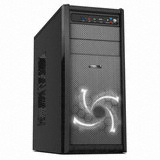
이번에 "필드 테스트 (이하, 필테)"를 작성하게 된 제품은 "PhoenixCNS FEEL2 USB3.0 케이스" 입니다.
(2부)
.
제조사 (또는 수입사)는 "(주)피닉스씨앤에스" [http://www.phoenixcns.com/] 입니다.
.
"(주)피닉스씨앤에스"는 케이스 및 파워를 주로 수입/유통하는 회사이지만 현 시점에서 제조사에 대한 브랜드 인지도는 비교적 낮은 편입니다.
.
* 본 제품에 대한 정보:
.
.
최근에 출시된 신제품으로 2만원대 중반 가격의 보급형 미들타워 케이스입니다.
.
.
필테의 순서는 위와 같으며 1부에서 제품의 외형과 내부를 살펴 보았습니다.
.
2부에서는 제품의 테스트 부분과 총평 등을 올리겠습니다.
.
.
.
.
.
먼저, 본 제품의 전체적인 크기 부분입니다.
.
제품 테스트는 본인의 쎄컨드 PC의 부품 등을 갖고 본 케이스를 사용하여 조립해 보는 시간을 갖도록 하겠습니다.
.
.
준비된 파워 서플라이.
.
.
장착해 볼 ODD.
.
.
HDD와 SSD.
.
.
먼저, 파워 서플라이를 장착해 봅니다.
.
.
위의 나사들을 사용하면 됩니다.
(동봉된 나사는 갯수가 충분한 편입니다)
.
.
파워 서플라이의 장착은 어렵지 않으며 주변의 고정 부분 구조로 인하여 고정도 잘 됩니다.
.
.
HDD 장착 중...
.
.
전면 베젤을 분리한 상태에서 보면 샤시 사이로 HDD가 장착된 모습이 보입니다.
.
.
사진 상의 우측에 표시된 플라스틱 구조물로 HDD의 고정이 단순하고 쉬우며 안정감이 있습니다.
.
.
옆면의 나사만 조여 주면 끝납니다.
.
.
ODD 장착을 준비합니다.
.
.
위와 같이 ODD를 장착하니 약간 언발란스의 느낌이 듭니다.
.
.
그래서 전면 베이 커버를 아래로 내리고 한칸 더 위쪽으로 ODD 장착 위치를 바꾸어 보니 한결 더 깔끔하고 안정감이 있습니다.
.
.
내부측의 옆면 나사만 조여주면 됩니다.
.
.
메인보드 장착을 위하여 IO 쉴드를 장착해 놓습니다.
.
.
메인보드 장착 중...
.
.
그 후의 전체적인 내부의 모습입니다.
.
.
VGA카드를 장착하려면 뒤의 PCI 슬롯부의 슬롯 커버를 분리해 놔야 합니다.
.
.
장착될 제품은 얼마전 용산에서 중고로 구입한 위 VGA카드입니다.
.
길이는 위와 같습니다.
.
.
VGA카드 장착 준비 완료.
.
.
VGA카드 장착.
.
.
위 길이의 제품은 문제없이 장착 가능합니다.
.
.
근접한 모습
.
.
기본적으로 24cm 정도가 장착 가능하고 위에서 언급한 플라스틱 구조물까지는 26cm 까지 장착됩니다.
.
HDD를 고정하던 플라스틱 구조물을 제거하면 최대 34cm의 긴 VGA카드까지도 장착될 수 있을 것 같습니다.
.
.
제가 갖고 있는 메인보드의 경우 USB 3.0 핀헤더가 지원되지 않는 제품이라서 위와 같이 USb 2.0 커넥터와 연결하였습니다.
.
.
이제 멀티 브라켓을 사용해 보려고 합니다.
.
.
SSD를 장착해 봤습니다.
.
아래에서 지적하겠지만 SSD 장착은 사실 위와 같은 방식으로 하면 안됩니다.
.
.
그런데 나사도 쉽게 조여지고 장착은 가능합니다.
.
.
위와 같이 내부의 5.25" 공간에 위치하여 고정시킬 수 있습니다.
.
.
그런데 문제는 멀티 브라켓에 SSD를 위와 같이 장착하면 실제 커넥터 연결에서 문제가 발생합니다.
.
(출처: 다나와 상품 정보/제조사 제공)
.
그래서 찾아보니 멀티 브라켓에 SSD 장착이 가능하긴 합니다.
.
(출처: 다나와 상품 정보/제조사 제공)
.
그런데 놓치기 쉬운 부분은 위에 표시된 것과 같이 SSD는 반대편 쪽으로 부착해야 하는 것이었습니다.
.
케이스 조립시 별도의 메뉴얼도 없고 멀티 브라켓이 동봉된 비닐팩에 간단한 주의 사항 설명서도 첨부되어 있지 않아서 첫 조립하는 유저들은 아마도 일부는 SSD를 멀티 브라켓에 장착시 제가 겪었던 위와 같은 실수가 반복될 것 같습니다.
.
.
멀티 브라켓에서 문제가 되는 부분은 SSD의 커넥터 부분과의 호환성입니다.
.
.
위 부분이 튀어나온 마감이죠.
.
.
한쪽도 그런 구조이며...
.
.
반대편 쪽도 동일한 구조입니다.
.
.
표시된 부분과 SSD의 커넥터 부분이 맞지 않습니다.
.
.
SSD의 경우 커넥터 부분은 무척 약하여 주의하여야 할 부분인데요.
.
.
특히 위의 표시된 꺽인 부분은 조금만 부주의하게 조립하면 부러지기 쉬운 곳입니다.
.
.
멀티 브라켓에 SSD를 위 사진처럼 상단에 장착하게 되면...
.
.
대략 봤을 때에는 잘 장착된 듯 보이나...
.
.
실제 옆면에서 보면 커넥터 부분이 가려질 만큼 멀티 브라켓 마감 부분이 튀어나와 있어서 억지로 파워 서플라이의 커넥터와 결합시 커넥터가 부러질 수 밖에 없는 구조입니다.
.
즉 위와 같은 방식으로 장착하려면 위 표시된 부분이 아래로 좀 더 낮게 깍여 있는 구조여야 합니다.
(그래서 커넥터가 옆면에서 잘 보여야 합니다)
.
.
반면에 3.5" 일반 HDD의 경우에는 멀티 브라켓을 사용하여 장착시 아주 편리합니다.
.
일단, 위 고정 부분에 HDD의 나사홀을 위치하여 밀어넣은 후에...
.
.
반대편 나사홀 부분에 나사를 사용하여 조여주면 쉽게 고정됩니다.
.
.
HDD의 경우 커넥터 부분이 위와 같이 튀어나와 있게 되므로 멀티 브라켓의 마감과는 전혀 간섭이 없습니다.
.
.
멀티 브라켓에 HDD 장착시 밑부분에서 본 모습입니다.
.
멀티 브라켓에 HDD와 SSD를 같이 장착시 먼저 SSD를 하단 쪽에 위치하게 장착한 후에 상단에 HDD를 고정하는 것이 제대로 된 순서입니다.
.
* 조립 후 제품을 사용 중인 동영상
.
.
.
.
.
.
제품의 장점부터 정리해 봅니다.
.
.
. 전면 메쉬 처리로 통풍에 유리함
. 전면 120mm LED 쿨러, 후면 120mm 화이트 쿨러 기본 채용
. 멀티 브라켓 1개 기본 제공
.
.
. 제품 하단의 고정 부분이 단순 디자인으로 쿠션 역할을 할 고무 부분이 없음
. 멀티 브라켓에 SSD 장착시 주의할 점에 대한 메뉴얼 없음 (조립시 실수 가능성)
.
.
.
2만원대 중반의 내부 발열 해소와 통풍에 유리한 쓸만한 미들타워형 케이스입니다.
.
메쉬 통풍 디자인과 120mm 쿨러 2개 기본 지원은 이 가격대에서는 꽤 괜찮은 가성비를 갖춘 제품이라고 생각합니다.
.
다음은 본 제품의 이미지 사진들입니다.
.
.
.
.
.
최종적인 판단과 선택의 몫은 사용자에게 있습니다.
.
이상으로 부족하지만 제품에 대한 필테를 마칩니다.
.
끝까지 봐 주신 모든 분들께 감사드립니다.
.
.