필테의 순서는 위와 같습니다.
.
참고로 본 필테를 진행하는 사용자는 일반 유저로 공유기 부분에 대한 전문가이거나 테스트 기관이 아니기 때문에 내용상 오류가 있을 수 있고 가급적 객관적으로 서술하려고 노력하였으나 일부 주관적인 내용이 포함될 가능성이 있음을 감안해 주시기 바랍니다.
.
본 필테를 통하여 제품에 대한 어떠한 보증도 하지 않음을 미리 밝혀 둡니다.
.
본 필테는 사용자의 입장에서 직접 사용해 본 느낌과 소감을 중심으로 올려 봅니다.
.
.
.
.
.
제품 박스 윗면입니다.
.
.
박스는 일반적인 크기로 제품에 대한 기본적인 외형을 쉽게 알 수 있도록 제품 사진이 잘 드러나 있습니다.
.
.
박스 후면 부분.
.
.
박스 후면의 제품 사양 부분의 근접 사진입니다.
.
.
개봉하였습니다.
.
.
제품에 대한 자세한 메뉴얼들이 동봉되어 있습니다.
.
위 사진에서 보듯이 메뉴얼이 각각 분류되어 있으며 그림으로 설명되어 있어서 초보자라도 쉽게 셋팅할 수 있도록 되어 있습니다.
.
.
동봉된 내용물들의 포장 상태를 볼 수 있습니다.
.
.
왼쪽부터 어뎁터, 랜 케이블, 본체입니다.
.
.
동봉된 기본 길이의 랜 케이블.
.
.
기본 제공되는 어뎁터입니다.
.
.
연결 부분에 제품명이 표기되어 있어서 어뎁터가 여러개 있어도 구분이 쉽습니다.
.
.
반대편 부분은 제조사 브랜드 로고가 있습니다.
.
.
어뎁터의 연결 부분.
.
.
어뎁터 옆부분.
.
.
제품 스팩 스티커 부분.
.
.
9v, 0.5A 제품입니다.
.
.
어뎁터의 구조는 위와 같습니다.
.
.
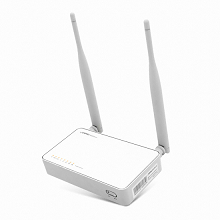
본체입니다.
.
.
위와 같은 상태에서 사용하는 것이 일반적입니다.
.
.
다른 각도에서 한 컷.
.
.
안테나는 긴 편입니다. (5dBi / 2 안테나 구조)
.
.
제품의 옆면.
.
.
제품의 전면 오른쪽 부분.
.
.
근접하여 한 컷.
.
리셋 버튼과 "WPS" 버튼이 위치합니다.
.
* "WPS" 버튼에 대한 설명:
.
.
제품 하단의 통풍구 부분.
.
.
통풍구가 보입니다.
.
.
포트 부분.
.
.
"WAN" 포트 부분입니다.
.
색이 다르게 표시되어 있어서 구분이 쉽습니다.
.
.
다른 1,2,3,4번 포트와 전원 포트 부분입니다.
.
.
안테나는 분리가 안되는 타입이며 180도 정도 회전이 가능한 구조입니다.
.
.
위와 같이 안테나가 위치하게 할 수 있고...
.
.
위와 같은 위치로도 가능합니다.
.
.
위에서 보듯이 설정도 가능하죠.
.
.
하지만 일반적으로는 위 모습처럼 위치하게 한 후에 사용하게 됩니다.
.
.
.
.
.
전체적인 크기 부분을 측정해 보았습니다.
.
.
2개의 안테나의 길이는 위와 같습니다.
.
.
기존에 사용하고 있는 ipTIME 제품군이 많습니다.
.
위에는 ipTIME 나스와 공유기가 보입니다.
.
.
ipTIME의 나스(NAS).
.
.
기존의 공유기입니다. 이젠 구 모델이죠.
.
위에 상태가 지저분한 것은 위 비닐을 분리하지 않은 상태라서 그렇습니다.
.
.
사진 상으로는 구 모델과 비슷한 크기로 보이지만 실제는 본 제품이 더 작습니다.
.
.
앞에 제품이 본 제품입니다.
.
.
실제 테스트해 봅니다.
.
인터넷은 한국통신의 FTTH 광랜입니다.
.
.
테스트 중에 작동되는 모습.
.
.
테스트 중 공유기의 위치입니다.
.
.
위와 같이 별다른 설정 없이도 유선 인터넷은 바로 됩니다.
.
.
그래도 세부 설정을 위하여 설정 화면으로 들어 갑니다.
.
기본 ip주소는 192.168.0.1 입니다.
.
위 화면에서 "관리도구"를 클릭하여 봅니다.
.
.
위와 같은 화면이 뜹니다.
.
.
위 화면은 "기본 설정"의 "시스템 요약 정보" 부분입니다.
.
.
"고급 설정"으로 가면 첫번째 하부 메뉴는 "네트워크 관리" 부분이며 위 사진으로 그 하부 메뉴들을 볼 수 있습니다.
.
.
다음은 "무선랜 관리" 메뉴이며 그 하부 메뉴들을 볼 수 있습니다.
.
.
다음은 "NAT/라우터 관리" 메뉴이며 그 하부 메뉴들이 보입니다.
.
.
다음은 "보안 기능" 부분이며 하부 메뉴들이 위치합니다.
.
.
참고로 "보안 기능" 부분에 "아이안심 ip" 기능이 포함되어 있습니다.
.
.
"특수 기능" 부분입니다.
.
.
"트래픽 관리" 부분이며 "QoS 설정" 등을 포함합니다.
.
.
"고급 설정"의 마지막 메뉴는 "시스템 관리" 부분입니다.
.
.
이제 이전 화면으로 돌아와서 "설정마법사" 부분을 클릭해 봅니다.
.
.
위 화면에서 "다음" 클릭.
.
.
연결을 검색하고 있습니다.
.
.
연결이 성공하면 "설정 저장 후 마법사 종료" 버튼을 클릭합니다.
.
.
설정이 저장되는 화면입니다.
.
.
기본 화면 상의 오른쪽 "무선마법사" 기능을 클릭하면 위와 같은 화면이 뜹니다.
.
.
기본 값에서 "다음" 클릭.
.
.
"SSID"는 바꿀 수 있으며 공유기가 위치하는 주변에 유무선 공유기 사용자가 많다면 위 "SSID"의 이름을 좀 더 자세하게 변경할 필요가 있을 수 있습니다.
.
일단 본인은 기본 이름에 "중복검사"를 클릭하여 보았습니다.
.
.
중복 검사 후 "다음"을 클릭하면 위 화면이 뜹니다.
.
.
자동으로 최적의 채널을 찾아 줍니다.
.
.
설정 내용을 확인 후 "다음" 클릭.
.
.
기본 값에서 "다음" 클릭.
.
.
역시 기본 값에서 "다음"을 클릭합니다.
.
.
암호를 입력해야 합니다.
.
.
개인적으로 "12345678"을 사용해 보았습니다.
.
.
"설정 적용 후 마범사 마침" 클릭.
.
.
저장 후 종료됩니다.
.
.
참고로 기본 화면에서 왼쪽 하단의 아이콘이 있습니다.
.
왼쪽 아이콘을 클릭하면...
.
.
"아이안심 ip" 기능이 바로 나옵니다.
.
.
오른쪽의 아이콘은 네트워크 상에 ipTIME 제품을 검색하는 기능입니다.
.
.
위와 같은 "검색 결과"를 보여 줍니다.
.
.
이제 유/무선에 대한 테스트를 해 보겠습니다.
.
위 그림은 공유기의 위치와 A~D 까지의 각 위치를 알려 줍니다.
(참고로 공유기 설치 위치에서 B 위치는 직선 거리로 대략 6~7미터 쯤 됩니다)
.
각 위치에서 2번씩 테스트를 진행하여 보았습니다.
.
.
먼저 유선 연결 테스트1.
.
.
다음으로 제가 갖고 있는 "넥서스7"으로 와이파이 설정 후 테스트해 보겠습니다.
.
.
테스트 어플 로딩 중...
.
.
A 위치에서 테스트1.
.
.
C 위치에서 테스트1.
.
.
D 위치에서 테스트2.
.
각 위치에서 인터넷 사용시 큰 무리없이 사용 가능하였습니다.
.
.
.
.
장점부터 정리해 봅니다.
.
.
. 1만원대의 2 안테나 보급형 유무선 공유기
. 5 dBi 안테나 채용
. 자세한 각종 메뉴얼들 기본 제공
.
.
. 신제품으로 테스트 데이터 부족
.
.
1만원대 후반의 비교적 저렴한 가격대의 2 안테나(5dBi) 유무선 공유기입니다.
.
ipTIME 제품군에서 출시된지 얼마되지 않은 신제품으로 일반적인 환경에서 무난하게 사용할 수 있는 보급형 제품입니다.
.
(출처: 제조사 홈페이지 메인)
.
제조사 홈페이지 메인 화면에도 본 제품이 소개되어 있습니다.
.
다음은 제품에 대한 이미지 사진입니다.
.
.
"이 사용기는 (주)이에프엠네트웍스와 다나와 체험단을 통해 제공받아 작성하였습니다."
.
최종적인 판단과 선택의 몫은 사용자에게 있습니다.
.
이상으로 부족하지만 제품에 대한 필테를 마칩니다.
.
끝까지 봐 주신 모든 분들께 감사드립니다.
.
.