|
▶ 택배 수령

택배 발송 하루만에 2개로 나뉘어 도착했습니다.
정말 빠른 배송에 놀랐구요!! ㅎㅎ
벌써 기대가 됩니다.

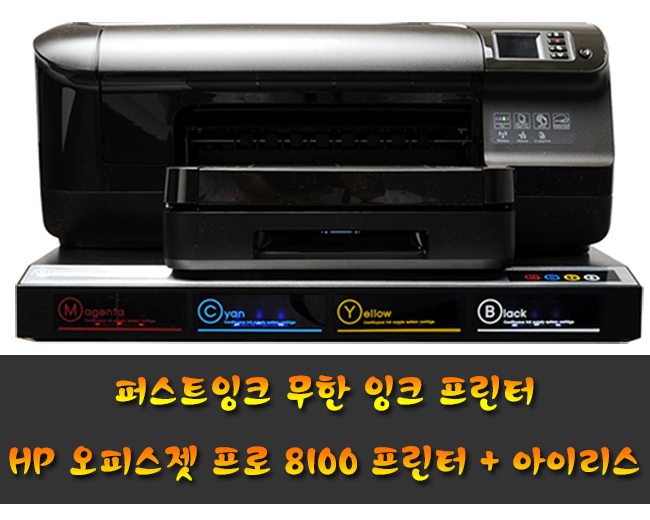
▲ 무한 잉크 공급기입니다.

▲ HP OJ 8100 프린터입니다.

이제부터 개봉을 시작하겠습니다.
▶ 박스 개봉 및 구성품

먼저, 프린터 상자부터 개봉하겠습니다.
꽉꽉 다 채워져 있어서 택배 배송하느라 힘드셨겠습니다 ㅠ_ㅠ
한 번 다 빼볼까요?

▲ 프린터 사용 설명서와 무한 잉크 공급기 아이리스 3 사용 설명서가 동봉되어 있습니다.

▲ 프린터 사용 설명서입니다.

▲ 무한 잉크 공급기 설치법입니다.


▲ 설치법을 차례로 읽다보시면 잘 이해될겁니다. 잘 설명되어있으니까요!

▲ 잘 포장되어 배송되어 파손 걱정은 없겠네요 ^^


▲ 포장을 개봉하겠습니다!!

▲ 구성품은 프린터기와, CD, 케이블과 알 수 없는 박스 하나가 왔군요!!

프린터 개봉 시작하겠습니다.

▲ 위에서 본 모습입니다.

▲ 정면에서 본 모습입니다. 줄같은게 달려있는데, 저기로 공급하나 봅니다 ^^

▲ 프린터 옆면 모습.

▲ 프린터 뒷면 모습, 가운데가 비어있고, 옆쪽에는 포트가 있습니다.

▲ LAN 포트와 USB를 연결시켜주는 포트가 있습니다.

▲ 옆면의 모습

케이블과 설치 CD, 주사기 ( 응급처치용이라군요 ^^ ), 알 수 없는 박스가 있습니다.

▲ 알 수 없는 박스 개봉!!

▲ 아하! 아까 비어있던 뒷면에 꽂으라는거군요!!

한 번 꽂아보겠습니다.

▲ HP라는 글자가 정상적으로 보이게 꽂으면 "딸깍" 소리와 함께 꽂힙니다.

▲ 꽂아진 모습입니다.
참고로 이 프린터기는 양면 프린트가 가능한 제품입니다.

이제 앞 부분을 한번 살펴보겠습니다!

원래 정품 잉크를 넣던 곳인가봐요 ^^

이 프린터에 대한 다양한 기능을 소개하고 있습니다.
복합기가 아니라는 점만 빼면 완벽한 제품입니다.
이제 무한 잉크 공급기를 개봉하겠습니다.

▲ 두번째 박스 포장입니다.

▲ 개봉하면 이쁜 박스로 포장되어 있습니다.

▲ 이 박스는 어떻게 뜯는지 몰라 그냥 완전 빠개버렸습니당 ㅠㅠ
박스 귀여웠는데 아쉽네요 ㅋㅋ

고급스러운 아이리스3 무한 잉크 공급기가 도착했습니다.

▲ 정면 하단에는 4색 잉크를 넣을 수 있는 공간이 있습니다.

▲ 파랑색 잉크를 꺼내본 모습

뒤쪽에는 전원선이 있습니다. ( 이 부분에 전원선을 연결하게 됩니다. )

▲ USB 포트인데, 이 곳은 안쓰게 되더군요 ^^

▲ 파란색 잉크 부분을 열어보겠습니다.

▲ 옆에 보시면 들어가 있는 부분이 있는데 3군데를 젓가랏으로 꾸욱 눌러주면 열 수 있습니다.

▲ 파란색의 잉크 팩이 있었네요~
참고로 해부하실 때 어떻게 되어있었는지 잘 보시기 바랍니다.
잘못 넣고 닫아버리시면 잉크 공급이 원활히 안됩니다.
파란색만 안나오게 되요~
혹시나 기억이 안나신다면 다른 잉크통을 보시고 똑같이 해주시기 바랍니다.
나중에 잉크가 다 떨어지면 퍼스트잉크에서 구매하면 될 것 같네요 ^^

▲ 바닥 부분을 보시면 버튼같은게 있는데, 누르면 나온답니다 ^^
이것으로 개봉과정을 마치겠습니다.
이제부터 조립을 시작해보도록 하겠습니다!!
|