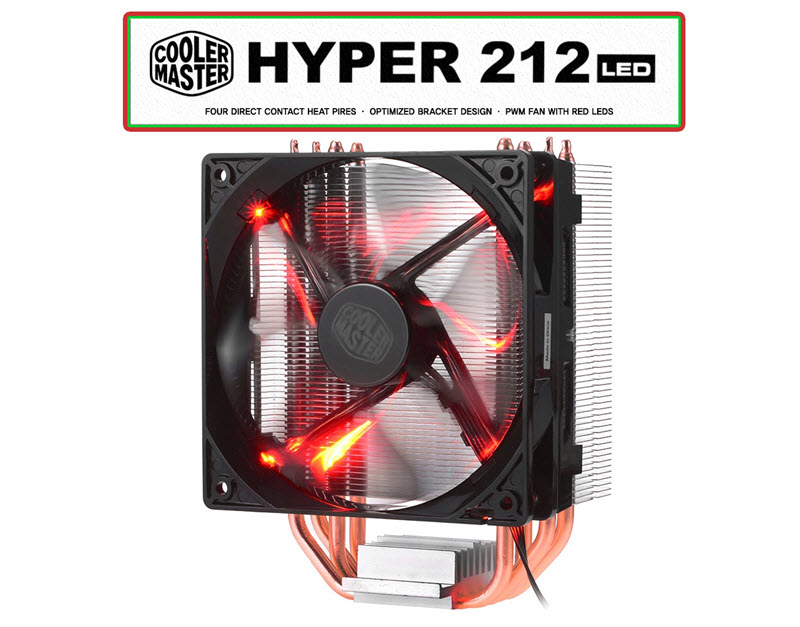
전체적으로 요롷게 생겼습니다.

박스를 뒤집으면 백플레이트가 끼워져 있습니다.

나사 4개는 인텔 CPU에 맞는 위치에 끼워져 있습니다.
AMD CPU에 끼우려면 빈 구멍으로 옮겨야 합니다.

정밀 가공된 부분입니다.
최대한 CPU와 밀착되도록 구리 파이프와 알루미늄이 완벽하게 수평을 이루어야 합니다.
냉매가 들어있는 구리 히트파이프가 CPU의 윗면과 맞닿아 열을 흡수해서 방열핀으로 고루 퍼지진 열은 강제로 불어주는 팬의 공기에 의해 냉각됩니다.
보호 비닐을 떼어내고 써멀 컴파운드를 발라 사용합니다.

구리 히트 파이프와 알루미늄 방열판은 최대한 접촉면적을 크게 하기 위해 작은 구멍을 뚫은 다음 강한 압력으로 밀어 끼우는 공법을 사용했습니다.


58장의 방열핀과 구리 파이프가 단단하게 결속되어 있습니다.

윗면 입니다.
제조사인 COOLER MASTER 로고가 양각되어 있습니다.


보드에서 보내는 신호에 따라 속도를 가감하는 PWM 기능이 있는 120MM 가변 팬입니다.
600~1600RPM, DC 12V 0.32A Rifle 베어링 규격의 팬입니다.
전류가 흐르면 은은한 빨간색 LED가 켜집니다.

많은 풍량을 일으키고 소음을 줄이기 위한 공학적 연구 결과로 날개 모양이 평범하지가 않습니다.

팬은 플라스틱으로 된 팬 브라켓을 이용해서 방열핀의 홈에 결속됩니다.

팬에 나사로 고정시킨 브라켓에는 4개의 갈고리가 있어서 방멸핀 홈을 움켜쥐듯 고정됩니다.

확대한 사진입니다.
저 갈고리 모양이 방열핀을 움켜쥐듯 고정됩니다.

분해 할때는 손으로 집고 들듯 당기거나 송곳 끝을 찔러 넣어 살짝 들어주면 분리 됩니다.
◀설치
설치를 해보겠습니다.

제 시스템은 AMD라 AMD 보드 기준으로 설명 하겠습니다.
INTEL이라해서 별다를건 없습니다.
설명서를 보면 아주 쉽고 자세하게 나와 있습니다.

위 사진처럼 나사 위치만 옮겨 끼우면 INTEL용 백플레이트로 변신 합니다.

리텐션 플레이트도 위 사진과 같은 INTEL용으로 바꾸면 됩니다.

좌측의 백플레이트를 메인보드의 아래에서 끼웁니다.

왼쪽의 6각 기둥 나사를 조여 백플레이트를 고정시킵니다.

6각 기둥 나사를 조여 백플레이트를 고정시켰습니다.
서멀구리스는 이때 CPU 표면에 적당량 바릅니다.(사진은 한번 결합했다가 분해한 CPU 표면을 닦고 다시 바르기 귀찮아서 묻어있는 상태에다 약간 덧바른 장면이라 좀 지저분합니다. X자 모양으로 바르되 눌렸을때 동그라미 모양이 되게 조금만 바르고 살짝 펴줍니다. 흘러 넘치게 많이 바르면 지저분해집니다. 사진은 많이 발라 넘친 경우로 모범적이지 못한거임ㅠ.,ㅜ)

텐션 플레이트를 아래에서 위로 밀어 올리고 위에서 아랫쪽으로 나사를 조여 고정 시킵니다.(아래 사진참고)

결합된 모습. 표면 흠집방지 보호필름이 아직까지 붙어 있다면 이때 뗍니다.


사진처럼 스프링 달린 리텐션 플레이트를 대각선 방향으로 조금씩 나눠서 여러번에 걸쳐 조입니다.

메인보드에 쿨러마스터 HYPER 212 LED 고정이 끝났습니다.
이제 방열판에 냉각팬을 고정하고, 4핀 나사를 메인보드의 CHAFAN 커넥터에 꽂으면 끝~


두개의 팬을 사용하려 동봉된 여분의 펜 브러켓을 추가 팬에 나사로 조여 결합합니다.
설명서를 보면서 브라켓이 조립된 기존의 팬과 똑같이 하면 됩니다.


위 설명서처럼 하면 됩니다. 참 쉽죠잉~


팬 하나를 추가해 쌍팬이 되었다.
냉각 성능은 좋아졌지만 소음이 커지는 단점이 있어서. 오버클럭 처럼 컴을 혹사하는 경우가 아니라면 굳이 쌍팬을 달지 않는 것이 효율적일 것 같습니다.
◀테스트
AMD 순정 쿨러와 쿨러마스터 HYPER 212 LED 쿨러의 성능을 비교했습니다.
OCCTPT와, Prime95v287.win64, 두가지 프로그램으로 큰 부하를 걸고
상태변화는 Aida64engineer580으로 읽어 들였습니다.
AMD 순정
결론: 온도차이 무려 28 ℃ 차이, 팬 회전속도는 2150 RPM 차이, 회전음은 5db 차이지만 체감정도는 너무 컸습니다.
순정 쿨러의 한계를 여실히 드러낸 수치였습니다.
◆ 온도와 RPM
IDLE 상태의 온도: 40 ℃
IDLE 상태의 팬속도: 2353 RPM

FULL LOAD 상태의 온도: 68℃
FULL LOAD 상태의 팬속도: 4500 RPM

◆회전 소음
쿨러로부터 8Cm 떨어진 곳에서 측정했습니다.
실제 귀로 듣는 체감 차이는 측정치보다 컸습니다.

IDLE 상태의 소음: 63db

FULL LOAD 상태의 소음: 68db

쿨러마스터 HYPER 212 LED 쿨러
결론: 온도차이는 9℃, RPM은 100 RPM 증가, 소음은 4db 증가에 그쳐 온도나 소음의 차이가 거의 없는 훌륭한 냉각 성능과 유소음중 최소음에 가까운 수치를 보여줬습니다.
◆ 온도와 RPM
IDLE 상태의 온도: 40℃
IDLE 상태의 팬속도: 1047 RPM

FULL LOAD 상태의 온도: 49 ℃
FULL LOAD 상태의 팬속도: 1232 RPM

◆회전 소음
쿨러로부터 8Cm 떨어진 곳에서 측정했습니다.
db 차이로 속도변화나 소음 증가를 체감할 수 없었습니다.

IDLE 상태의 소음: 48 db

FULL LOAD 상태의 소음: 52 db

테스트 결론
한 눈에 들어오게 그래프로 정리 했습니다.
IDLE 상태
풀로드 상태에 비해 상대적으로 차이가 적습니다.

수치가 작을수록, 막대가 짧을 수록 좋습니다.
FULL LOAD 상태
아이들때보다 풀로드일때가 격차가 많이 벌어집니다.

수치가 작을수록, 막대가 짧을 수록 좋습니다.
◀평가
테스트 수치에서 보듯 번들 쿨러와 사제 쿨러의 성능은 너무 뚜렷하게 갈리는 것을 볼수 있습니다.
이정도의 차이라면 오버클럭을 하는 유저가 아니더라도 부품의 고장 예방과 수명 연장을 위헤 서라도 사제 쿨러 하나 구입해서 사용 하는 것도 좋을 것 같습니다.
쿨러마스터 HYPER 212 LED는 지난 달에 나온 신제품이지만 다나와 순위에서 상위권에 들만큼 인기가 좋습니다.
이는 가성비가 좋다는 반증으로 냉각장치 전문 업체에서 만든 쿨러답게 그 성능을 인정 받았다는 의미일 것 입니다.
ㅡ장점
->설치가 간단하고 리텐션 플레이트의 결합 유연성이 좋아 보드에 무리가 가지 않을 것 같다.
->냉각성능이 우수하다.
->품질에 비해 가격이 저렴하다.
ㅡ단점
->높이가 조금만 낮았어도 케이스 선택의 폭이 넓지 않았을까
ㅡ아쉬운점
->2팬으로 사용할 소비자를 위해 Y형 4핀 젠더를 추가했더라면 좋았을 것 같다.
이상으로 쿨러마스터 HYPER 212 LED 체험기를 마칩니다.
[이 사용기는 대양케이스로부터 제품을 제공 받아 작성하였습니다.]