지난번 시놀로지 DS216+II & 씨게이트 아이언울프 4TB [1부. 개봉기] 리뷰에 이어
NAS를 구축하기 위한 본격적인 과정인
HDD 설치, 공유기 연결, 운영체제 (DiskStation Manager) 설치 과정 및 설정을 다룰
[2부. NAS 설치기]를 작성해본다~!

- 씨게이트 아이언울프 4TB 설치 -
먼저 드라이브 트레이를 빼낸 후

3.5인치 드라이브인 경우 양쪽 고정 패널을 분리 해 아래와 같이 HDD를 고정시킨다.


2.5인치 드라이브인 경우 동봉된 나사를 이용해 HDD를 드라이브 트레이에 고정시키면 된다.

완성된 드라이브 트레이를 DISK1 드라이브 베이에 삽입~!



- 공유기 연결 -
기본 제공된 LAN 케이블을 DS216+II 본체와 유무선 공유기 빈 포트에 각각 연결 시킨다.

↕

- 운영체제 (DiskStation Manager) 설치 -
NAS는 엄연히 CPU, 메모리, 저장 장치가 탑재된 데이터 관리 전용의 독립된 컴퓨터로
윈도우 역할을 하는 시놀로지의 전용 운영체제 (DiskStation Manager – DSM)를
반드시 설치해야만 NAS의 다양한 기능들이 제대로 수행될 수 있다.
DSM을 설치하기 위해서는 웹브라우저를 이용해 간단 설치 설명서에
표기된 아래 주소로 NAS에 접속해야한다.
http://find.synology.com or http://diskstation:5000
But~!!
최초 구매자일 경우 반드시 http://diskstation:5000에 접속~!!
PC 윈도우 설치 과정과 같이 아래 과정을 하나하나씩 진행하면 간단히 설치 완료되며
소요 시간은 표시된 시간과는 달리 대략 5~6분 정도였다.
자 이제 NAS Power On & 설치 시작~!

↓

↓

↓

↓

↓

↓

↓

↓

↓

↓

↓

↓

DSM 설치가 완료되면 웹브라우저에 마치 윈도우10 가상머신과 같은 모습으로 DSM 화면이 표시된다.


DSM 설치가 완료되면 LED 표시등이 아래와 같이 표시된다.

- DSM 둘러보기 -
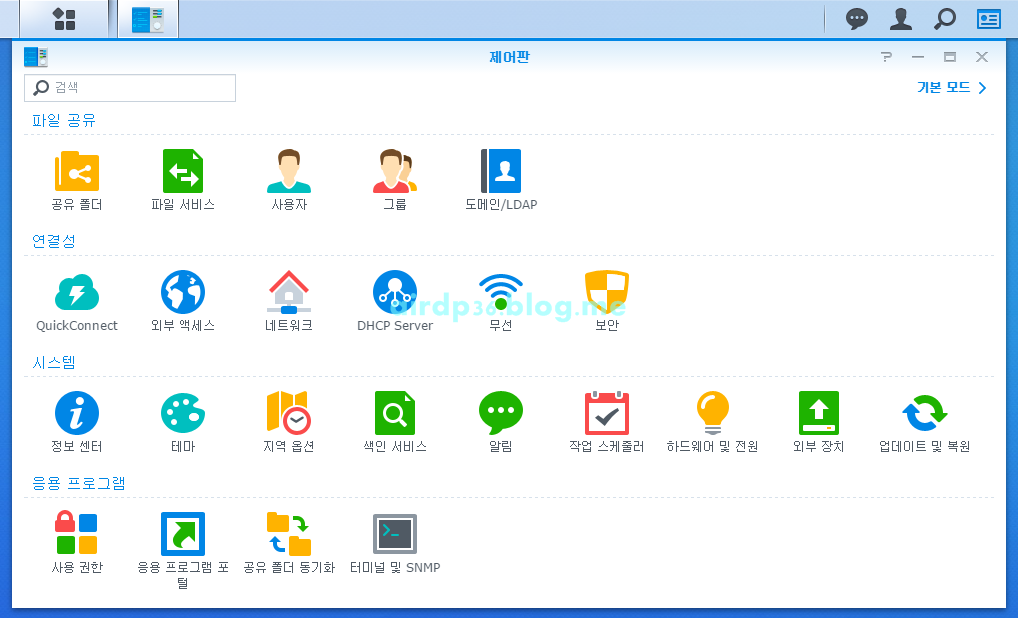
DSM에는 윈도우 제어판과 같이 사용자, 네트워크 등과 관련된 다양한 설정 항목들이 존재한다.
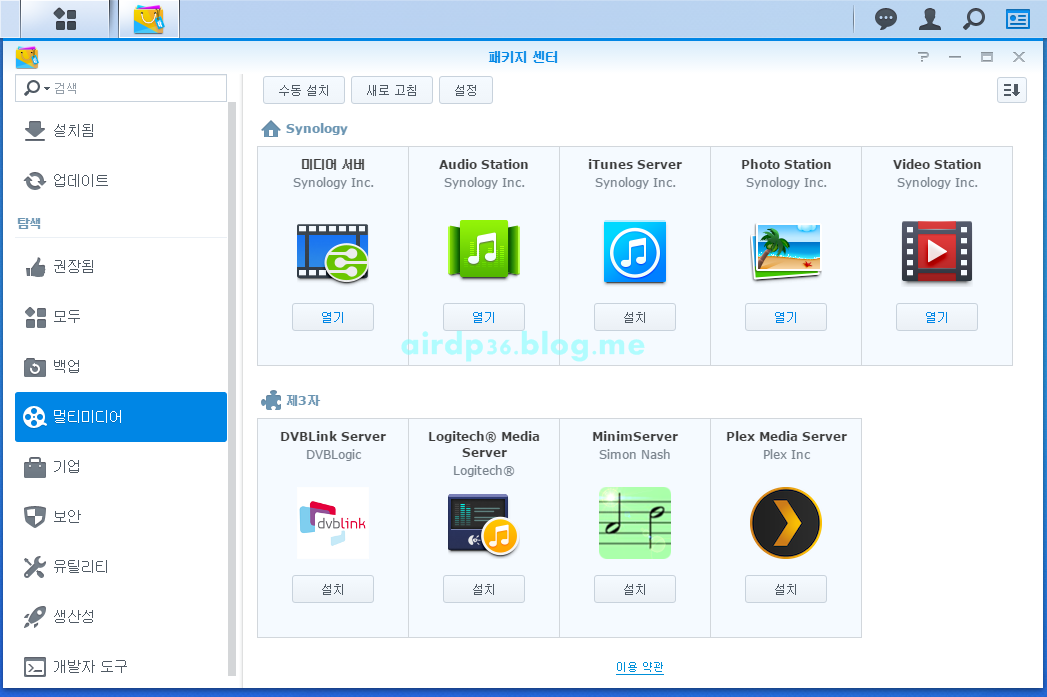
DSM 설치 과정 중 설치한 권장 패키지 외에 다양한 패키지 항목을 손쉽게 추가 또는 제거 할 수 있다.
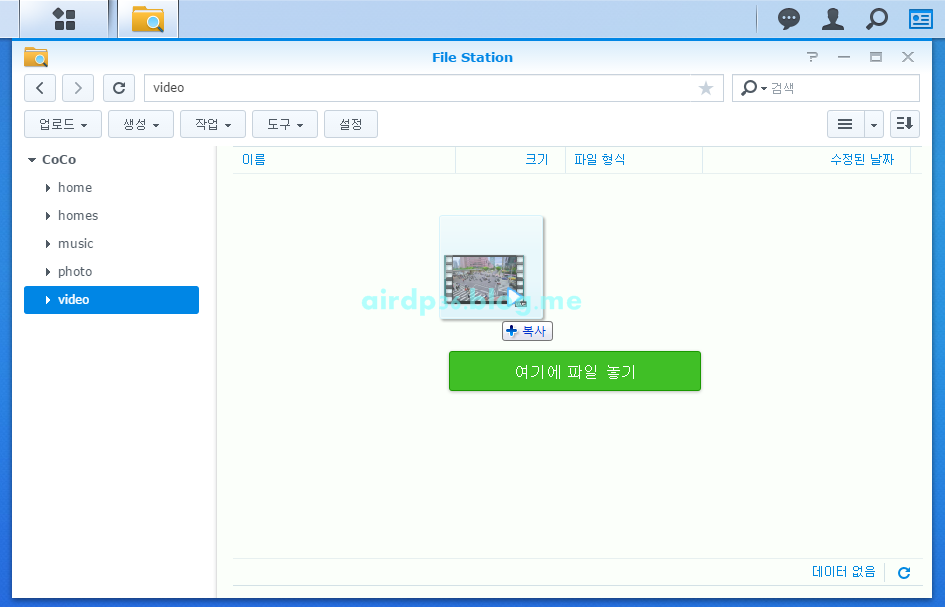
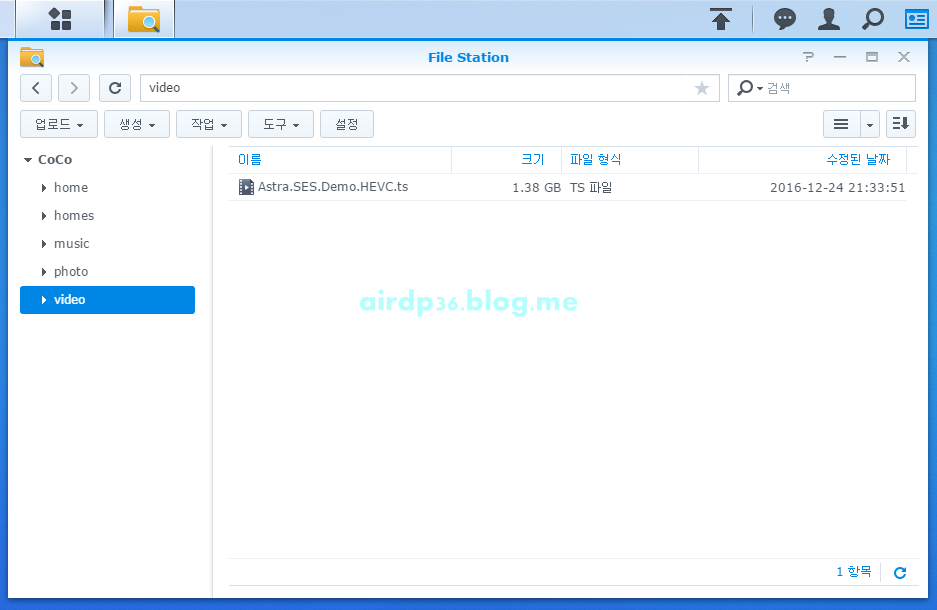
파일 이동은 윈도우 파일 탐색기 → DSM 파일 스테이션으로 드래그 & 드롭하면 끝~!
↓
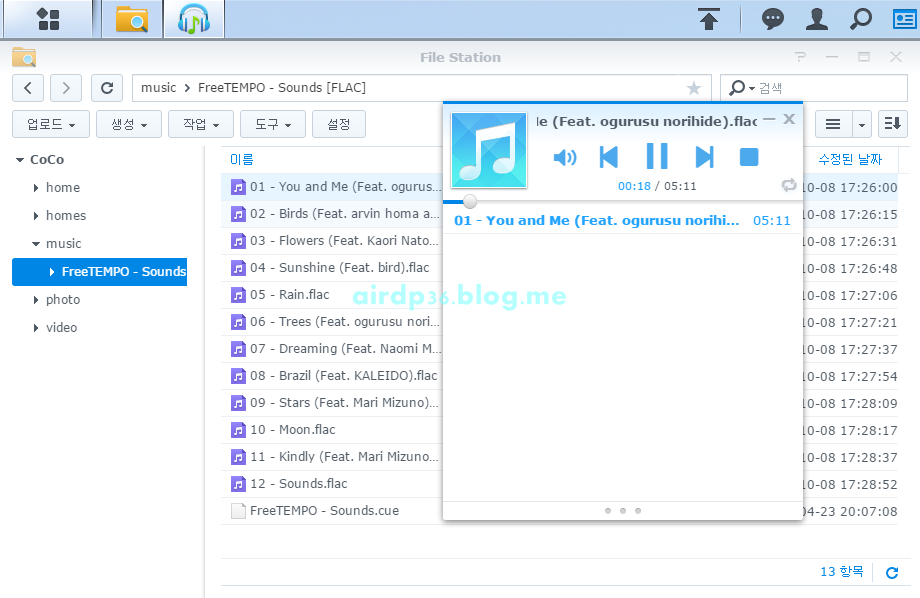
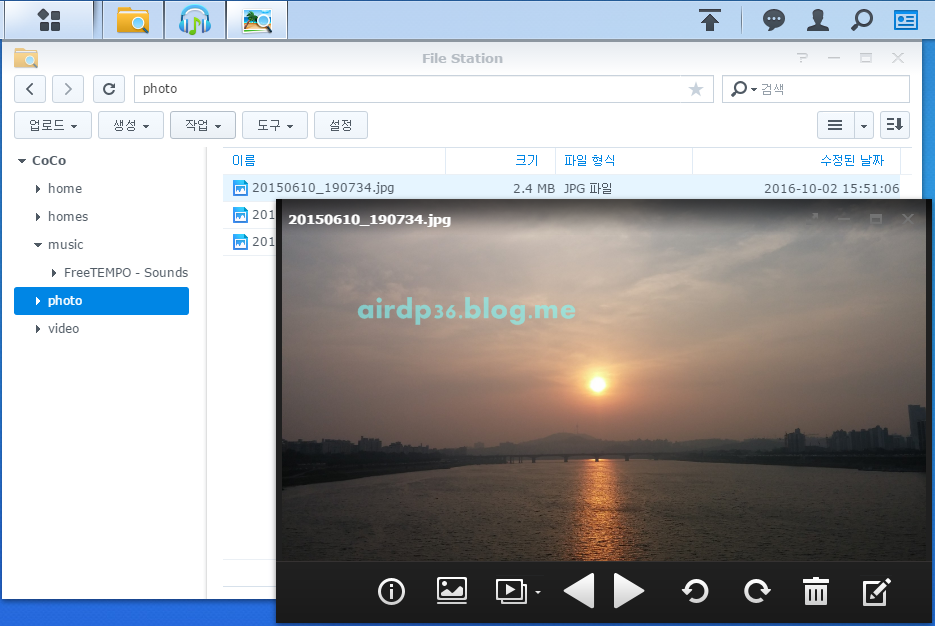
음악 폴더 관리 역시 동일하며 파일 스테이션에서 바로 음악 재생이 가능하다.
모바일에서 실시간으로 자동 백업된 사진을 바로 확인할 수 있다.

- DSM 및 공유기 설정 -
외부 기기 및 모바일 어플리케이션을 통해 NAS에 저장된 데이터에 액세스 하려면
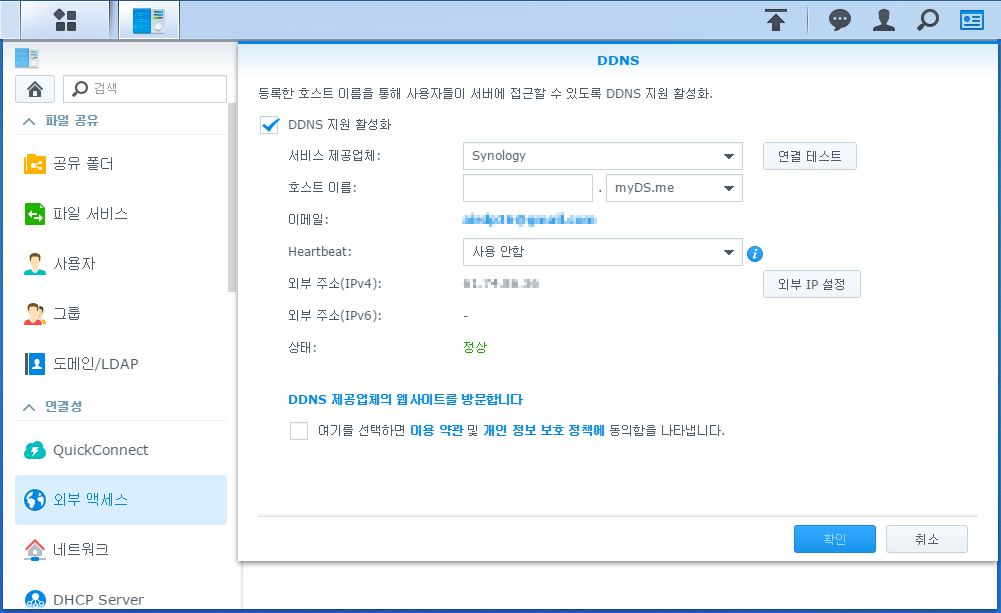
DDNS (Dynamic Domain Name Service) 설정을 해야만 가능해진다.
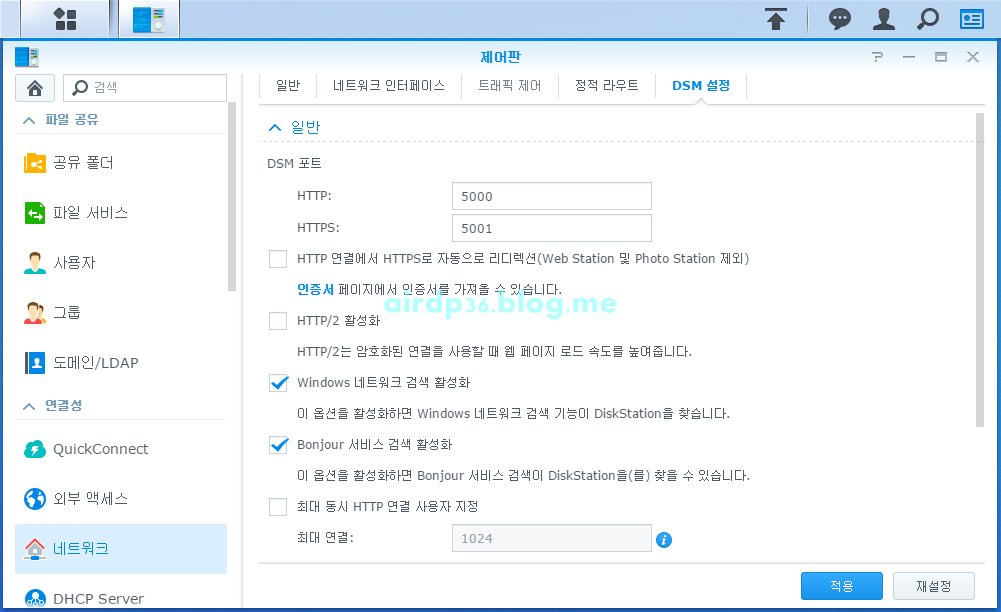
1. DSM 제어판 → 네트워크 → DSM 설정 → HTTP & HTTPS 포트 5000 / 5001 설정
2. DSM 제어판 → 외부 엑세스 → DDNS → 추가 →
서비스 제공업체 & 호스트 이름 등 아래와 같이 설정
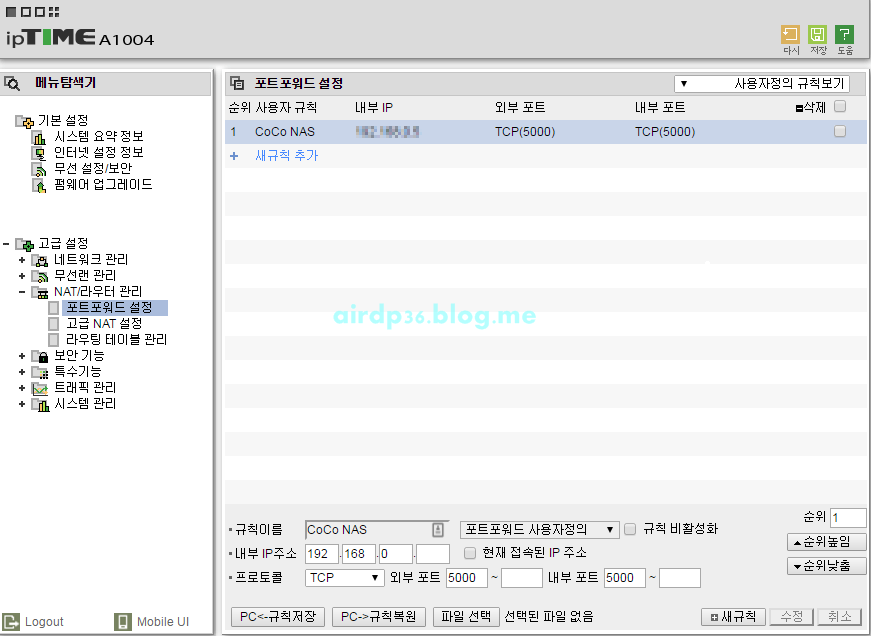
3. 공유기 포트포워드 & DMZ 설정
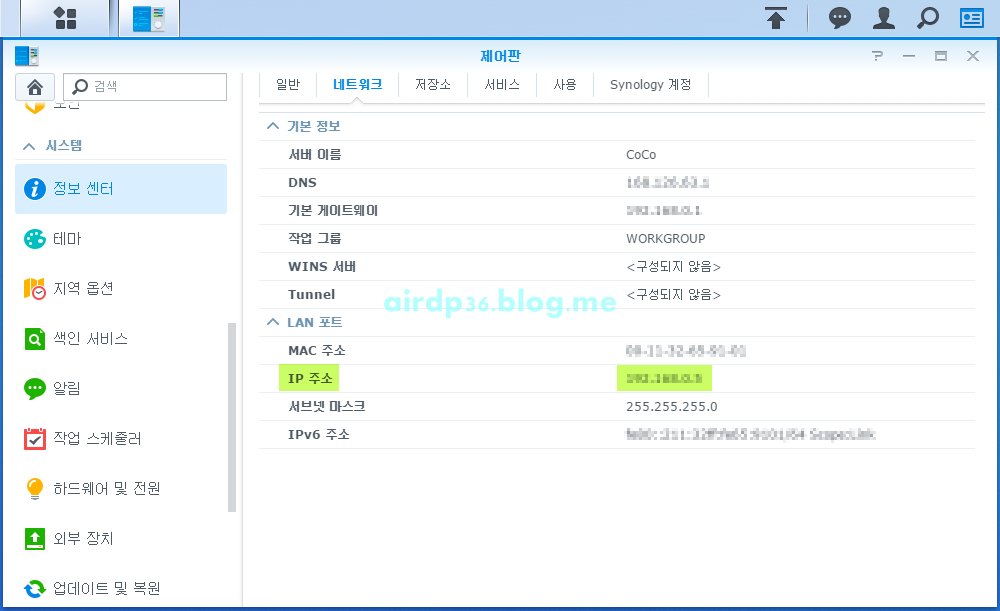
먼저 NAS IP 주소를 알아낸다.
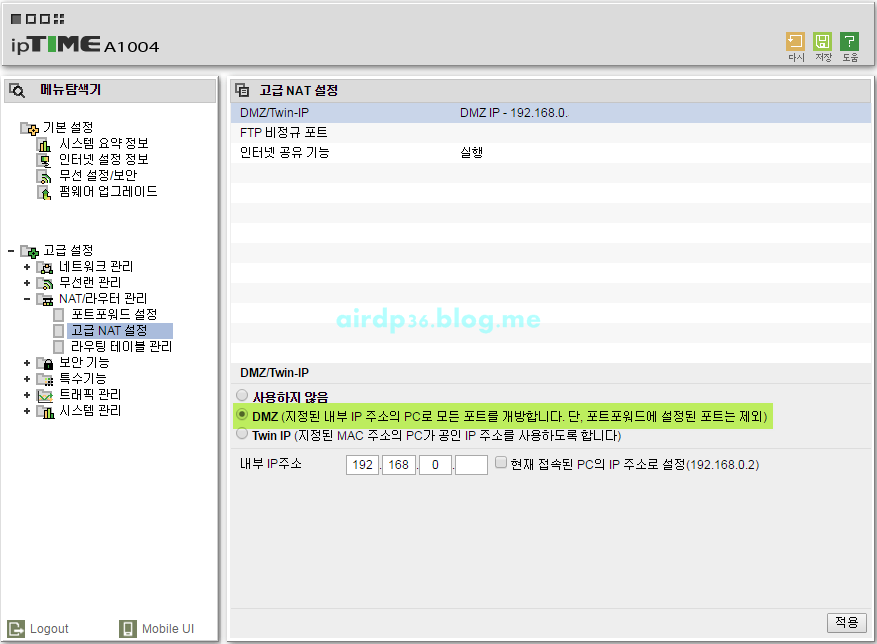
아래와 같이 포트포워드 설정을 한다.
DMZ 설정 역시 NAS IP 주소를 입력하면 끝~!
# 다음 리뷰에서는 시놀로지 제공 서비스와 다양한 모마일 앱을 이용한
[3부. NAS 활용기]를 포스트할 예정~!
개봉박두~!!
‘이 사용기는 시놀로지와 케이벤치를 통해 무상 제공받았으나
솔직하고 냉정한 소비자의 시선으로 작성되었습니다.'