안녕하세요, 이번에는 시놀로지 DS216+II NAS를 이용해서 구글포토나 네이버클라우드 필요없이 자동으로 내 스마트폰의 사진을 백업해주는 포토스테이션 활용법을 작성해보겠습니다.
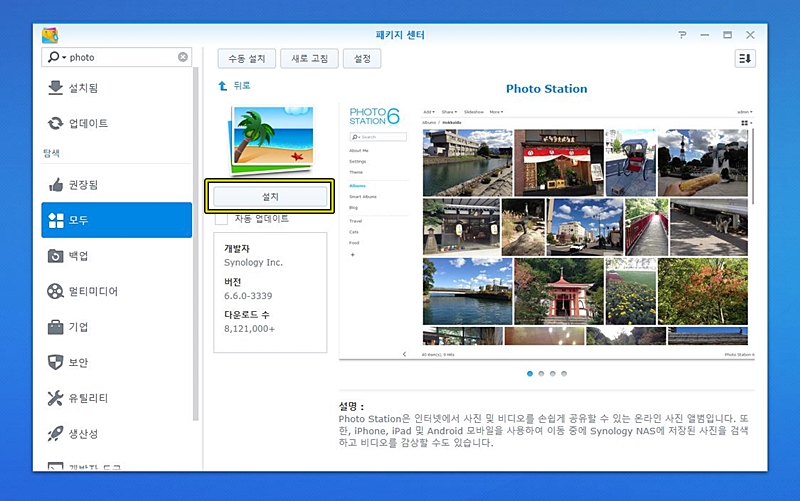
우선 DSM에 접속해서 패키지 센터를 통해 PhotoStation을 설치해줍니다. 포토 스테이션과 관련해서는 딱히 설정해줄 것이 없습니다.
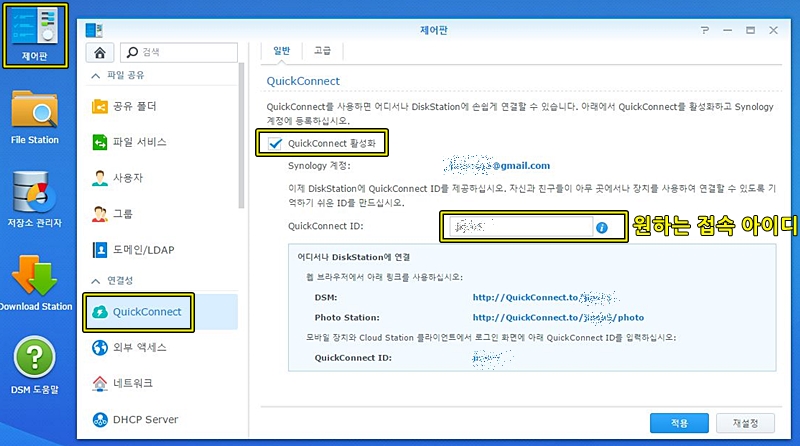
다음은 집이 아닌 밖에서의 LTE 환경이나 기타 다른 장소에서의 인터넷에서 내 NAS로 접속할 수 있게 해주는 QuickConnect 설정이 되어있는 지 확인합니다.
이메일만으로 손쉽게 가입가능한 시놀로지 계정이 있어야 하며, 자신이 원하는 이름으로 QuickConnect 접속용 아이디를 설정해줍니다.
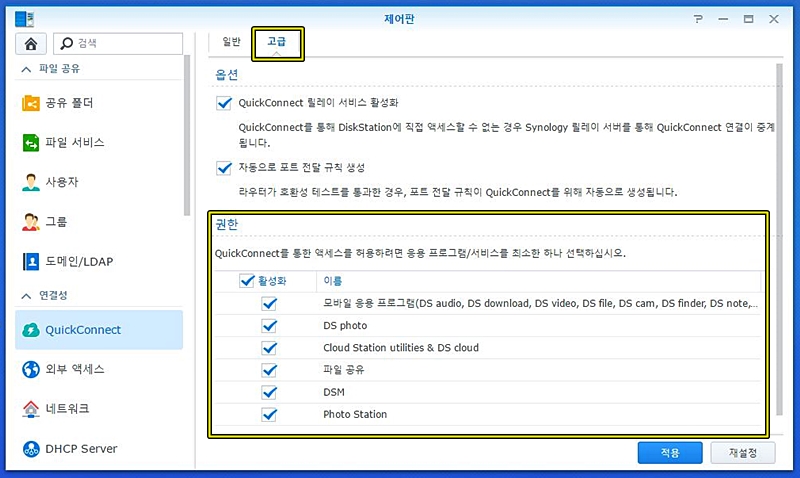
고급 탭으로 이동해서 QuickConnect로 할 수 있는 일을 설정해줍니다. 기본 값으로 모든 패키지에 체크가 되어있지만 혹시나 모르니 한번 확인해보는 게 좋겠죠?
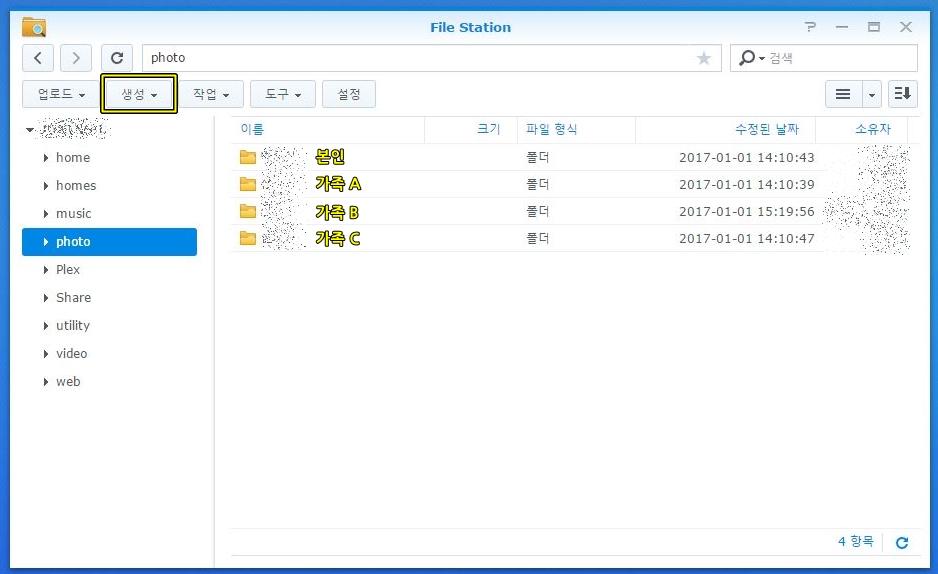
그리고 혹시나 나 뿐만 아니라 가족 모두의 스마트폰 사진을 백업하고 싶을 땐 '파일 스테이션' 패키지를 통해서 Photo 폴더에 미리 사용자 폴더 여러개를 만들어두는 것도 좋습니다.
===============================================
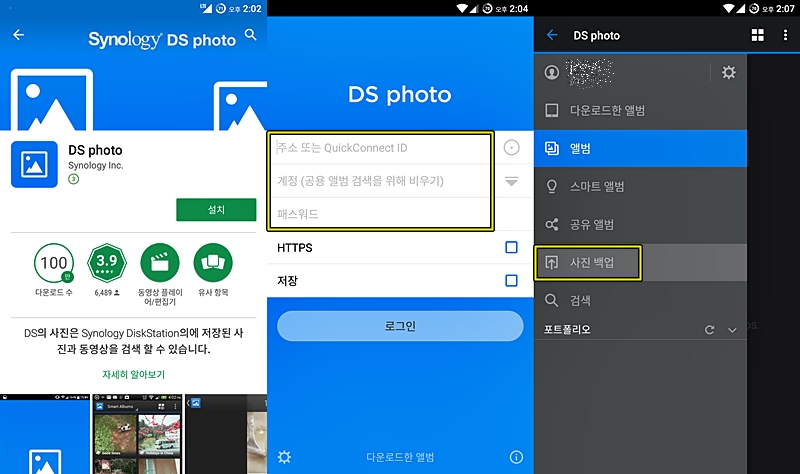
(집에 아이폰이 없으므로 여기서부턴 안드로이드 기준으로만 진행하겠습니다.)
다음으론 사진을 백업할 스마트폰에서 구글 플레이스토어를 통해 DS photo 앱을 설치해줍니다.
DS photo앱을 처음 실행하면 로그인을 요구하는 창이 뜹니다. 여기서 아까전 설정한 QuickConnect ID를 맨 위에 입력해주고 그 아래로는 평소 DSM에 접속할 때 쓰는 관리자 아이디와 비밀번호를 입력하면 됩니다.
DS photo의 메인화면이 등장하면 좌측 상단의 메뉴 버튼을 눌러서 사진 백업 탭으로 이동합니다.
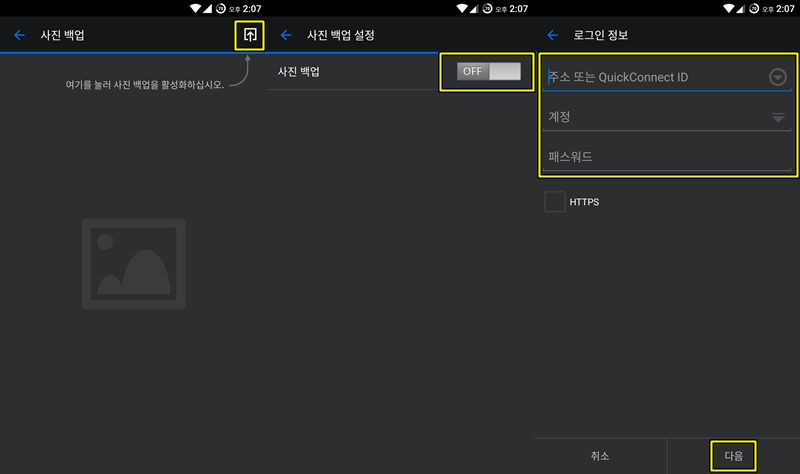
사진처럼 '여기'를 눌러 사진 자동 백업 설정으로 들어갑니다. '사진 백업' 토글을 켜주면 다시한번 포토스테이션에 로그인하는 창이 등장합니다. 아까전과 똑같이 입력해준 후 다음 버튼을 눌러줍니다.
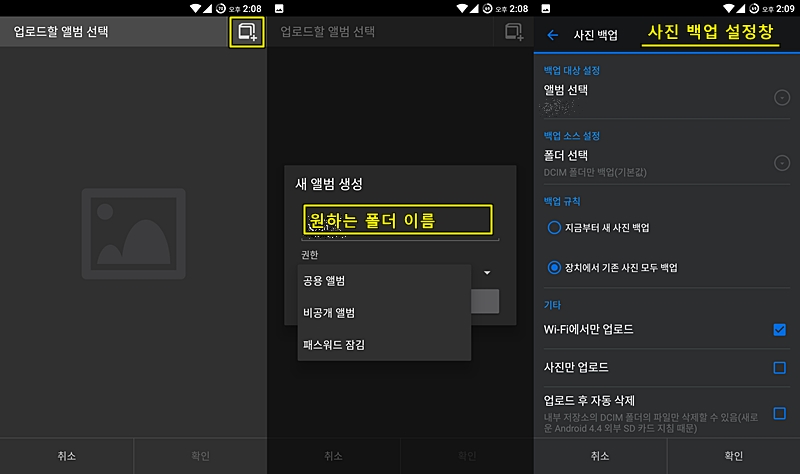
여기서 사진을 자동으로 업로드하여 저장할 폴더를 선택하게 되는데, 아까 파일스테이션에서 폴더를 만들어뒀다면 그 폴더를 선택하면 되고, 없다면 우측상단의 폴더추가 버튼을 눌러서 폴더 이름과 공개여부를 정해 새로 만들면 됩니다.
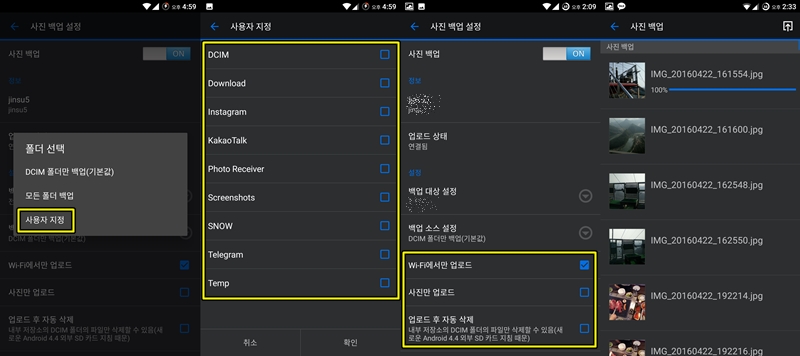
그 다음 화면에서는 사진 백업에 대한 모든 설정이 등장합니다.
백업 소스의 경우 기본 카메라 앱으로 촬영한 사진이 모이는 'DCIM'폴더만 백업하게끔 기본 설정되어있지만, 스크린샷 폴더나 카카오톡의 다운로드 사진이라던가, 스노우 앱으로 찍은 셀카도 자동 백업에 포함하고 싶다면 '폴더 선택'을 눌러 다른 폴더도 포함시켜주면 됩니다.
처음 DS photo를 실행했다면 대부분의 유저가 기존 저장되있는 사진도 모두 백업할 것으로 예상되니 '장치에서 기존 사진 모두 백업'을 선택해줍니다.
기타 옵션으로 WiFi에서만 업로드하는 기능은 무제한 데이터 요금제를 사용하고 있지 않은 유저라면 필수 선택해야되는 부분입니다. 폰의 WiFi 를 켜 둔 상태에서 집으로 귀가하여 WiFi에 자동 연결된다면 사진도 그 때 NAS로 자동 업로드됩니다.
'사진만 업로드'는 스마트폰으로 촬영한 영상을 제외하겠다는 옵션입니다. 전 NAS 공간도 충분하고 영상도 추억이기에 체크를 해제했습니다.
'업로드 후 자동삭제'는 스마트폰 내부저장소 용량이 부족한 사람들에게 좋은 기능이 될 겁니다. 촬영한 사진이 자신의 시놀로지 NAS로 업로드될 때 스마트폰에 있는 원본 사진을 삭제해주는 기능입니다. 사진이 이미 NAS로 넘어갔으니 용량 확보를 위해서라면 체크해주는 것도 좋겠죠.
마지막으로 확인 버튼을 누르면 사진과 영상이 업로드되는 광경을 볼 수 있습니다. 이 같은 설정을 가족들의 스마트폰에 공통적으로 해주면서 저장하는 폴더만 달리 설정해주면, 가족 모두가 집에 들어오기만 하면 사진이 자동으로 백업되는 클라우드가 만들어진 셈입니다. 시놀로지 NAS 이용자라면 이정도 활용은 필수겠죠?
※ 해당 글은 시놀로지로부터 기기를 지원받아 작성하였습니다.




















