커뮤니티


커뮤니티 추천게시물       운영진 선정 | 추천순 | 최근댓글달린순 | 갤러리(포토)


사용기/필테기

초고화질과 간편함으로 업그레이드되어 돌아오다니. - Avermedia Live Gamer "HD 2


deeplyshocke

조회 : 6359
작성일 : 2017/03/26 17:28
간편 URL : http://www.bodnara.co.kr/bbs/bbs.html?D=20&num=133018
트위터    페이스북
사진들이 잘려보이신다면 
링크 : http://blog.naver.com/deeplyshocke/220966269435 오셔서 봐주세용


전국에,국가에 모든 시청자들에게, 깨끗한 화질의꽃  OK  HD2


■에버미디어

국/해외 개인인터넷 방송 유저 70%이상이 에버미디어 유저입니다. 

특히 판매량이 가장높았던 HD1/그리고 LGX로 에버미디어의 캡쳐보드 제조능력은 세계적으로 월등하다는것을 입증했는데요, 그이후에 Live Gamer Portable 2 + RECentral3 출시함으로 가장편리하고 괜찮은 인터넷 방송을 할수있게 되었습니다.

오히려 OBS / XSPLIT유저들도 RECentral3의 편의성에 놀랐는데요, 기존보다 패치도 많이되었고 

통합 되다시피한RECentral3!  더구나 가장핫이슈했던 라이브 게이머의 HD 시리즈가 다시 컴백했습니다. 

바로 라이브 게이머 HD2! 한번 어떨지 보도록 하겠습니다. 


■Avermedia Live Gamer HD2 고유스펙

1. 장착방식 - PCIE 슬롯

2. HDMI IN 1개 / HDMI OUT 1개(패스쓰루)

3. 3.5파이 IN 1개 / 3.5파이 OUT 1개(패스쓰루)

4. 최대1080P 60프레임 지원

5. 번들소프트웨어 : RECentral3 (윈도우7/8.1/10 rs2) 모두호환

6. OBS STUDIO / XSPLIT 호환

7. 아프리카 /다음팟에서 LIVE GAMER HD 2 스트림엔진 지원

8. 요구사양 (CPU) : 최소사양 , I5 2500이상 / 권장사양 I7 2600이상

9. 요구사양 (RAM) : 최소사양 , 4GB / 권장사양 8GB

10. 요구사양 (HDD/SDD) : 60GB SSD/256GB HDD 이상

11. 요구사양 (그래픽카드) : 퀵싱크가능한, 인텔그래픽 HD2000이상 / NEVC지원가능한 6/7세대 인텔그래픽이상

12. 가격대 20만원대 초반


■배송상태


△ 단단한 무지박스안에 뽁뽁이는 기본으로 채택되어 안전한 배송하였습니다. 추가로 에버미디어사의 신형 마우스패드도 포함했습니다. 대개 배송중에 생길 비안전성을 위하여 이러한 방식의 배송컨디션이 좋습니다.!!


■박스

△ 자체박스는 비닐밀봉처리가되어져 미개봉 상품상태 입증을 확실히 하고있으며,  박스디자인은 다소 러블리합니다. 블루와 블랙으로 구현했고, 굉장히 세련됨을 강조한 느낌입니다. 그리고 후면엔 한국어를 포함한 스펙을 나열하고있으며, 박스자체의 무게는 굉장히 가볍습니다.


■ 패키지 소개

△ 패키지구성을 보면

1. 에버미디어사 라이브 게이머 HD2 정품 PCI-E 방식카드 1대

2. HDMI 1.5m 길이 1개(수-수)

3. 3.5파이 1.8m 케이블 1개(수-수)​

4. 한글을 포함한 설명서 1부

5. 워런티 관련종이 1부


​두둥! 카드자체가 패셔너블한 외형입니다.!! 역시 세계적으로 알아주는 메이져 외형을 지닌 캡쳐보드를 볼수있는데, 기존보다 확실히 디자인적으로 잘 갖춘 부분임을 알수있었습니다. HDMI케이블과 3.5파이 케이블은 긴편이며, 설명서는 역시 한글+그림을 포함하고있기에, 설치도 쉽습니다.


■Live Gamer HD2의 외형

△ 가로길이 12cm에 세로길이 15cm /높이  2mm를 구현하여 손바닥만한 외형입니다. 기존에 출시한 넓직한 HD1 과는 많이 다른 외형을 지녔고확실히 신형이다, 멋져졌다, 간지난다.라는  외형을 그대로 가지고있습니다.  물론 요즘처럼 PC케이스들이 아크릴 윈도우를 탑재한것에 가장합리적인 외형이라 생각합니다.​​


​△ 기판위에는 알루미늄으로 오버커버를 킵해놨는데, 쿨링요소로 채택하기보단, 칩셋보호와 디자인적 요소업그레이드, 그러면서도 기판휨방지역할을 하기위하여 채택해놓은 "그래픽카드로 치면 백플레이트 정도로" 생각하면되겠군요, 작동하여 손도계로 재어보니자체 칩의 발열상태는 미지근한 정도입니다. 칩발열량은 크게없는편으로 볼수있었습니다.


△ 측부엔 간지LED(블루)를 구현해놨기고 모서리부분엔 에버미디어 로고까지 더했습니다. PC케이스에들어가서 한껏멋을 자랑해줄것같군요! 외형적으로 작동여부를 눈으로 볼수있는 부분이라 제조 엔지니어 감성이 좋아보입니다. 

​ 

△ 보드에 직접된 단자부는 이중 접점을 해놓아 내구성에 꾀나 신경을 썼고,

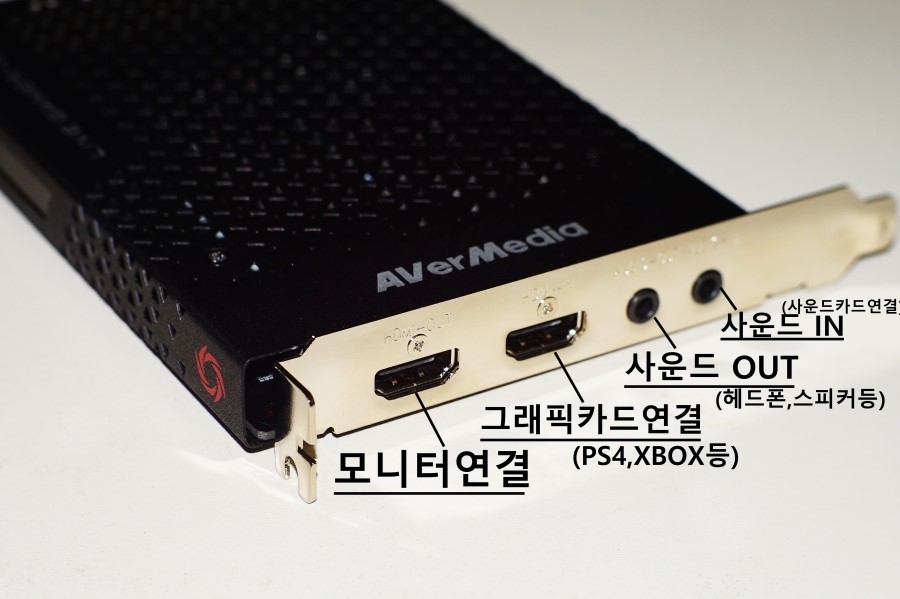
포트부를 보자면

1. HDMI OUT - 모니터 연결(패스쓰루)를 채택했고, 1개

2. HDMI IN - 게이밍PC의 그래픽카드 연결/ PS4/XBOX에 연결가능한 입력부 1개

3. 3.5파이 사운드 OUT- 헤드폰, 스피커, 믹서등 연결가능한 포트 1개

4. 3.5파이 사운드 IN - 사운드카드연결, XBOX, PS4 3.5파이 단자연결가능한 1개


※ 패스쑤루 - 캡쳐보드를 거쳐 모니터연결을 하면 딜레이가없는 상태, 즉 마치 캡쳐보드를 거치지않고 바로 HDMI를 꽂는 상태와 비슷한 형태입니다. 그부분은 준고급형부터 지원하기때문에, 없는 제품군들도 간혹있습니다.


- 내부

△ LED 다이오드5개를 집약시켜 그위 아크릴을 엎고 투과시켜 비추도록 하였습니다. 블루LED는 실제 육안으로 보면 꾀나 또렷합니다. 


△ 내부칩엔 호환력을 강화하기위하여 USB 3.0의 칩을이용했는데 EJ168A칩입니다. 다중적 메인보드에 집적될정도로 초기보다는 요즘 선호도가 높습니다.

​

△ IT6801FN은 HDMI1.4 및 MHL2.1 듀얼 모드에서 모두 작동 할 수있는 단일 포트 HDMI 수신기로 MHL2.1, HDMI 1.4a, HDMI 1.4a 3D 및 HDCP 1.4와 완벽하게 호환되며 DVI 와도 역 호환됩니다 1.0 사양. Deep Color 기능 (최대 36 비트)을 갖춘 IT6801FN은 고품질의 비 압축 비디오 컨텐츠 ​​수신을 보장합니다. IT6801FN은 또한 HDMI 1.4a 3D 사양을 준수하는 모든 기본 3D 형식을 지원합니다. 지원되는 다양한 비디오 출력 형식 외에도 IT6801FN은 샘플링 속도가  최대 192kHz이고 샘플 크기가 최대 24 비트 인 최대 4 채널의 I2S 디지털 오디오 출력을 수신 및 제공하므로 업계 표준 저비용 오디오에 직접 연결할 수있습니다 DAC. 또한 192kHz 프레임 속도의 최대 압축 오디오를 지원하는 S / PDIF 출력도 제공됩니다. 각 IT6801FN에는 고화질 컨텐츠의 안전한 전송을 제공하기 위해 HDCP 1.4 표준을 준수하는 고유 한 HDCP 키가 미리 프로그램되어 있습니다. IT6801FN 사용자는 HDCP 키 또는 ROM을 구매할 필요가 없습니다.


​

​

■Live Gamer HD2의 설치

http://avermedia.com/gaming/download


△ HD2 카드장착이되었습니다. 드라이버는 자사 사이트에서 다운받아 설치가능하나, 윈도우10은 드라이버가 자동설치가되며, 따로 설치해줄필요없습니다. 번들 소프트웨어인 RECentral3만 설치해주면 바로 사용가능하며, "윈도우7"의 경우에만 따로 드라이버를 설치해줘야합니다.​ 


△ 설치속도는 30초안으로 되었습니다.  


※ 1PC 게임방송의 경우 연결구도 

1. 설치(케이블) - 설명서에 표기된 대로 케이블 연결을 합니다.

△ 케이블을 입/출력을 확실히 해줘야합니다. 

1. ​사운드소스 입출력은 - 사운드 LINE IN입력부는 사운드카드와 연결해주고/ 출력부에는 헤드폰이나 스피커를 연결해줍니다.

2. 영상소스 입출력은 - IN단자에 그래픽카드와 연결해주고 / 출력부OUT에는 모니터와 연결을 해줍니다.

※ 설치는 정말 간단하며, 입출력쪽만 이해한다면 아주편하게 설치가가능합니다.


2. ▽ 케이블 연결 완료사진 - 보다 괜찮은 CPU자원활용을 위한 퀵싱크

(내장 그래픽카드활용해주면좋습니다.)

​△ 퀵싱크를 이용한다면 CPU자원확보를 증진시킬수있습니다. 녹화/방송시 20%내외 즉! 방송 로드율을 지극히 낮추어 렉/멈춤/오류를 완벽히 줄일수있습니다. 그렇기때문에, 모니터링(2번째)모니터를 내장그래픽단자에 연결을 해줍니다.


3. 설치완료후 테스트를 여럿 실시하여 방송 또는 녹화시 오류및 차질이 없도록 해야합니다. 

​△ 케이블까지 설치가되었다면,  방송및 작동 유무 인을 해줘야합니다. 방송중 생길 문제거리가 없는지 녹화테스트및, 방송테스트를 해주셔야합니다. 

작동중인 녀석을 보니, 녀석참!! 영롱하네요..


※ 2PC 게임방송의 경우 연결구도

오로지 게임만돌리는 PC(게임PC)

I7 6700 4코어 8쓰레드

GTX780

8GB RAM

리얼텍 내장사운드카드


오로지 방송 송출/녹화용PC/ 스트리밍PC

I7 7700K 4코어 8쓰레드

AVERMEDIA 라이브 게이머 HD2

16GB RAM

리얼텍 내장사운드카드

​

PC로 인터넷방송을 할때는 스펙상 I7 /I5/ 라이젠 CPU가 가장합리적입니다. 

아무래도 코어(머릿갯수가)많아야하기 때문입니다.

△ 장비 연결구도는 크게 복잡하지않아, 2컴 방송세팅은 30분정도 걸렸습니다.


- 유투브 1080p + 아프리카 720p 동시방송 송출시 CPU자원 사용률

△ 더블클릭하여 확인해주세요

HD2의 권장되는 스펙상  방송 2개를 함께하면서 1개 녹화도 하진행하는데, 오로지 송출만하는 PC에선 로드율 57%를 보여줍니다. 예를들어 1PC로 720P 방송1개를 진행할경우엔 인텔코어 I7 3770/4770/4790/6700/7700, 또는  AMD 라이젠 CPU를 활용하는게 좋으며, 인텔코어 I5/ I3 PC에서 1PC방송을 하고자하신다면 고사양게임은 피해 방송을 해주시는게좋습니다. 오버워치의 경우도 I7급에서 방송을 해주시거나 2PC로 방송을 하시는것을(화질과, 속도,등에관여하여) 적극추천드립니다. 


■번들 캡쳐/방송 프로그램 - RECentral3 소개

△ 녹화진행하는 화면

▽ 방송 송출화면 

​두화면의 차이는 방송을하냐/ 녹화를 하냐 차이입니다. 보시면 STREAM/REC 로 구분되어져있는데요, 방송을 하실경우엔 스트리밍 플랫폼란에서 +버튼을눌러 이용중인 계정(유투브/트위치)을 기입하여 방송을 하실수있습니다. 방송을 진행하기까지 3분도안걸립니다. 정말 편리한 RECENTRAL3입니다.


​

- 세부 설정을 확인해보자. 

△ 자체 소스입력컨트롤에 (색범위,컬러,색조정등)가능합니다.

- 표준/확대 : 화면의 색감을 변화합니다. EX)NVIDIA/AMD 색감느낌튜닝

- 색조정 : 밝기/대조/색조/농도 컨트롤을 진행할수있습니다.

​

△ 오디오입력소스를 설정할수있습니다. (내장HDMI의 소스를 바로 받을것이냐/ 아니면 HD2에 존재하는 라인IN 입력 사운드소스를 받을것이냐 결정)

△ PC오디오설정부는 - 마이크입력소스를 다른곳에서 받을것인지 선택하는것입니다. 즉! 위 장치오디오 소스는 배경음악이나, 게임소리이며 PC오디오 부는 마이크입력 설정이라 보시면됩니다.​


△ 영상 품질을 선택하여 녹화할수있습니다.

최적 - 1080​P 60프레임/ 30Mbps 화면 + 256Kbps 사운드소스 녹화

​양호 - 720P 30프레임/ 12Mbps 화면 + 128Kbps 사운드소스 녹화

정상 - 480P 30프레임/ 4Mbps 화면 + 128Kbps 사운드소스 녹화

맞춤​ - 원하는 만큼의 소스 활용가능 - 최대 1080P 60프레임 60Mbps 256Kbps 소스녹화가능 

​

△ NVIDIA NVENC/NVNC(HEVC) / AMD VCE/  인텔 퀵싱크 / 하드웨어 H.264 녹화가능합니다.


- 화질순으로 코덱렌더러를 나열해본다면(방송및 스트리밍시)

HD2 특성상,

​하드웨어 H.264 = 퀵싱크(인텔 6/7세대) > NVIDIA HEVC > 퀵싱크 (인텔 4/3/2세대) > AMD VCE = NVIDIA NVENC 순으로 화질을 나열할수있습니다.


- CPU 사용률로 나열해보면 (1방송및 스트리밍시)1080P

1. 하드웨어 H.264 - 최대40% CPU사용

2. 퀵싱크 (인텔 7/6/4/3/2세대) 15%~20% CPU사용

3. AMD VCE & NVIDIA NVENC HEVC 17%~20% CPU사용

※ 하드웨어 H.264제외하고는 CPU사용률 20% 이하로 1대의 PC로 녹화및 1방송을 할수있습니다.

※ H.264의경우 2PC 시스템또는 AMD라이젠 적극권장

​

​

- 장면탭 : 캠화면 추가,사진추가,로고추가,백배경없애기등​ 

△ 대시보드란옆에 -> 장면탭을 누르게되면 (사진넣기,영상넣기,캠화면넣기,웹페이지넣기,영상넣기등) 다양하게 활용할수있습니다.

​


△ 사진을 추가하거나, 캠화면을 추가할수있습니다. 또는 이미지로 만들어낸 로고나, 트위치채팅창을 넣을수있습니다.


- RECentral3 방송화면에 웹페이지나, 영상을 넣어보자)

△ 위영상과같이 게임도중 화면에 유튜브 영상을 넣어 ,뉴스, 시사 등 게임하면서 시청자들에게 실시간으로 무언갈 알려줄수있습니다. OBS/XSPLIT을 능가하는 강력한기능이죠!!


- 방법 

1. RECentral3 켭니다

2. 아래 대시보드 옆->장면란에갑니다.

3. 점3개로 되어진(더보기를눌러주세요)

4. 웹페이지에 유투브 영상 링크를 넣거나,

5. 비디오 추가를 눌러 (MP4)영상을 눌러와 넣어줄수도있습니다.

6. 또는 JPG 사진/ GIF움직이는 짤도 넣을수있습니다.


​

​

1. 유투브 & 트위치 방송을 위한 세팅​


△ 스트리밍 플랫폼에서 + 버튼을 눌러서 유튜브를 추가해줍니다. (로그인만하면되는형태입니다)

​

△ 본인의 PC사양과, 유튜브 해상도에 맞추어 적당히 품질을 선택하여 저장해줍니다.


4
deeplyshocke
좋은 내용의 글이라면 추천해주세요.
로그인을 하지 않아도 추천 하실 수 있습니다.
58.230.19.xxx
불법 광고글 신고하기
I
이 게시물의 댓글 보기
추천제안내
좋은 게시물에는 추천을 할 수 있습니다. 추천이 5 이상이면 메인페이지 헤드라인에 게시물을 걸어 드립니다.
적립된 포인트로 진행중인 이벤트에 참여하시어 경품을 받아가실 수 있습니다.

포인트안내 글작성 : 20점, 추천클릭 : 2점, 추천받은사람 2점, 댓글작성 : 4점 (2008.12.29일부터)