
ASRock B250M Pro4 드라이버 CD를 넣어 봅니다.

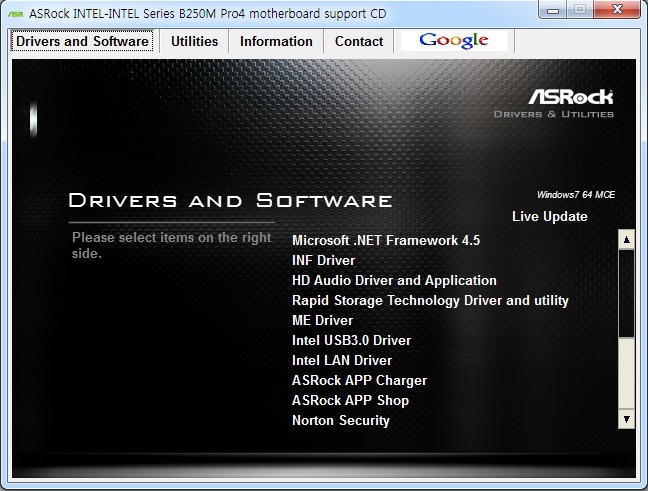
△ 윈도우7 시스템이라서 그런지 내장 그래픽 드라이버가 보이지 않네요.
윈도우 7시스템이다 보니 내장 그래픽은 사용을 못하지만 그외는 정상 작동을 합니다.
드라이버는 필요에 따라서 설치를 하시면 됩니다.
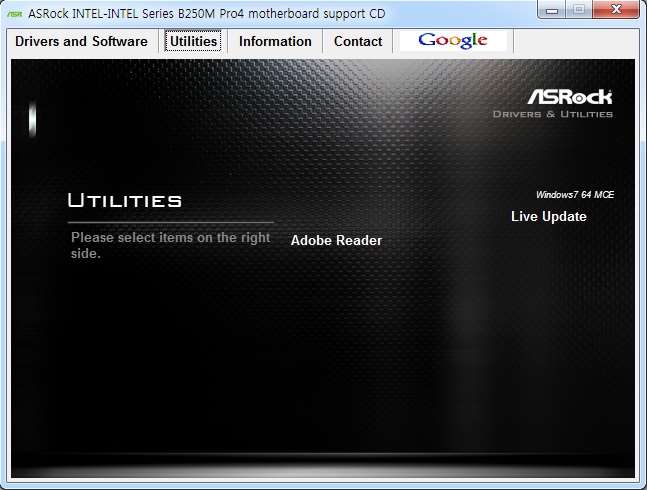
△ 유틸리티도 필요에 따라서 설치를 해주시면 됩니다.

△ 사용자 매뉴얼
빠른설치 가이드
메인보드 정보
브라우저 지원 CD
그리고 왼쪽을 보시면 라이브 업데이트가 보입니다. 잠시후에 설치를 해 보겠습니다.
△ 대만 타이페이에 본사를 두고 있는 애즈락 연락처가 보입니다.

△ 구글 툴바 설치 메뉴도 있습니다.
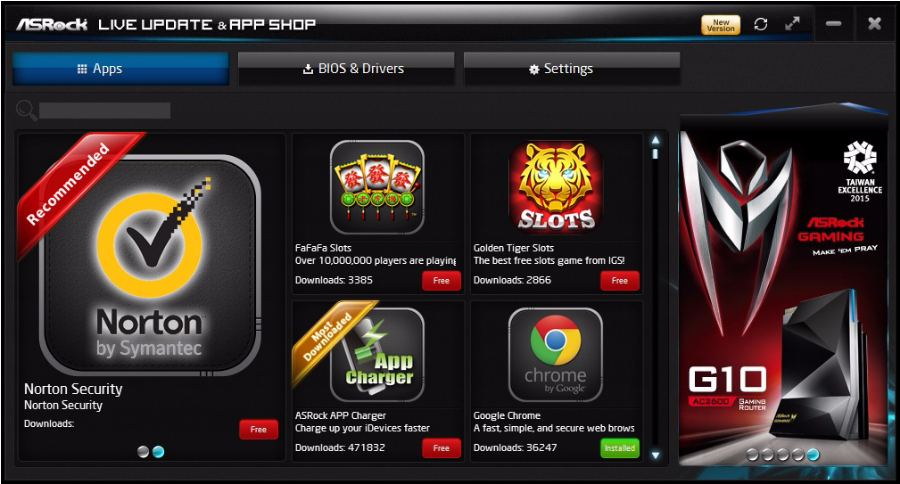
△ Live Update를 설치해 보았습니다. 앱,바이오스 & 드라이버,설정등의 메뉴가 보입니다.
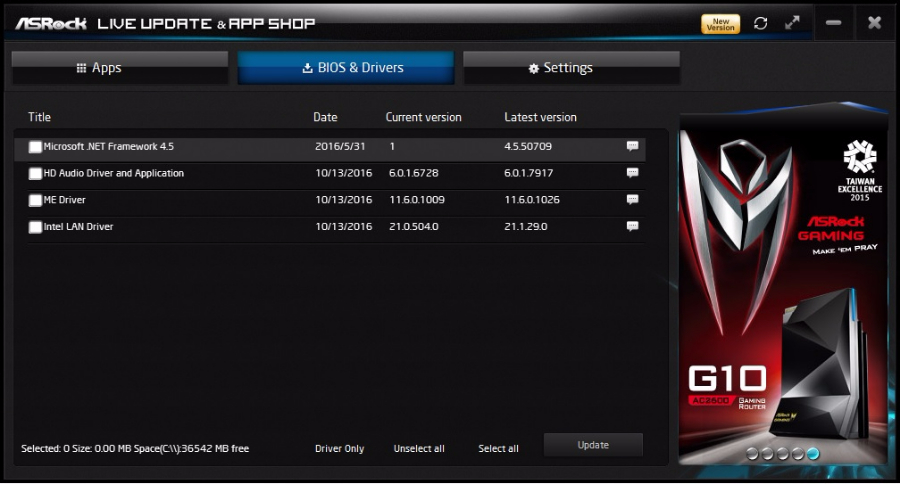
△ 바이오스 & 드라이버 메뉴를 클릭하니 설치가 된 날자와 현재 버전 그리고 바이오스 & 드라이버 최신 버전을 보여줍니다.
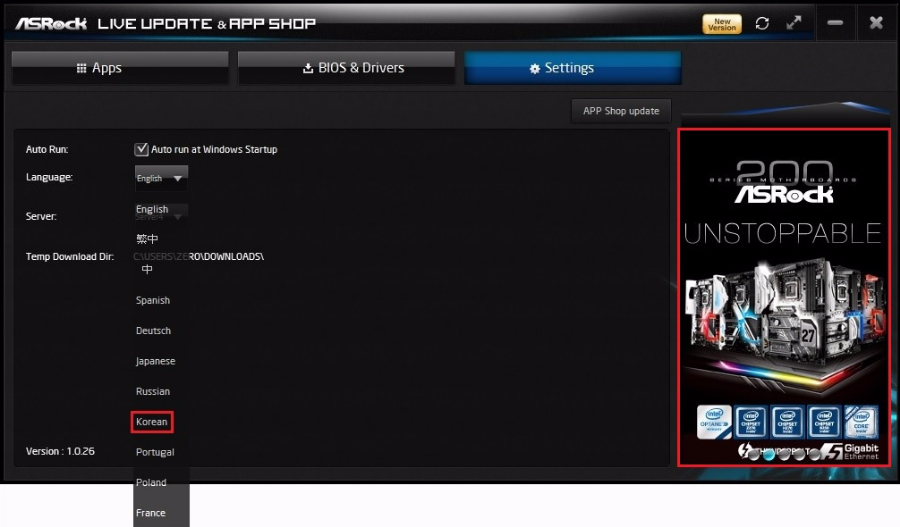
△ 설정 메뉴로 들어가보니 역시나 언어 메뉴에 한글이 있습니다. 애즈락은 역시 한글화가 잘되어 있습니다.^^
그리고 오른쪽을 보면 최신 제품 정보창이 있습니다. 클릭을 하게되면~

△ 해당되는 제품의 최신 정보가 있는 애즈락 홈페이지를 새창으로 띄워 줍니다.
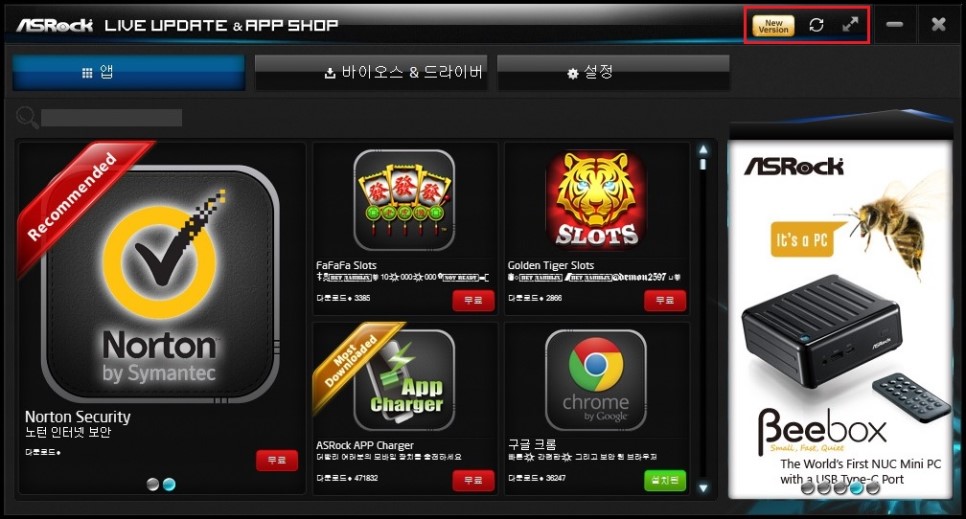
△ 오른쪽 상단을 보면 업데이트, 새로고침, 전체 화면으로 전환 메뉴가 있습니다.

△ New Version으로 손쉽게 업데이트 확인 및 설치를 할수 있습니다.
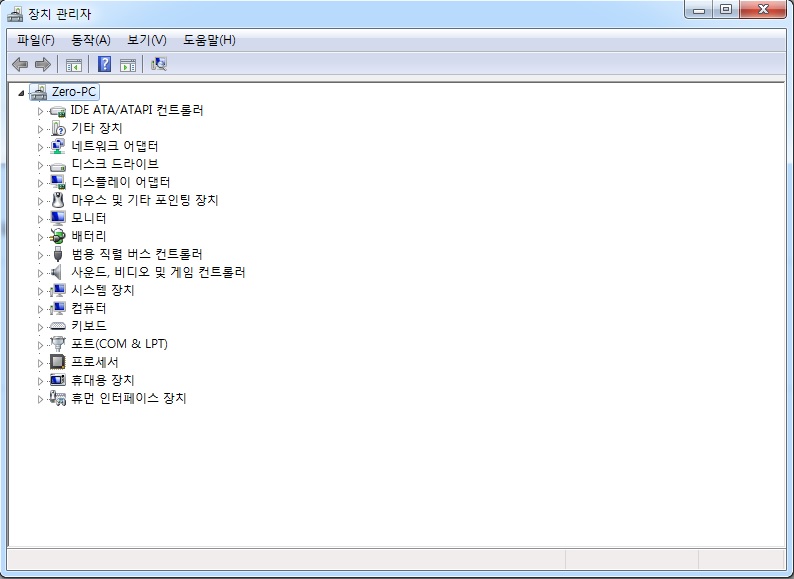
△ 윈도우7도 내장 그래픽을 제외한 모든 드라이버 설치가 가능했으며 실사용 하면서 문제가 생긴적이 없습니다.^^
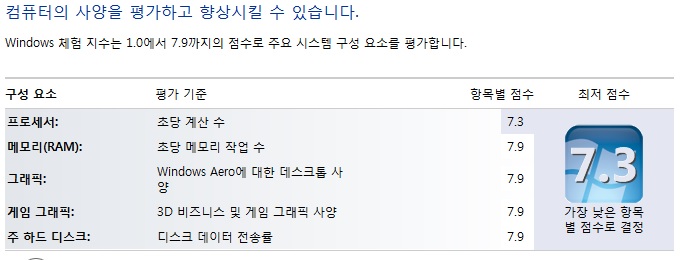
△ 윈도우 체험지수를 평가해 보아도 문제 없이 잘인식이 되고 작동을 하는것을 알 수 있었습니다.

초보자들에게는 접근하기 힘들고 어려운 부분이 바로 바이오스 설정 부분이라고 생각을 합니다.
ASRock B250M Pro4는 한글 및 다국어를 사랑하는 애즈락 답게 한글화가 잘되어 있으며,
한눈에 보면서 손쉽게 설정을 할수 있는 Easy Mode,바코드를 이용한 상세설명 메뉴등
정말 유저를 위하는게 어떤것인지 바이오스만 봐도 알 수 있을 정도였습니다.
자! 그럼 간단하게 바이오스를 살펴보고 가겠습니다.

△ 초보자들도 손쉽게 보고 설정이 가능한 Easy Mode모드(단 세밀한 고급 설정은 불가)
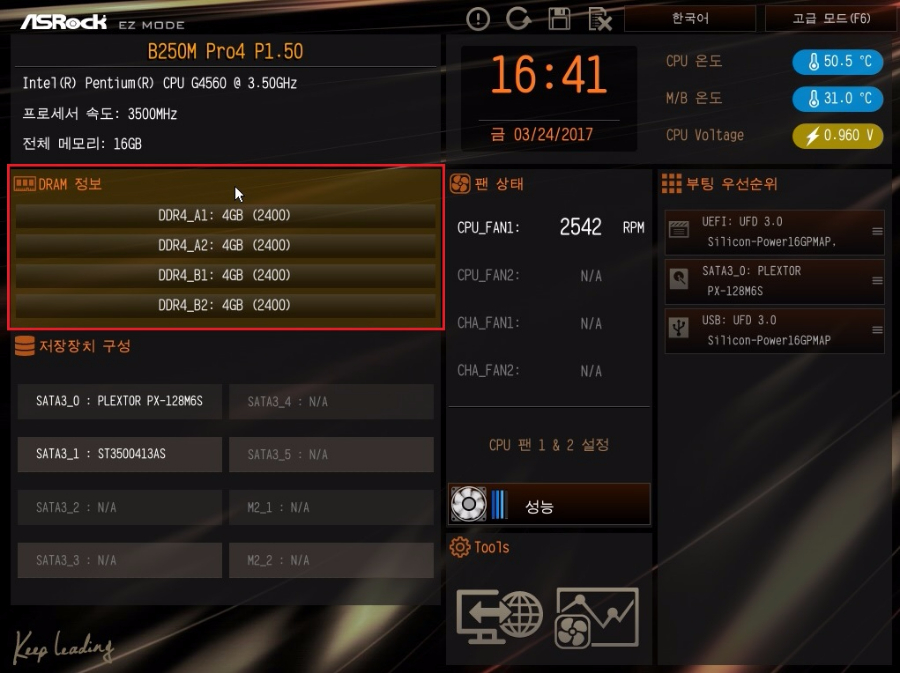
△ 메모리 정보를 클릭하면
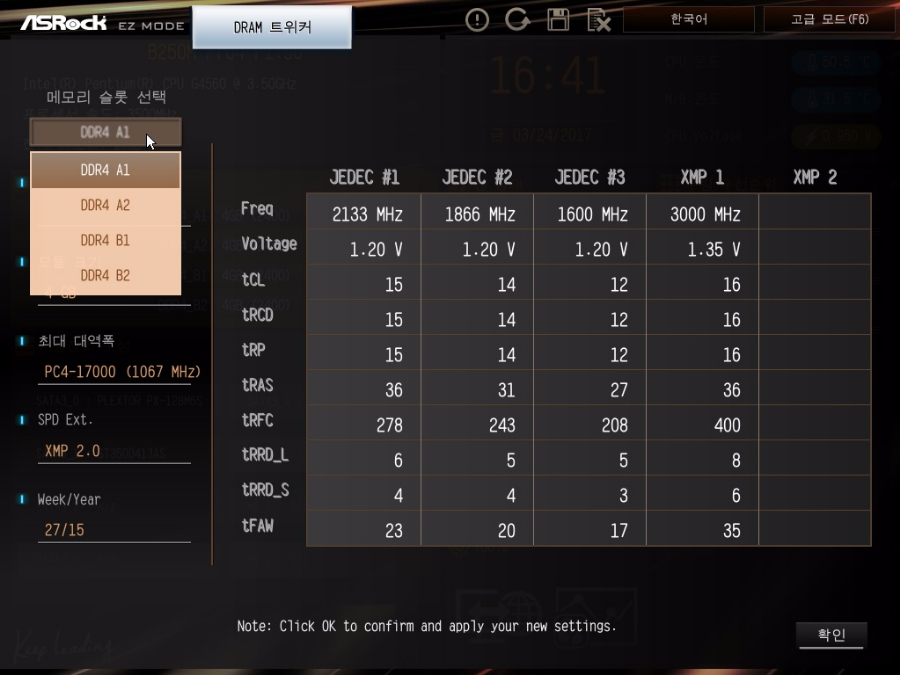
△ 메모리 정보도 손쉽게 확인이 가능 합니다.

△ 시스템 시간도 클릭을 해주면

△ 윈도우상에서 시간 설정 하듯이 편하게 설정이 가능 합니다.
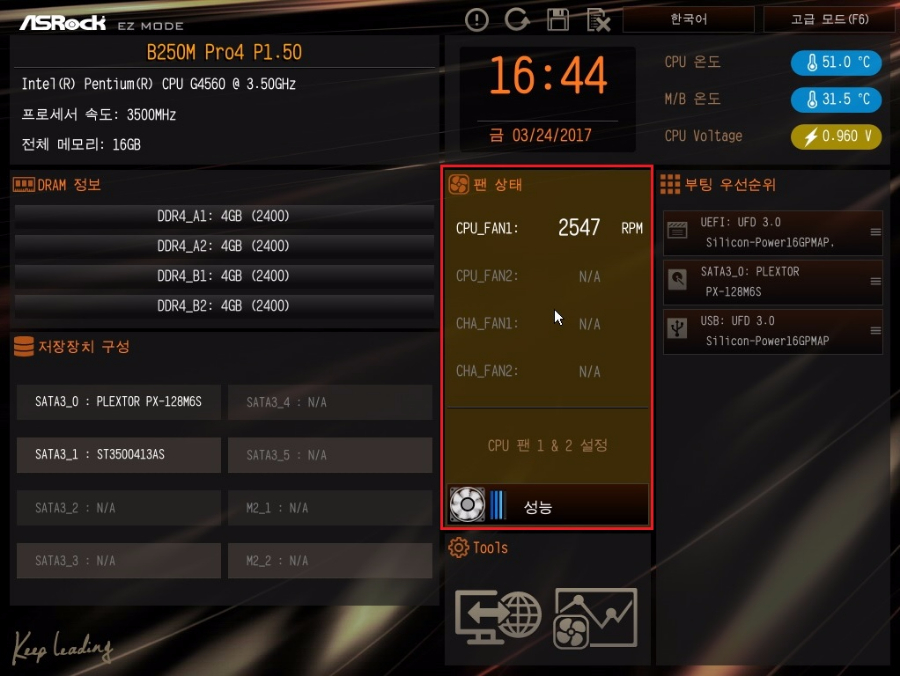
△ 팬상태도 클릭만 해주면

△ 손쉽게 4가지중에서 선택이 가능 합니다.

△ 하단에 있는 Tools을 클릭해 주면

△ USB 메모리를 이용해서 펌웨어 업데이트가 가능 합니다.
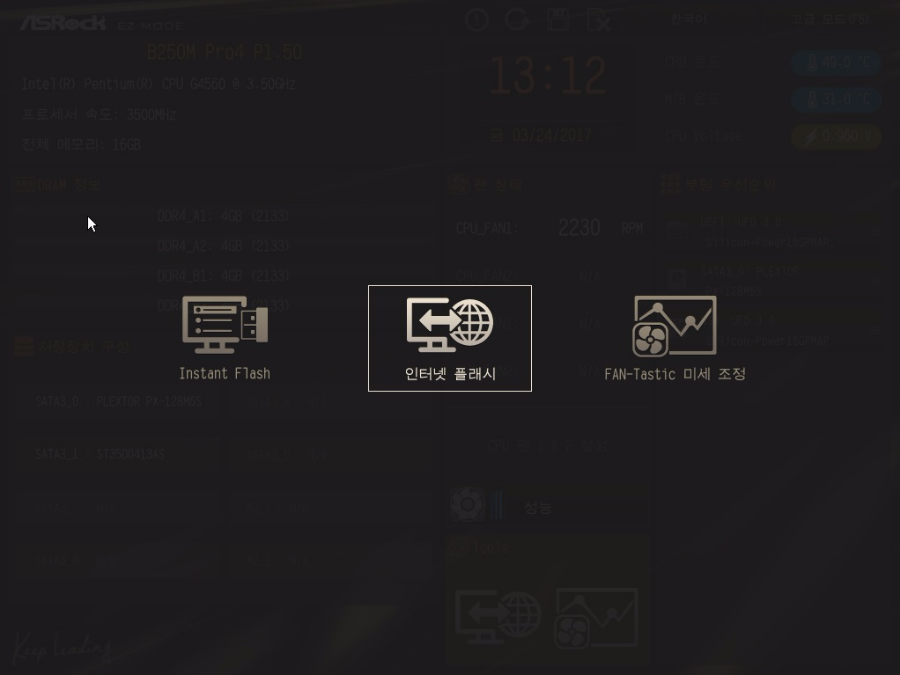
△ 인터넷을 이용해서 펌웨어 업데이트 가능 합니다.
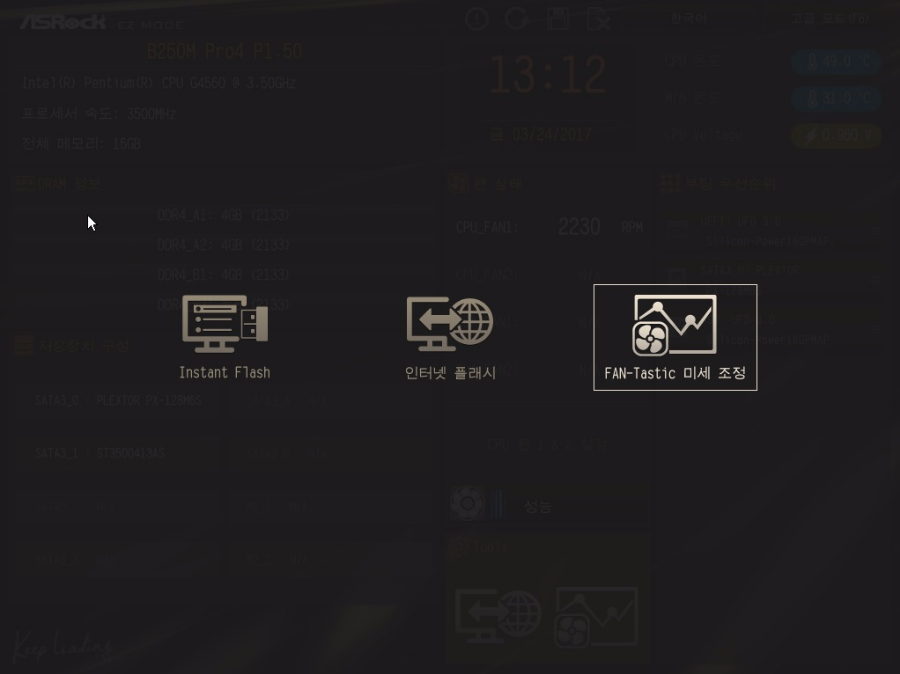
△ FAN-Tastic 미세조정을 클릭 하면
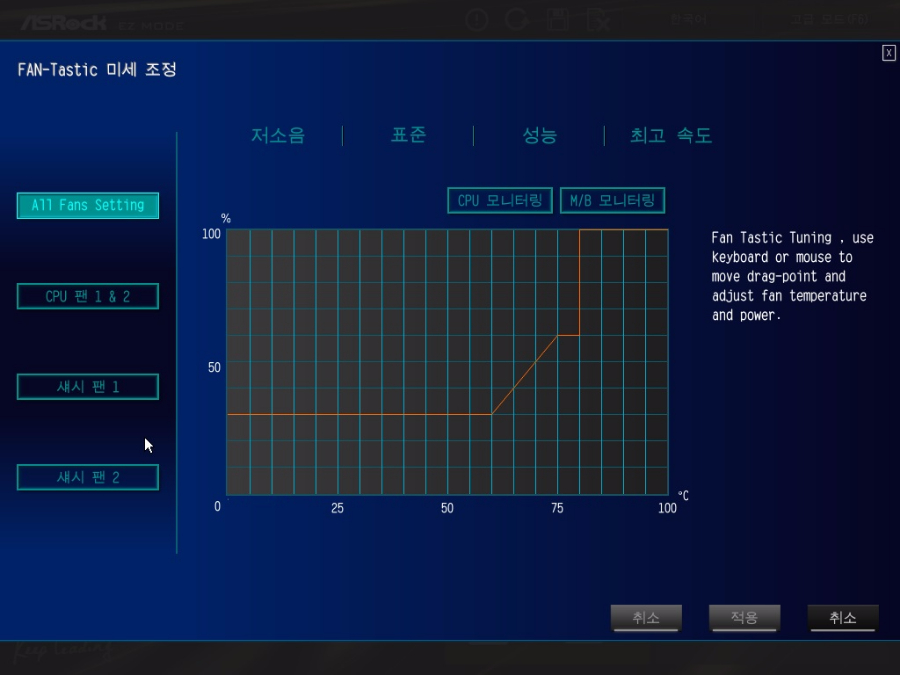
△ 시스템 팬을 개별적으로 세밀한 설정이 가능 합니다.
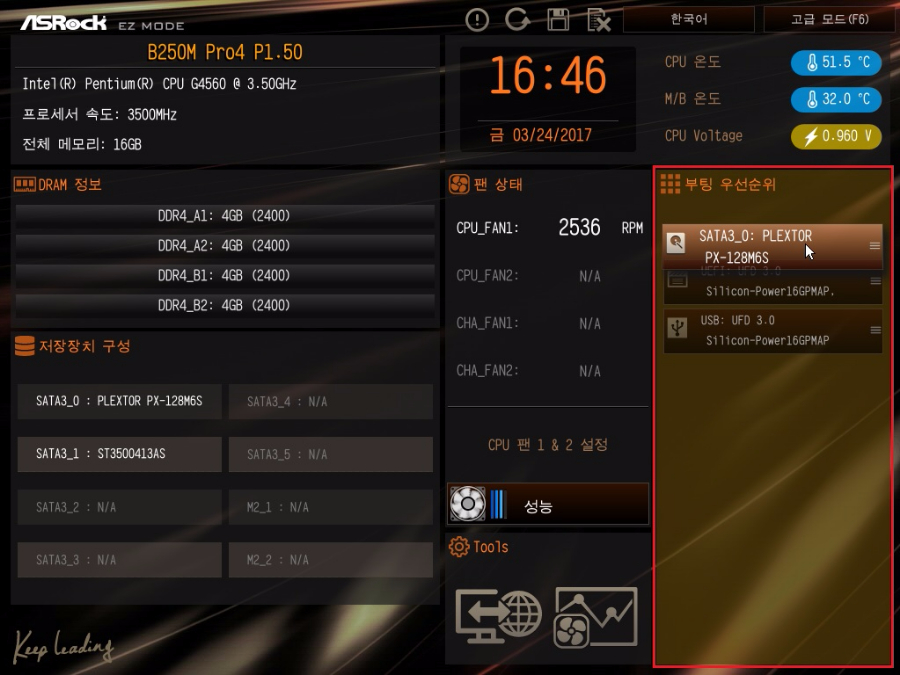
△ 부팅 우선 순위도 마우스로 선택 후 드래그로 손쉽게 설정이 가능 합니다.

△ 언어도 클릭 한번 해 주면
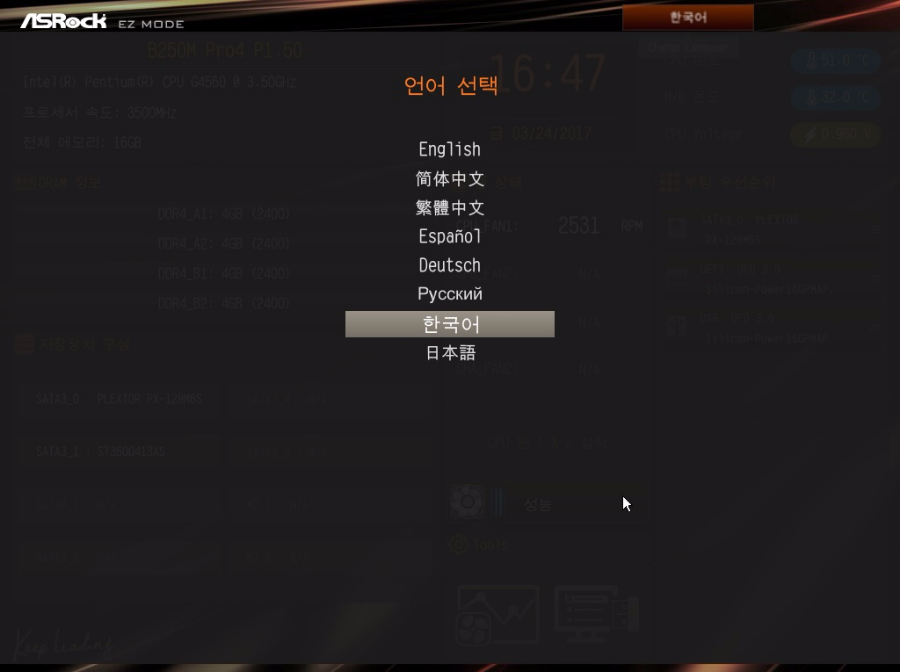
△ 손쉽게 한국어로 설정이 가능 합니다.
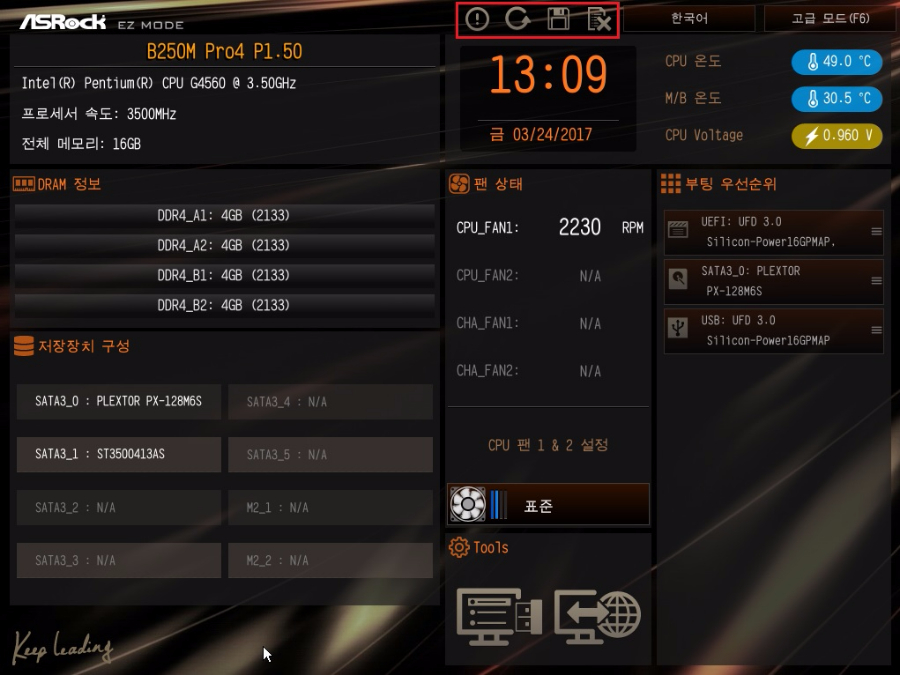
△ 상단 시스템 시계 위를 보면

△ Easy Mode 도움말
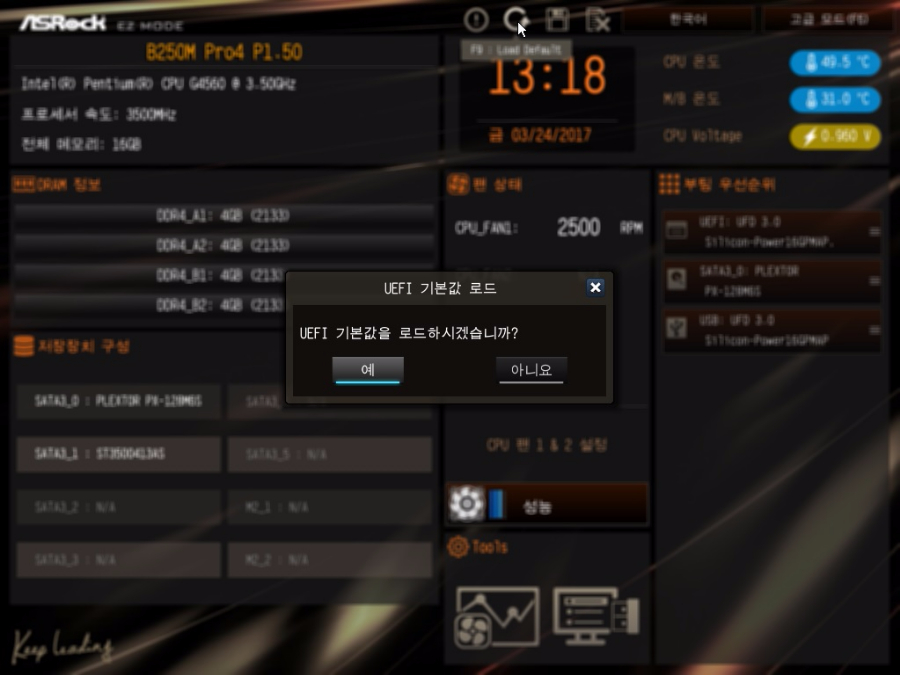
△ 설정 기본값으로 초기화

△ 변경한 설정으로 저장후 종료

△ 변경내용 취소를 할수 있습니다.
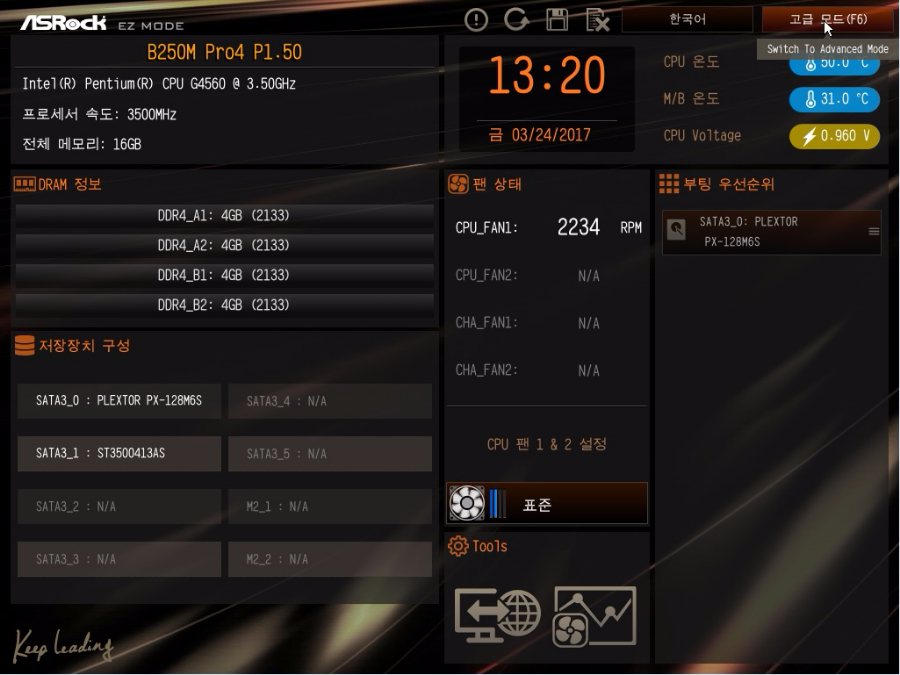
△ 그리고 세밀한 설정이 가능한 고급 모드로 들어가면

△ 메인 메뉴에서는 메인보드 UEFI버전 그리고 장착된 CPU,메모리의 정보를 알수 있습니다.
즐겨찾기 메뉴로 본인이 설정한 정보 저장이 가능합니다.
그리고 오른쪽을 보면 Easy Mode에서는 볼수 없던 QR 코드를 핸드폰으로 찍어서 세부사항을 확인할수 있습니다.

△ OC 트위커 메뉴에서는 5가지의 프로필을 저장할수 있으며
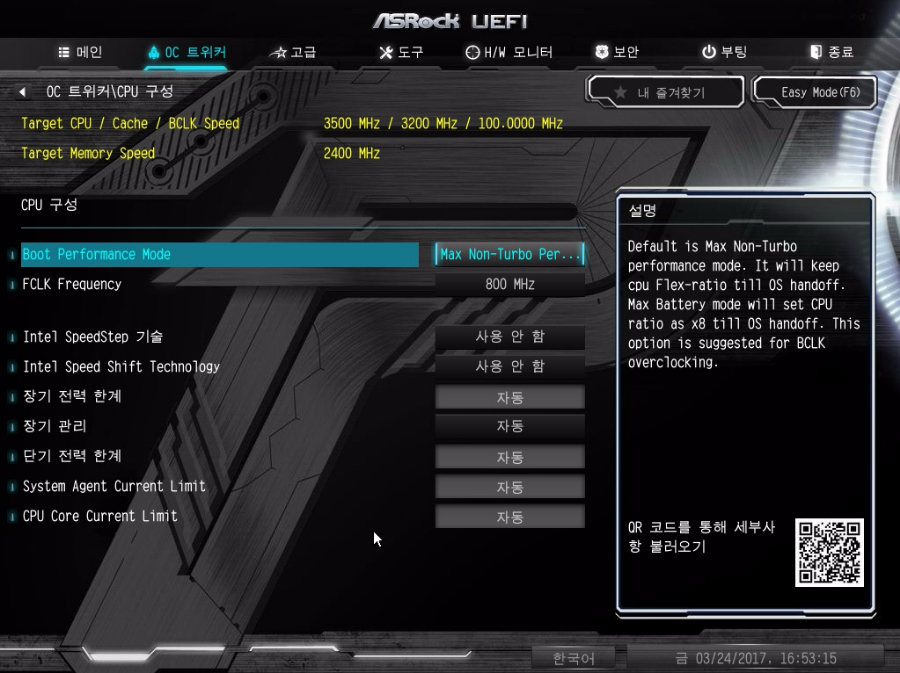
△ CPU 관련 전절기능 설정이 가능합니다.
(ASRock B250M Pro4는 B250칩셋을 사용하기 때문에 CPU오버클럭을 지원하지 않습니다.)
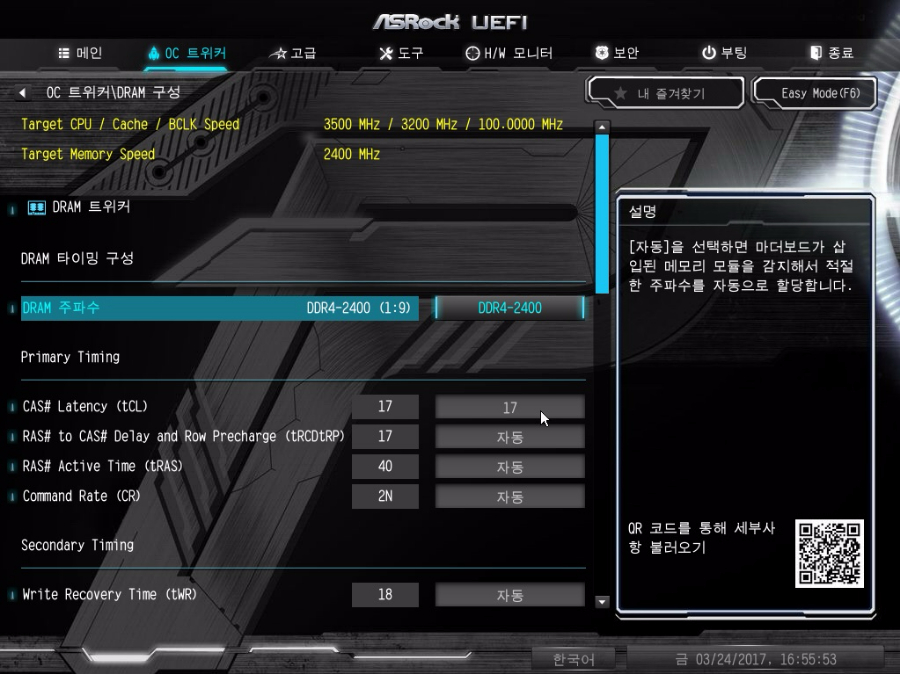
△ DRAM 트위커 메뉴에서는
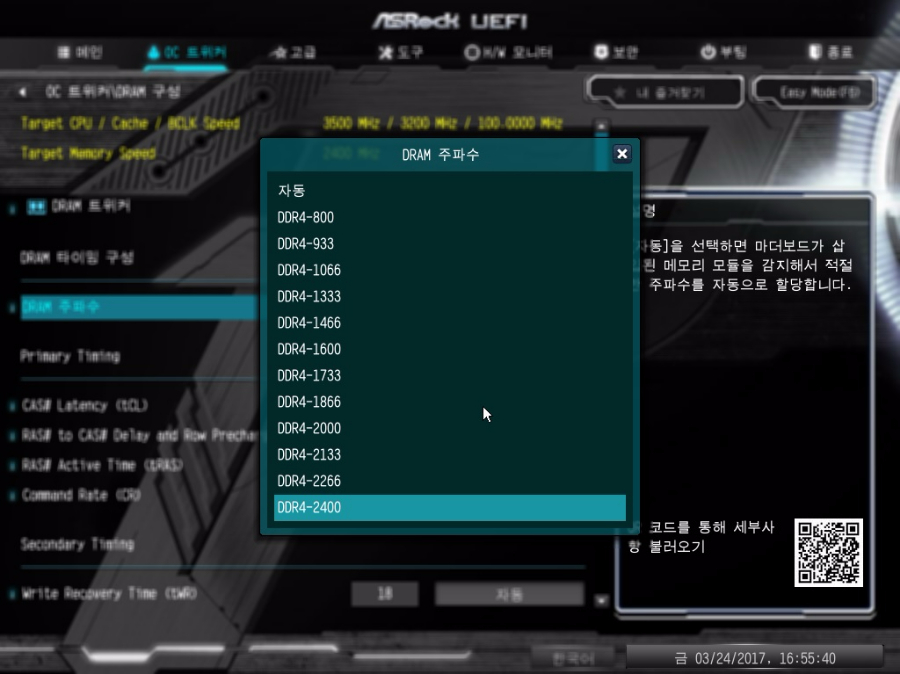
△ 메모리 작동 주파수 설정을 할수 있습니다.
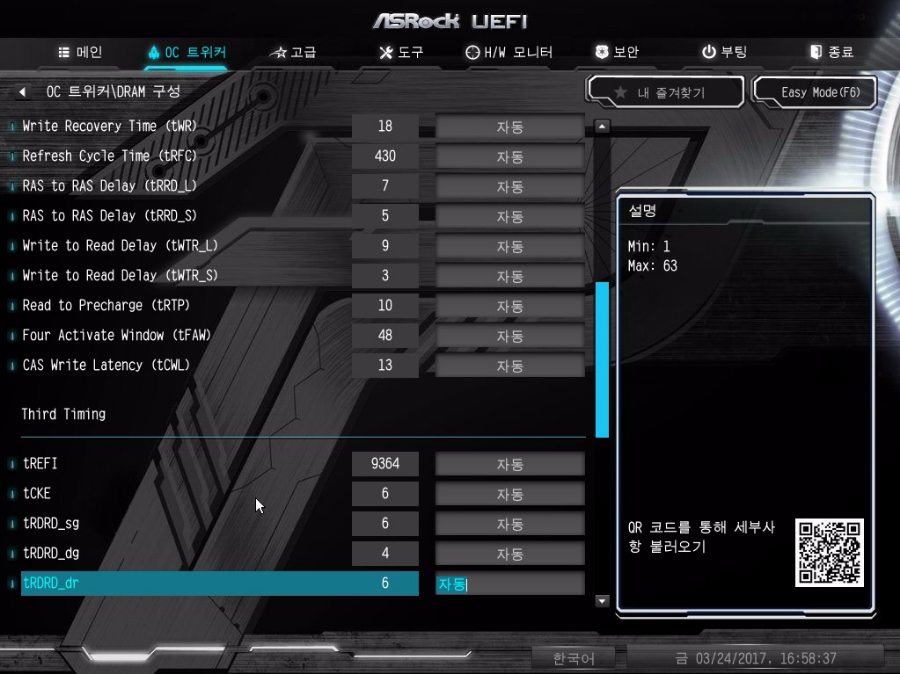
△ 메모리 타이밍을 설정 할수 있습니다.
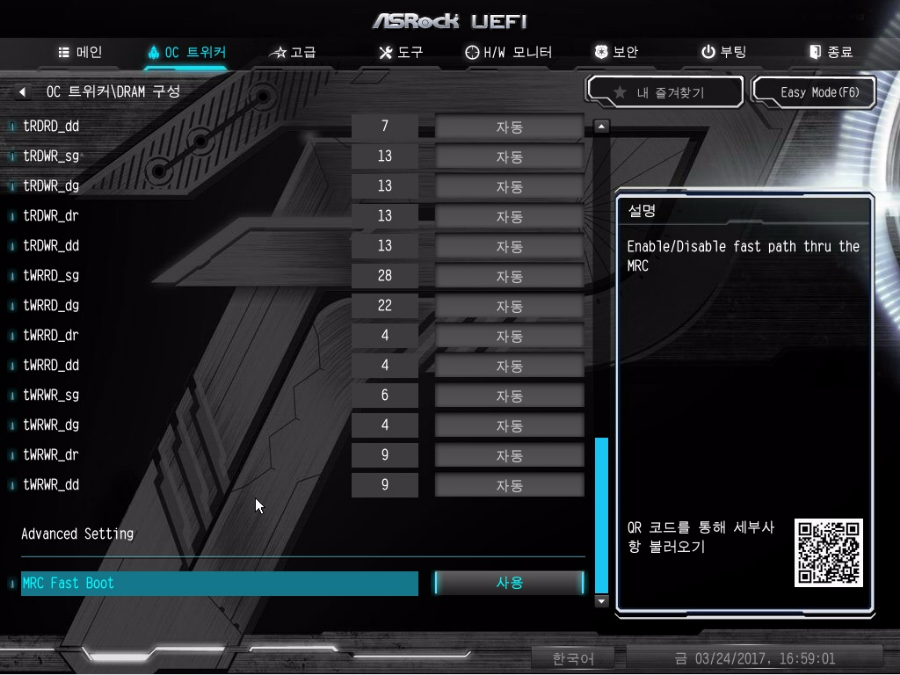
△ CPU,메모리 전압등을 설정할 수 있습니다.




















