이번에 3RSYS 의 J230 RGB Black 케이스를 만나볼 수 있게 되었습니다.
3만원대의 케이스이고, 화려한 LED 쿨러가 4개달린 케이스에요.
1. 케이스도착
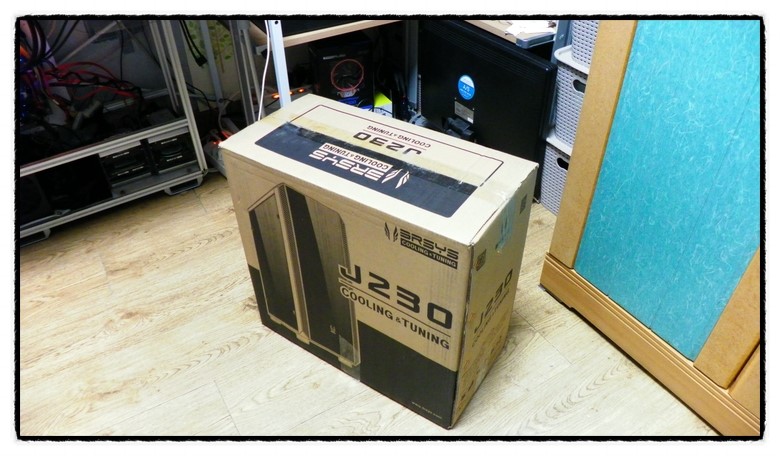
회사로 받아서 열심히 끌고오느냐고 낑낑대며 왔어요.
2. 케이스등장
3. 케이스 외관확인
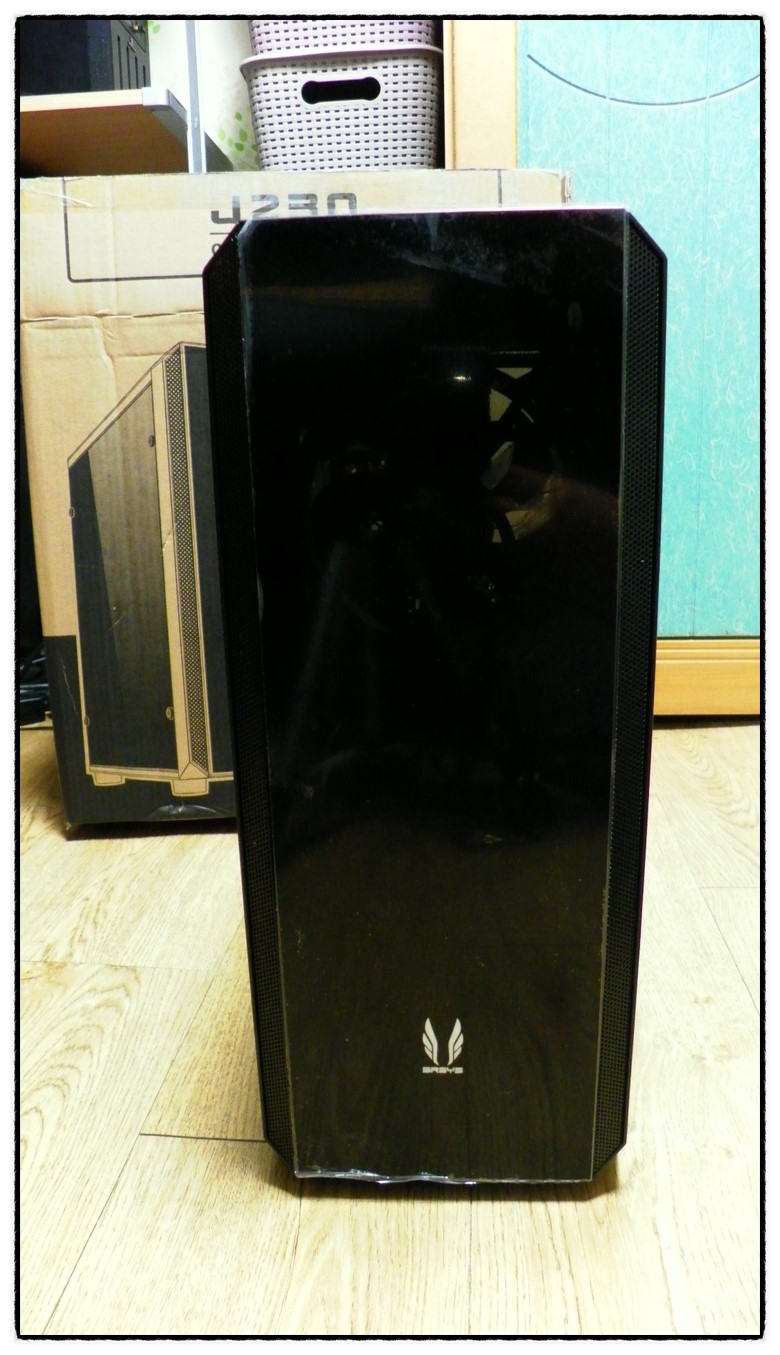
케이스 전면은 보호필름이 붙어있는 강화유리와 날개마크가 눈에 띄어요.
자세히 보면 쿨러도 살짝 보이긴합니다. 전면을 빨리 뜯어보고싶네요.
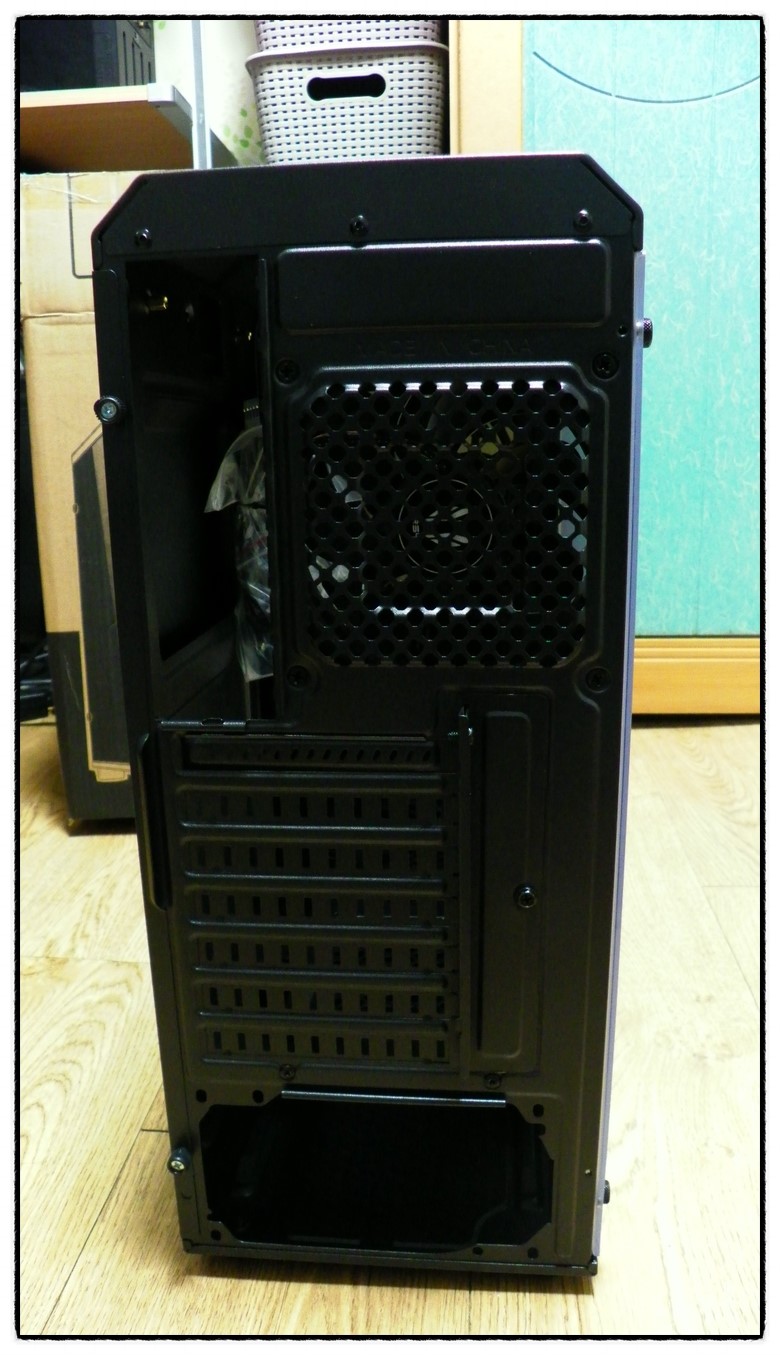
케이스 후면은 일반 하단파워 케이스에서 많이 본듯한 디자인입니다.
손베임처리도 중간중간 보이고, 한쪽부분만 손나사로 조립되어있습니다.
예전에 간혹 보이던 수냉쿨러홀이 없는 것으로 보아, 이 케이스는 일단 수냉을 고려하지않는 케이스라고 예상해봅니다.
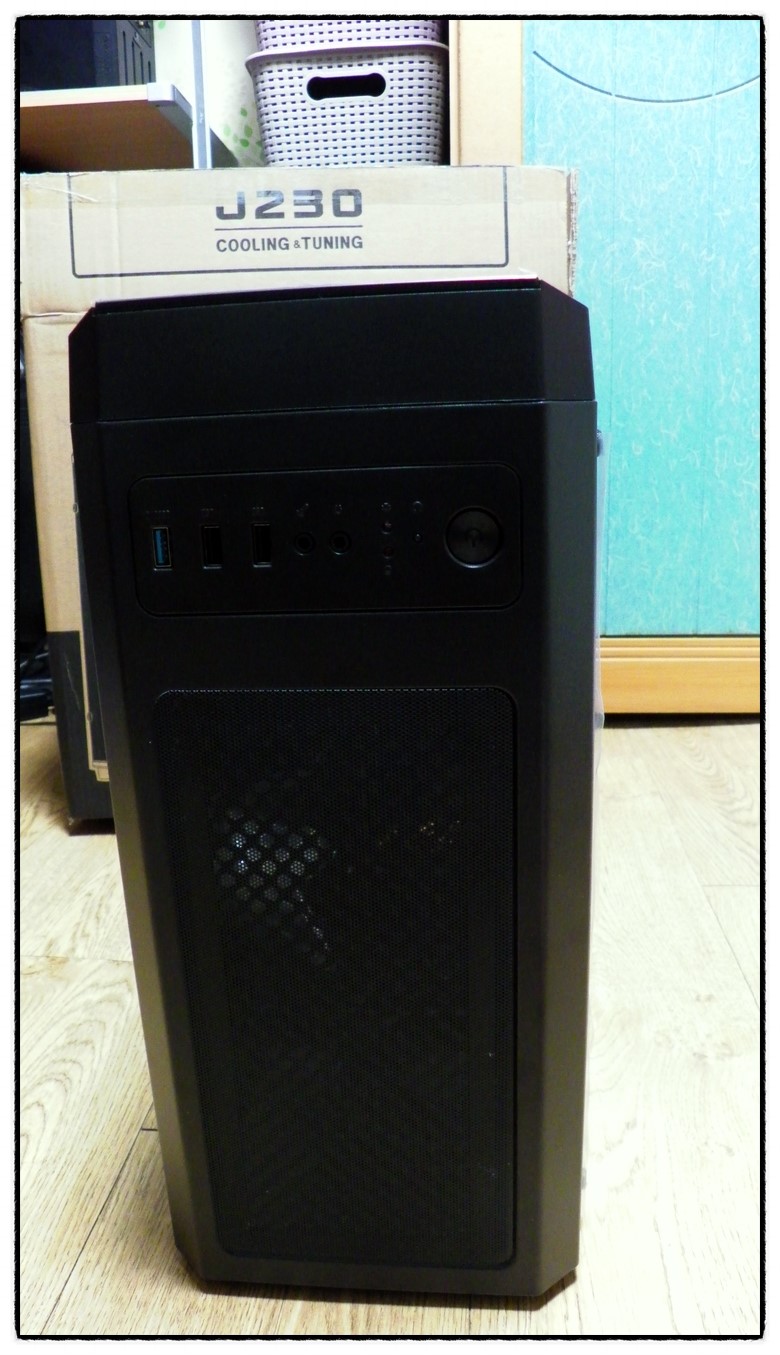
케이스 상측면은 이미지상 좌측부터 USB3.0, USB2.0, 마이크, 이어폰, HDD&POWER 동작 LED, Reset 버튼, POWER 버튼이 있습니다.
개인적으로 상측면위에 컨트롤패널이 있는 케이스들이 마음에 드네요.
책상아래에 두고 쓰다보니, 상측면쪽에 있는게 편하더라구요.
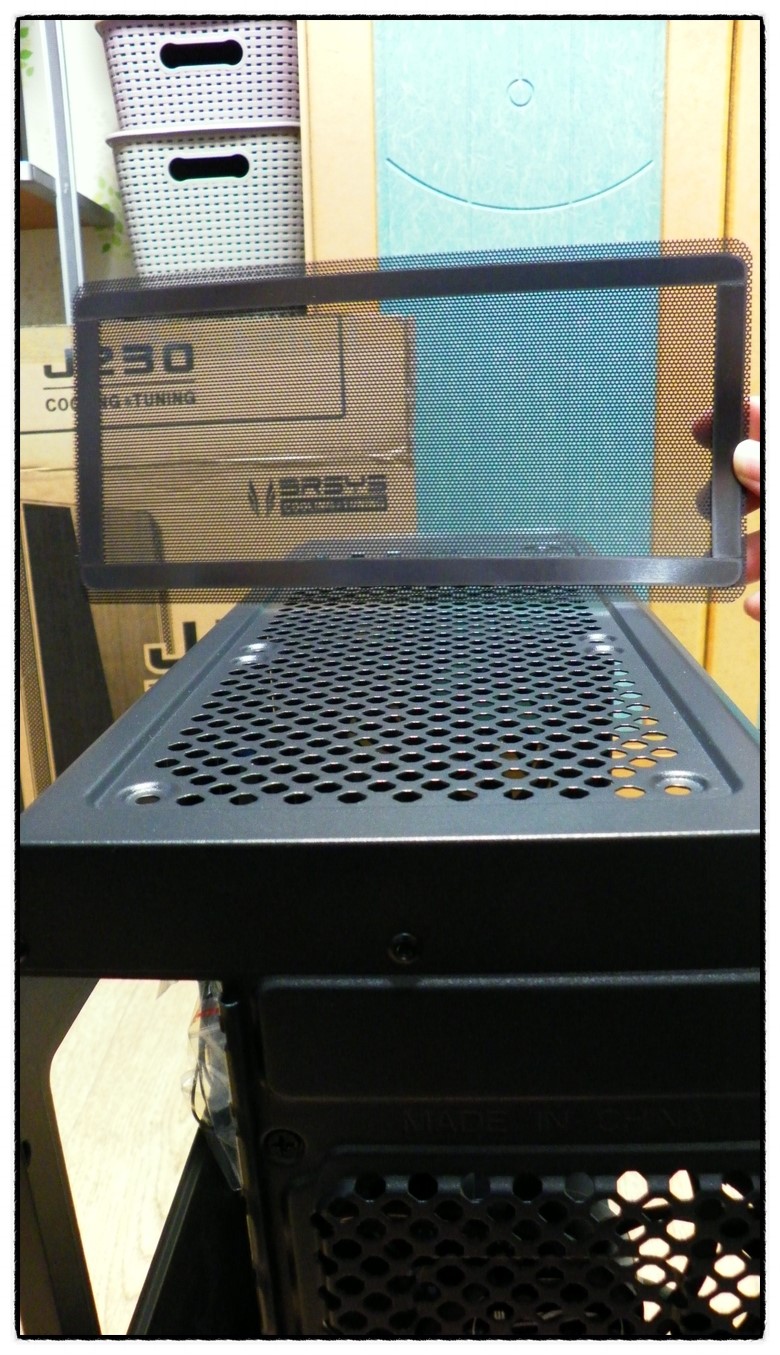
자석이 붙어있는 먼지필터도 존재합니다. 이건 생각보다 편하네요. 상측면에 쿨러를 달아보고 써야겠어요. ㅎㅎ
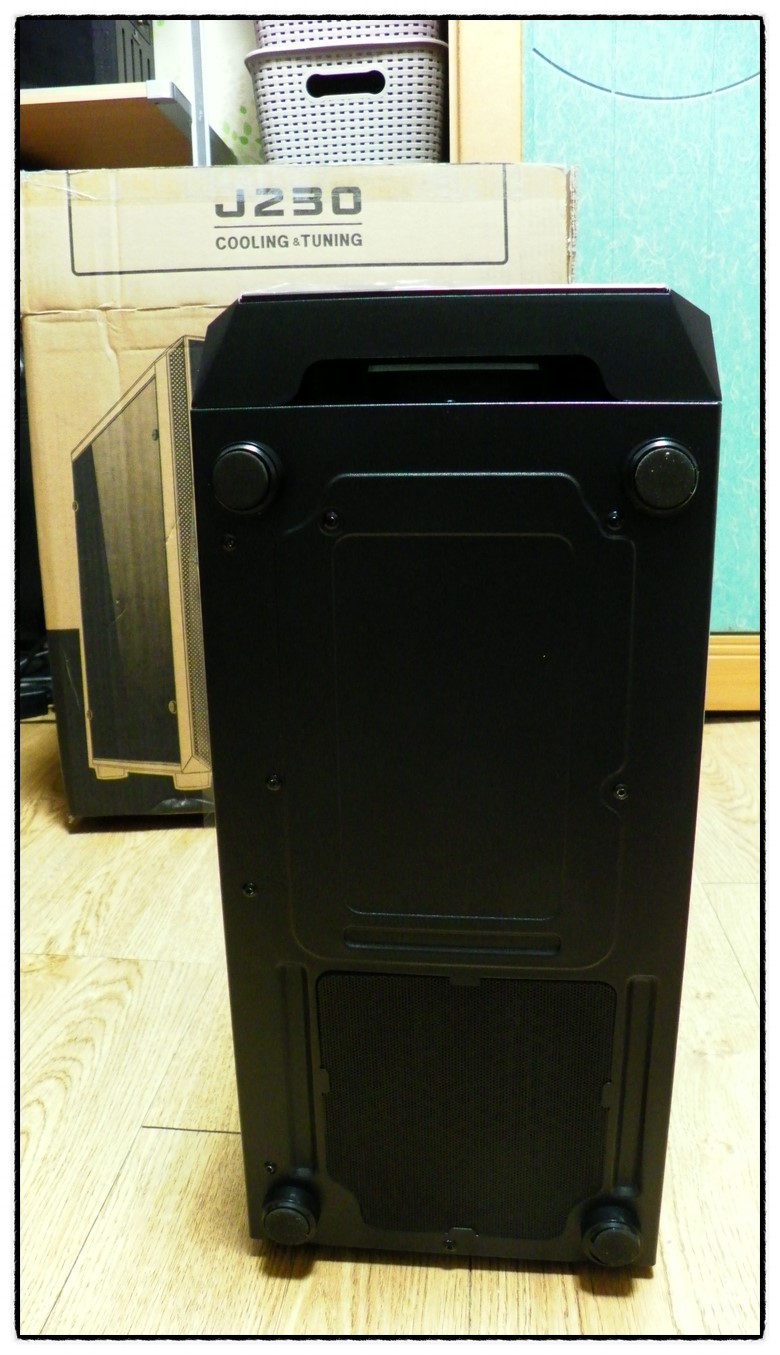
케이스 하측면에는 파워쪽 먼지필터가 존재합니다. 이것도 분리가 되어서 청소하기 좋을 것으로 보입니다.
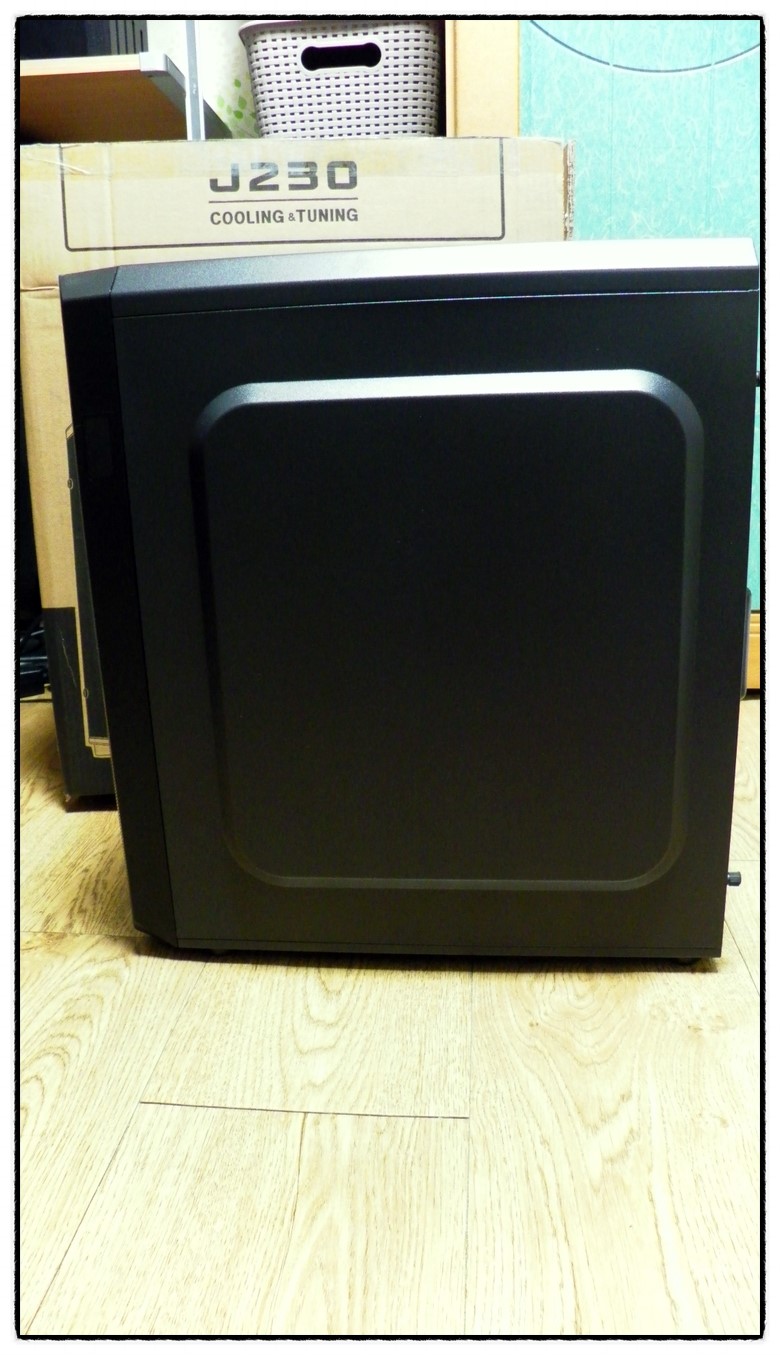
케이스 우측면에는 선정리를 위해서 살짝 튀어나와있는 패널이 있네요.
선정리를 고려한 부분이 얼마나 좋을지 나중에 조립할 때, 알 수있을려나요. ㅎㅎ
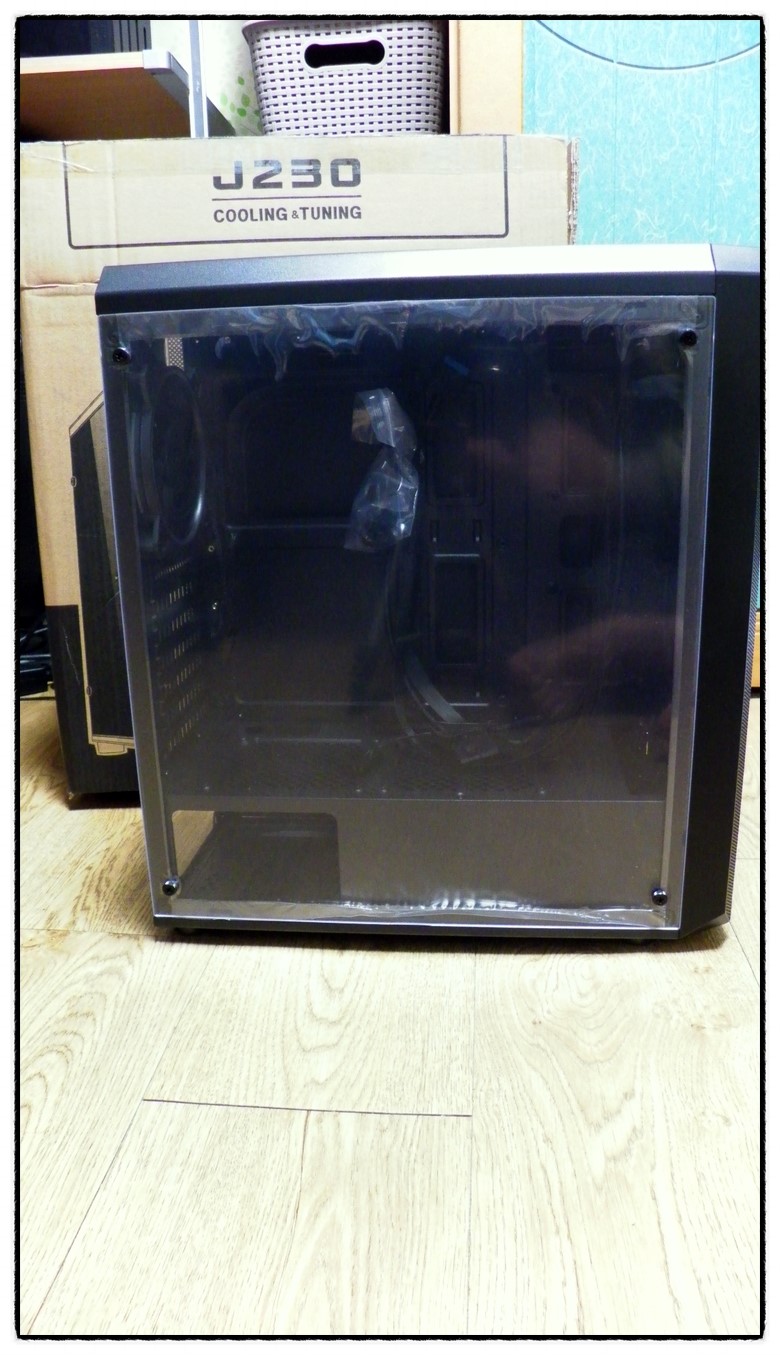
케이스 좌측면은 투명 아크릴패널이 통채로 달려 있네요. 옆면이 전체로 투명아크릴패널을 사용하는 케이스는 첨은 만져보는 것 같아요.
신기하네요. 나사 마감상태도 좋고, 기스나지말라고 비닐도 붙어있어요.
4. 케이스 내부
외관은 나빠보이지않은데, 내부는 어떤 모습일지 뜯어보겠습니다.
타공처리가 대부분 처리되어있어서, 전면부와 좌측면, 우측면 정도네요.
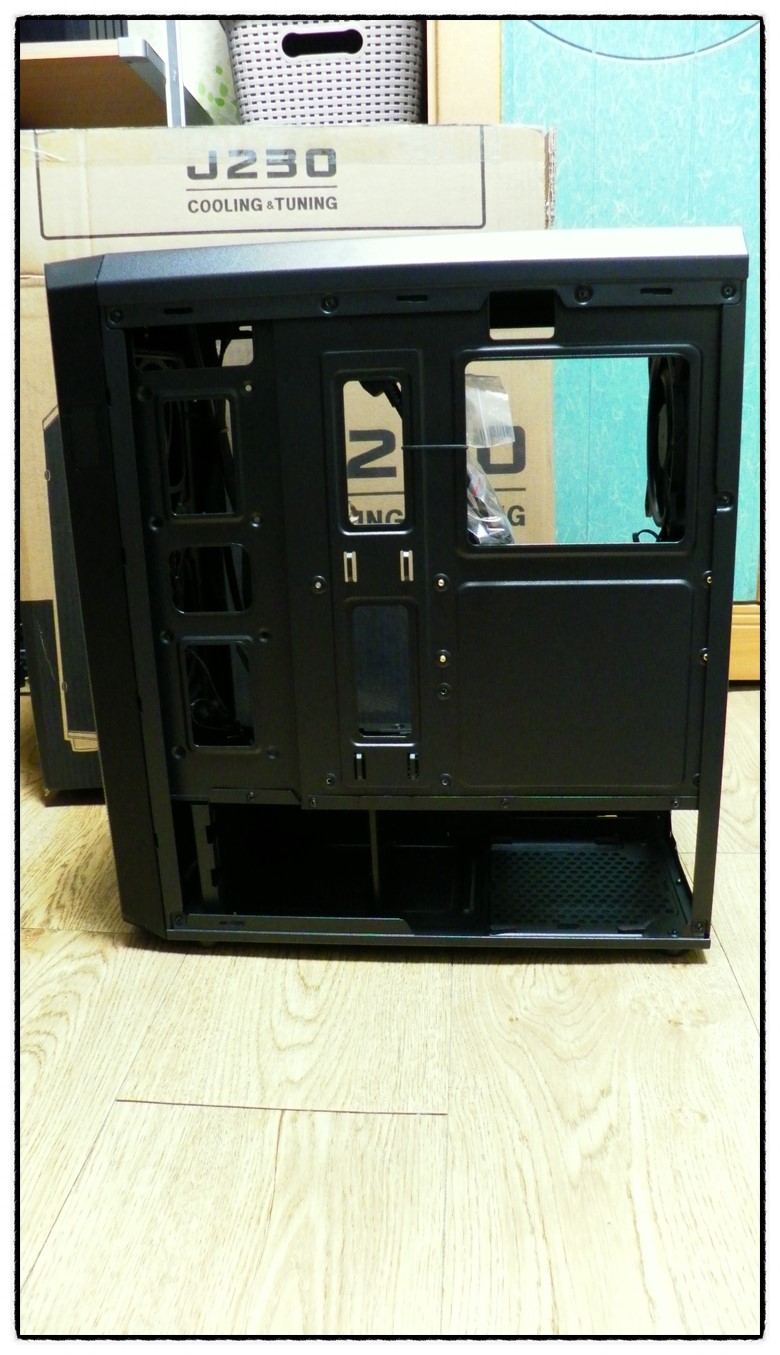
케이스 우측면 프레임을 보면, 요즘 많이 보이는 프레임인데, 하단은 나사조립형이에요. 조립가이드가 없어서 아쉽네요.
파워 공간이 빼곡하게 다 들어찰 것 같아서, 살짝 압박(?) 이 느껴집니다.
외부 프레임패널로 참고하면 내부프레임에서는 가운데로 선정리를를 하면서 올려야 될 것 같습니다.
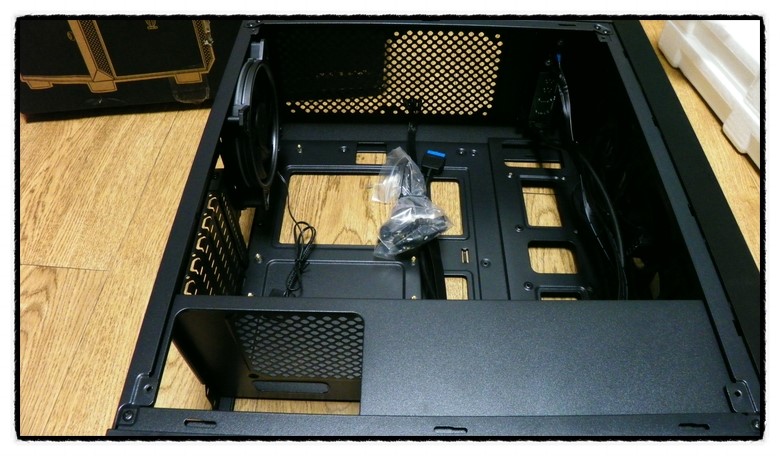
내부 프레임에서 눈에 가장 띄었던 건, 상단 쿨링팬자리와 파워위쪽에 쿨링팬자리가 2개나 있었다는 점이에요.
저는 전면 쿨링팬을 뜯어서 상단에 배치해보려고합니다.
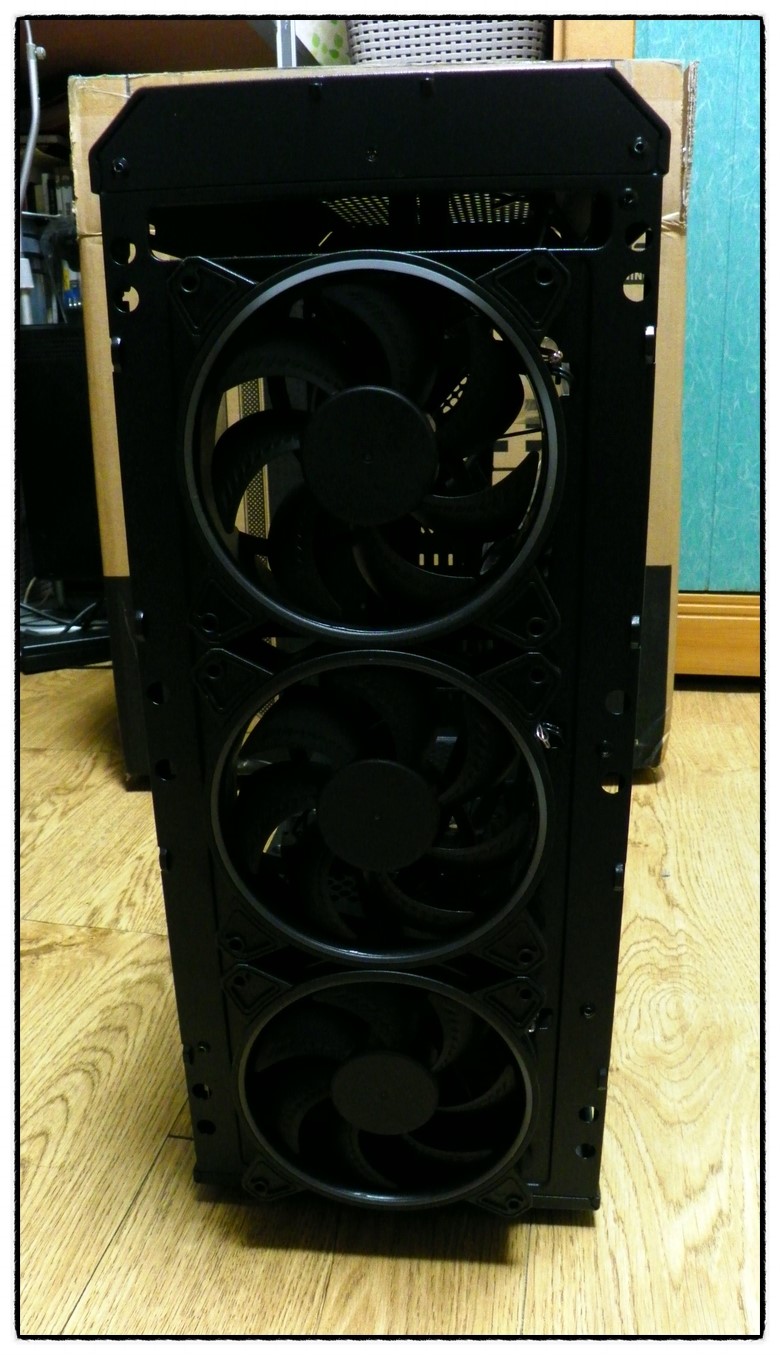
이 케이스의 꽃인 것같아요. 3개의 전면 LED 쿨링팬!!
저는 컴퓨터 케이스쿨링팬중에 LED 달린 독특한 쿨링팬을 모으고싶어서, 이 녀석도 하나 때서 기념품(?)으로 소장하도록 하겠습니다.
5. 조립
드디어 조립해봅니다. 그래요. 아무리 설명해도 조립을 해봐야 비로서 이 케이스가 어떤 케이스인지 알 수가 있는 것이에요.
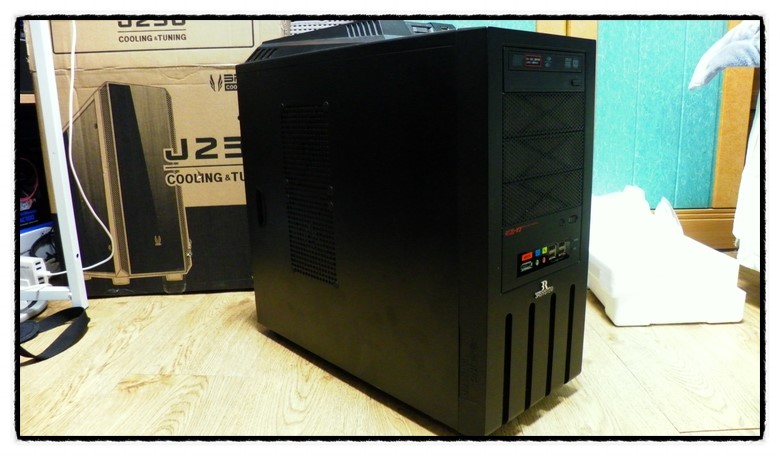
아직도 제 역할을 잘하고있는 3RSYS 의 R120 V3 케이스입니다.
하드노이즈킬러라는 스프링타입으로 하드의 진동을 줄여주죠.
오래되서 부분부분 녹은 쓸었지만, 그래도 아직 잘 작동해주고있습니다.
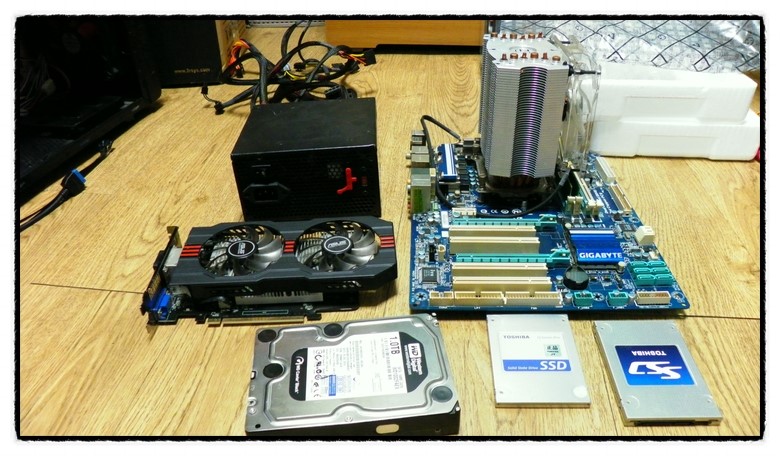
적출해낸 부품들
요즘은 작고 조그맣고 고성능이라서, 다들 쉽게 조립될테니...
저는 년식이 된 큼지막한 ATX 메인보드를 활용해서 하겠습니다. 오래됬지만 잘 동작하는 녀석들.
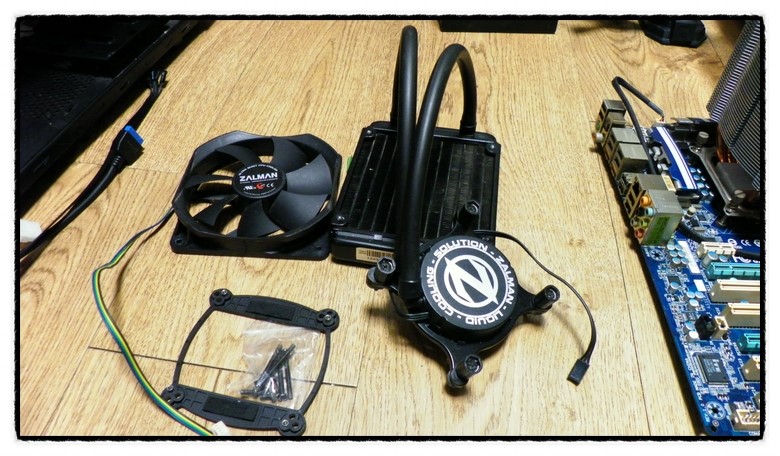
장착했다가 다시 꺼내버렸습니다. 네...쿨러가 케이스를 넘어버리네요.
150mm 를 넘는 쿨러다보니...봉인되어있던 잘만 일체형 수냉쿨러를 꺼내봅니다.
잠깐...방금 수냉은 고려안된 케이스 같다며...???? 하시겠지요.
갑자기 이 것으로 해볼까? 라는 생각이 들어서 실행해보도록합니다. ㅎㅎ
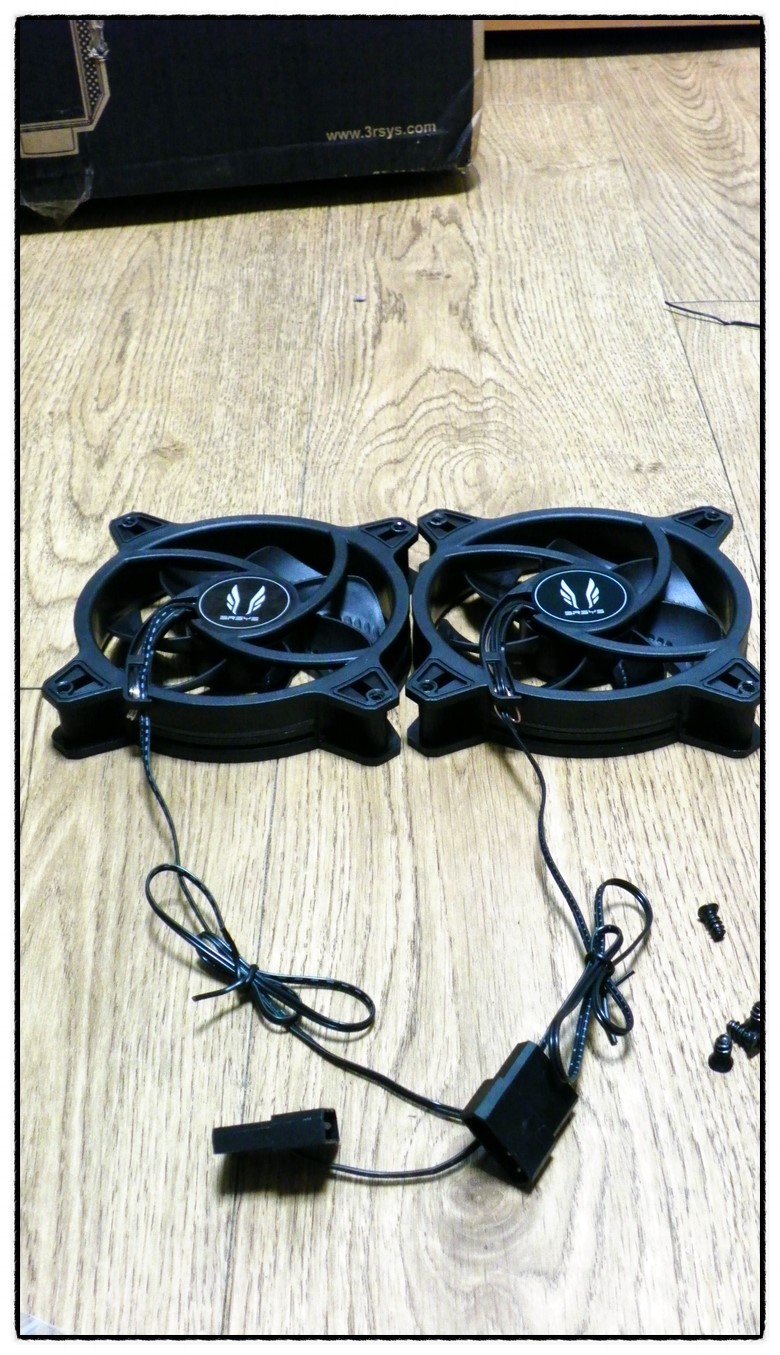
전면에 달려있있던 쿨러를 2개 적출했습니다.
전면 가장 밑에 쿨러는 적출을 못해요. 나사가..나사를 못풀어요. 도구가 없어요.
일단 상단에 2개를 설치하려면 충분하니까요.
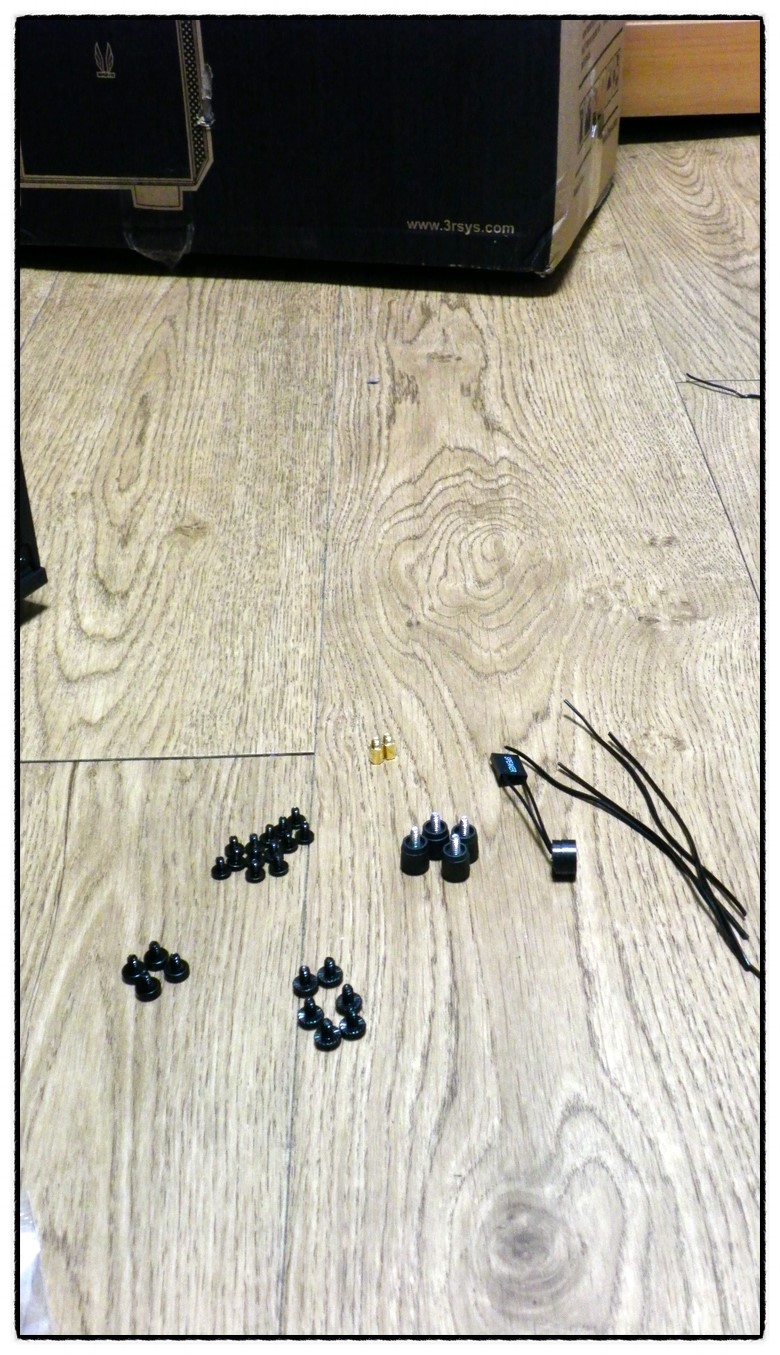
설명서가 없어서, 다나와 제품설명에서 찾아서 용도를 찾았습니다.
하드설치용 4개, 메인보드고정 및 장치고정용 13개, 파워고정용 6개, 하드설치용 손나사 4개, 메인보드 서포트 2개, 스피커1개, 케이블정리용 4개가 있었어요.
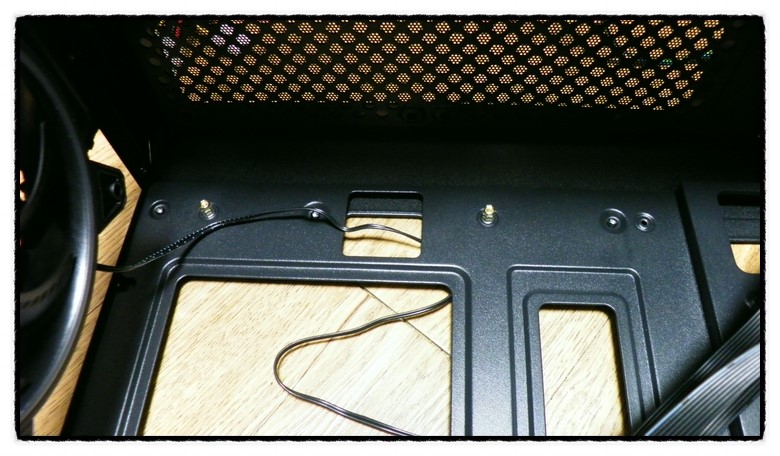
서포트 조립하다보니, 9개의 나사홀이 필요한데, 8개밖에 설치를 못해요.
전 위쪽을 비웠다가 나중에는 아래쪽을 비워뒀어요. 이게 왜 부족할까? ...
제 생각엔 이게 6개의 나사만 쓰는 ATX용, 혹은 M-ATX 용으로 나왔나보다라는 결론을 내렸습니다.
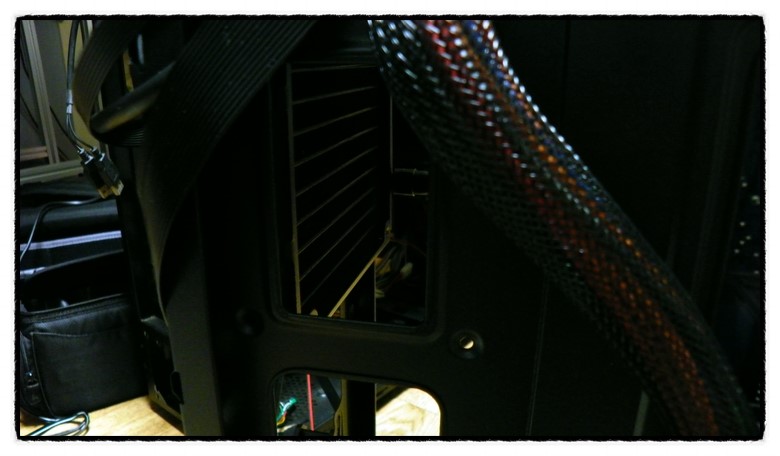
으...전면에서 때어낸 쿨링자리에 억지로 달아논 라디에이터입니다.
덕분에 SSD 를 위쪽은 설치못해서...전 ssd raid 라서 ㅜㅜ 이러면 안되는데...
아무리해도 쿨러 자리가 안나와서...ssd 는 짱박는 것으로...
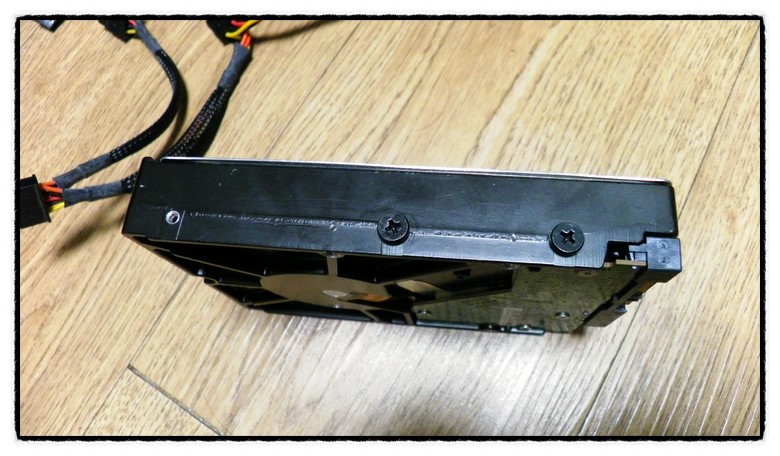
하드를 설치하기위해 나사를 장착하고,
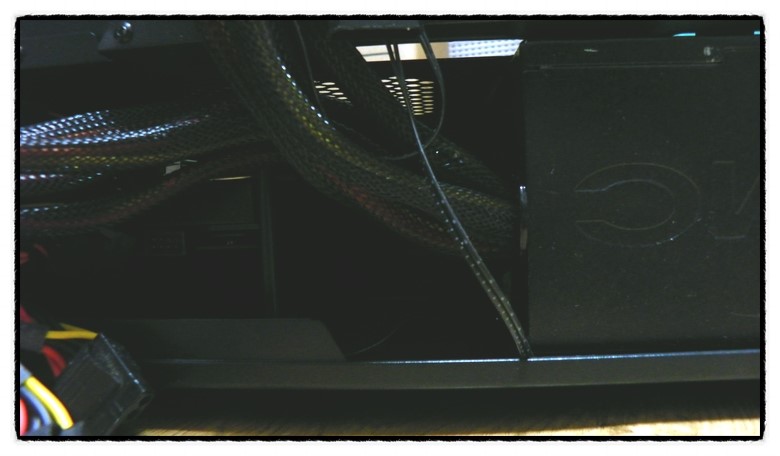
마무리를 하려다보니....허허..이게 먼저설치한 파워때문에, 손이 안들어가요.
고정이 안되요...파워를 분리하고 하드를....조립할 때마다 자꾸 원래대로 고난의 연속...
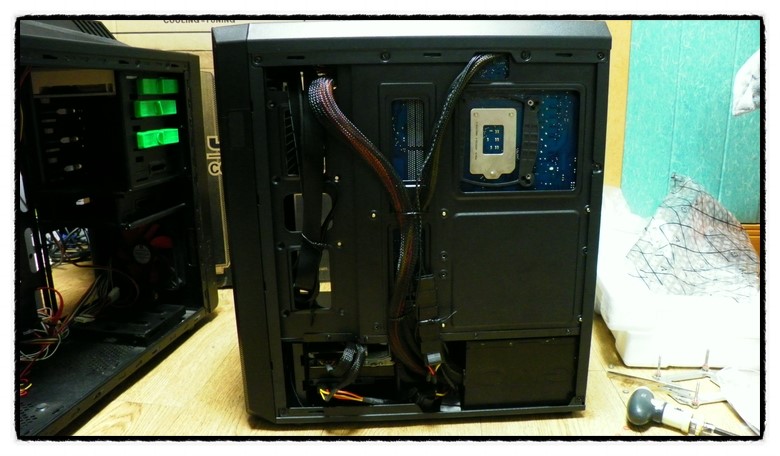
수시간이 지지나고 어느정도 완성되되어가는 선정리....(?)
자고로 선정리란 무엇인가...눈에 안보이면 선정리인 것입니다. ㅋㅅㅋ
그래도 나름 대충대충 쑤셔넣었는데도 정리잘됬어요.
조립할 때, 꼭 주의해야할 부분을 다시금 알려드립니다.
1. 하드디스크를 먼저 조립하고 파워를 설치하세요.
2. 가급적 150mm 이하짜리 타워형 쿨러를 사용하세요.
3. ㄱ자형 드라이버 장비가 있는 것도 좋을 듯?
4. 하드디스크 전원케이블이 눌릴 수 있으니, 충분히 선정리를 잘해주세요.
5. 메인보드는 M-ATX 가 좋을 것 같아요.
6. 구동
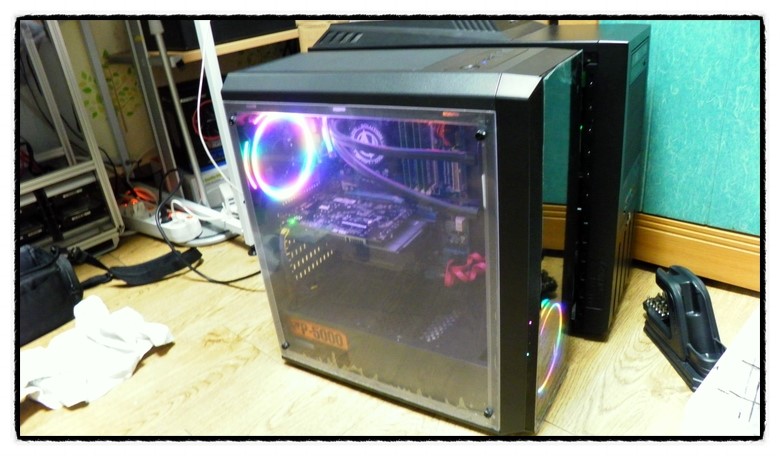
일단 조립하고 전원을 켜보았습니다. 우왕 +_+
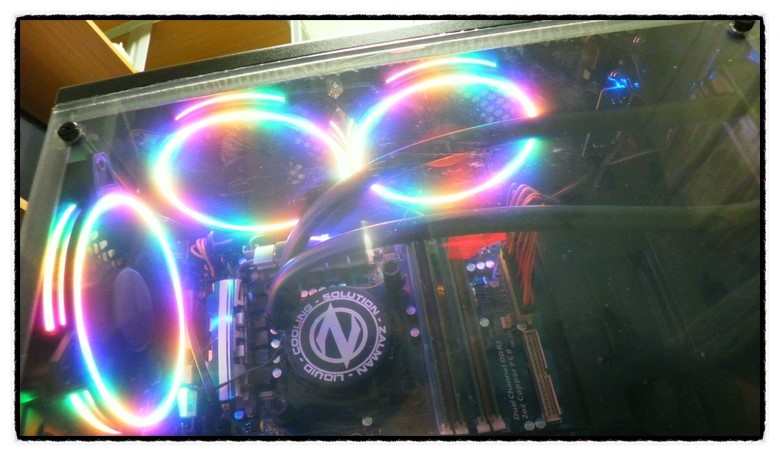
상단은 진리였어요. 저...전면은 과감히 포기합니다.
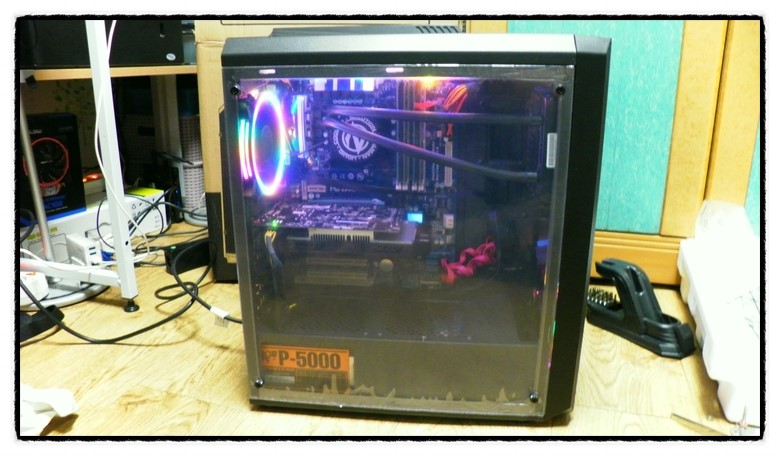
음. 괜찮네요. 요즘은 이렇게 케이스가 필요한 최소부품으로 구성된 작은 케이스들이 이제 자리잡았나봐요.
전 아직도 어마어마한 케이스가 눈에 익은데, 이것이 바로 시장의 흐름을 파악하지 못하는 야근에 쩌든 직장인의 눈인가 싶네요.
이번 체험단을 통해 새로운 케이스를 만나볼 수 있었던 것만으로도 만족합니다.
7. 마무리
다 조립하고나니, 마무리는...청소해야됩니다.
방안이 아주 개차반되었네요.
LED 와 아크릴, 강화유리가 저는 너무 괜찮네요.
그에 반해, 조립은 좀 힘들었어요. M-ATX 가 없다보니 ATX 로는 좀 힘들었어요.
쿨링팬에서 조금 소리가 나서, 저항을 한번 장착해봐야겠어요.
이상으로 3RSYS 의 J230 RGB Black 케이스 체험기를 마칩니다.
이 사용기는 (주)쓰리알시스 & 다나와 체험단을 통해 제품을 제공받아 작성하였습니다.