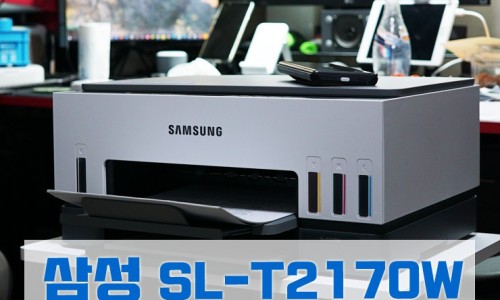
#삼성 SL-T2270W는 마음껏 사용해도 부담 없는 경제적인 출력 비용을 가진 #삼성무한잉크프린터 로 어떠한 인테리어에도 잘 어울리는 투톤 컬러의 콤팩트한 디자인, 앞서 소개했던 SL-T2170W 보다 더욱 강력해진 성능으로 업무 효율을 극대화할 수 있는 #잉크젯 복합기입니다.
특징 및 구성품
SL-T2170W 시리즈와 같이 컬러 잉크젯 복합기로 인쇄, 복사, 스캔이 가능한 제품이라 박스 디자인만 보면 뭐가 달라진지 잘 모르겠는데요. 최대 컬러 인쇄 8천 매, 흑백 인새 6천 매로 대용량 정품 잉크 용량은 동일합니다.
와이파이 다이렉트로 편리한 무선 출력 및 스캔 기능과 삼성 모바일 앱을 지원하는 것도 동일한데요. A4 용지 기준 출력 속도가 22/21ppm에서 삼성 무한 잉크젯 복합기 SL-T2270W가 분당 흑백 23장, 컬러 22장으로 조금 더 빨라졌습니다.
시스템 최소 요구사항은 윈도우 8 이상, 인터넷 연결, 2GB HDD 공간, 1GHz 32비트, 64비트 프로세서로 동일하며 윈도우11 64비트까지 지원합니다. 또한 구글 플레이와 애플 앱스토어의 전용 앱, 애플 에어프린트도 지원하네요.
삼성 무한 잉크젯 복합기 SL-T2270W 구성품으로는 본체, 잉크 4종, 프린트헤드 2종, 전원 코드, USB 케이블, 간단 설치 설명서, 제품 보증서 등이 들어있습니다.
디자인
외관은 #삼성프린터 SL-T2170W와 거의 비슷합니다. 다른 점이라고 하면 용지함 용량이 100매 늘어나며 앞쪽이 막혀 있어 용지 받침대와 보다 일체감이 있어졌으며 잉크 탱크 주변이 흰색이 아닌 회색입니다. 그리고 컬러/흑백 복사 버튼 옆에 신분증 복사 버튼이 추가되어 있습니다.
신분증 복사 기능을 이용하면 카드나 작은 크기의 문서를 스캔 유리 위의 아무 곳에나 놓아도 같은 페이지에 양면 복사를 할 수 있습니다.
가로 427.54 x 세로 364 x 높이 198.55mm에 무게는 6.38kg으로 정면에 4개의 잉크 탱크가 비어있는 게 보입니다.
뒷면에는 인쇄용지가 걸렸을 때 뺄 수 있는 도어가 있고요. 우측 하단에 전원 단자와 USB 단자가 있습니다.
전체적인 모습은 그레이와 화이트 컬러에 직선으로 이루어진 모던한 디자인입니다. 전자제품 환경평가 도구(EPEAT) 인증, 독일 환경부 친환경(Blue Angel) 인증을 획득한 hp Smart Tank 670과 같이 25% 이상의 재활용 플라스틱을 사용해 만들었다고 합니다. 바닥은 꽤 복잡한데 기어도 보이네요.
설치하기
조작부 버튼들은 동작할 때 컬러로 표시되며 디스플레이 LCD는 정해진 기능만 표시해 주며 설정 기능 같은 건 따로 없습니다. 전원, 신분증 복사, 컬러 복사, 흑백 복사, 무선, 정보, 다시 시작, 취소 버튼이 있고요.
설치 순서는 먼저 전원 코드를 꽂아 전원 버튼을 눌러 켠 후 용지함에 최대 250매(SL-T2170W는 150매)까지 급지를 하고 용지 받침대를 당겨 빼놓습니다.
잉크 접근 도어를 열면 디스플레이에 잉크가 없다는 표시가 점멸하는데요. 플립 방식의 잉크 4개의 뚜껑을 각각 열고 속마개를 제거 후 다시 뚜껑을 닫아 캡을 열어 잉크를 주입해 줍니다. 잉크 캡 안은 잉크샘 방지 노즐이 있으 프린터에 꽂기 전에는 뒤집어도 잉크가 흐르지 않습니다.
#삼성프린터잉크 가 주입될 때는 꿀렁꿀렁 소리와 탱크가 차는 것으로 볼 수 있고 가득 차면 빼내고 뚜껑과 전체 커버를 닫고 잉크 접근 도어도 닫으면 액정에 프린트헤드를 삽입하라는 표시가 뜹니다.
삼성프린터는 hp에서 제조하기에 카트리지도 비슷하게 생겼는데 #무한잉크젯 이라 위쪽에 호스 연결을 위한 추가 부속이 달려 있습니다. 잉크 접근 도어를 열면 프린트헤드가 가운데에 정렬되어 있고 파란색 버튼을 눌러 열면 안에 주황색 플라스틱 가드가 있는데 이를 제거하고 컬러와 흑백 프린트헤드를 주황색 마개, 보호 테이프를 제거 후 위와 같이 삽입해 줍니다.