[ #협찬#인텔 #인텔코어울트라 #인텔CPU #245K #게이밍PC#게임PC #PC작업
제품 구매링크:
https://prod.danawa.com/info/?pcode=69059753
본 포스팅은 인텔 공인대리점으로부터 제품을 제공받아 작성한 후기입니다.]
[인텔체험단] 인텔245K + ASUS Z890 AYW GAMING WIFI W (1주차)
1 외관
2 셋업
3 바이오스 업데이트
4 오버해보기
5 그리고
-----------
[사진업로드에 오류가 생겨서, 텍스트는 전부, 이미지는 일부분만 업로드 하였습니다 양해바랍니다]
1 외관
먼저, 제공받은 인텔® 코어™ Ultra 5 프로세서 245K와 ASUS Z890 AYW GAMING WIFI W 메인보드의 외관부터 살펴보겠습니다.
인텔프로세서와 z890보드의 포장박스외관
씨퓨포장박스안에는 종이패키지외에 프린트된 책자, 스티커와 씨퓨본품외에 쿨러는 없습니다 k버전이라서 그렇습니다
보드 포장상태입니다 정전기방지비닐로만 씌워져 있고 나머지는 종이로된 완충포장으로 되어있습니다
2.셋업(하드웨어)
이번 체험단 시스템 구성은 다음과 같습니다.
CPU: 인텔® 코어™ Ultra 5 프로세서 245K
CPU 쿨러: 써멀라이트 피어리스 어쌔신 120SE
RAM: Nemix DDR5 5200MHz 48GB * 2 (총 96GB, Micron모듈)
(메모리 클럭은 5600MHz로 설정하였으며, 타이밍은 별도로 조정하지 않았습니다.)
GPU: HP OEM RTX 3070 8GB
메인보드: ASUS Z890 AYW GAMING WIFI W (Full ATX)
nvme: Samsung PM983a 1.88TB(20110, slot3), Solidigm P44 Pro 2TB(2080, slot2)
PSU: COLORFUL 1250W(CF-G1250WN PLATINUM) : CPU 전원은 8핀 1개만 연결
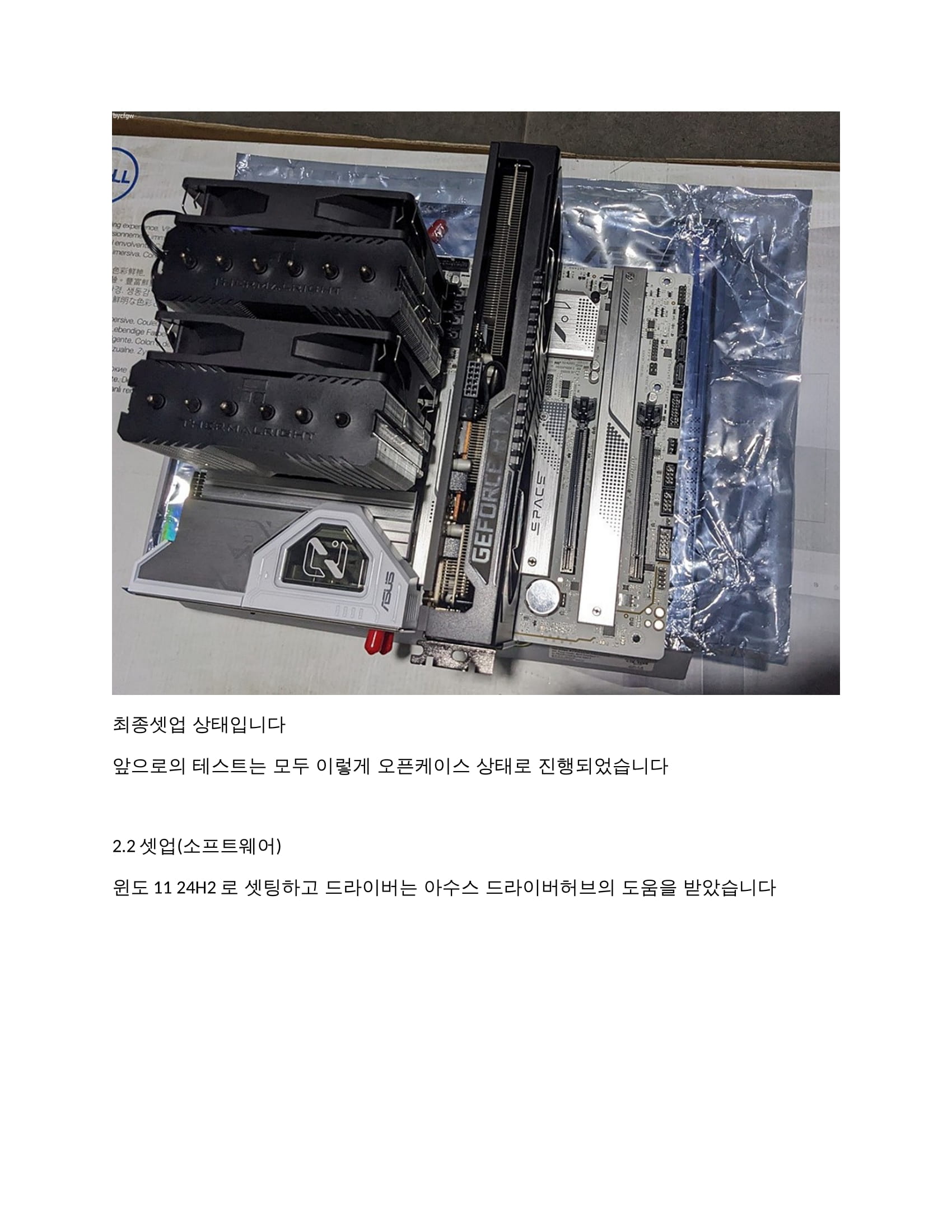
케이스: 오픈케이스 (오픈 시스템 상태로 사용 및 벤치마크 진행)
운영체제: 윈도우 11 24H2
기타:플립북13인치(펌웨어 업데이트와 윈도 설치시 사용)
보드와 씨퓨의 장착전 투샷입니다
최종셋업 상태입니다
앞으로의 테스트는 모두 이렇게 오픈케이스 상태로 진행되었습니다
3 바이오스 업데이트
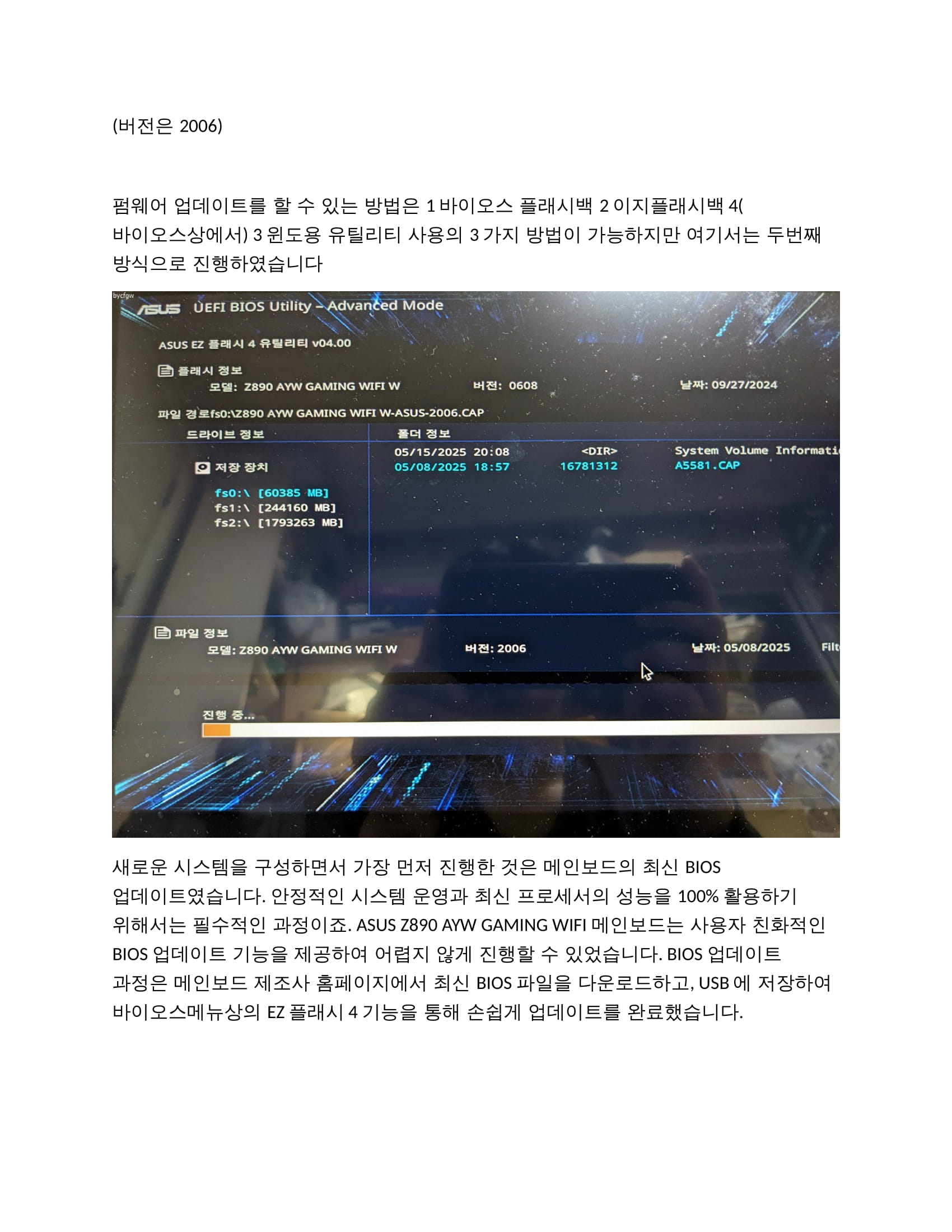
다음은 기본제공되는 인텔usb로 펌웨어 업데이트를 진행하였습니다
(버전은 2006)
펌웨어 업데이트를 할 수 있는 방법은 1바이오스 플래시백 2이지플래시백4(바이오스상에서) 3윈도용 유틸리티 사용의 3가지 방법이 가능하지만 여기서는 두번째 방식으로 진행하였습니다
새로운 시스템을 구성하면서 가장 먼저 진행한 것은 메인보드의 최신 BIOS 업데이트였습니다. 안정적인 시스템 운영과 최신 프로세서의 성능을 100% 활용하기 위해서는 필수적인 과정이죠. ASUS Z890 AYW GAMING WIFI 메인보드는 사용자 친화적인 BIOS 업데이트 기능을 제공하여 어렵지 않게 진행할 수 있었습니다. BIOS 업데이트 과정은 메인보드 제조사 홈페이지에서 최신 BIOS 파일을 다운로드하고, USB에 저장하여 바이오스메뉴상의 EZ플래시4 기능을 통해 손쉽게 업데이트를 완료했습니다.
4 오버해보기
인텔® 코어™ Ultra 5 245K 프로세서와 ASUS Z890 AYW GAMING WIFI 메인보드의 조합으로 오버클럭 및 최적화 설정을 진행하고 안정화 테스트를 수행했습니다.
기본램 셋팅은 5200>5600으로 클럭만 조정해주고 타이밍은 따로 조정하지 않은 상태에서 진행하였습니다
4.1
순정 CPU 세팅 벤치마크: 먼저, 별도의 오버클럭 설정 없이 순정 상태에서 Cinebench R2024를 이용하여 벤치마크를 진행했습니다.
멀티코어 1209pts가 나옵니다
4.2
메인보드 자동 오버클럭 세팅 벤치마크: 다음으로, ASUS 메인보드의 바이오스에서 제공하는 기본 오버클럭 모드(EZsystem tuning)를 활용하여 자동 오버클럭 설정을 적용한 후 Cinebench R2024 벤치마크를 다시 실행했습니다. 이를 통해 순정 상태 대비 성능 향상 폭을 확인하고자 했습니다.
hwmonitor상에서는 p코어 5.2기가, e코어 4.6기가로 셋팅되었음을 확인할 수 있습니다
오버후 1회차 씨네벤치24를 돌려보았습니다 멀티코어 기준 20754pts가 나오네요
4.3
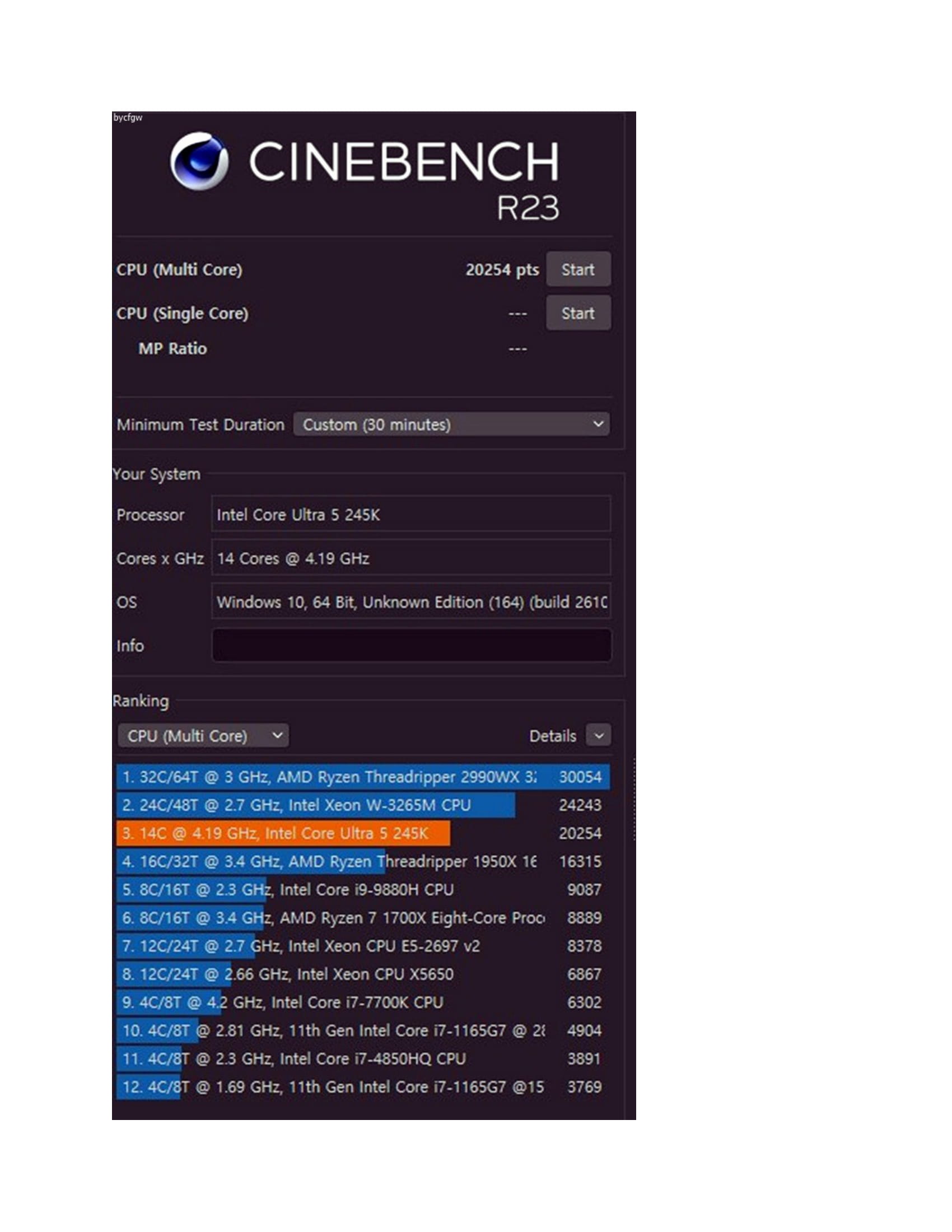
Cinebench R2024 30분 안정화 테스트: 설정 변경 후 시스템의 안정성을 확인하기 위해 Cinebench R2024를 30분간 연속으로 실행하여 안정화 테스트를 진행했습니다.
듀레이션을 30분으로 설정하고 안정화 테스트를 진행하였습니다
20254pts가 나오네요
5 그리고
오랜만에 full-atx보드를 만질 수 있어서 재밌었습니다
그럼에도 아쉬운 점들도 몇가지 있었는데 앞으로도 2번더 체험단 사용기를 작성할 기회가 있어서 좀 더 보완해 나가도록 하겠습니다
그럼 다음주차를 기대해주세요
[본 포스팅은 인텔 공인대리점으로부터 제품을 제공받아 작성한 후기입니다.]