|

|
본 필드테스트는
디비나와/텐던정보통신 공동으로
진행된 테스트입니다.
|
작성자 : 홀맨

|
글 작성의 편의를 위해 경어를 생략했습니다.
작은 사이즈의 이미지는 주소창에 드래그 앤 드롭 하시면 조금 더 큰
사이즈로 보실 수 있습니다.
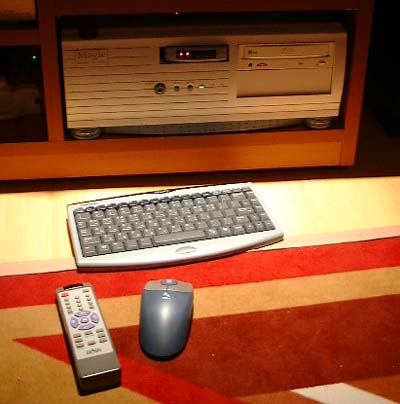
이제는 왠만한 가정에 컴퓨터가 없는 곳이 없다.
그만큼 컴퓨터가 가전제품화 되어 각 가정마다 보급되었다는 뜻이다.
더불어 예전처럼 거대한 크기의 컴퓨터는 찾아보기 힘들다. 컴퓨터도
점점 소형화되어 이제는 왠만한 기능은 메인보드 안에 거의 들어있을
정다. 그만큼 적은 부품으로도 컴퓨터를 구성할 수 있게됨에따라 더
기존의 미들타워 케이스보다 훨씬 작은 슬림케이스가 각광을 받고 있다.
보기도 좋을뿐더러 더 이상 넓은 자리를 차지 하지 않아도 되기 때문이다.
현재 판매되고 있는 슬림 케이스 제품과 텐던정보통신의
TD-101, 그리고 기존의 미들타워케이스의 스펙을 비교해보았다.
|
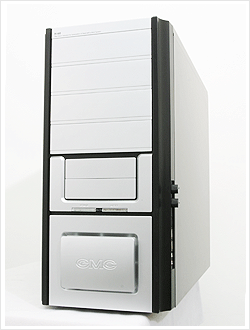
미들타워 케이스 ( GMC H60 風 )
|
|
|
사이즈: 480(W)X197(D)X403(H)
메인보드 규격: ATX, M-ATX
드라이브 베이 : 외부 5.25 X 4 , 3.5
X 2
내부
3.5 X 5
쿨링팬 : 전면 120mm 1개 , 후면 120mm
1개
가격 : 41000원 ( 다나와 8/16 기준
)
|
|
우선 살펴볼 제품은 미들타워케이스의
대표인 GMC의 'H60 풍' 이다. 미들타워 케이스의 장점이라면
뛰어난 확장성을 들 수 있다. ATX는 물론 Micro ATX 규격의
메인보드도 설치 가능하고 드라이브베이도 총 11개를 제공하고
있어 더 이상 부족함이 없을 정도다. 그리고 또 하나의
장점은 공기의 순환이 좋다는 점이다. 요즘같은 환경에
발열에 신경 쓰지 않을 수 없는 만큼 넉넉한 공간을 제공하는
미들타워케이스는 훨씬 작은 슬림케이스보다 훨씬 더 유리한
위치에 있다.
|
|
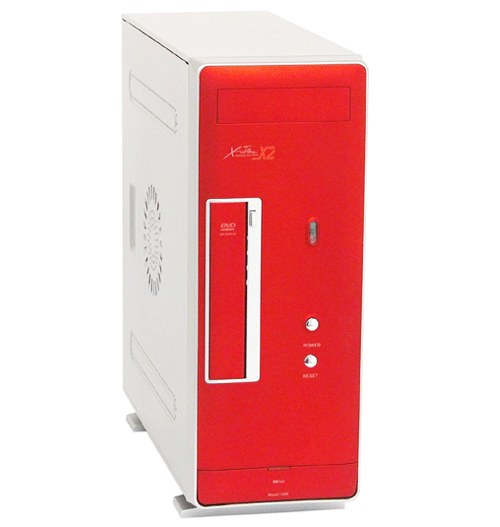
슬림 케이스 ( iGuju X-jazz Slim
X-2 )
|
|
|
사이즈 : 380(W)X137(D)X375(H)
메인보드 규격: M-ATX
드라이브 베이: 외부 5.25 X 1, 3.5
X 1
내부
3.5 X 2
쿨링팬: 후면 60mm 1개
가격: 25000원 ( 다나와 8/16 기준 )
|
|
슬림 케이스의 사이즈는 미들타워 케이스보다
훨씬 작다. 깊이가 100mm, 가로 60mm, 세로 28mm 의 차이를
보인다. 수치로는 차이가 많이 안보이는 듯 하지만 실제로
보면 상당히 작은 사이즈라는 것을 알 수 있다. 하지만
단점이 있다면 메인보드를 Micro ATX 규격만 설치가 가능하다는
점, 그리고 드라이브베이도 미들타워보다는 훨씬 적다.
또한 쿨링팬도 작은 사이즈만 제공된다. 또한 파워서플라이도
미니사이즈만 설치가 가능하다. 만약 기존의 컴퓨터를 슬림케이스로
구성하길 원한다면 Micro ATX 메인보드와 미니사이즈 파워서플라이를
따로 구입해야 되는 단점이 있다.
|
|
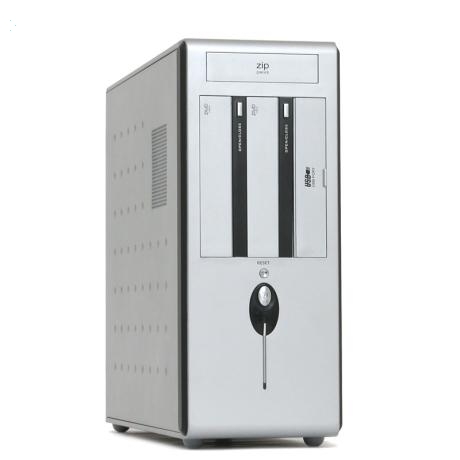
슬림케이스 ( 텐던정보통신 TD-101
)
|
|
|
사이즈 : 410(W)X140(D)X360(H)
메인보드 규격: ATX, M-ATX
드라이브 베이 : 외부 5.25 X 2, 3.5
X 1
내부
3.5 X 2
쿨링팬: 측면 80mm 1개, 후면 60mm 2개(1개
기본제공, 1개 장착 가능)
가격: 33000원 ( 다나와 8/16 기준 )
|
|
마지막으로 살펴볼 제품은 텐던정보통신의
'TD-101' 이다. 사이즈는 미들타워 케이스보다는 작지만
슬림케이스인 X-jazz 보다는 깊이 30mm, 가로 3mm가 더
크지만 높이는 오히려 15mm 낮은 수준이다. 결국 깊이를
빼고는 거의 비슷한 사이즈라는 뜻이다. 하지만 TD-101이
ATX규격의 메인보드와 일반 파워서플라이를 그대로 사용한다는
점을 감안한다면 대단한 수준이라고 볼 수 있다. 이 공간활용의
비밀은 곧 밝혀진다. 하지만 드라이브 베이의 갯수는 슬림케이스
수준이지만 외부 5.25인치 베이를 2개나 제공한다는 점은
상당한 메리트로 작용할 수 있다. 또한 측면과 후면에 2개의
쿨링팬을 기본제공하는 점 또한 눈여겨볼 만한 부분이다.
사진에는 측면 쿨링팬이 나와있지 않은걸로 봐서 최근에
추가된 것으로 보여진다.
|
|
|
|
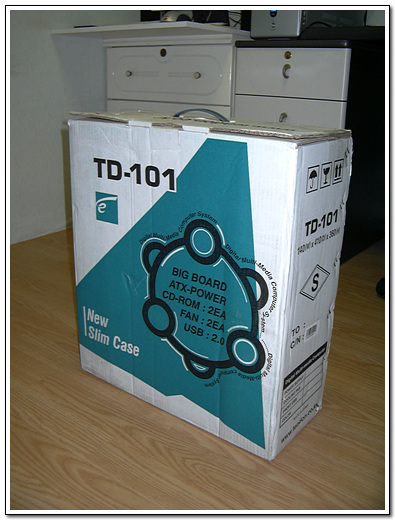
택배로 배달된 상태의 TD-101 이다.
전체적으로 흰색 바탕에 심플한 이미지 문구로 구성되어
있어 산뜻한 이미지를 심어주고 있다. 전면의 New Slim
Case라는 문구가 쓰여져있다. 그에 대한 언급이 검은 원안에
적혀있다. BIG BOARD, ATX-POWER가 그 뜻인데 즉, 일반적인
ATX 규격의 메인보드와 파워서플라이를 사용할 수 있다는
점을 부각시키고 있다.
|
|
|
|
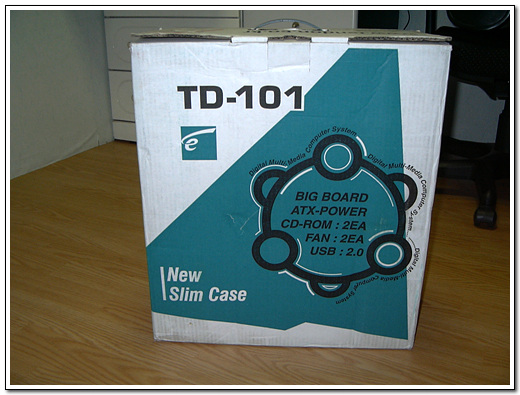
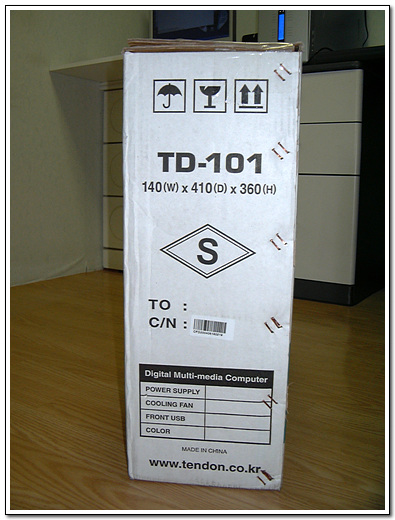
전면과 측면 사진이다. 측면에는 사이즈에
대한 설명이 있다. 박스를 타카로 12군데나 고정해서 더욱
튼튼해 보인다.
|
|
|
|
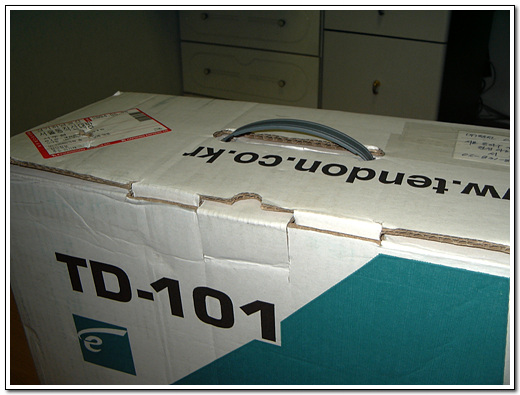
포장 상단에는 운반이 편하도록 손잡이가
제공된다. 무게도 얼마 나가지 않아 장시간 운반하는데
어려움이 없다.
|
|
|
|
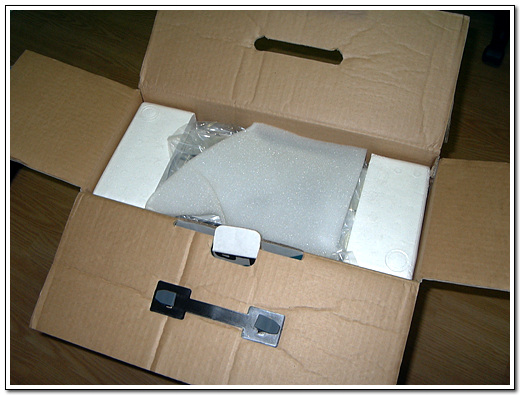
포장을 열면 양 옆이 스티로폼으로 고정되어
있으며 상단에도 별도의 스펀지로 보호하고 있다.
|
|
|
|
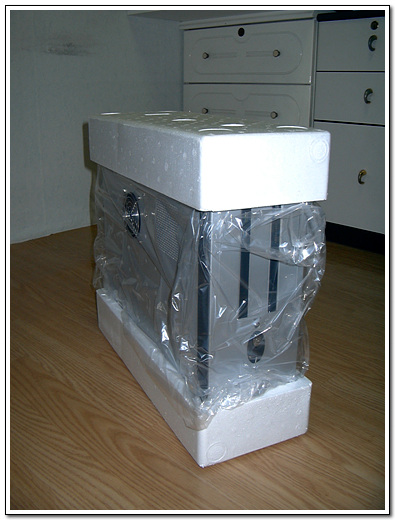
박스에 꺼낸 사진이다. 우선 케이스는
비닐로 싸여져있고 양쪽으로 두툼한 스티로폼이 보호하고
있는 모습이다.
|
|
|
|
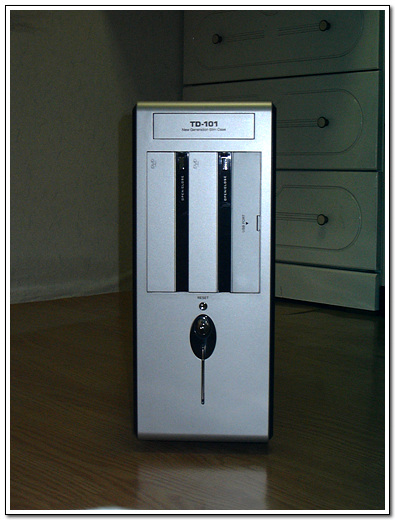
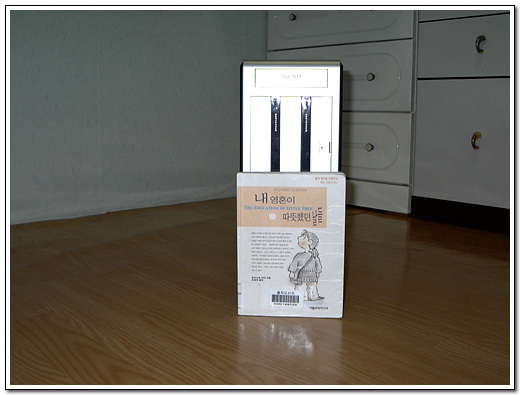
사진이 많이 어둡게 나와 제품이 잘
나타나지는 않았지만 은은한 실버색에 odd 와 측면에 검정색으로
포인트를 주고 있다. 전체적으로 심플하면서도 산뜻한 이미지다.
|
|
|
|
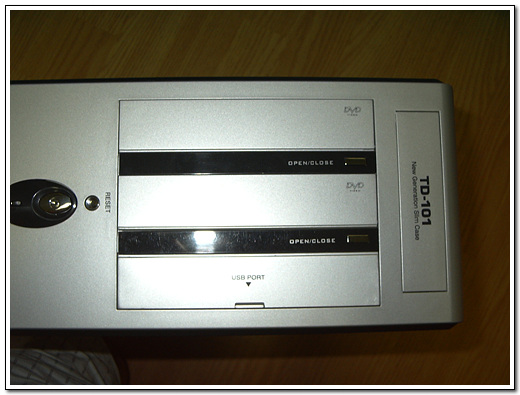
전면에 5.25 인치 베이가 두 개나 제공된다는
점이 특징이다. 3.5인치 베이도 한 개 존재한다. 아쉬운
점이 있다면 5.25인치 베이는 분리가 불가능한 전면베젤과
일체형이다. 결국 odd가 아닌 다른 기기를 사용 할 수 없다는
점이 아쉬움으로 남는다.
|
|
|
|
|
|
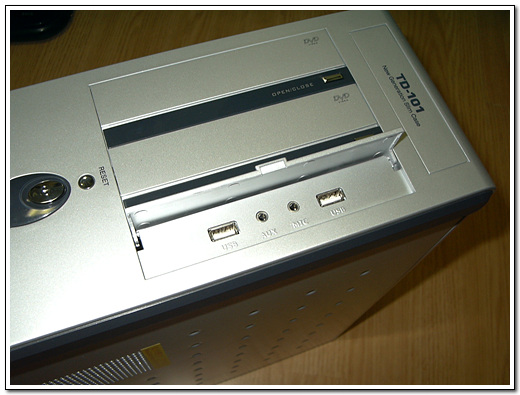
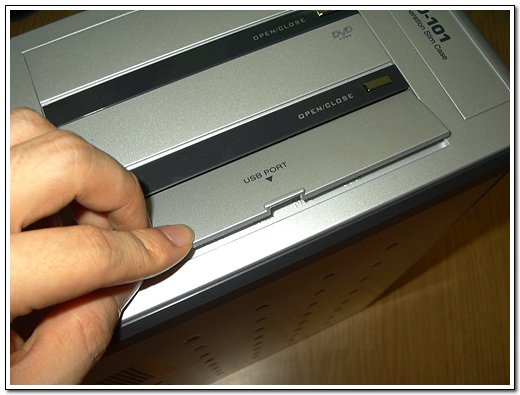
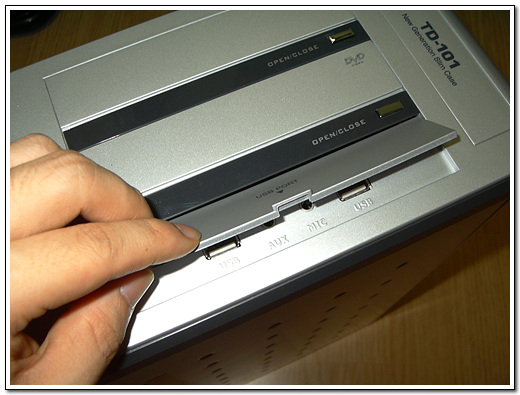
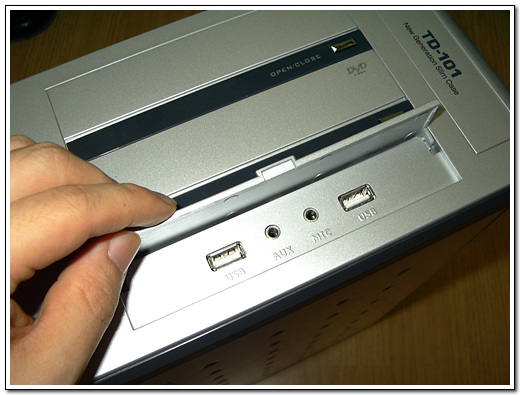
5.25 베이 밑에는 USB 단자 두 개와
마이크 단자, 헤드폰 단자가 제공되며 사용하지 않을 때는
덮개를 닫아놓을 수 있다. 그런데 열고 닫는데 따로 고정하는
장치가 없는 것이 안타깝다. 염려한 대로 사용중에 살짝
열리는 현상이 생긴다.
|
|
|
|
|
|
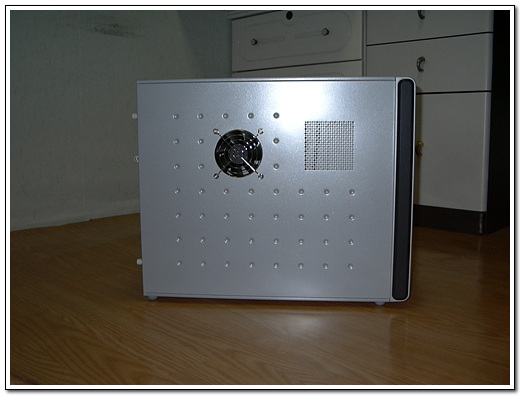
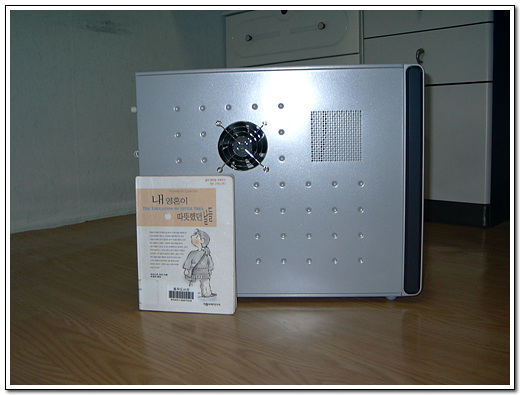
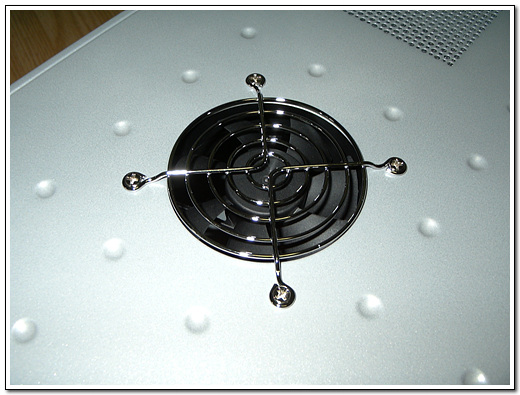
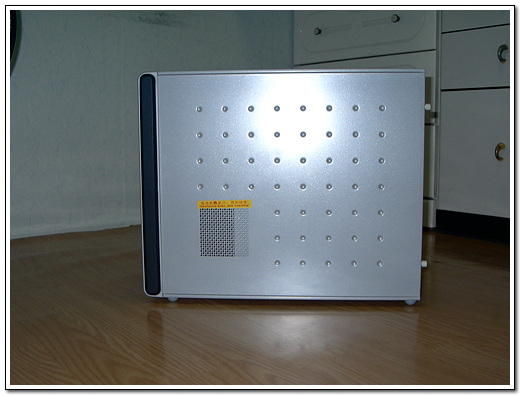
측면에 환기를 구멍이 있고 안에는 먼지필터가
붙어있다. 또 그 왼쪽에는 에어가이드가 있고 80mm 쿨링팬이
위치해있다. 겉부분은 팬그릴로 마무리해서 깔끔한 모습이다.
크기 비교를 위해 책 한권과 함께 찰칵~
|
|
|
|
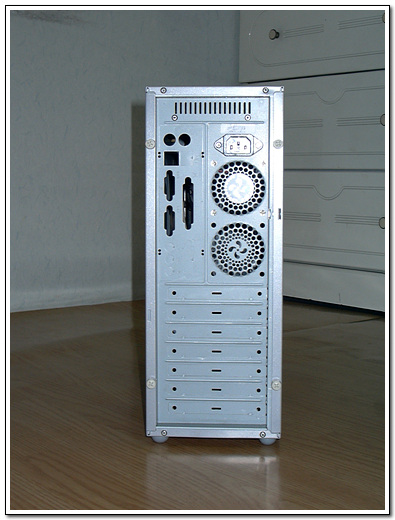
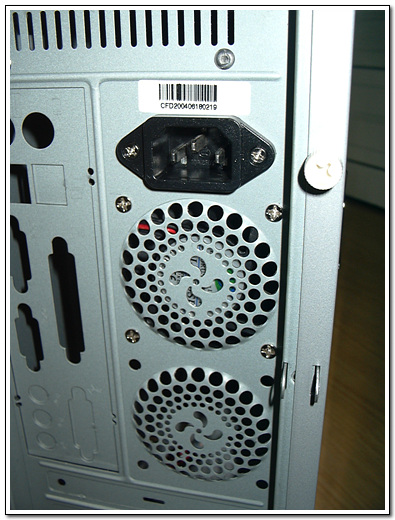
반대쪽 측면에도 환기구가 있지만 이것의
용도는 반대쪽과는 다르다. 바로 파워서플라이의 열기를
바로 바깥으로 내보내기 위한 환기구이다. 후면에는 두
개의 60mm 쿨링팬을 설치할 수 있으며 기본적으로 1개가
제공된다. 특이한 점은 일반적으로 파워서플라이가 위치할
공간이 없다는 것이다. 이는 파워서플라이가 케이스의 앞쪽에
위치하도록 디자인되었기 때문이다. 이는 효율적인 공간활용을
하기 위함이다.
|
|
|
|
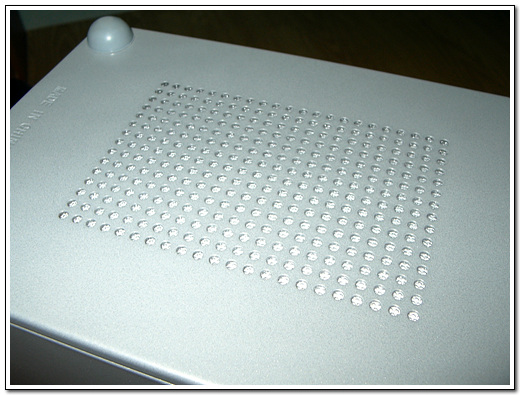
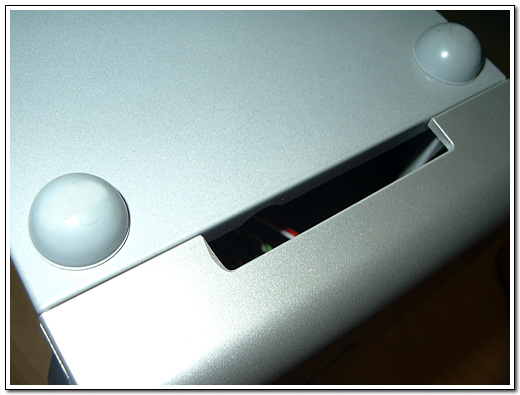
제품 밑면에도 공기순환을 위한 환기구가
있고 먼지 유입 방지를 위한 필터가 붙어있다. 전면 베젤
밑에도 환기를 만들어 공기순환에 조금이라도 유리하게
만들어놓았다.
|
|
|
|
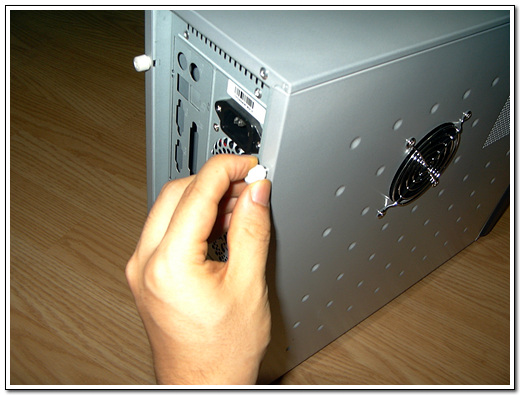
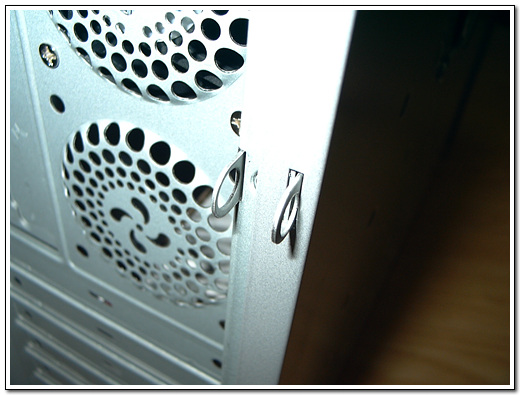
옆 패널은 손나사로 손쉽게 분해가 가능하다.
또한 도난방지를 위한 자물쇠 고리가 제공된다.
|
|
|
|
|
|
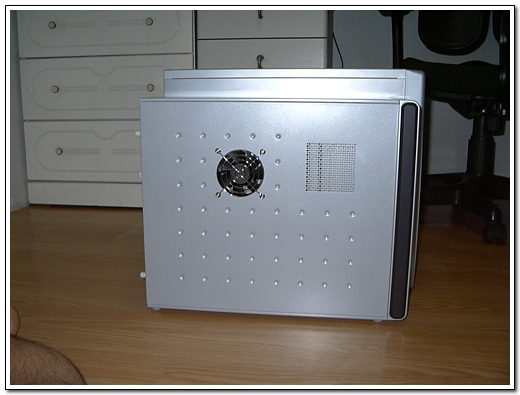
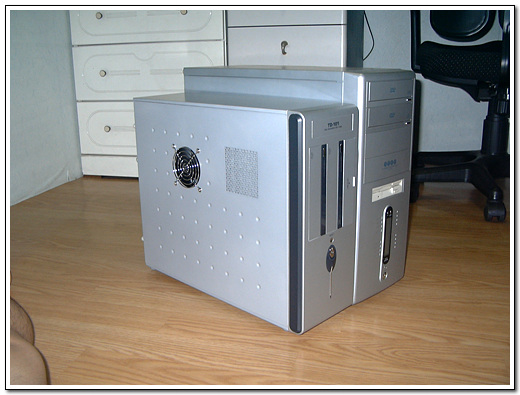
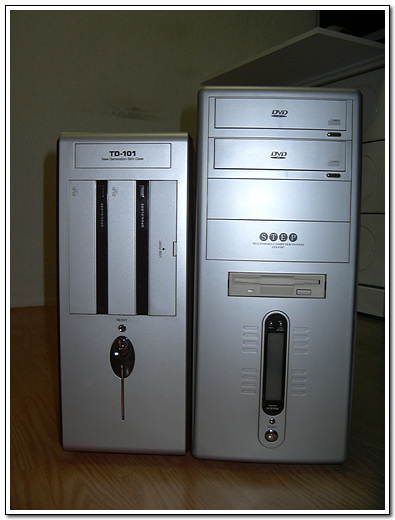
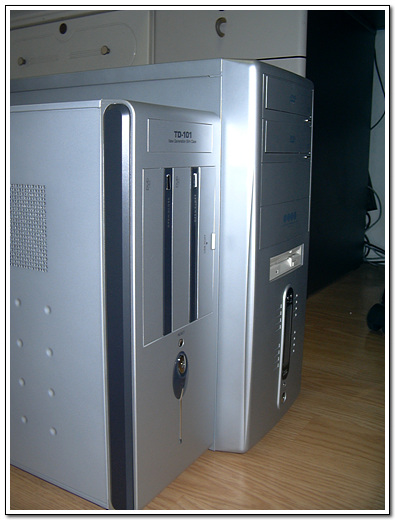
기존 미들타워 케이스 중 현재 사용중인
모드컴 step 107 과 크기 비교를 해보았다. 수치로 봤을
때와는 달리 상당히 작은 사이즈라는 것을 알 수 있다.
|
|
|
|
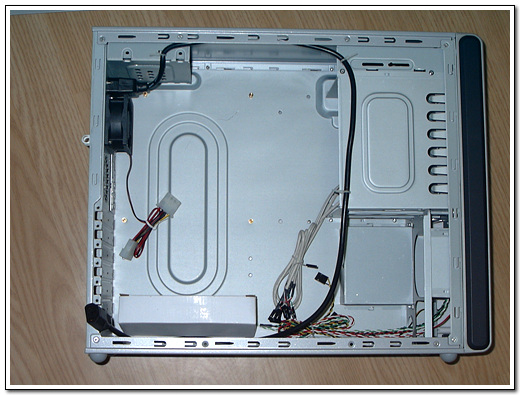
옆 패널을 열면 각종 선들이 정리되어있고
박스가 하나 보인다. 사진처럼 스페이서가 미리 장착되어
있다. 물론 여분의 스페이서가 들어있어 추가 장착이 가능하다.
|
|
|
|
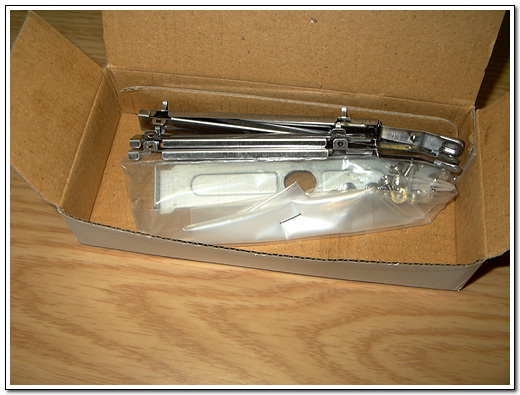
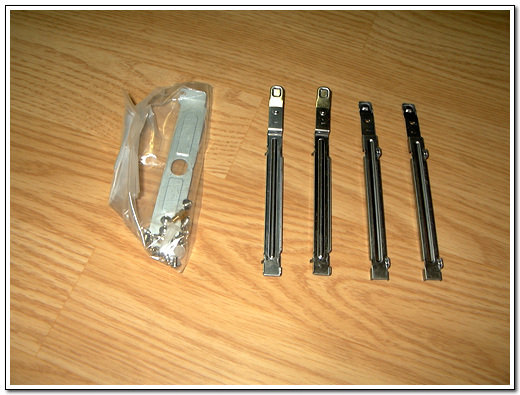
박스에는 5.25 인치 드라이브를 고정하기
위한 부품과 여분의 브라켓, 그리고 조립용 나사가 있다.
|
|
|
|
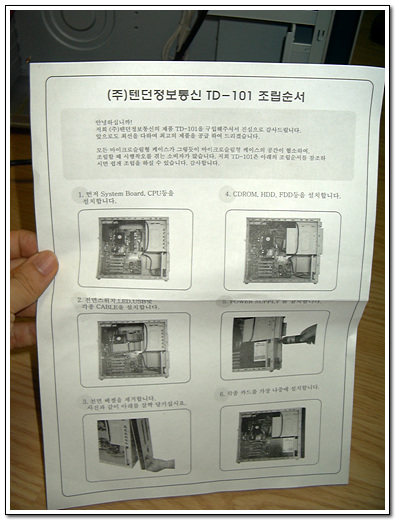
A4용지 한 장의 설명서가 들어있는데
조립과정에서 알 수 있겠지만 상당히 단순하게 되어있다.
너무 허술할 정도로... 간단히 요약하자면 메인보드,cpu
설치, 전원케이블 설치, 전면패널열고 드라이브 설치, 파워설치,
마무리... 로 되어있다. 솔직히 요약이 아니라 이것밖에
안적혀있다. 슬림케이스가 조립하기 힘들다는건 누구나
다 아는 사실이니만큼 사용자의 수고를 조금이라도 덜기
위해서 제대로 된 조립 매뉴얼은 필수다. 추후에 꼭 제대로된
매뉴얼이 제공되었으면 하는 바람이다.
|
|
|
|
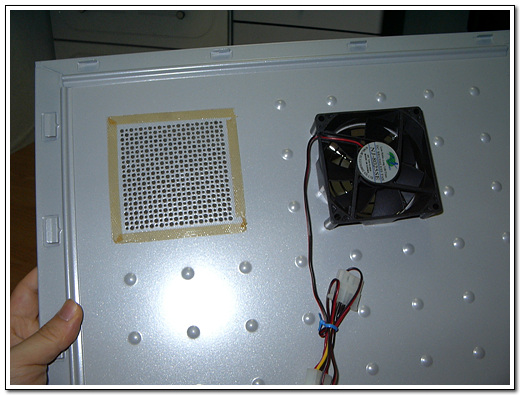
옆 패널에는 공기순환을 위한 환기구와
먼지유입을 막는 필터, 그리고 외부의 공기를 cpu로 불어넣어주는
80mm 쿨링팬이 장착되어있다. 4pin 짜리 전원단자를 사용한다.
|
|
|
|
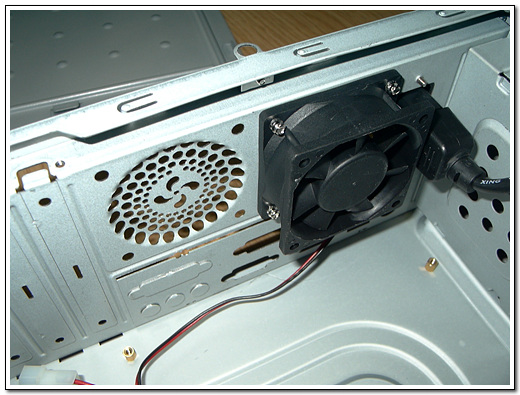
후면에는 또하나의 쿨링팬이 장착되어있다.
이것은 60mm 크기로 내부의 공기를 바깥으로 빼내주는 역할을
한다. 옆에는 하나의 쿨링팬을 더 달 수 있는 공간을 제공하고
있다. 참고로 제공되는 쿨링팬의 전원단자는 4pin 짜리다.
|
|
|
|
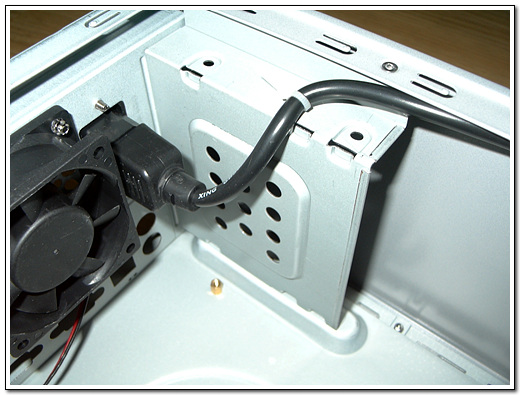
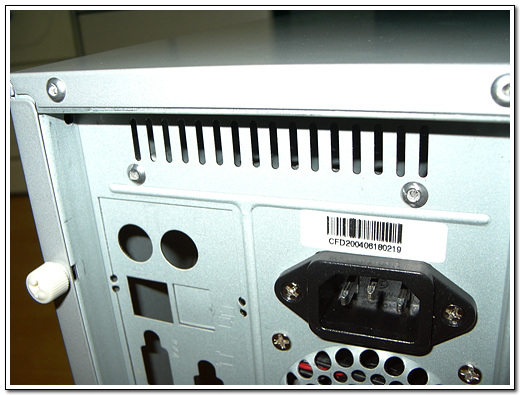
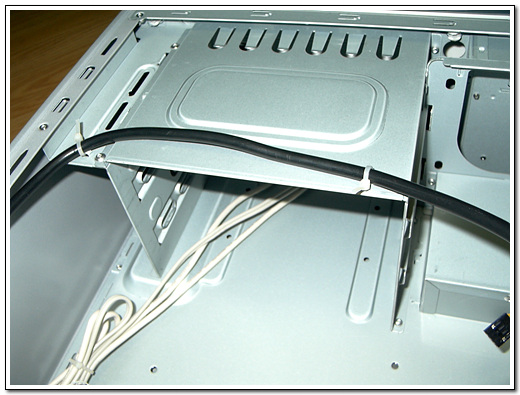
쿨링팬 위쪽에는 원래는 파워서플라이가
있어야 할 자리에 내부 3.5인치 베이가 위치해 있다.하드디스크의
열을 빼내기 위한 공기순환 구멍이 뚫려있다. 후면에도
역시 쿨링을 위한 구멍이 뚫려있는 것을 알 수 있다.
|
|
|
|
가장 왼쪽은 외부 3.5인치 베이, 가운데
넓은 공간의 가장 아래쪽은 내부 3.5인치베이, 그위에 2개의
외부 5.25인치 베이가 위치해 있다. 조립과정에서 알 수
있지만 이 이 모든 베이를 전부 한꺼번에 사용하는 것은
사실상 불가능하다. 그 이유는 뒤에 조립과정에서 다시
설명하도록 하겠다.
|
|
|
|
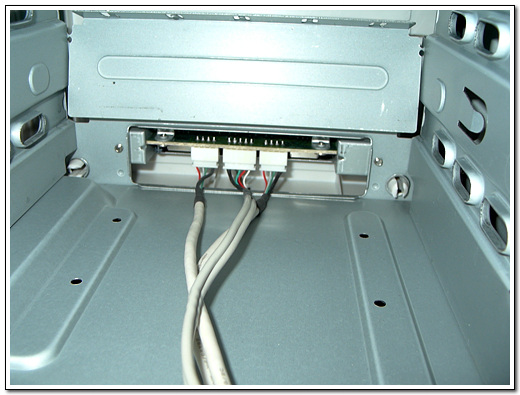
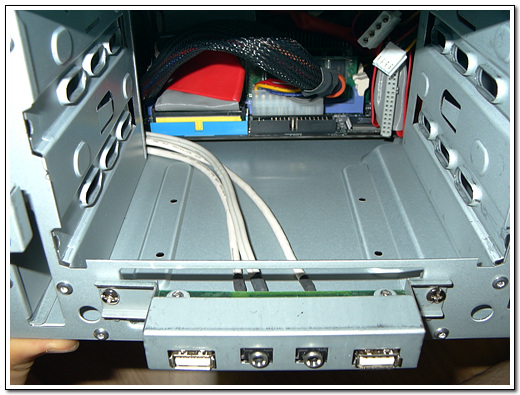
5.25베이 내부를 들여다보면 전면의
usb단자와 마이크, 헤드폰 단자를 연결할 케이블이 위치해
있다.
|
|
|
|
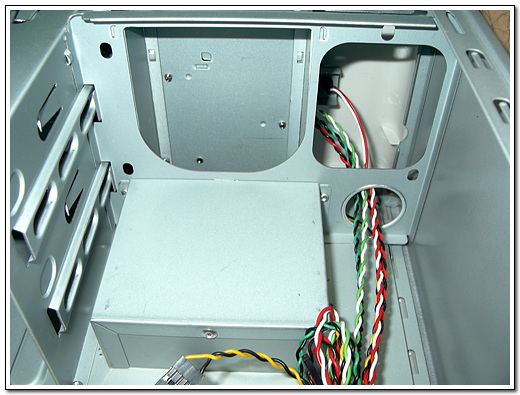
같은 선상에 파워서플라이가 위치할
자리가 보인다. 앞서 말씀드린대로 파워서플라이가 케이스의
전면 하단에 위치하게 된다. 이는 공간활용을 위한 것으로
이방법을 통해서 슬림케이스처럼 소형화를 이룰 수 있었던
것이다. 또한 파워서플라이의 열을 밖으로 빼낼 수 있도록
'ㄱ' 자로 꺽어진 외부 순환 통로를 마련해두고 있다. 이것은
케이스의 좌측, 우리가 봤을 때 우측의 환기구와 연결되어있다.
참고로 일반 파워중에서도 외부에 쿨링팬이 추가로 장착된
파워는 장착이 불가능하다.
|
|
|
|
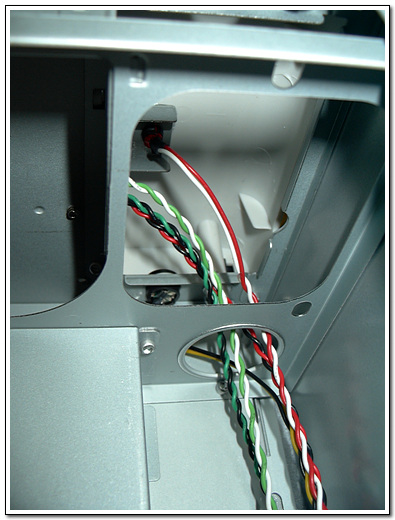
옆에 길 게 늘어진 선은 전원, 리셋스위치와
LED, 스피커를 연결하는 선들이다. 보시는 것처럼 작은
스피커가 전면에 부착되어있다.
|
|
|
|
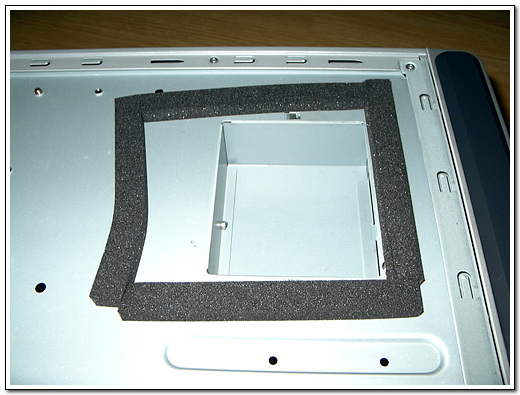
반대편 패널을 열어보면 파워서플라이
환기구가 보인다. 특히 가장자리에 열이 다른곳으로 빠져나가지
않도록 스펀지가 덧대어져 있다. 약간 엉성하게 맞물려져
있는 모습이다.
|
|
|
|
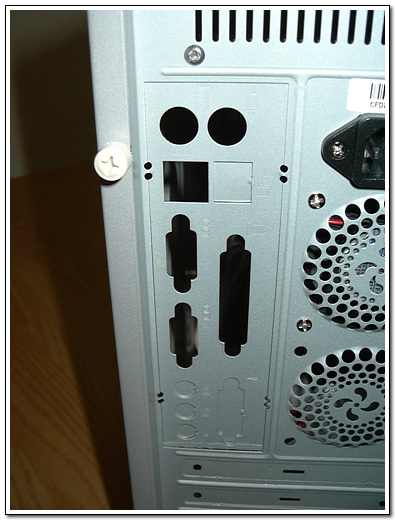
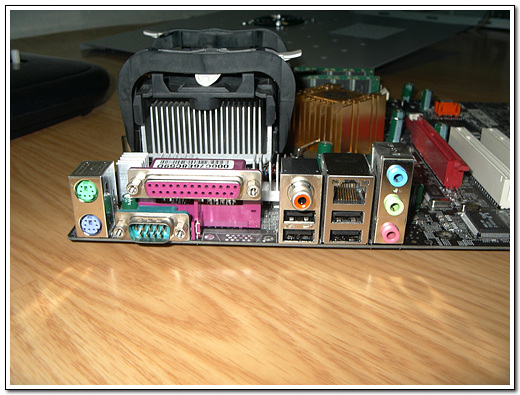
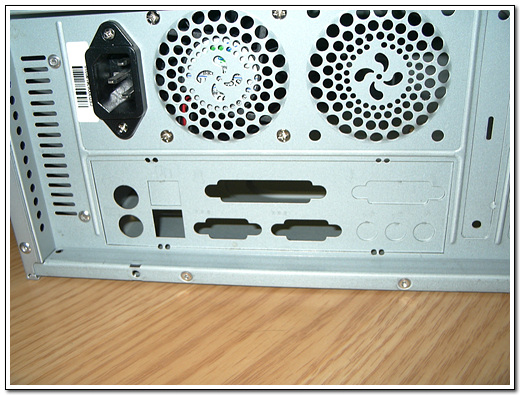
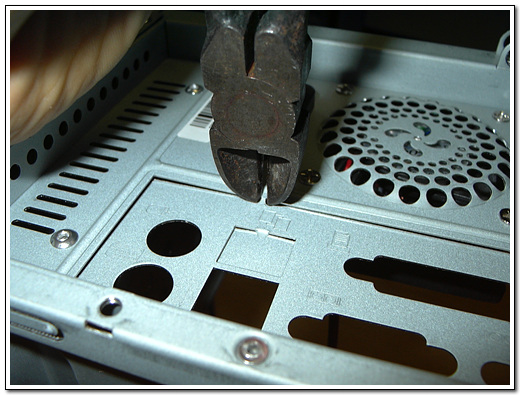
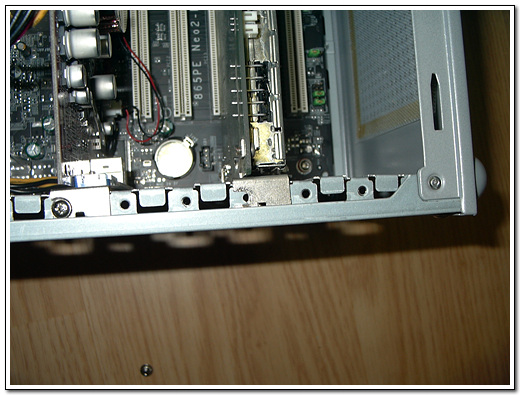
조립은 메인보드 설치부터 하게 된다.
우선 고려해야 할 부분은 백 패널이 동인한가 하는 점이다.
기본 제공되는 패널과 기본적으로 동일하다면 그냥 설치가
가능하겠지만 필자처럼 완전히 다른 모양인 경우는 결국
백 패널을 잘라내야만 한다.
|
|
|
|
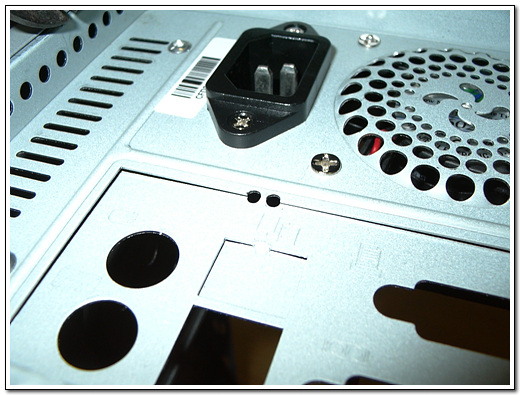
이런 경우를 대비해 잘라내기 편하도록
니퍼가 들어갈 수 있는 공간이 마련되어있다. 니퍼가 없어서
드라이버로 툭툭 치는 것만으로도 제거가 가능하다.
|
|
|
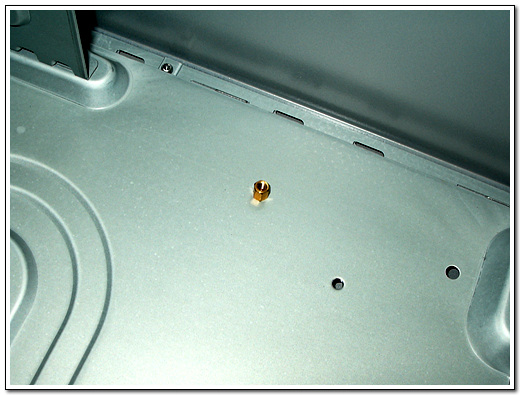
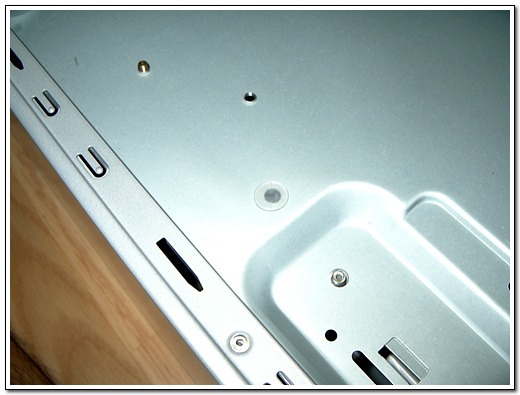
그리고 나서는 메인보드를 고정할 스페이서를
끼워야 하는데 이미 기본적으로 설치가 되어있지만 자신의
메인보드의 크기를 고려해서 추가를 해야한다. 여유분으로
2개가 더 제공되며 플라스틱 스페이서도 제공된다. 플라스틱
스페이서를 끼우는 방법은 반대편 구멍으로 끼우면 된다.
간단한 부분이지만 설명서에는 아무런 언급도 없다.
|
|
|
|
|
|
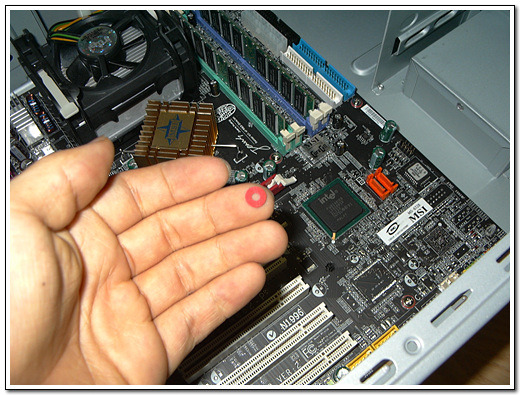
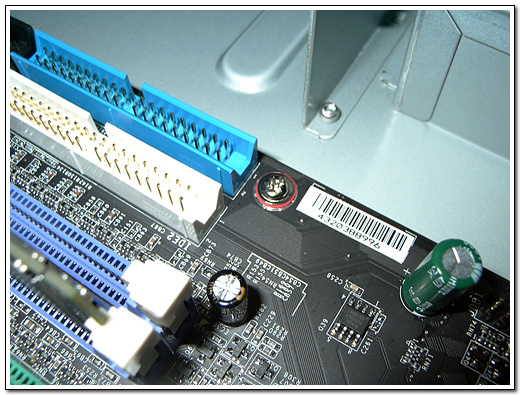
이제 메인보드를 집어넣고 나사로 고정만
하면 된다. 여기서 또 한가지를 지적하자면 그 흔한 쇼트
방지용 스페이서도 제공되지 않는다는 점이다. 밑의 사진처럼
조그마한 링에 불과하지만 금속성 나사와 금속성 스페이서를
사용하는 만큼 서로간의 쇼트가 생기는 것을 막기위한 부품이지만
이것 하나 제대로 갖춰지지 않는 것은 아쉬운 부분이다.
|
|
|
|
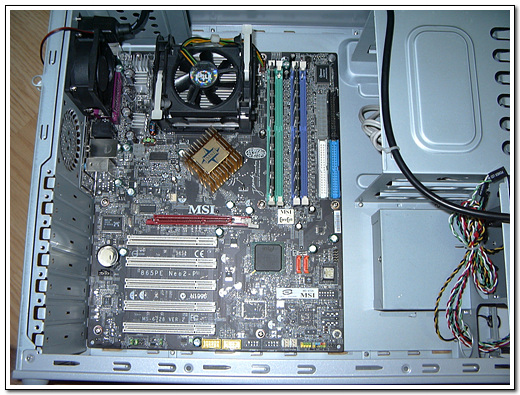
이제 메인보드 설치는
끝났다. 여기까지 cpu와 램 설치는 물론, 전원,리셋스위치등의
케이블을 메인보드에 연결하는 것까지 마무리 되어있어야
한다.
|
|
|
|
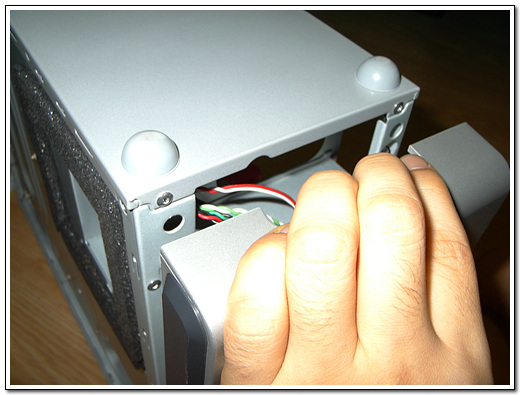
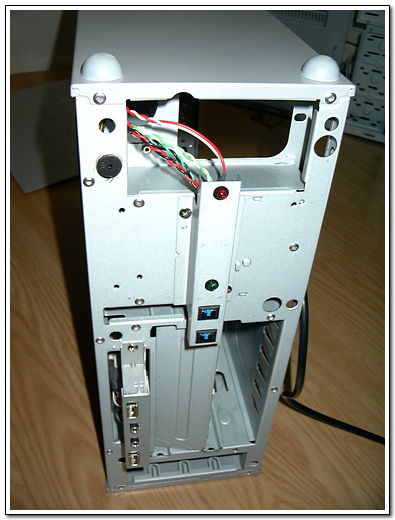
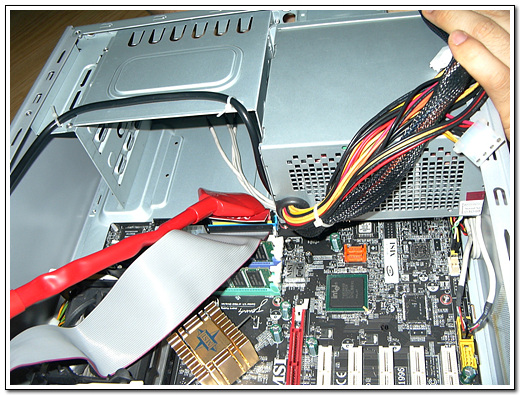
다음으로 파워와 각종 드라이브를 설치하기
위해 앞면 패널을 분리해야 한다. 보시는 것처럼 손쉽게
분리할 수 있다.
|
|
|
|
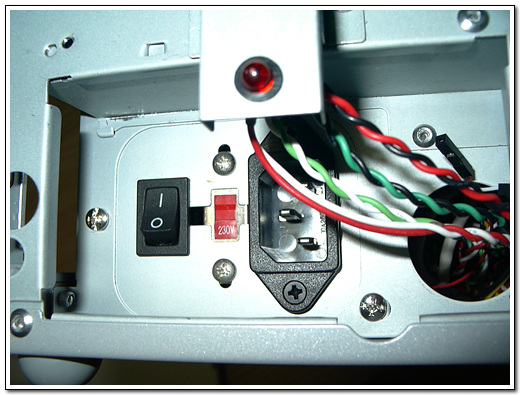
다음으로 파워서플라이를 설치한다.
설명서에는 각종 드라이브를 먼저 설치하도록 되어있으나
필자가 조립해본 결과 파워서플라이 설치를 먼저 하는 것이
훨씬 편리하다. 나중에 파워를 설치하기 위해 혹은 다른이유로
드라이브를 또 때어내는 일이 분명히 생긴다. 그리고 왠만하면
설명서도 이것처럼 고쳐주길 간절히 바란다.
|
|
|
|
파워를 나사로 고정해야 하는데 이것이
좀 고역이다. 전동드라이버나 자석으로 된 드라이버가 없으면
여간 힘든일이 아니다. 아주 비좁은 공간으로 드라이버를
집어넣어 나사를 조여야하기 때문이다.
|
|
|
|
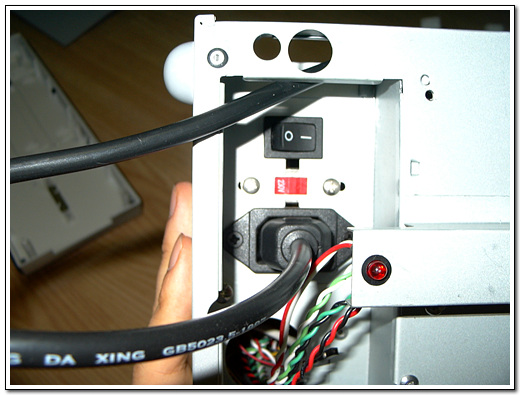
이제 케이스 후면과 연결되는 파워 케이블을
연결해야한다. 주의할 점이 있다면 케이블이 지나오는 위치다.
사진은 잘못된 예를 보여주기 위해서 찍은 것. 절대 저
방향에서 케이블이 들어와서는 안된다. 케이블의 두께 때문에
옆 패널이 안닫히는 불상사가 생기게 된다.
|
|
|
|
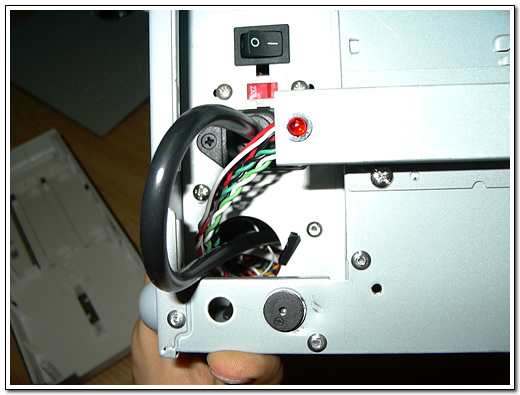
이것이 올바른 예이다. 케이블이 파워서플라이의
밑으로 들어가고 약간 큰 구멍을 통해서 나오는 식이다.
툭 튀어나온 것은 적당히 구부려 깔끔하게 정리하는게 좋겠다.
이것또한 실수할 수 있는 부분이지만 설명서 어디에도 언급되어
있지 않다. 지금 조립하는 과정도 일사천리로 진행된 것이
절대 아니라 몇 번의 시행착오를 거쳐 스스로 터득한 방법이다.
왜 사용자가 이런 것을 일일이 터특해가면서 시간낭비를
해야하는지 모르겠다.
|
|
|
|
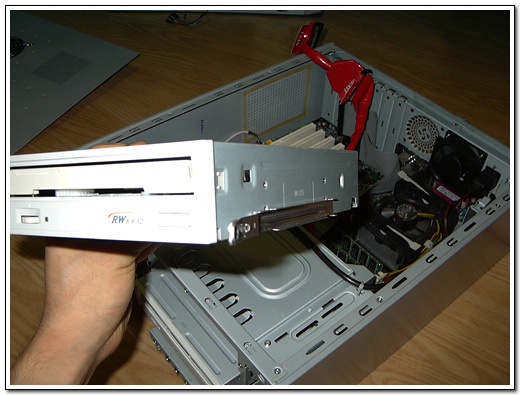
다음은 odd를 설치할 차례, 이전에 3.5인치
하드디스크를 설치했지만 이건 워낙 간단해서 그냥 넘어갔다.
odd는 보조 클립을 끼워야만 하는데 이것또한 설명서에
나와있지 않아 한참을 해맸다. 사진처럼 밑부분의 홈에
끼워지도록 맞추면 그리 어렵지 않다. 클립에는 ( L, R
)로 위치가 표시되어있지만 자세히 보면 안보일 정도로
작다. 왜 이런 것 조차 설명서에 빠져있는지... 클립을
끼웠으면 이제 베이에 살며시 밀어넣다보면 철컥 하면서
고정이 되는 것을 확인할 수 있다.
|
|
|
|
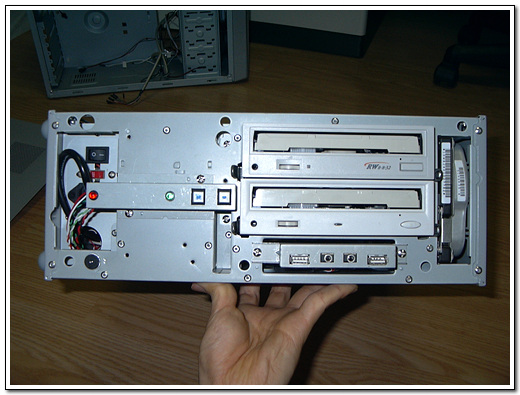
이제 드라이브 설치까지 마친 상태이다.
기념으로 한 컷.
|
|
|
|
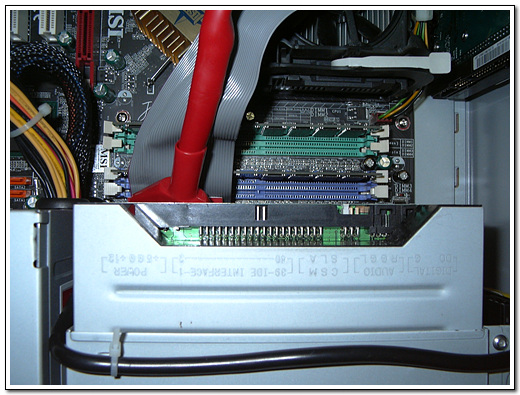
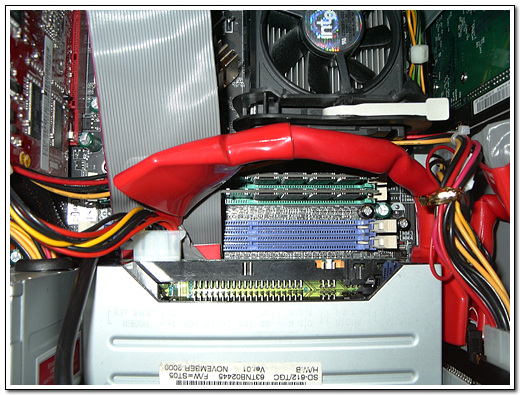
자, 이제 각종 케이블을 연결하는 일만
남았다. 자, 그럼 하나 하나 시작해볼까? 가만있자 메인보드에
전원을 공급해줘야 하는데... 어라? 메인보드의 전원커넥터가
보이지 않는다. 분명히 이 위치에 있는데... 가만히 보니
ODD에 완전히 가려져 있다. ODD가 메모리 소켓까지 들어와있는
것을 볼 수 있다.
|
|
|
|
|
|
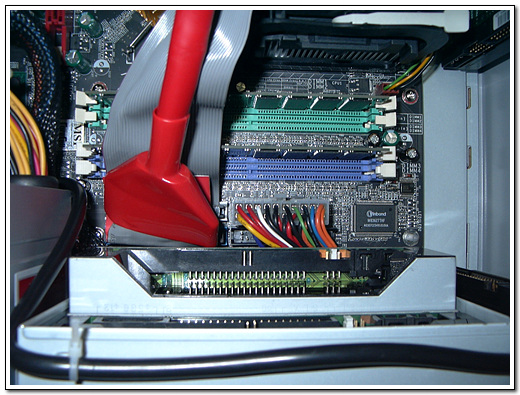
그러면 슬며시 ODD를 빼내고 전원케이블
연결먼저 해볼까. 전원케이블은 사진처럼 앞의 램과의 간섭을
막기 위해 ODD밑에서 기어 나오는 식으로 연결을 해야한다.
고로 굵은 전원케이블이 ODD밑으로 들어가야 한다는 뜻이다.
기억력이 좋은 사람이라면 앞선 글에서 모든 드라이브 베이를
사용할 수 는 없다고 한걸 기억할 것이다. 바로 이런 이유에서
ODD가장 밑부분은 사실상 사용할 수가 없다. 굷은 전원케이블이
지나가야 하기 때문이다.
어찌됐건 전원케이블을 연결했으니 다시
ODD를 집어넣어야지.... 그런데....??? 사진처럼 케이블에
걸려서 더 이상 들어가지 않는다. 정말 황당한 상황이지만
침착하고 전원케이블의 선들을 잘 정리해서 펴보기 바란다.
그리고 눈 딱감고 전원케이블을 지그시 눌러준다. 메인보드가
점점 휘는 것을 느낄 것이다. 동시에 ODD도 살며시 밀어준다.
|
|
|
|
결국 진땀을 빼긴 했지만 어찌됐건 전원케이블
연결은 끝났다. 하지만 찜찜한건 여전하다. 메인보드가
꾹 눌려져 있을 게 뻔하기 때문. 이 몇 mm 차이 때문에
사용자가 이처럼 애가 타야 하는지...
|
|
|
|
이제 odd에 데이터 케이블과 전원을
공급할 케이블을 연결해야한다. 사진처럼 연결이 끝났지만
뭔가 달라진 점이 있다. 램의 위치가 앞으로 쏠려있는걸
알 수 있다. 참고로 종전까지 듀얼채널로 사용하기 위해
1,3번 소켓에 꼽아놨었다. 그런데 굳이 자리를 옮긴 이유는?
|
|
|
|
다시 한번 앞의 사진을 보면 odd가 어디까지
들어와있는지 볼 수 있다. 완전히 마지막 메모리 소켓까지
들어와있다. 그렇다면... 전원커넥터는 어떻게 연결하지???
결국 전원커넥터를 끼우기 위해 램의
위치를 옮길 수밖에 없었다. 고로 듀얼채널 사용불가...
이것은 엄청난 단점이 아닐 수 없다. 필자의 경우는 odd의
길이가 20cm 일 때 나타나는 현상이었다. 모든 odd를 테스트해보지는
않았지만 길이가 20cm보다 짧은 odd는 훨씬 조립이 수월할
것으로 보인다.
|
|
|
|
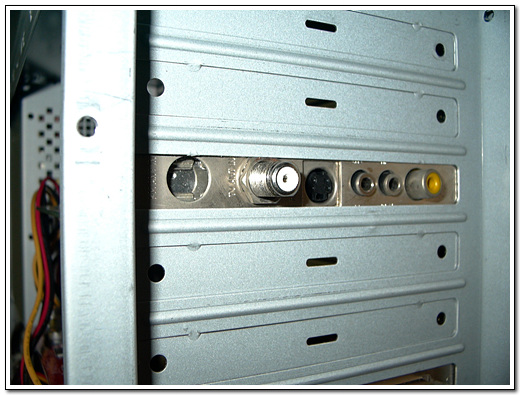
이제 케이블 연결까지 끝났다면 남은 것은 각종 카드들만
연결하면 된다. 사진은 그래픽카드와 tv수신카드가 장착된
상태. 허나 tv수신카드의 경우 나사 구멍이 맞질 않는다.
이유인즉...
|
|
|
|
슬롯이 다른 케이스와는 상대적으로 좁아서 안테나 단자와
딱 들어맞기 때문에 아무리 좌우로 움직여서 나사 구멍을
맞출 수가 없었다.
|
|
|
|
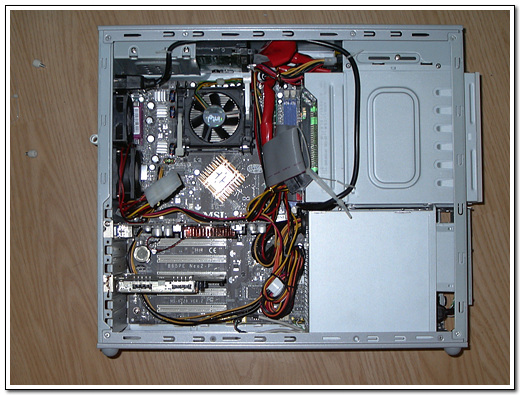
드디어 조립이 완료됐다. 정말 조립이
이렇게 힘든줄 세삼 느꼈다. 총 2시간 30분 정도 소요된
긴 시간이었다. 앞에서도 말씀드린 바 있지만 제대로 된
설명서가 제공되었다면 이 시간을 조금이나마 줄일 수 있을텐데
하는 아쉬움이 많이 남는다.
|
|
|
|
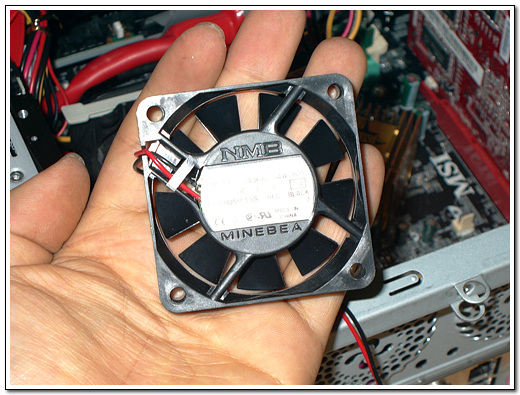
미처 말씀드리지 못한 사항인데 실험을
위해 추가로 60mm 쿨링팬을 구입해서 설치했다. 조그만
것이 과연 제몫을 해줄런지...
|
|
소음
|
|
소음을 정확한 수치로 측정할 수는 없었으나,
종전의 모드컴 step-107과 비교했을 때 훨씬 소음이 덜한
것을 느낄 수 있었다. 조용한 밤시간에도 전혀 귀에 거슬리지
않을 정도의 소음을 들려주고 있었다. 그 이유를 생각해보면
일단 쿨링팬이 작은 사이즈인 것과 파워서플라이가 안쪽
깊숙히 위치해 있기 때문에 소음이 밖으로 잘 나오지 않는
결과로 이어지지 않았나 생각된다. 참고로 모드컴은 총
3개의 80mm 쿨링팬이 설치되어 있었다.
|
|
ODD 개폐
|
|
|
|
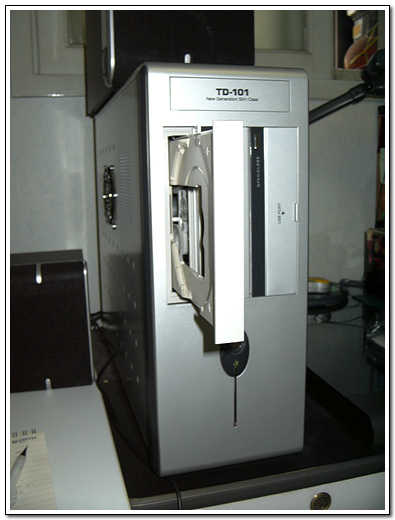
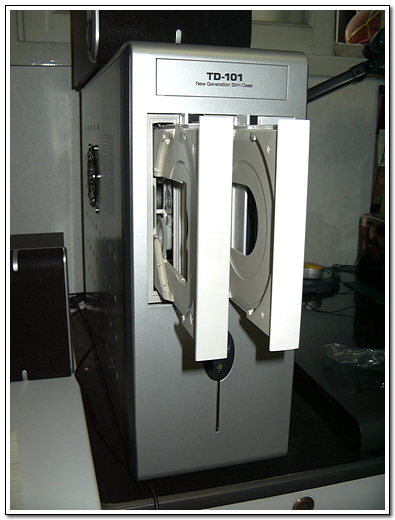
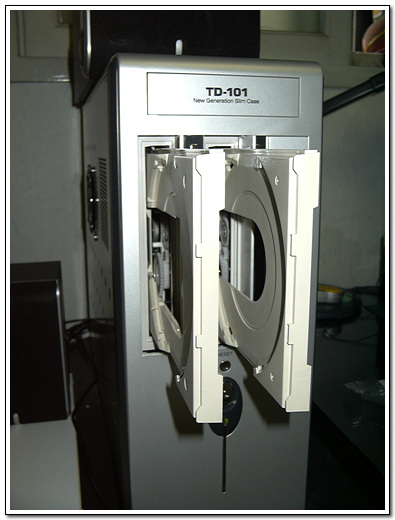
우선 odd 개폐부터 보았다. 사진처럼
아무 이상없이 개폐되는 것을 볼 수 있었다. 하지만 외부
베젤의 버튼과 odd의 버튼이 잘 맞지 않는지 정확하게 가운데를
누르지 않으면 잘 열리지 않는 일이 생겼다. 또한 버튼이
흐물흐물하다는 느낌도 지울 수 없었다. 이는 각 odd의
버튼도 조금씩의 차이가 있는데 odd를 나사가 아닌 클립으로
고정하기 때문에 미세하게 조정할 수 없어서 인 듯 하다.
그리고 여느 odd 베젤과 마찬가지로 열고 닫을 때 소음이
발생한다.
|
|
|
|
odd를 열고 닫을 때 생기는 소음을 줄이기
위해서는 odd에 붙어있는 베젤을 제거하면 된다.
|
|
발열 테스트
|
|
|
|
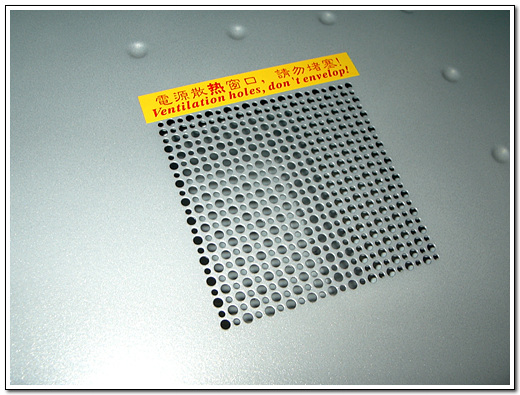
아마도 쿨링효과가 어느정도인지가 가장
중요한 관심사가 아닐까 한다. 일단 우려했던 파워서플라이의
열은 문제없이 잘 빠져나가는 것을 확인 할 수 있었다.
케이스의 왼쪽에 손을 대보면 따뜻한 바람을 느낄 수 있을
정도다.
|
|
|
|
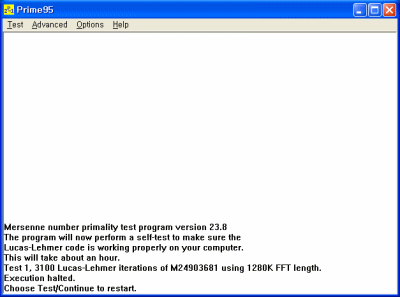
이제 cpu 및 system 온도 테스트를 위해
prime95 프로그램을 사용했다. 현재 사용중인 cpu가 하이퍼스레딩을
지원하기 때문에 prime95 두 개를 실행해서 테스트를
해보았다. 비교대상은 종전에 사용했던 모드컴 STEP-107이며
온도측정은 MSI 메인보드에 제공되는 CoreCenter의 온도로
테스트를 진행했다.
|
|
|
|
|
CPU
|
SYS
|
|
TD-101
|
38
|
38
|
|
STEP-107
|
44
|
44
|
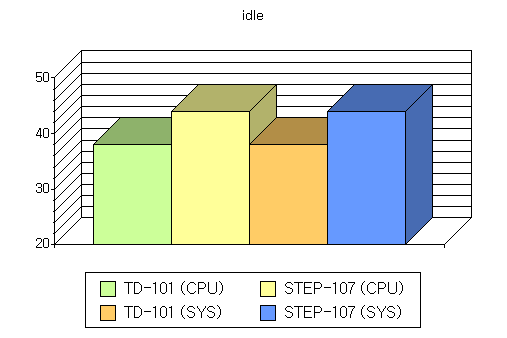
일단 컴퓨터를 켠 후 30분 정도 지난
상황에서 아무런 프로그램도 돌리지 않은 idle 상태에서의
온도를 측정해 보았다. TD-101은 cpu/sys 모두 38도를 나타낸
반면 STEP-107은 cpu/sys 모두 44도를 나타냈다. 이것은
정말 예상치 못한 결과였다. 일반적으로 슬림케이스라면
내부가 좁고 공기 순환에 불리한 만큼 안좋은 결과가 나올
줄 알았는데 예상을 뒤엎고 무려 6도 가량의 차이를 보인
것이다. 그 이유를 추측해보면 쿨링팬의 차이는 없는 걸로
봐서 좁은 내부인지라 공기가 순환하기 위한 거리도 짧아져서
그만큼 순환이 빠르게 이루어져서라고 볼 뿐 정확한 근거를
찾기는 어려웠다. 또한 슬림케이스에서 흔히 볼 수 없는
측면 쿨링팬이 제공된 것도 큰 작용을 한 것으로 보인다.
|
|
|
|
|
CPU
|
SYS
|
|
TD-101
|
57
|
45
|
|
STEP-107
|
64
|
48
|
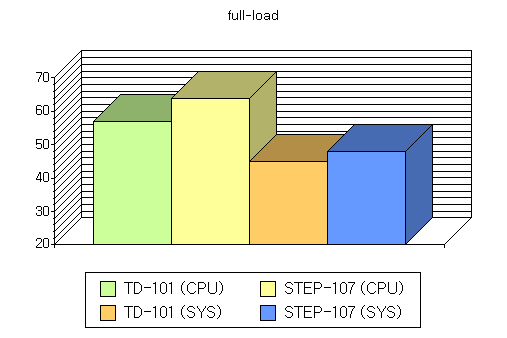
다음은 prim95 두 개를 1시간 가량 실행하고
난 후의 온도를 측정해 보았다. 결과를 보면 역시 TD-101은
cpu/57도, sys/45도 인 반면 STEP-107은 cpu/64도 , sys/48도
로 나타났다. full-load시에도 TD-101이 훨씬 더 좋은 결과를
보여주었다. 이것으로 슬림케이스가 쿨링효과가 나쁘다는
편견은 버려야 하는건 아닐까...
|
|
|
|
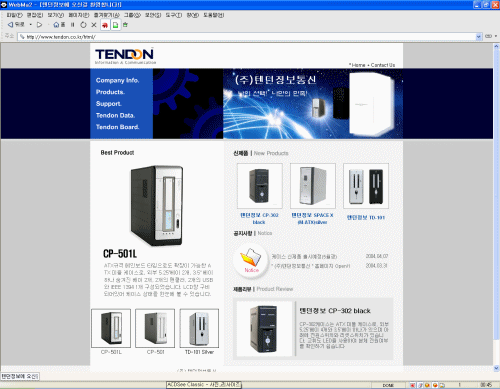
현재 사이트는 텐던정보통신 http://www.tendon.co.kr/
의 주소로 운영되고 있으며 회사소개, 제품소개, 고객지원,
자료실, 게시판으로 구성되어있다. 현재 자료실은 운영되고
있지 않으며 게시판 답변은 며칠씩 늦게 답변이 올라오고
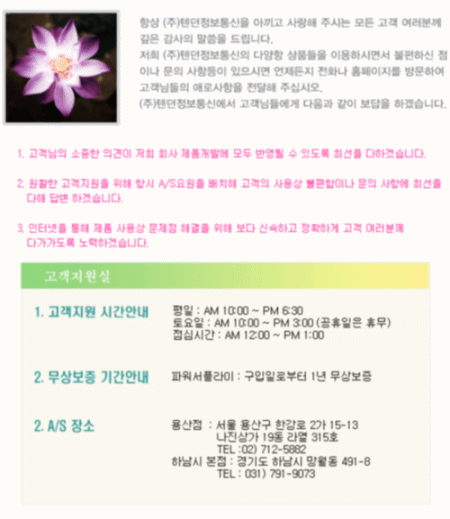
있다. 특히 고객지원에 대한 내용을 보면 파워서플라이에
대한 무상보증 기간만 명시되어 있고 케이스에 대한 보증
기간은
나와있지 않았다. 아래는 고객지원에 대한 내용을 그대로
옮겨놓은 것이다.
|
|
|
|
|
이것으로 텐던정보통신의 슬림케이스
TD-101의 필드테스트가 끝났다. 여러 가지 획기적인 디자인으로
장점이 많은 케이스지만 그만큼 단점도 있어 여러모로 아쉬운
감이 없잖아 있다.
우선 단점으로 꼽자면 모든 베이를 한꺼번에
사용할 수 없다는 점이다. 특히 5.25인치 베이 맨 밑에
위치한 내부 3.5인치 베이는 사실상 사용할 수 없는 공
|
| |
3
|
서우현 
|
좋은 내용의 글이라면 추천해주세요.
로그인을 하지 않아도 추천 하실 수 있습니다. |
|
|
|
|
|
| 이 게시물의 댓글 보기 |
|
 |
|
| 추천제안내 |
좋은 게시물에는 추천을 할 수 있습니다. 추천이 5 이상이면 메인페이지 헤드라인에 게시물을 걸어 드립니다.
적립된 포인트로 진행중인 이벤트에 참여하시어 경품을 받아가실 수 있습니다.
포인트안내 글작성 : 20점, 추천클릭 : 2점, 추천받은사람 2점, 댓글작성 : 4점 (2008.12.29일부터)
|
|
|
|
|
| |




















