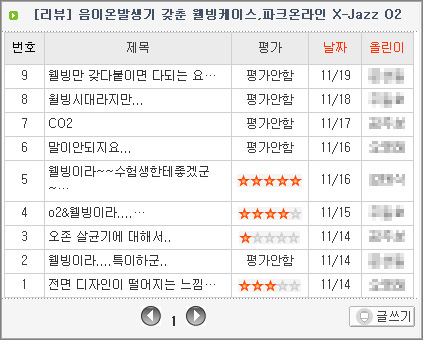
위 표는 케이벤치 리뷰란에 올라온 유저들의 의견이다. PC에도 웰빙바람이 부는
참신함을 칭찬하는가 하면, 또는 전혀 쓸모없는 짓, 상업성의 한부분일 뿐이다 라는 의견도 있다. 과연 어떤 상식에서 받아들여야
할까... 그런부분을 테스트하라고 보내진 것이니 만큼 테스트를 해보자! (이름은 사생활보호? 를 위해 모자이크 처리 -o-)
파크온라인(www.parkonline.co.kr)
제공, 디비나와(www.dbnawa.co.kr)
주최
로 이루어진 필드테스트입니다.
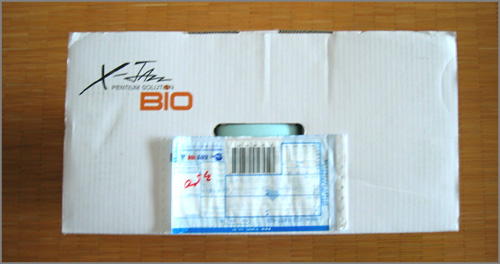
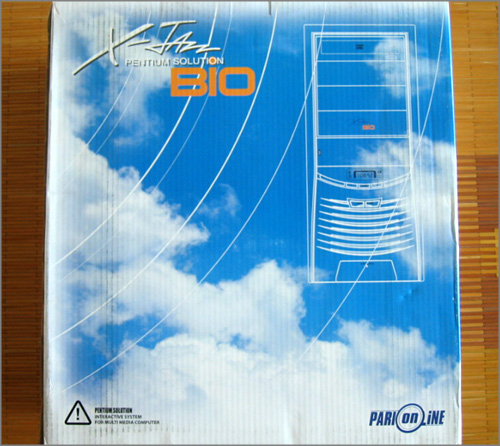
제품의 포장상태는 깔끔하고 시원한 하늘 디자인의 박스에
케이스의 아웃라인으로 그려진 모습이 프린팅 되어 있습니다. 요새는 케이스 박스디자인도 이쁘게 잘 나오네요.
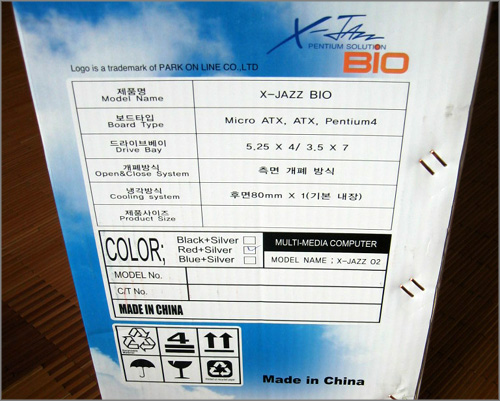
박스 측면에는 기본적인 제원이 나와있습니다. 제품명,
보드타입, 드라이브베이, 개폐방식, 냉각방식, 제품사이즈, 컬러, 원산지 등이 나왔네요. 냉각방식에 '후면 80mm' 가
아니고 92mm 냉각팬이 기본으로 내장되어 있습니다. 오기네요.
사이즈는 190mm(폭) x 435mm(높이) x 490mm(길이) 입니다.
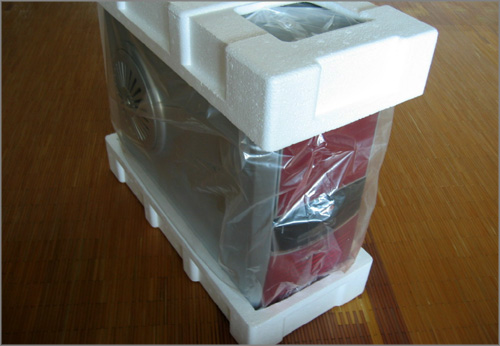
박스 내부에 케이스는 이렇게 보호, 포장되어 있습니다. 패스.
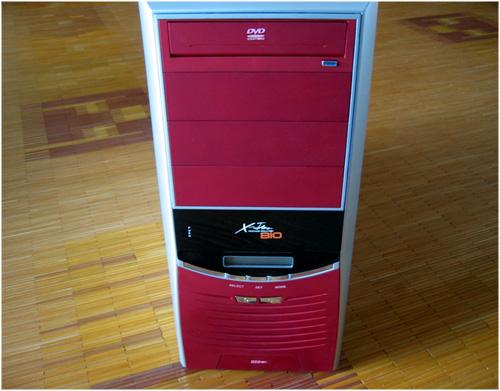
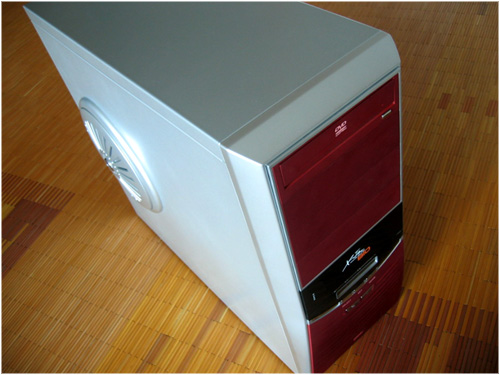
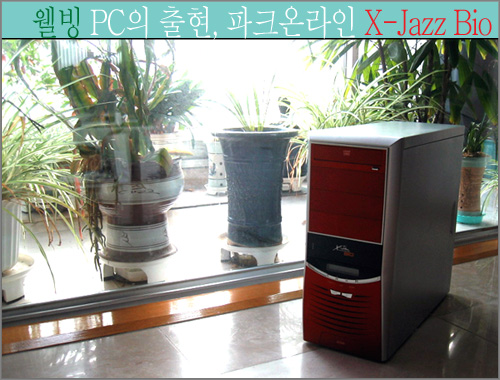
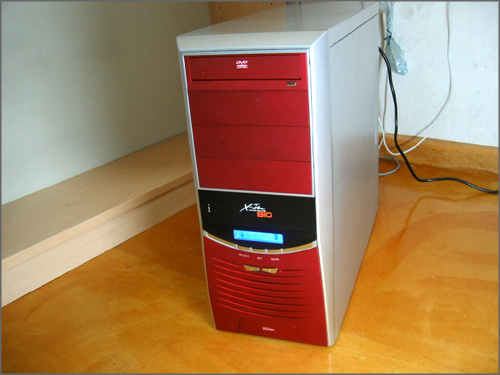
전체적으로 실버톤의 색상에 전면 케이스 베젤만 약간
마젠타 계열의 붉은색입니다.
역시 케이스는 직접봐야 하는법. 사진으로 보는것 보다 이쁩니다. 개인적으로 중앙에
X-Jazz 라고 쓰여진 제품네임이 마음에 안드네요. 나중에 지워버려야겠습니다 ^^;
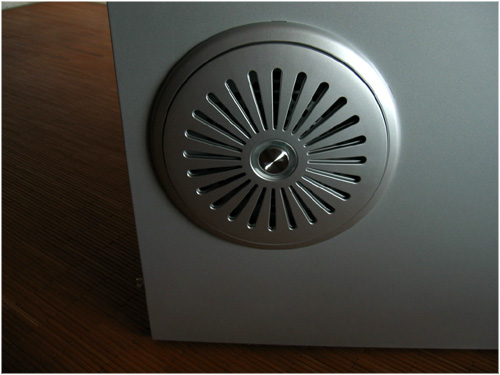
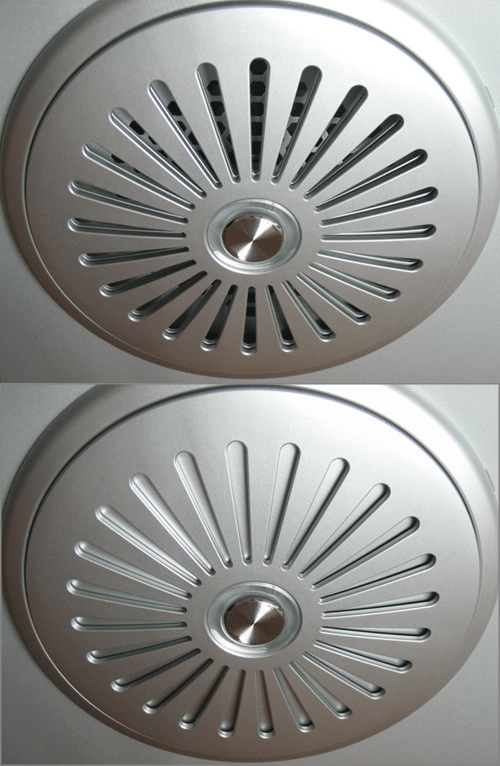
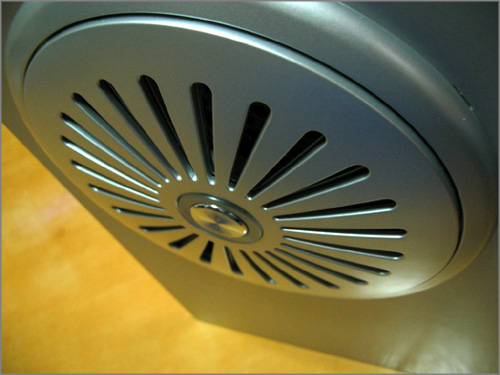
사이드에 위치한 에어가이드입니다. 중앙에 위치한 은색 버튼을 누르면
가이드가 열렸다 닫혔다 합니다. 가이드를 열어놓으면 팬이 돌아가고 닫으면 팬이 멈춥니다.
수동이죠! 그런데.. 귀찮아서 누가 매번 이거 열고 닫고를
할까요?
케이스 뒤 의 92mm팬은 온도를 지정해주고 그 온도 이상 올라가면 자동으로 팬이 돌게 되어 있습니다.
이것도 그런 방식이었으면 좋았을텐데 아쉽네요. 물론 무리겠죠.
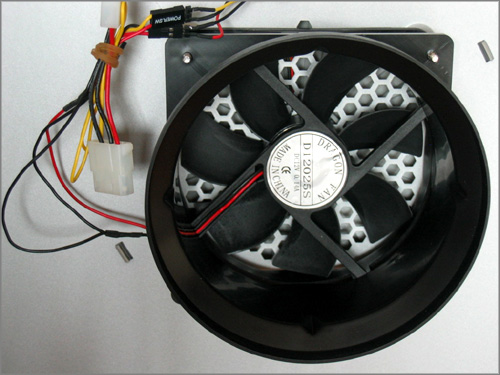
번들로 들어있는 DRAGON PAN은 풍량이 무척 쎄기 때문에
CPU 쿨링의 큰 힘이 되어줄 것 같습니다. 다만, 풍량이 쎈만큼 소음도
상당히 있네요. 저같으면 안씁니다. ;;
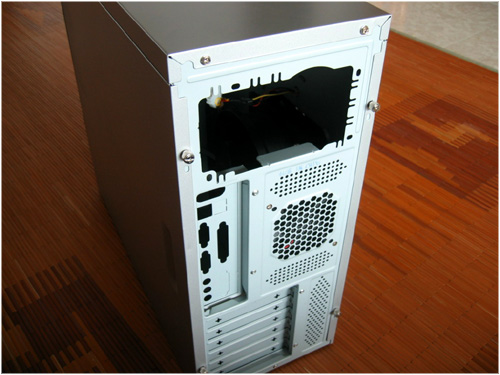
케이스 뒷면이야 다 똑같죠 뭐;; 별반 다를거 없습니다. -o-;;
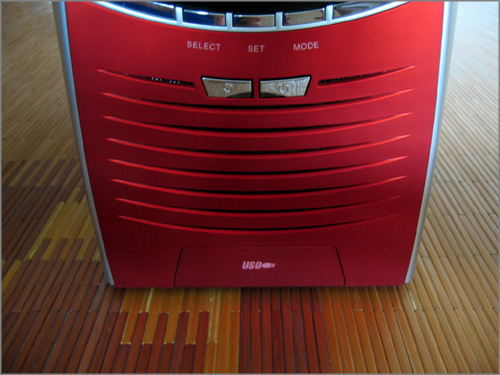
케이스 전면 아랫부분을 확대시켰습니다. 이 부분에서 음이온이 발생한다고
합니다.
음이온 발생부 아래에는 개폐방식의 전면 USB 단자가 있습니다. 열어보겠습니다.
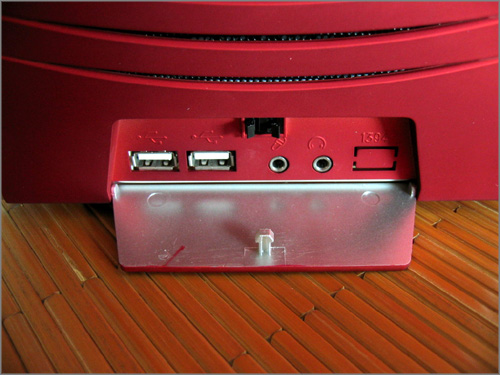
전면 USB는 쓰지 않을 경우 닫아 놓을 수 있도록 되어 있습니다.
닫아놓으면 깔끔하죠.
BUT! 저처럼 1년 365일 열어놓고 써야하는 사람들에게는 보기 않좋군요. 칠도 엉성하
게 되어있고, 싸구려처럼 달랑 달랑거리는게 별로입니다. 일차적인 디자인만 되어있는
게 아쉽습니다. 베스텍 쿨박스의 경우는 열어놓아도 깔끔한데 말이죠...
어쨌든 USB, 오디오단자가 있고 1394포트도 외부에서 사용할 수 있도록 되어있습니다.
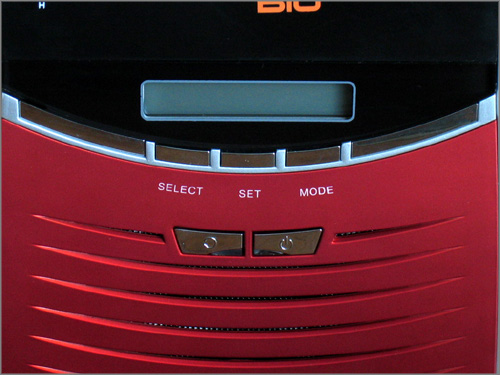
LCD, LCD 작동버튼, 파워, 리셋 버튼이 있습니다. X-Jazz
O2 와는 달리 'AIR PURIFIER' 버튼이 따로 있지 않고 전원이 들어가 컴퓨터가 켜져있는 동안에는 자동으로 발산되는
듯 합니다.
파워버튼이 너무 작고 리셋버튼 바로 옆에 있기때문에
약간의 에로가 있습니다.
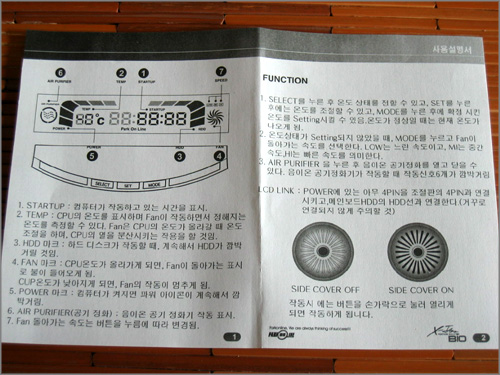
파크온라인 홈페이지에 있는 LCD 조작, 기능설명입니다.
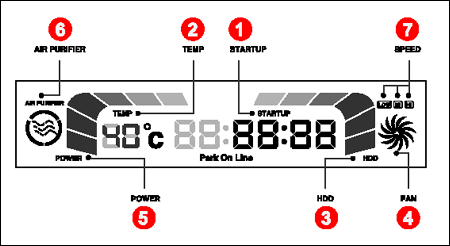
| 1. STARTUP |
컴퓨터가 작동하고 있는 시간을 표시. |
| 2. TEMP |
CPU의 온도를 표시하며 FAN이 작동하면서 정해지는 온도를 측정할 수 있다. FAN은
CPU의 온도가 올라갈 때 온도 조절을 하며,CPU의 열을 분산시키는 작용을 합니다. |
| 3. HDD마크 |
하드디스크가 작동할 때, 계속해서 HDD가 깜박거립니다. |
| 4. FAN마크 |
CPU온도가 올라가게되면, FAN이 돌아가는 표시로 불이 들어로게 됩니다. CPU온도가
낮아지게 되면, FAN의 작동이 멈춥니다. |
| 5. POWER 마크 |
컴퓨터가 켜지면 파워 아이콘이 계속해서 깜박거립니다. |
6. AIR PURIFIER
(공기정화) |
음이온 공기 정화기 작동 표시 |
| 7. LCD 연결 |
POWER에 있는 아무 4PIN을 조절판의 4PIN과 연결시키고, 메인보드HDD의 HDD선과
연결한다.
(거꾸로 연결되지 않게 주의 할것) |
| 8. 기타 |
FAN 돌아가는 속도는 버튼을 누름에 따라 변경됩니다. |
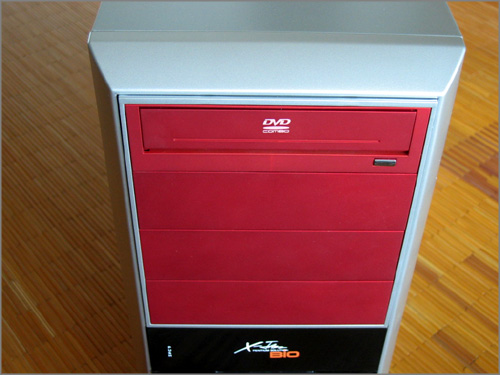
5.25인치 베젤도 마젠타 계열의 붉은색으로 잘 마감되어 있습니다.
맨 위쪽에 ODD 베젤도 기본적으로 달려있는 모습, ODD 설치후 처음에는 약간 뻑뻑해서 안 닫히는 경우가 있지만 몇번 하다보면
닫힙니다. ODD가 2개인 사람을 위한 추가베젤이 없는게 조금 아쉽네요.
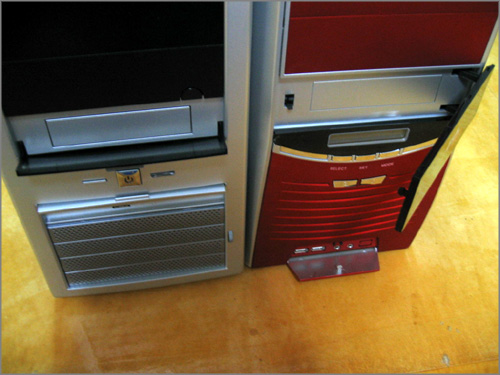
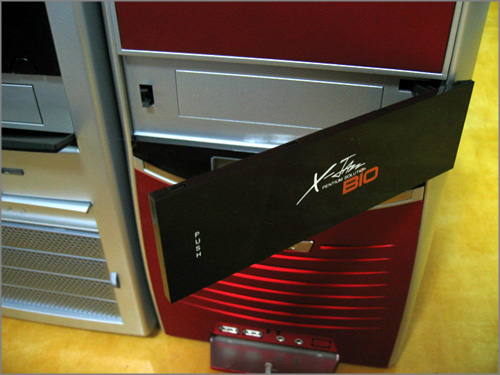
3.5인치 드라이브는 안쓸경우 닫아
놓을수 있도록 위 사진처럼 도어방식으로 되어 있습니다. 역시 옆에는 비교를 위한 쿨박스의 모습.
옆으로 여는것보다 쿨박스처럼 아래로 내리는게 보기도 좋고 아크릴로 되어 있어 이쁩니다. 이것역시 쿨박스의 한판승.
기왕 쿨박스랑
비교해보는거 같이 한번 놓고 보겠습니다.
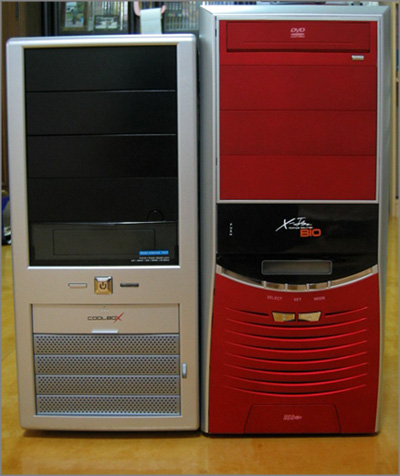
역시 쿨박스는 사진빨 안받기로 최고인듯;;
쿨박스 써보신분은 아시겠지만 블랙에서 나오는 모던하고 우아한 분위기가
일품인 케이
스인데.. 사진은 영 아니군요. 제가 사진을 잘 못찍나봅니다. X-Jazz 의 경우는 별로 기대
안했는데 생각보다 많이 이쁩니다. 마젠타 레드 계열의 컬러로 매우 아름답고 미려한 모습입니다. 사진이 구려서 그렇지 실제로
보면 이쁩니다 -_ -;;; ㅎㅎ
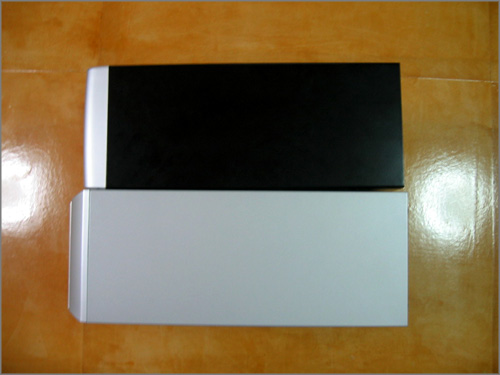
위에 시커먼게 쿨박스, 아래가 X-Jazz 입니다. 쿨박스가 좀 좁긴
좁았죠.
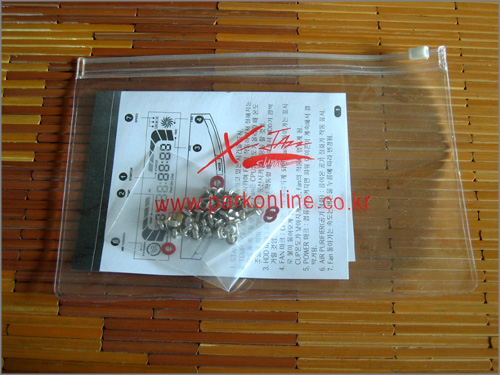
박스를 열면 이런 아쿠아팩에 기본 설명서와 조립에 필요한 볼트가
들어있습니다. 목욕하러 갈때 쓰면 좋겠군요. LCD 사용의 기본적인 내용이 담긴 설명서.
(아래)
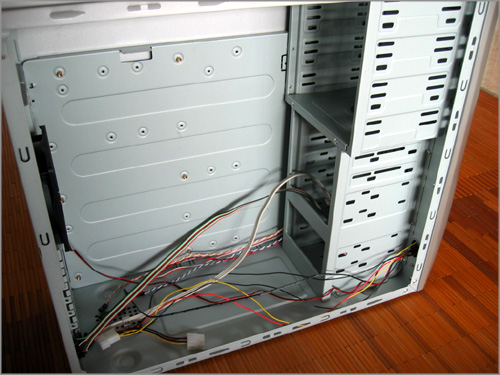
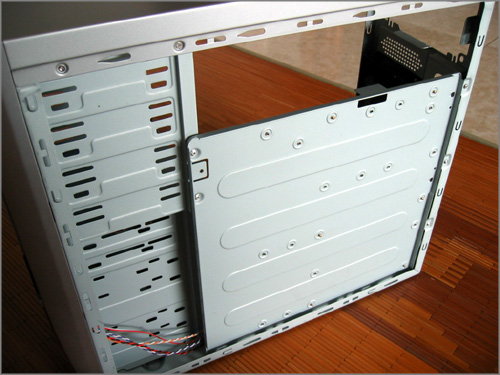
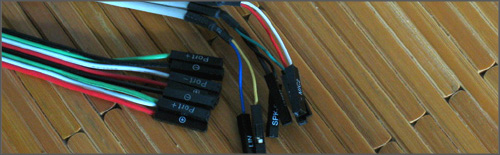
오픈된 케이스는 이런느낌. 저 난무하는 선들... LCD 가 있어서
그런지 기본적으로 연결해야 할 것들이 많이 있습니다. USB 연결선이 하나씩 조각조각 나 있지만 묶음으로 묶여져 있어서 조립하는데
그다지 어려움은 없습니다.
메인보드 조립용 스페이서는 기본적으로 끼워져 나오고, 조립사용자를 위해 철판 테두리도 ㄷ 자로 부드럽게 마감되어 있습니다.
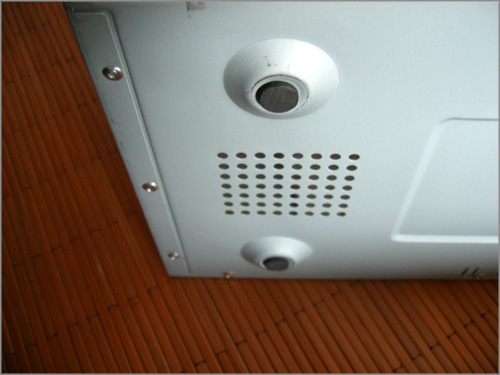
케이스 밑에는 미끄럼 방지 고무, 열 배출을 위한 구멍이 나 있습니다.
플라스틱 받침대 같은 경우는 잘 밀리는 반면, 고무 덕분에 상당히 안정적으로 세워둘 수 있습니다.
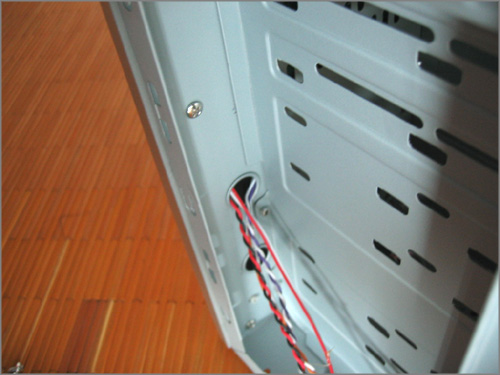
독특하게도 케이스 전면 베젤을 분리하기 위해서는 저 나사를 풀어야
합니다. 총 6개의 나사가 약간 에로한 위치에 숨어있어서 분리하기 까다롭습니다.
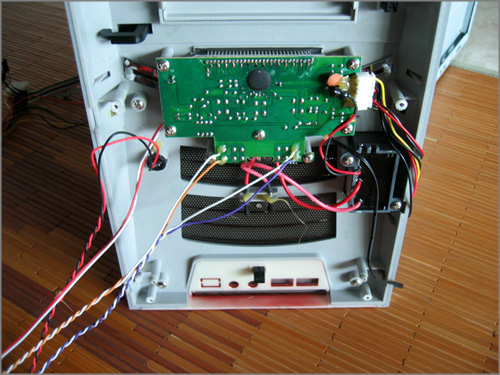
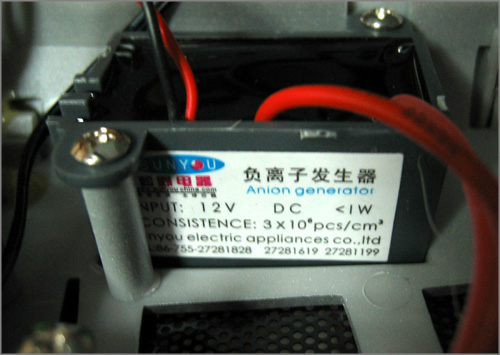
선들이 얼기설기 얽혀있는 모습입니다. LCD 전지기판이 크게 있고
오른쪽 아래 시커먼 것이 Anion generrator(음이온 발생기)군요. 파크온라인 홈페이지에서 보니 사용기간은 3년동안
지속된다고 합니다. 선이 연결된 끝에는 붓 처럼 생긴 섬유 두가닥으로 이어져 있습니다. 어떤 원리로 작동하는 걸까요...?
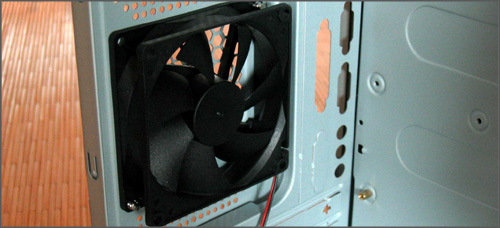
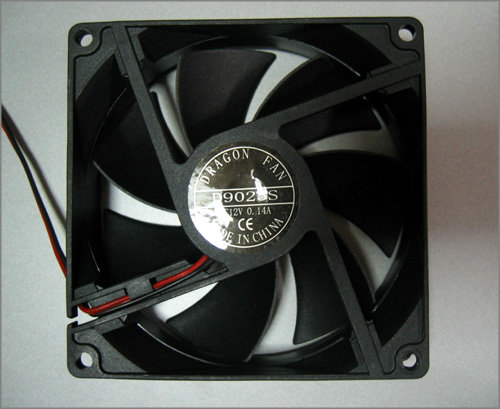
케이스 후면 배기를 담당하는 92mm 팬입니다. 사이드 120mm
팬과 같은 DRAGON FAN 입니다. LCD 조절창을 통해서 어느정도 이상의 온도가
되면 자동적으로 돌아가게 되며LOW, MI, HI 의 세가지 속도로 조절할수 있습니다. 소음여부는 절대적으로
조용합니다.
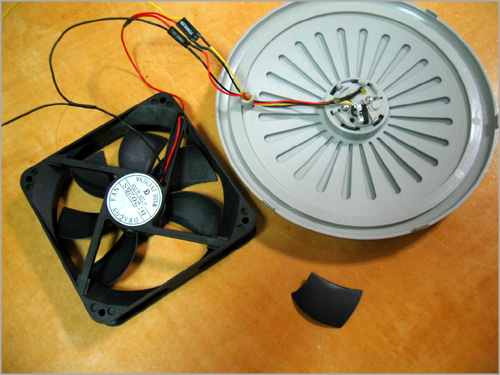
ㅠㅅㅠ... 사이드팬 분리, 풍량 테스트중 그만 날개가 사망하셨습니다.
팬의 경우 다른팬으로 교체할 수 있습니다만 외부 LED와 버튼을 통한 팬 동작은 사용할 수 없게 되었습니다. 어차피 너무
시끄러워서 저같은 무소음지향 유저들에게는 배척1호 대상이기 때문에 특별히 아쉬운 점은 없습니다... (쿨럭)
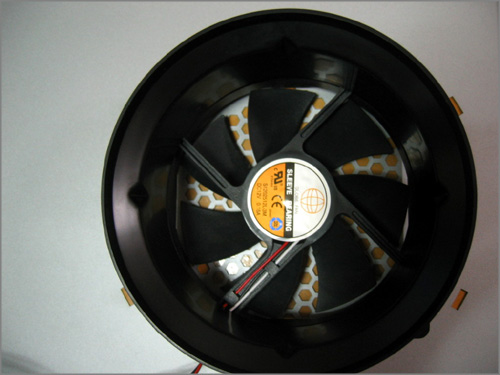
기본 번들로 들어있던 DRAGON FAN 의 사망으로 베스텍 쿨박스CNC의
저소음을 자랑하는 120mm 팬을 대신 달았습니다.
기본 3PIN 연결로 버튼 기능으로 팬을 돌릴수 있는 기능은 사용불가, 전원이 들어감과 동시에 팬은 무조건 돌게 되었습니다.
사실 그게 정상이죠. 더불어 소음도 거의 없습니다.
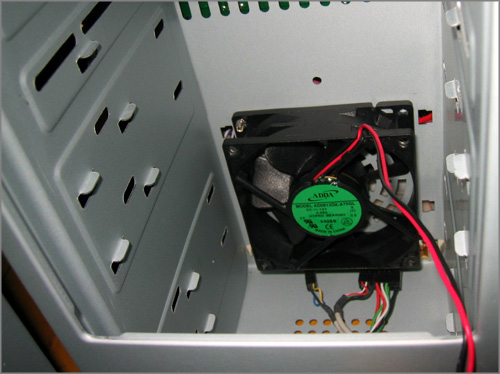
케이스의 전면에는 하드 쿨링을 위한 ADDA 80mm DX 팬을
설치했습니다... 만!
팬 설치시 볼트 6개를 풀러 케이스앞뚜껑을 떼어내야 하는 불편함이 있고.
3.5 인치 베이 중간에 존재의 이유를 알 수 없는 장애물이 있어서 한번 에로했고.
팬을 달아봤자 팬 앞에는 하드를 장착할 수 없다는 당혹감에 또 한번 에로했습니다.
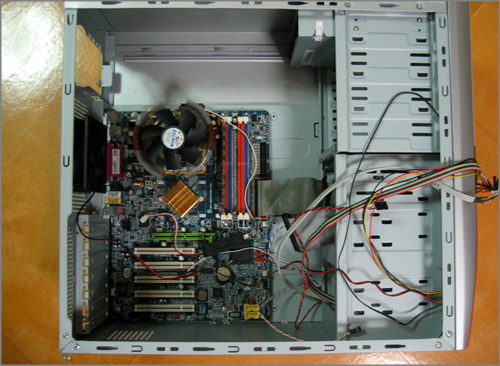
조립해보도록 하겠습니다. 난무하는 선들때문에 약간 지저분한 것 외에는
특별히 어려운점 없습니다. 케이스 내부도 넉넉하니 좋고 ODD 설치를 위해 케이스 전면 베젤을 떼어내야 하는 일도 없습니다.
(쿨박스는 베텔 떼고 앞으로 넣어야 했음)
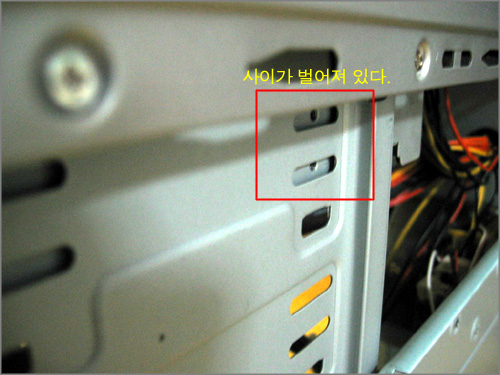
이상한 점이 있습니다. ODD, 하드를
장착하고 한쪽면에 볼트를 고정시키고 나면 반대쪽은 공간이 뜹니다. 왜 그런지 모르겠습니다. 뭐 대부분의 조립유저들이 한쪽면만
볼트 채우는걸 알고 그랬나 봅니다 -_-; 부착, 탈착할때 반대편 사이드까지 열어서 볼트 조립하는 유저는 별로 없을테니까요.
BUT. 넓이가 안맞음으로 해서 볼트가 잘 안맞고 드라이브가 덜렁거리는
등, 베이상태는 별로입니다. 중고가형 케이스가 이래서야...
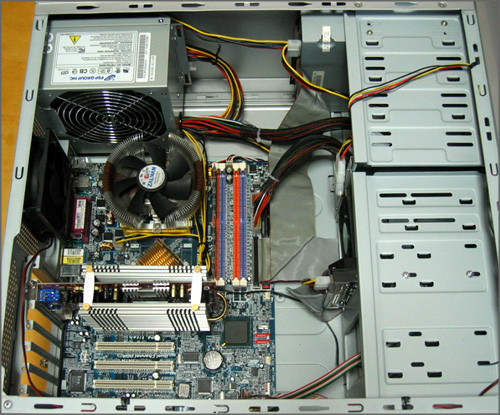
어쨌든 간단히 완성. 마무리하고 한컷 찍었습니다.
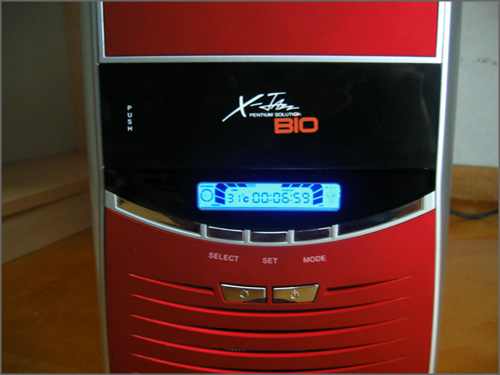
파워를 넣었습니다. LCD 는 기본적으로 파란색 빛을 내고 있습니다.
LCD 창 설명은 위에 해놨으니 패스하고, 온도를 지정해주면 그 온도가 넘어갈 경우 뒤쪽에 팬이 돌게 됩니다.
사실, 뒤 케이스팬이 왜 지정온도 이상시에
돌아야 하는지 이해할 수 없습니다. 뒷면 팬은 기본적으로
케이스의 공기흐름을 위한 팬이기에 일부러 아주 낮은 온도로 지정해 주고 무조건 돌아가게 만들었습니다.
| 1. SELECT |
온도를 지정할 수 있도록 셋팅 모드가
됩니다. |
| 2. SET |
셋팅모드시에 SET 버튼을 눌러 원하는 온도를 지정해줍니다. |
| 3. MODE |
온도를 지정해주고 MODE 버튼을 누르면 셋팅이 완료됩니다.
평소에 MODE 을 누르면 팬의 속도롤 LOW, MI, HI 순으로 조절할 수 있습니다. |
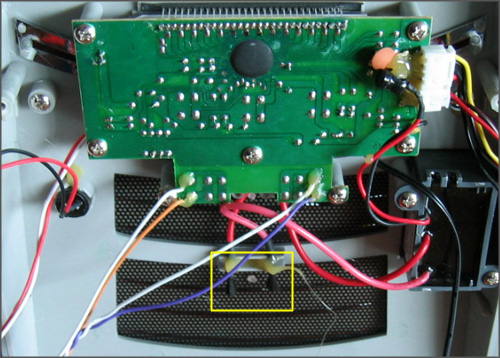
솔직히 제일
난감했던 음이온테스트입니다.
사실상 저희같은 일반인이 음이온의 화학반응을 확인할 수 있는 방법은 없었습니다. 답답한 마음에 파크온라인 홈페이지에도 질문을
띄웠지만 돌아온 대답이라곤 냄새를 맡아보라는 것 뿐이었습니다.
위 사진의 사각박스친 부분이 음이온이
발생하는 화학반응이 일어나는 곳입니다.
사실 냄새는 잘 모르겠고 어둠 속에서 촉수를 사용해 건드려 보시면 반짝 반짝 하는 반응과 약간의 소리가 들리는 걸 확인할
수 있었습니다.
더이상 확인할 길 없어서 스스로도 무안하지만
이렇게 짧게 마칩니다. 용서를... ;;;
결론!