그럼 이젠 실제 HDD를 장착하는 과정을 거쳐
보도록 하겠다.
이전의 측면 커버를 제거한 상태에서 HDD를
장착하면 된다.
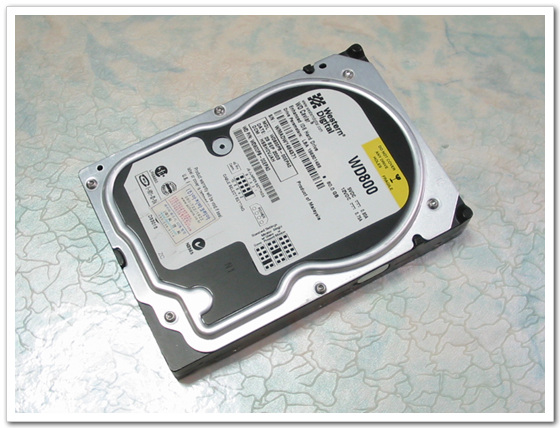
이번에 사용된 제품은 Western
Digital社의 80GB IDE HDD인 WD800PB 모델을 사용하였다.
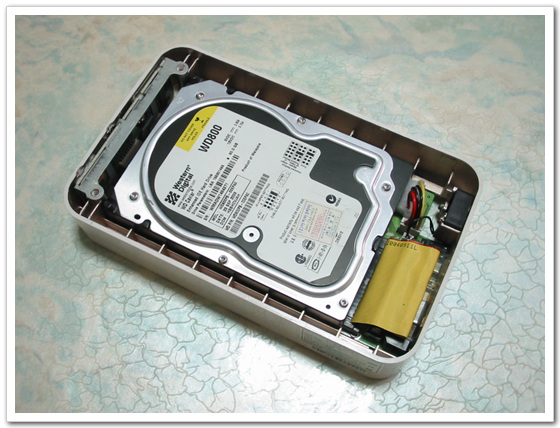
IDE 케이블 및 전원 커넥터를 연결한
모습이다. 양쪽으로 HDD를 최대한 안정적으로 위치하도록 틀이 짜여져 있지만, 스폰지나 고무 등의 완충제를 이용한 충격 방지책도
있었으면 하는 바람이 든다.
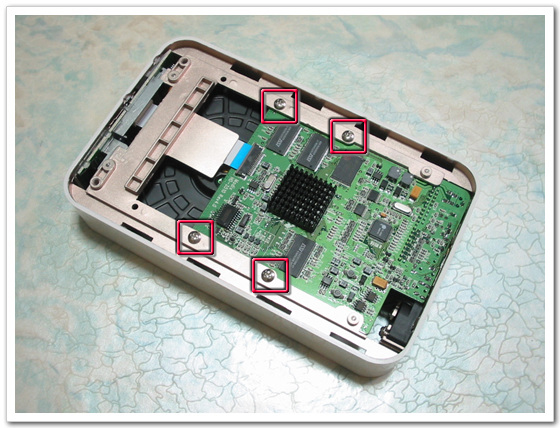
앞에서 언급하였지만, HDD 및 메인 기판을
동시에 고정시키는 역할을 하는 4개의 나사를 고정한 모습이다. 외형틀이 플라스틱인 만큼 너무 과도한 힘으로 나사를 조이면 메인
기판이나 틀의 파손이 우려가 되니 적당한 힘으로 조여주면 안정적으로 고정이 가능하다.
그럼 조립이 완료되어 실제 작동하는 모습을 보여
드리도록 하겠다.
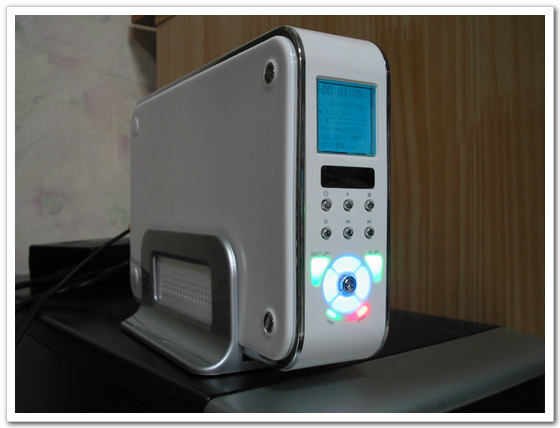
전원을 켜고 실제 동영상 파일을
재생하고 있는 모습이다. 전면 LCD창은 연푸른색 바탕에 검은색 문자가 표시된다.
최하단에 위치한 각종 버튼은 내부의 고휘도
LED를 통해서 조명 효과를 줄 수 있도록 되어 있다. 다소 유치하게 생각하는 유저들도 있지만, 본인의 경우에는 상당히 예쁘다는
느낌을 받았다.
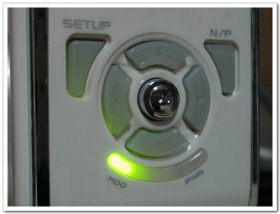
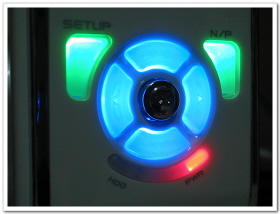
전원을 넣지 않은 상태에서는 HDD 표시등에
노란색 LED가 켜져 있다. 이 상태에서 전원을 인가하면, 우측처럼 전체 버튼에 고휘도 LED가 들어오고, 전원 표시등에 빨간색
LED가 켜진다.
전원의 인가 여부니 당연히 PWR(전원
표시등)에 노란색 LED가 들어오고, 전원 인가시에는 빨간색 LED가 켜져야 한다고 생각했는데, HDD 표시등에 노란색 LED가
들어온다. 다소 헷갈릴 요소가 있지만, 별 문제는 아니라고 생각한다.
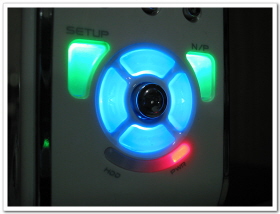
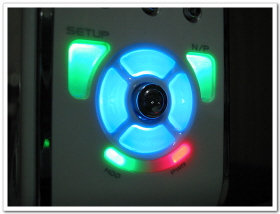
실제 HDD의 동작상태는 HDD 표시등에 녹색
LED가 점멸하면서 확인이 가능하다.
모든 설치까지 완료하였다. 그럼 실제
동작을 시켜 보도록 하자. 물론, 각 기능별로 설명을 드려야 할 만큼 최초 전원 인가시의 각종 설정 화면을 비롯한
LCD 창에 대해서 설명을 드리고 각 기능별로 구분하여 설명토록 하겠다.
(1) 장착한 HDD
정보
우선적으로 장착했던 WD800PB 모델의 파티션
정보를 언급하고 넘어가도록 하겠다. 이 정보는 USB2.0 포트를 이용하여 외장형 HDD로 제대로 인식하는지와 파티션 정보
등이다.
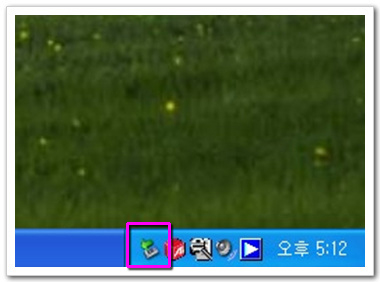
테스트에 사용된 OS는 MS Windows-XP
Pro(SP1 적용)로, 작업 표시줄에 '설치/ 제거' 아이콘이 활성화된 것을 볼 수 있다. 등록정보를 확인하면,
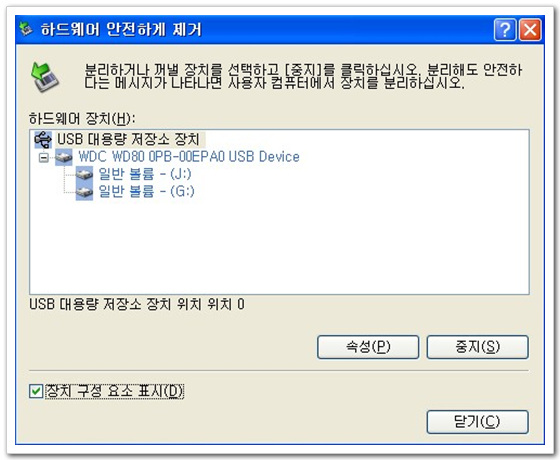
'USB 대용량 저장소 장치'로 인식하고
있으며, 장착된 HDD인 WD800PB의 모델명도 제대로 인식하고 있다. 참고로 현재 파티션은 2개로 나눠놓은 상태이다.

제어판의 관리도구-컴퓨터관리-디스크관리 항목에서
파티션 정보를 확인하면, FAT32가 아닌 NTFS로 40GB/ 나머지 용량으로 나눈 것을 볼 수 있다. FAT32는 구형의
제품에서도 문제없이 인식되며, 모딕스에서도 FAT32 포맷을 추천하지만, 이번 테스트의 의미는 NTFS에서도 문제없이 인식 및 재생이
가능한 지를 알아보고자 하였기에 NTFS로 포맷을 설정하였음을 밝혀 둔다.
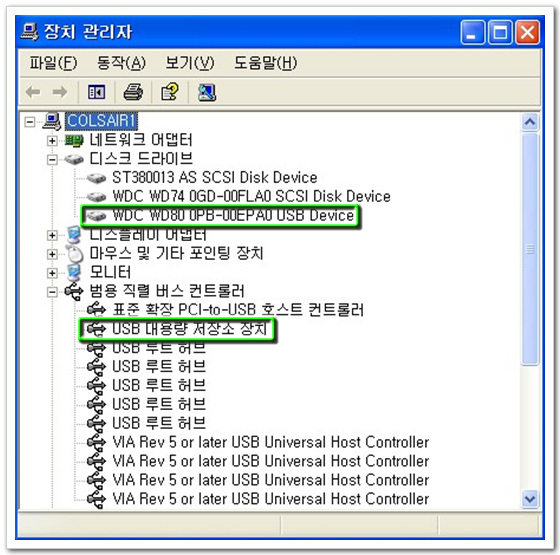
장치관리자에서도 'WD800PB USB
Device'와 'USB 대용량 저장소 장치'로 문제없이 인식하고 있다.
(2) 메인
메뉴(Main Menu) 화면
최초 전원 인가시의 메인 화면 및 LCD 창을
살펴 보자.
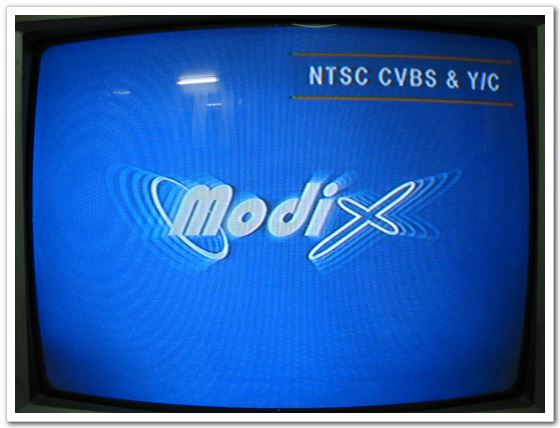
모딕스의 로고와 함께 비디오 모드에 대한 표시가
나오면서 메인 메뉴 화면으로 넘어간다.
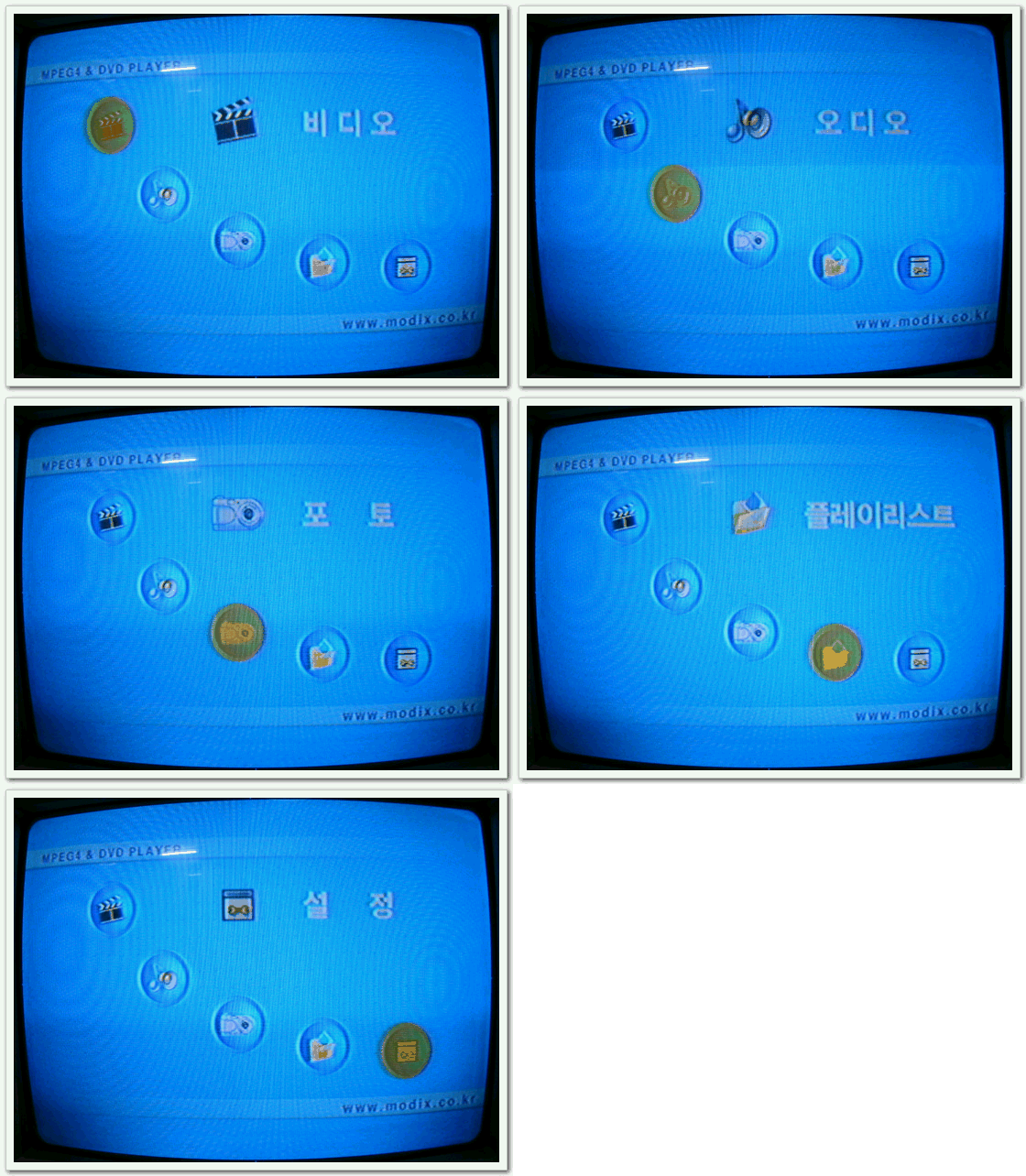
메인 메뉴 화면에는 'Mpeg4 &
DVD Player'라는 문구가 좌측 상단에, 우측 하단에는 모딕스의 사이트 주소가 명시되어 있다.
모두 5개의 메뉴로 구성되어 있는데, '비디오/
오디오/ 포토/ 플레이리스트/ 설정' 항목이 그것이다. 각각 'DivX/ DVD 플레이어, MP3P, 이미지
뷰어'의 기능을 담당하게 된다. 더 세부적인 것은 차차 설명토록 하겠다.
그럼 전면 LCD 창은 어떤 화면을 디스플레이해
주는지 살펴 보자.
역시 모딕스라는 로고가 우선 표시가 되면서 메인
메뉴로 이동하게 된다.
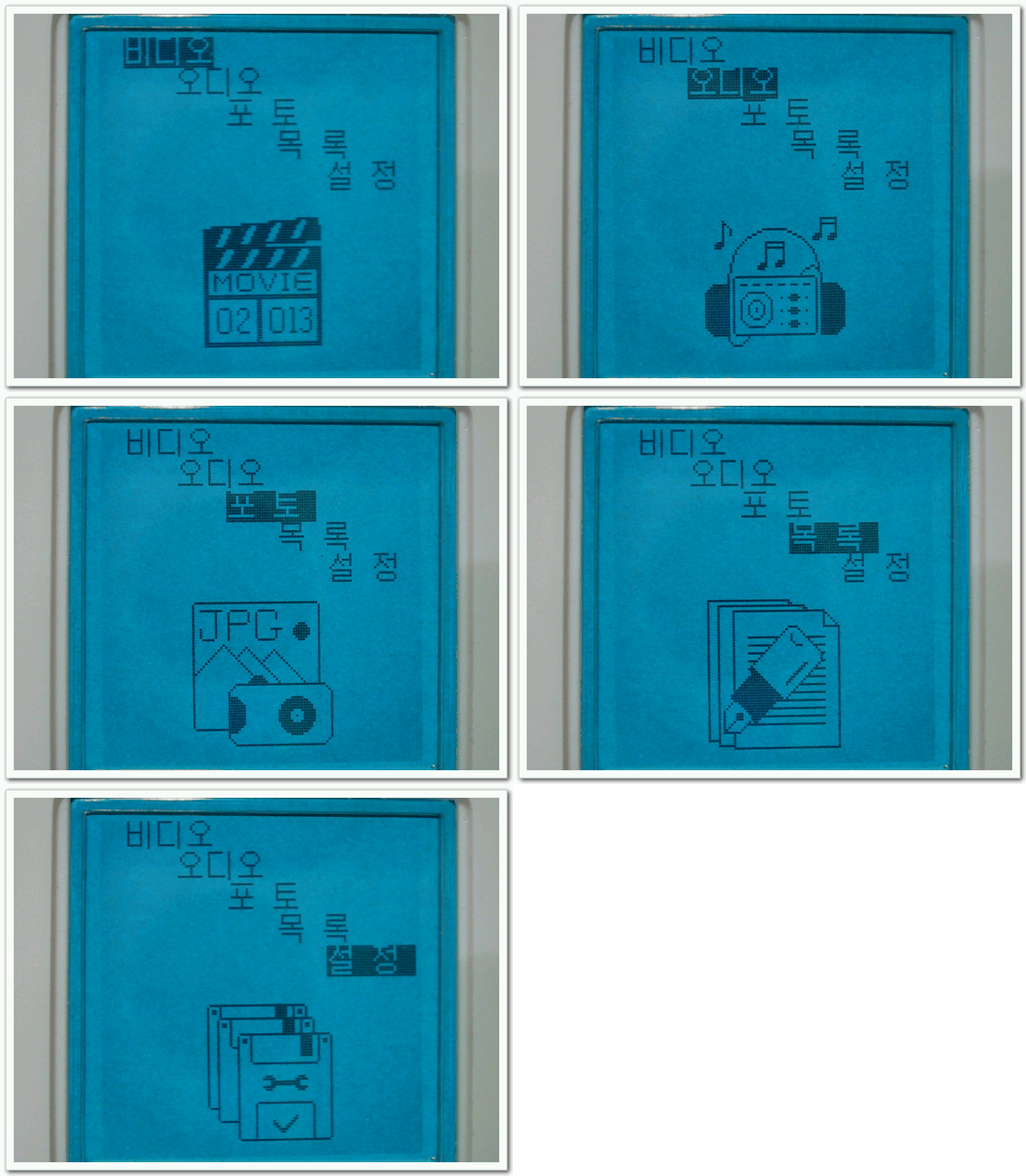
기존의 TV 화면에서 보던 메인 메뉴와
구성은 동일하다. 폰트와 아이콘이 다소 투박해 보이는데, 이건 차후에 펌웨어로 개선이 가능하지 않을까 생각이 된다.
그럼 가장 먼저 DivX/ DVD 플레이어의
기능을 담당하는 비디오 항목부터 살펴 보자.
(3) 비디오(Video) 항목
① 메뉴의 구성
비디오 항목은 앞에서 언급하였듯이 DivX/
DVD 플레이어의 기능을 담당하는 부분이다.
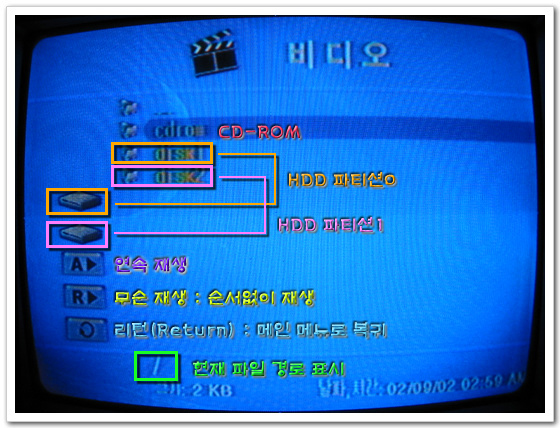
메인 메뉴의 비디오를 선택하면, 최상위
화면에서는 연결된 HDD의 파티션 0/1(disk 1/2)과 뒤에서 언급할 ODD인 cd-rom이 인식되고 있다.
좌측에는 아이콘들이 위치해 있는데, 연속 재생/
무순 재생/ 리턴의 기능을 담당하고 있으며, 하단에는 현재 파일이나 폴더의 경로 표시 및 파일의 크기, 날짜/ 시간까지 표시해 주고
있다.
② 동영상 파일의 재생
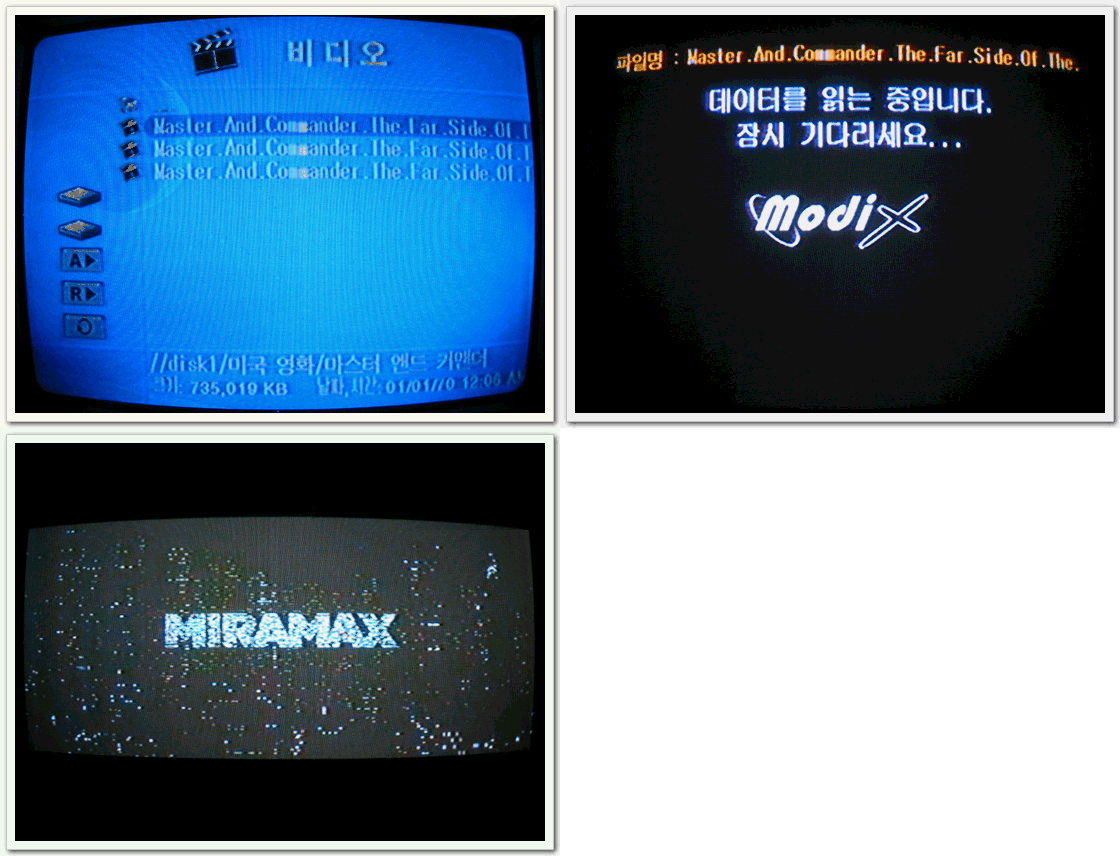
실제 파일을 재생하기 위해서
'/disk1/미국영화/마스터 앤드 커맨더'의 폴더로 이동하여
'Master.And.Commander.The.Far.Side.Of.The.World.Re.2003.XviD.AC3.5.1CH.CD1-WAF.avi'
파일을 재생하여 보았다. 파일의 표시는 동영상 파일만 표시가 되며, 자막 파일(*.smi)은 리스트에 나타나지는 않는다. 그래서,
선택은 동영상 파일을 선택하면, 동일한 파일명.smi가 링크되어 표시가 되도록 되어 있다.
최초 '데이터를 읽는 중입니다. 잠시
기다리세요...'라는 문구와 함께 약 3~4초간의 로딩 후에 문제없이 재생되는 화면을 볼 수 있다.
이 부분을 전면 LCD창에서는 어떻게 표시가
되는지 살펴 보자.
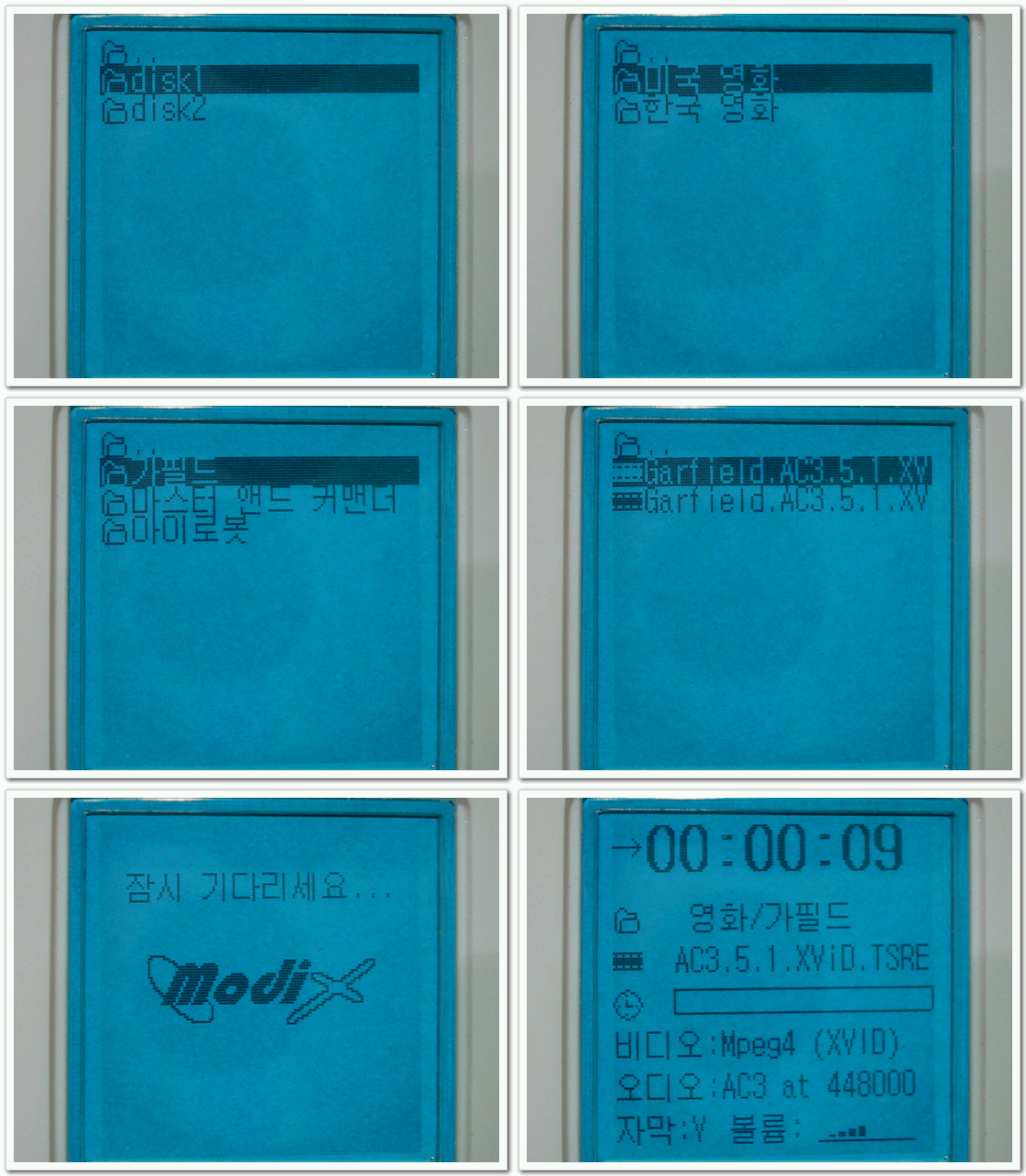
'/disk1/미국 영화/가필드/'로 이동하여,
'Garfield.AC3.5.1.XViD.TSREAD.NFO-CARTEL.cd1.avi' 파일을 재생시키는 과정이다. 특히, 마지막의
상태 표시창의 구성을 자세히 보면,
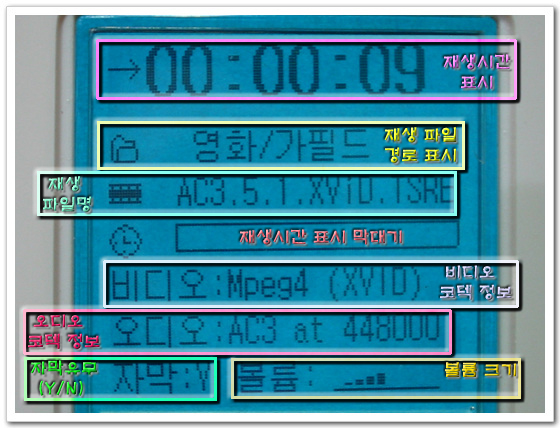
위와 같이 재생 시간 및 파일의 경로 표시,
파일명, 재생시간 표시 막대기, 비디오 코덱, 오디오 코덱, 자막 유무, 볼륨 크기 등의 정보를 자세히 표시하여
준다.
이 정도의 정보 표시면 스크린을 보지 않고도
재생 및 정보 확인 등이 가능하다. 물론, 리모콘이 아닌 전면의 버튼만으로도 충분히 재생까지의 모든 동작이 가능하다.
무엇보다도 궁금하게 생각하게 될 부분이 과연
어떠한 비디오나 오디오 코덱의 동영상의 재생이 가능할까일 듯 한데, 다음과 같이 정리가 가능하다.
③ 재생 가능한 포맷
모딕스의 사이트에서는 재생 가능한 동영상의
비디오 및 오디오 코덱에 대해서 언급하고 있다. 살펴 보면 다음과 같다.
|
확 장 자 |
비디오 코덱 |
오디오
코덱 |
|
DAT |
MPEG-1 |
MPEG-1 |
|
VOB |
MPEG-2 |
MPEG-2 |
|
MPG, MPA,
M1V, M2V |
MPEG-2 |
MPEG-2 |
|
AVI |
DivX Video, XviD
(GMC,QPEL이 적용된 경우
재생이
않됩니다.) |
MP3, AC3, DTS |
|
AVI |
MS MPEG4 V3 |
MP3, AC3,
DTS |
보시는 바와 같이 타사의 EM8511
칩을 장착한 제품과 차이가 없다. 특히, 눈에 띄는 부분이 DivX나 XviD로 인코딩된 동영상의 경우에도 GMC나 QPEL 옵션이
들어갔을 경우에는 재생이 불가하다는 점이다. 이것은 칩 자체의 문제로 펌웨어로 개선이 되지 않기에 결국 재생이 힘들다. 물론,
단점으로 하기에는 타사의 제품도 동일한 문제를 가지기에 어렵다고 하겠다.
오디오 코덱의 경우에는 AC3나
MPEG-1/2, MP3는 문제없이 재생한다. 하지만, DTS의 경우에는 자체의 디코더가 없기 때문에 별도의 디코더 기능을 통해서만
5.1채널의 사운드로 즐길 수 있다. 이는 앞에서 언급하였던 부분이다.
④ 자막의 표시
그럼 자막은 제대로 표시가 될까 살펴 보도록
하자.
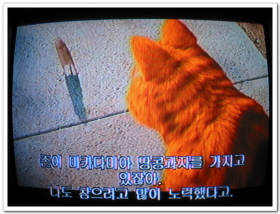
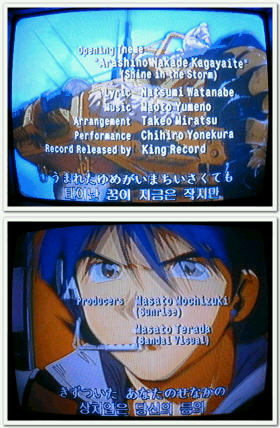
2줄짜리 자막의 경우 한 화면에서 모두 표현이
힘들 경우 좌측 이미지처럼 알아서 3줄로 표현해 준다. 그러니, 자막이 표시가 안되거나 짤리는 염려는 할 필요가 없겠다.
이 외에도 일본어가 들어간 자막의 경우에도 우측
이미지처럼 문제없이 표시해 준다. 특정 자막의 경우 표시가 힘들 경우에는 !로 표시된다고 하니 참고하도록 하자.
⑤ 각종 옵션
그럼 이젠 각종 옵션들을 적용한 모습을 살펴
보도록 하자. 옵션에 대한 설명은 리모콘의 키의 배열에 따라서 설명토록 하겠다.
먼저 탐색과 재생 정보 버튼을 확인해
보자.
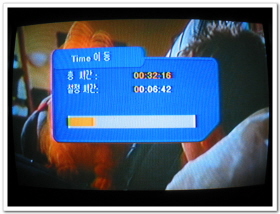
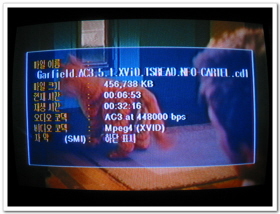
탐색 버튼은 사용자가 원하는 시간대로 이동이
가능하다. 좌측 이미지에서처럼 Time 이동창이 뜨면서 재생 파일의 총 시간과 설정 시간과 시간 막대기를 볼 수 있다. 원하는
시간대를 직접 입력하면 바로 이동이 가능하다.
재생 정보 버튼은 현재 재생중인 파일명/ 크기/
현재 시간/ 재생 시간/ 오디오 코덱/ 비디오 코덱/ 자막 유무를 알 수 있다.
다음으로 재생되는 배속을 변경하는
옵션(◀◀-되감기 / ▶▶-빨리감기)을 보자.
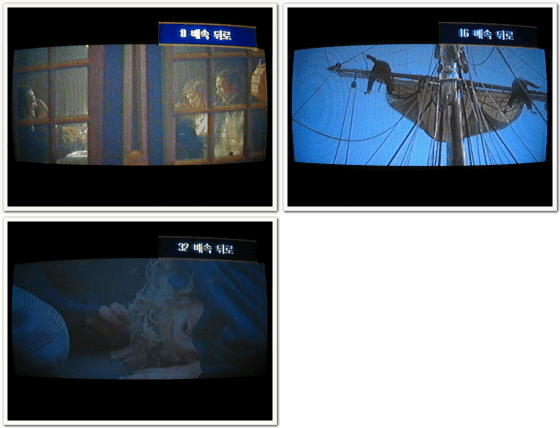
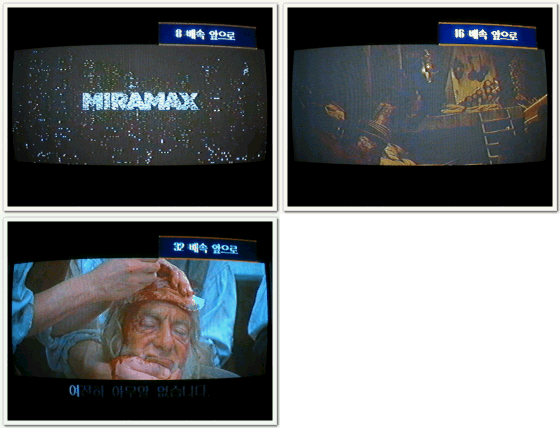
모두 8/ 16/ 32배속으로 뒤로와 앞으로의
배속 변경이 가능하다.
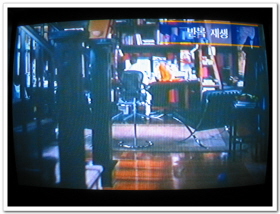
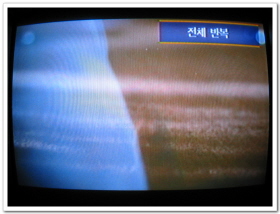
반복/랜덤의 선택키를 통해서 반복해서
재생하거나, 전체 재생 및 무순 재생을 선택할 수 있다.
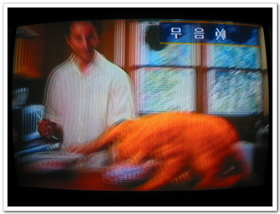
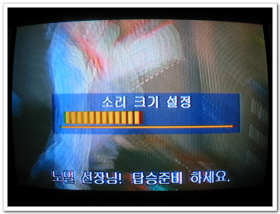
무음 및 볼륨 버튼을 통해서 소리
죽임(Mute)이나 크기 조절이 가능하다.
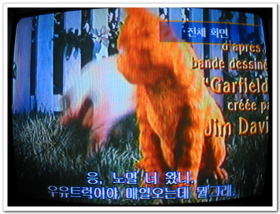
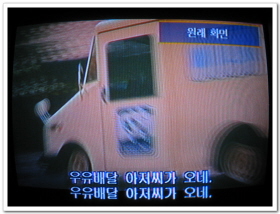
전체화면키는 4:3 비율이 아닌 영상을 꽉찬
화면으로 바꿔주는 기능으로 토글식으로 원래 화면으로 전환된다.
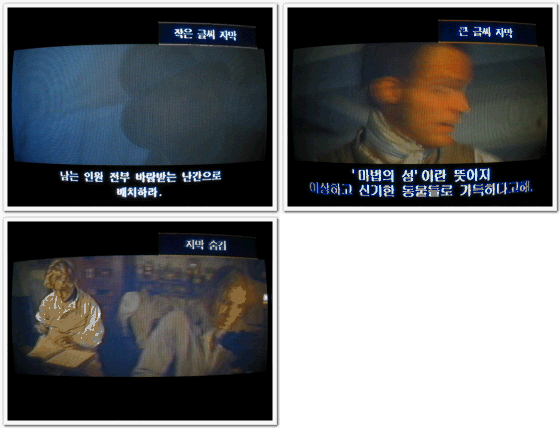
자막크기 버튼은 작은 글씨/ 큰 글씨/ 자막
숨김으로 전환이 가능하다. 세부적으로 크기를 조절할 수는 없지만, 이 정도면 가장 일반적인 형태로 전환이 된다 할 수 있겠다.
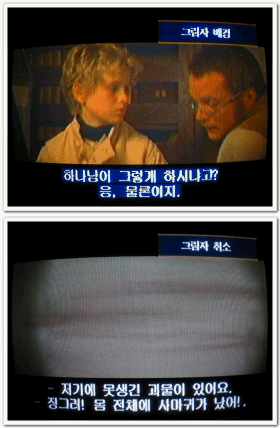
그림자 배경은 메인 메뉴의 설정 항목에서 색상을
선택할 수 있는데, 자막의 배경으로 그림자(색상)을 줄 수 있는 기능이다. 디폴트는 파란색이 적용되도록 되어 있다.
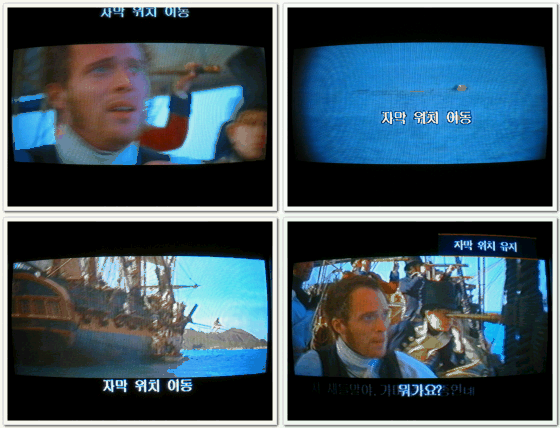
자막위치 버튼은 자막의 상하 위치를 지정할 수
있는데, 최상단부터 하단까지 이동이 가능하다.
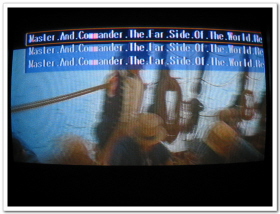
자막선택은 특정 자막을 선택하여 로딩이
가능하도록 하는 기능이다. 선택하면, 재생 파일이 있는 폴더 내의 자막을 보여주며 선택하면 동영상의 시간에 맞춰 로딩이 된다.
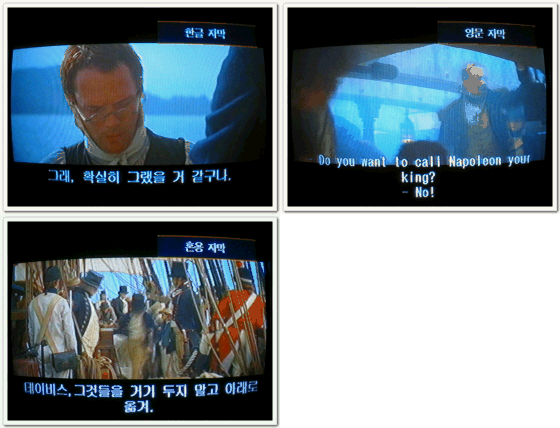
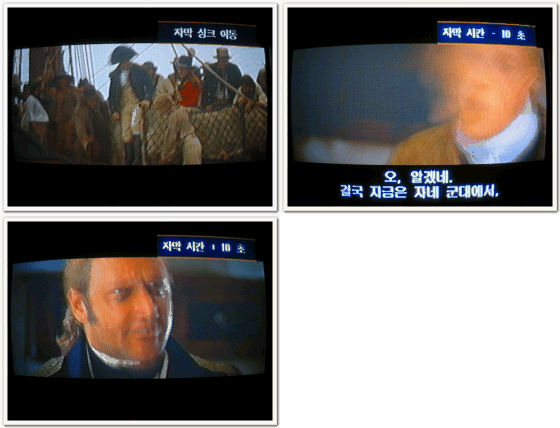
자막전환 버튼은 한글과 영문 등으로 통합된 혼용
자막일 경우, 한글 자막/ 영문 자막/ 혼용 자막으로 선택하여 표시할 수 있도록 하였다. 선택은 역시 토글식으로 전환된다.
자막싱크 버튼은 자막의 시간을 1초단위로
당기거나 밀도록 조절할 수 있다.
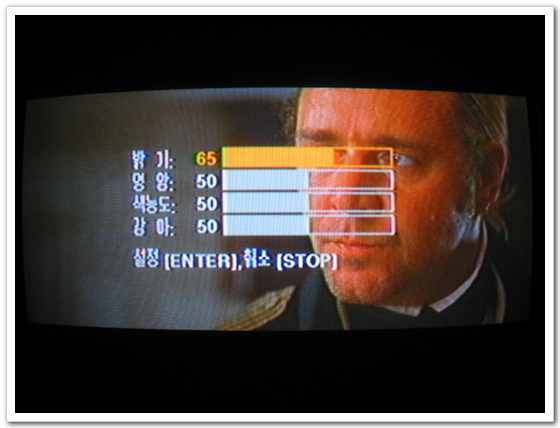
마지막으로 영상조정 버튼은 밝기/ 명암/
색농도/ 감마를 사용자가 직접 조절이 가능하다. 디폴트는 모두 50으로 지정되어 있다.
지금까지 실제 동영상 재생의 과정과 다양한
옵션들을 살펴 보았다. 그럼 계속해서 MP3P의 기능을 담당하는 오디오 항목을 살펴 보도록 하자.
(4) 오디오(Audio) 항목
① 메뉴의 구성
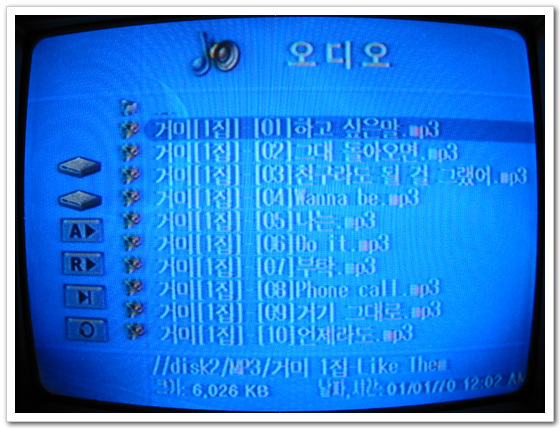
오디오 관련 파일들은 '/disk2/MP3/'
폴더에 담아 두었는데, 보시는 바와 같이 세분화된 폴더에 담아 두어도 문제없이 확인이 가능하다. 구성이나 좌측의 메뉴는 비디오 항목과
동일하기에 생략하도록 하겠다.
파일의 표시는 확장자까지 모두 표시되어 파일의
포맷까지 확인할 수 있다. 물론, 해당 파일을 선택하면, 하단에 경로 및 파일의 크기, 날짜/ 시간까지 모두 표시가 된다.
② 오디오 파일의 재생
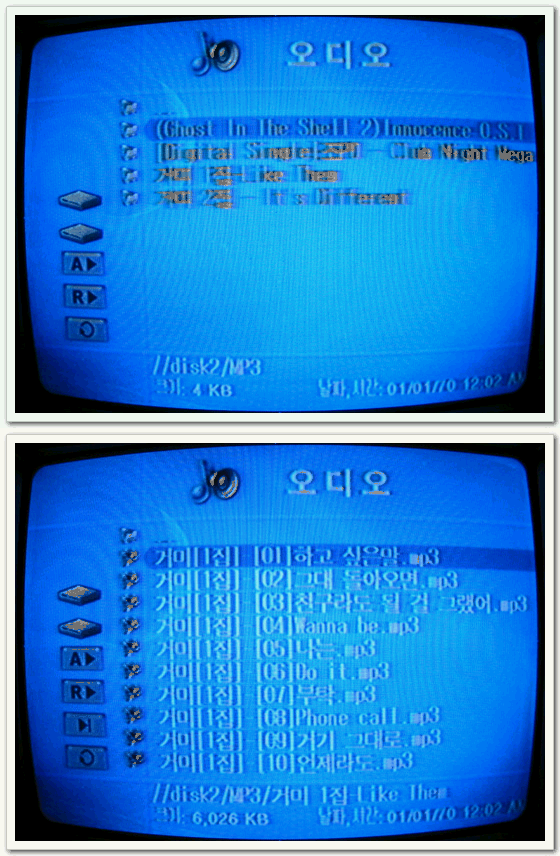
재생은 간단하게 해당 파일이 있는 폴더로
이동하여 파일을 선택하면 재생이 가능하다.
재생시에는 TV 화면에서는 별다른 변화는 없다.
단지 위의 파일 리스트 화면만 나오며 원할 경우에는 캡쳐 버튼을 이용하여 바탕 화면을 변경해 줄 수 있는 것이 다인데, 아쉬운
부분이다. 계속해서 LCD창의 변화도 살펴 보자.
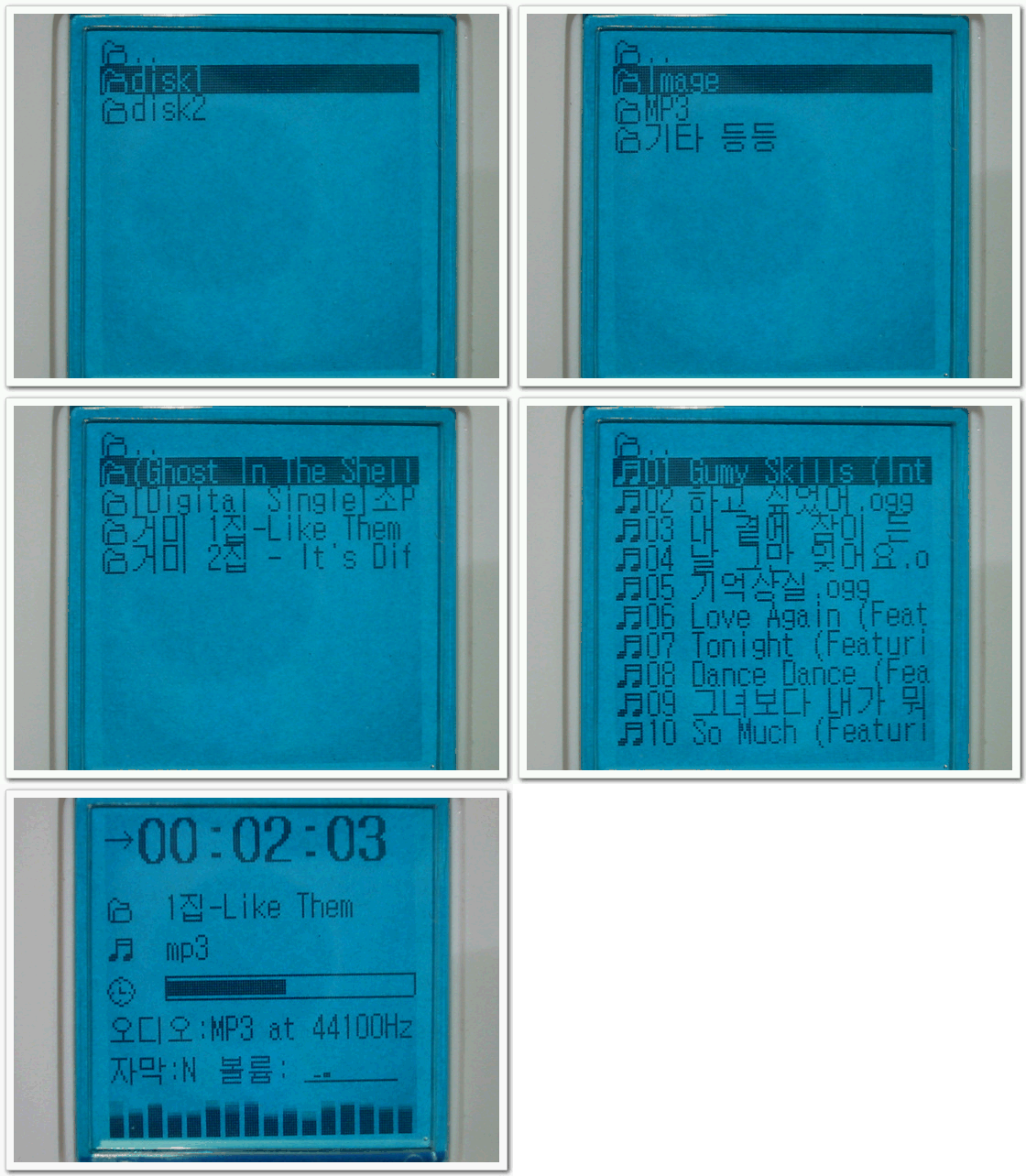
역시 '/disk2/MP3/거미 1집/' 폴더로
이동하여 파일을 재생해 보았다.
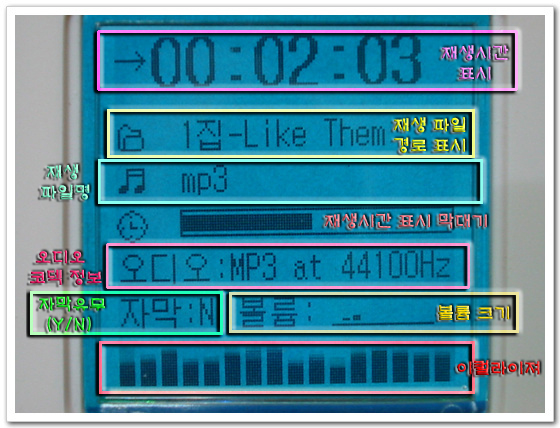
상태 표시창에는 이전 비디오에서와 거의
동일하다. 시간 표시 및 재생 파일의 경로 및 파일명 표시, 재생시간 표시 막대기 오디오 코덱 정보(비디오 코덱은 빠짐), 자막
유무와 볼륨 크기, 하단에는 이퀄라이져로 시각적인 효과도 가미하였다.
이러한 이퀄라이져 기능을 메인 스크린에서도
적용했다면 더욱 좋았을 것이라고 생각이 든다. 또한, 자막에 현재는 없음(N)로 되어 있지만, 자막이 포함된 오디오 파일의 경우에는
스크린 화면에서 가사 표시 기능까지 가지고 있다. 이것에 대해서는 모딕스 사이트에서 밝히는 내용이 있어서 첨부해 둔다.


현재는 아이리버에서 사용중인 SNC 확장자를
이용한 가사만 지원만 되는데, 차후에는 LDB가사도 지원된다고 한다. 이 부분은 LDB 소스 제공업체와의 협력 관계가 중요한데, 곧
해결된다고 하니 기대가 된다.
③ 재생 가능한 포맷
역시 재생 가능한 오디오 포맷도 살펴
보자.
|
확 장 자 |
샘플링
레이트 |
|
MP1, MP2, MP3 |
32K / 44.1K / 48KHz |
|
WMA, ASF
(WMA9 Pro
제외) |
44.1K / 48KHz |
|
OGG
Vorbis |
- |
|
AC3 |
32K / 44.1K /
48KHz |
MP1/2/3 뿐만 아니라, WMA,
ASF와 AC3 코덱을 지원한다. (단, WMA9 Pro는 제외됨) 또한, 놀라운 점은 OGG를 지원으로, 요즘은 거의 모든
MP3P에서도 OGG를 지원하고 있는데, 역시 시그마디자인의 EM8510 칩도 문제없이 재생이 가능하다. 물론, 이 부분은 타사의
제품도 동일하다.
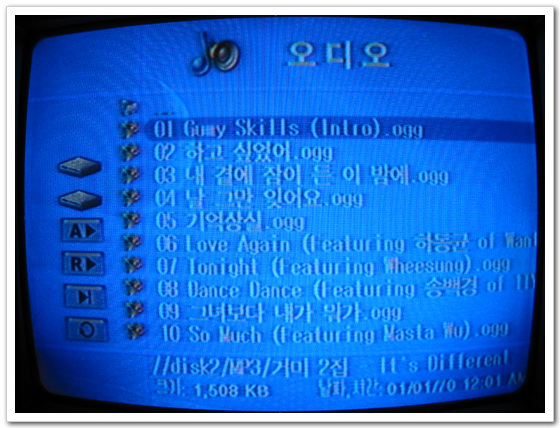
위와 같은 OGG 파일의 재생에서도 문제가
없었다.
④ 각종 옵션
오디오 항목에서는 별다른 옵션은 존재하지
않으며, 원하는 시간대의 이동이나 재생시의 반복/ 무순 재생 등의 선택, 캡쳐 버튼을 이용한 바탕 화면의 변환만 가능한데, 이는
비디오 항목에서 거의 다루었고, 같은 기능이기에 생략하도록 하겠다.
(5) 포토(Photo) 항목
포토 항목은 말 그대로 이미지 뷰어(Image
Viewer)의 기능을 담당하는 것으로 디지털 카메라로 찍은 이미지를 TV 스크린을 통해서 확인이 가능하여 편리하다. 메뉴는
앞의 비디오 항목과 동일하다.
① 포토 파일의 재생
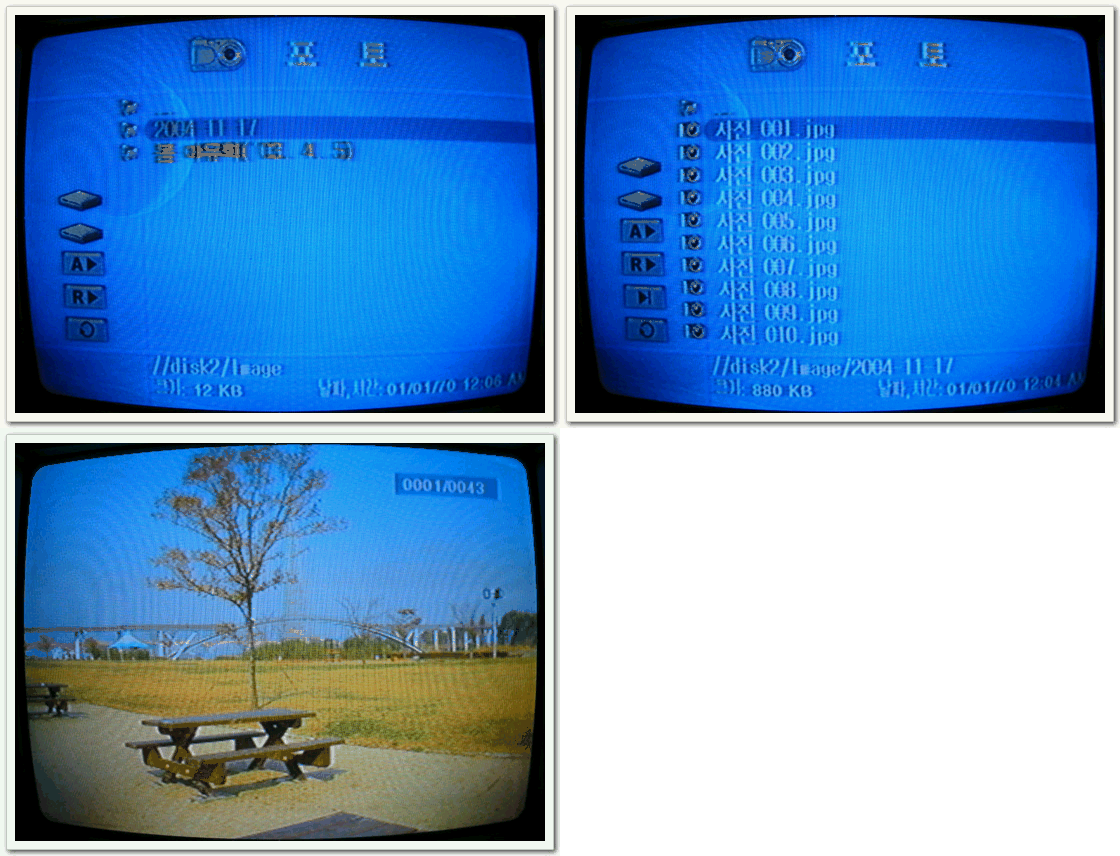
'/disk2/Image/2004-11-17/'
폴더 내에 이미지 파일들을 담아 두었는데, 해당 파일은 선택하면 쉽게 이미지 뷰어가 가능하다.
LCD창에서도 역시 쉽게 접근할 수
있다.
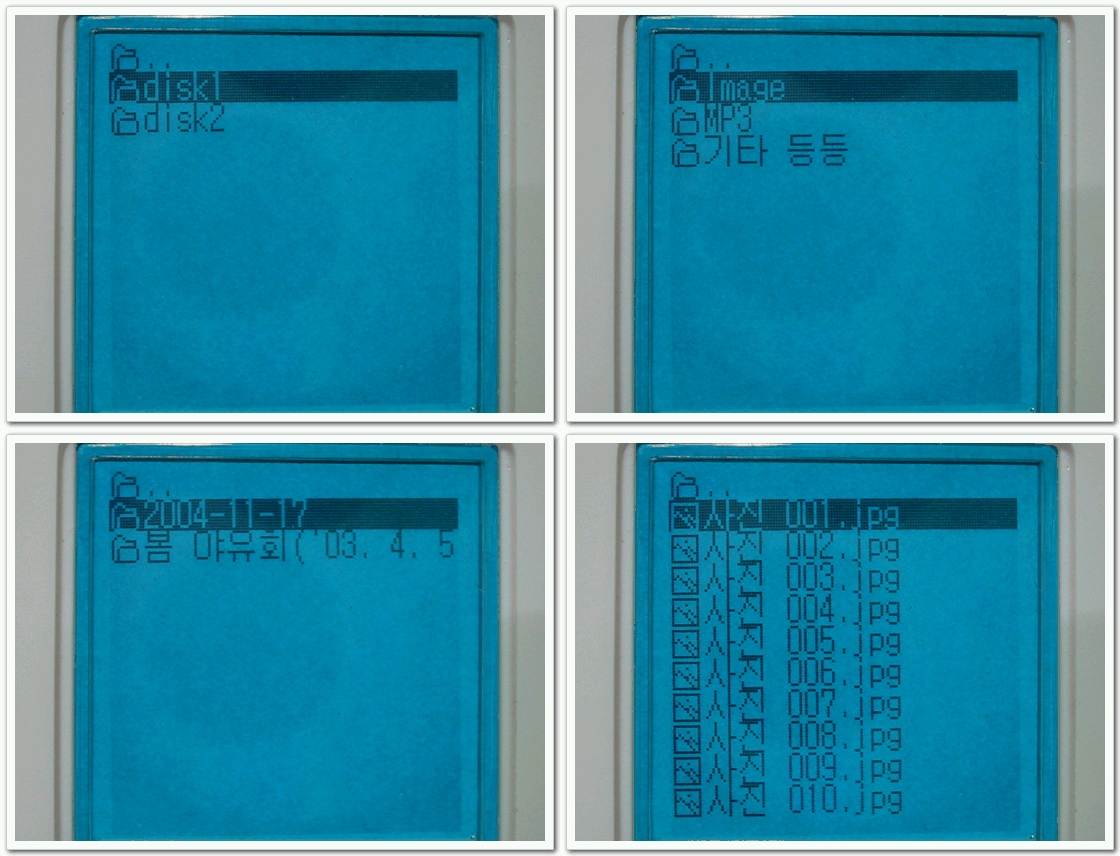
파일명과 확장자까지 표시가 되며, 해당 파일을
선택하더라도 LCD창에서는 이전 비디오/ 오디오 항목처럼 파일에 대한 별도의 정보는 제공해 주지 않는다. 단지 선택했다는
사항은 커서로만 알 수 있다.
② 재생 가능한 파일 포맷
|
확 장 자 |
최대
해상도 |
|
JPEG |
2048 X 1532 |
해상도가 최대 2048 X 1532 이하의
JPEG 파일이면 문제없이 재생이 가능하다. 참고로, 테스트에 사용된 이미지는 1600 X 1200으로 아무런 문제없이 재생이
가능하였다.
③ 각종 옵션
포토 항목에서는 별도의 옵션들이 제법
존재하는데, 차례로 살펴 보자.
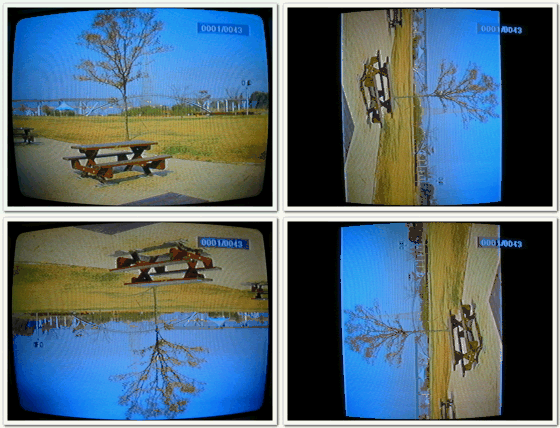
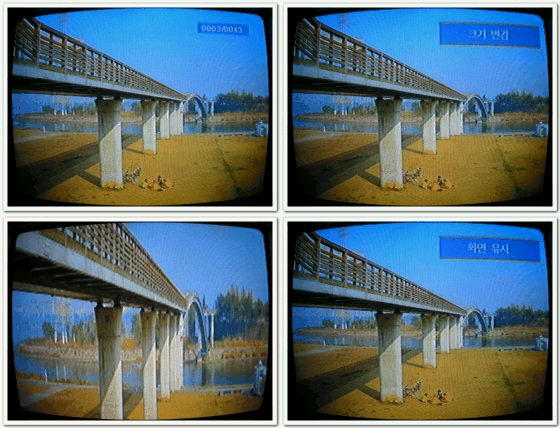
먼저 화면을 시계방향으로 회전시킬 수 있는
기능과 화면의 크기를 변경할 수 있는 기능을 사용할 수 있다.
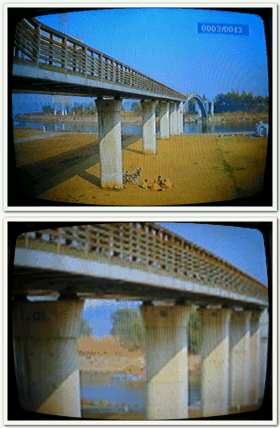
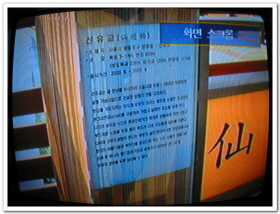
화면의 확대 및 확대된 이미지에서의 스크롤
기능도 제공해 준다.
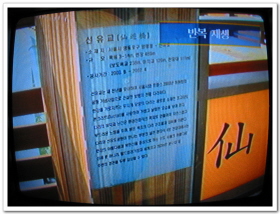
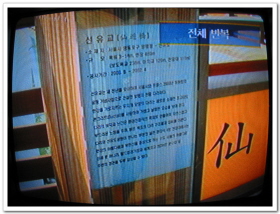
마지막으로 슬라이드 기능을 활용할 수 있는 반복
재생 및 전체 반복 기능까지 포함하고 있다.
(6) 플레이리스트(Play List)
항목
플레이리스트 항목은 해당 HDD의 모든 재생
가능한 동영상 파일을 경로를 무시하고 리스트화하여 보여주는 기능으로, 폴더로 구분하여 보관한 동영상 파일을 하나의 리스트로 보여주어
쉽게 선택 재생이 가능하도록 하여 주는 기능이다.
① 메뉴의 구성
리스트 항목에는 각종 파일들의 리스트와 함께 좌측에 각종 하위 메뉴가
존재한다.
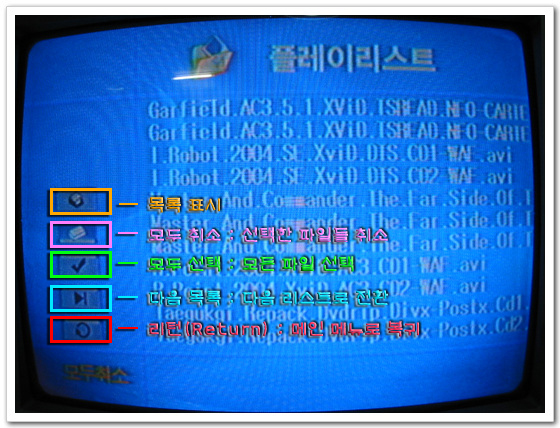
차례대로, 목록 표시/ 모두 취소/ 모두 선택/ 다음 목록/ 리턴이
존재하는데, 설명은 위를 참조하면 되겠다. 모든 목록을 선택하면 리스트 파일들 앞에 동영상 아이콘이 표시가 된다.
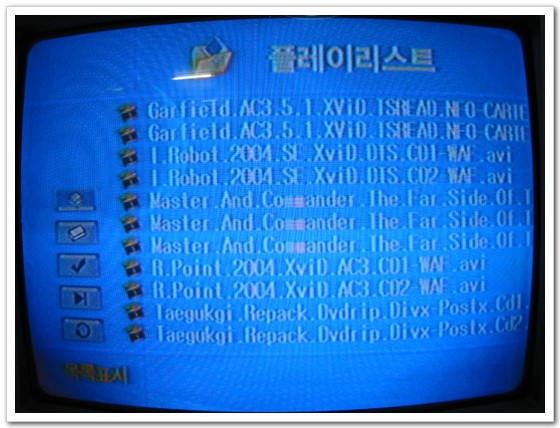
이렇게 선택된 파일은 추가적인 옵션을 가지고 있다.
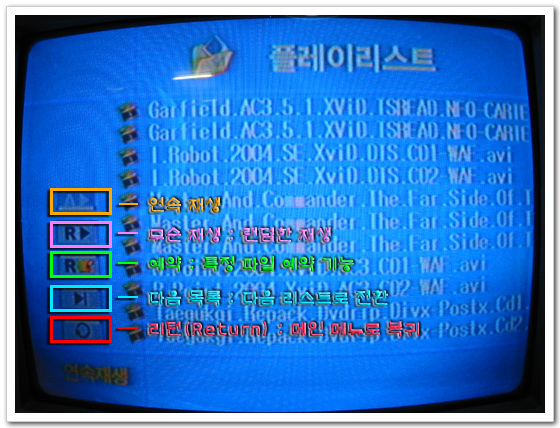
연속적인 재생 및 무순 재생, 예약 등의 추가적인 항목을 가지고 있다.
좌측 하단에 각 버튼의 기능을 설명해 주는 문구가 나타나기 때문에 쉽게 파악할 수 있다.
② 플레이리스트의 구성
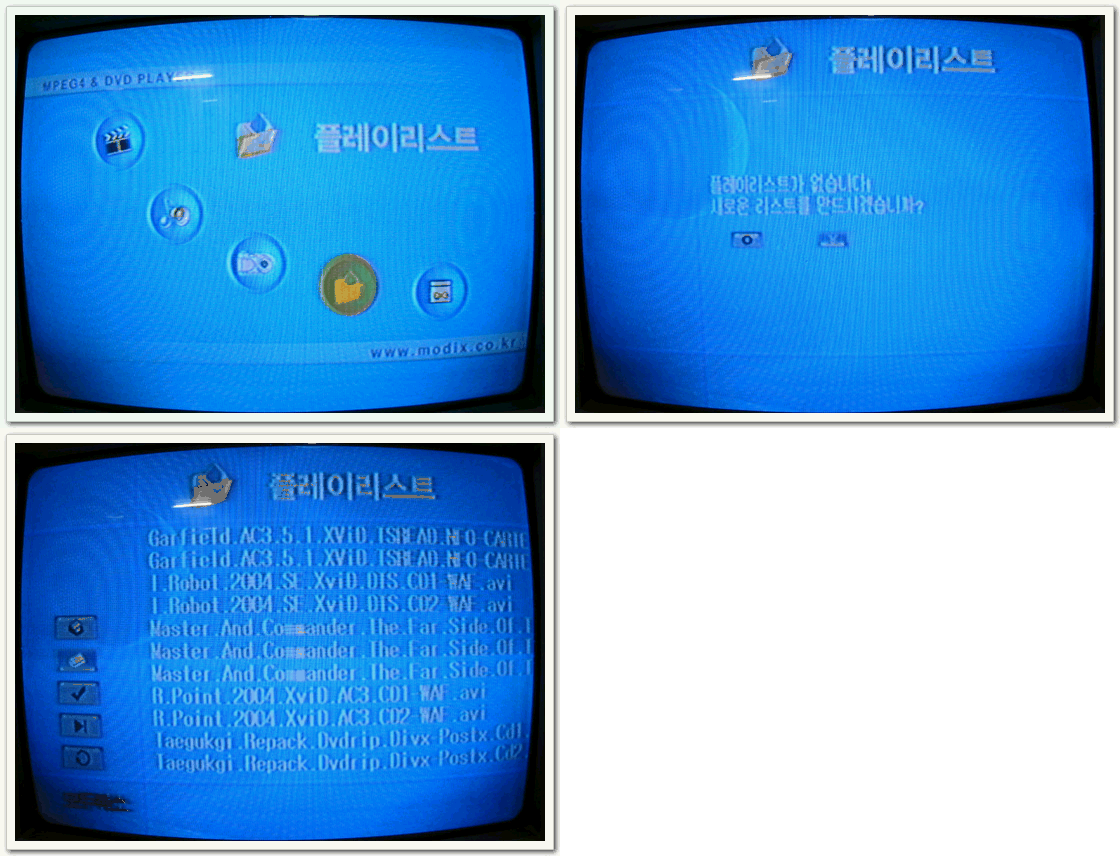
플레이리스트에서는 최초 플레이리스트가 없을 경우
새로운 리스트를 생성하겠느냐는 선택창과 함께 리스를 보여 주게 된다. 역시 동영상 파일만 표시되며, 자막 파일(*.smi)은
표시가 되지 않는다.
그런데, 다소 아쉬운 부분이 본인의 실수인지는
모르겠으나, 파티션0인 disk1의 목록만 모두 표시가 된다는 점이다. 파티션1인 disk2는 목록을 볼 수가 없었는데, 이 부분은
모딕스에 문의하여 수정이나 펌웨어를 통한 수정을 요청할 생각이다.
여하튼, 플레이리스트는 LCD창에서 확인이
가능하다.
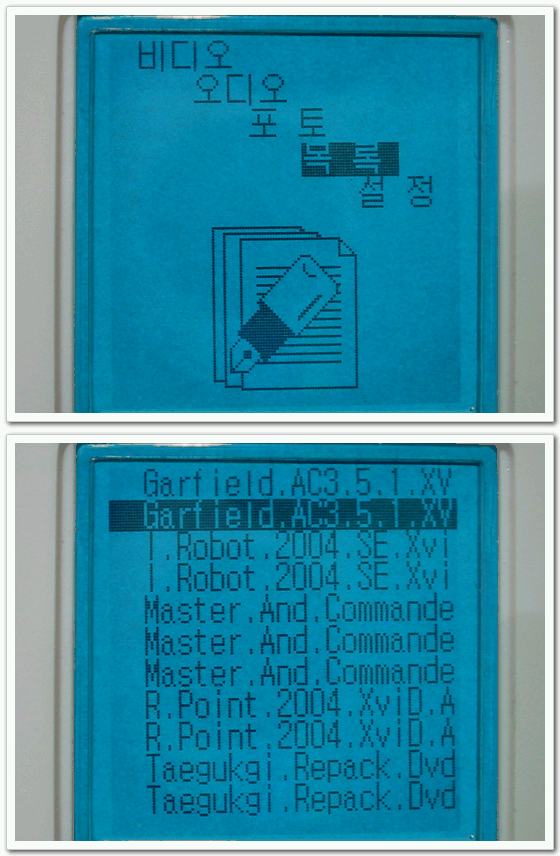
목록 항목을 선택하면 역시 TV 스크린과
동일하게 모든 파일들을 볼 수 있다.
(7) 설정(Configulation)
항목
마지막으로 설정 항목을
살펴 보도록 하겠다.
① 메뉴의 구성
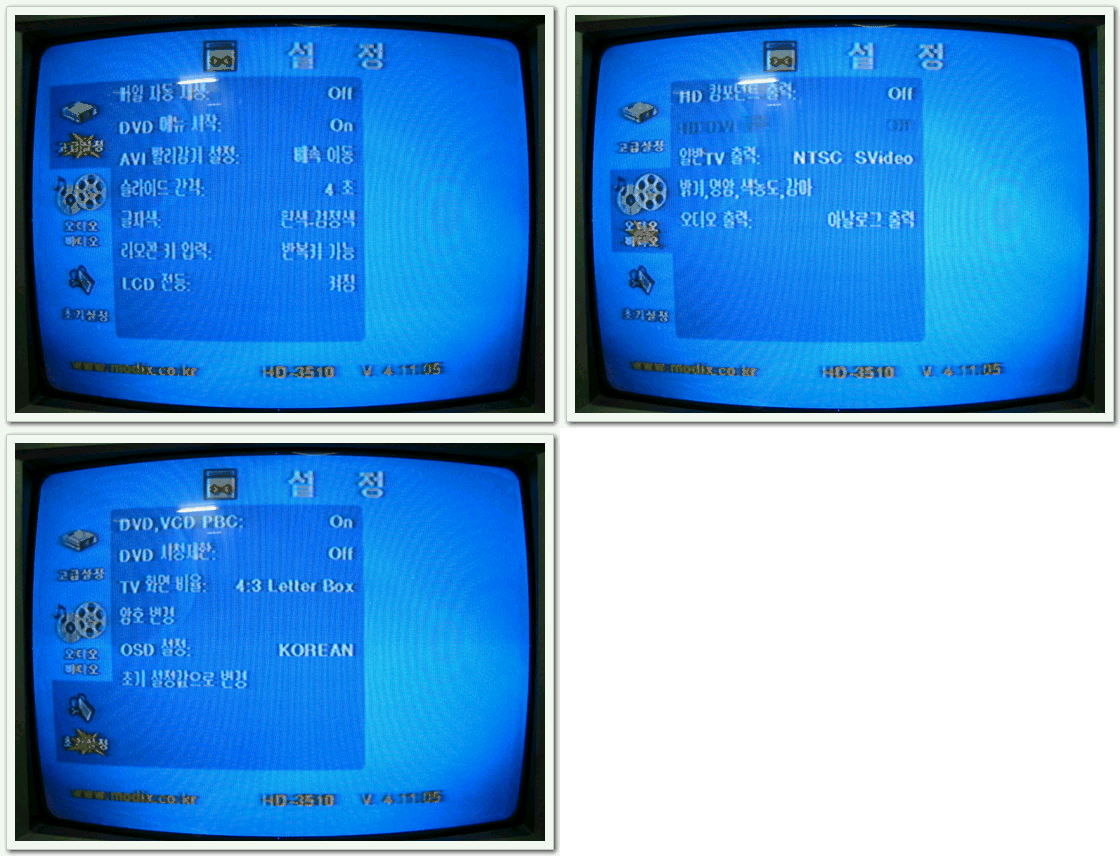
메뉴는 크게 고급설정/ 오디오, 비디오/
초기설정으로 나뉘어진다. 하단에는 제조사의 사이트 주소와 제품명, 그리고 펌웨어 버젼이 표시가 된다. 현재 버젼은
4.11.05이다.
이것은 LCD창에서도 표시가 되는데,
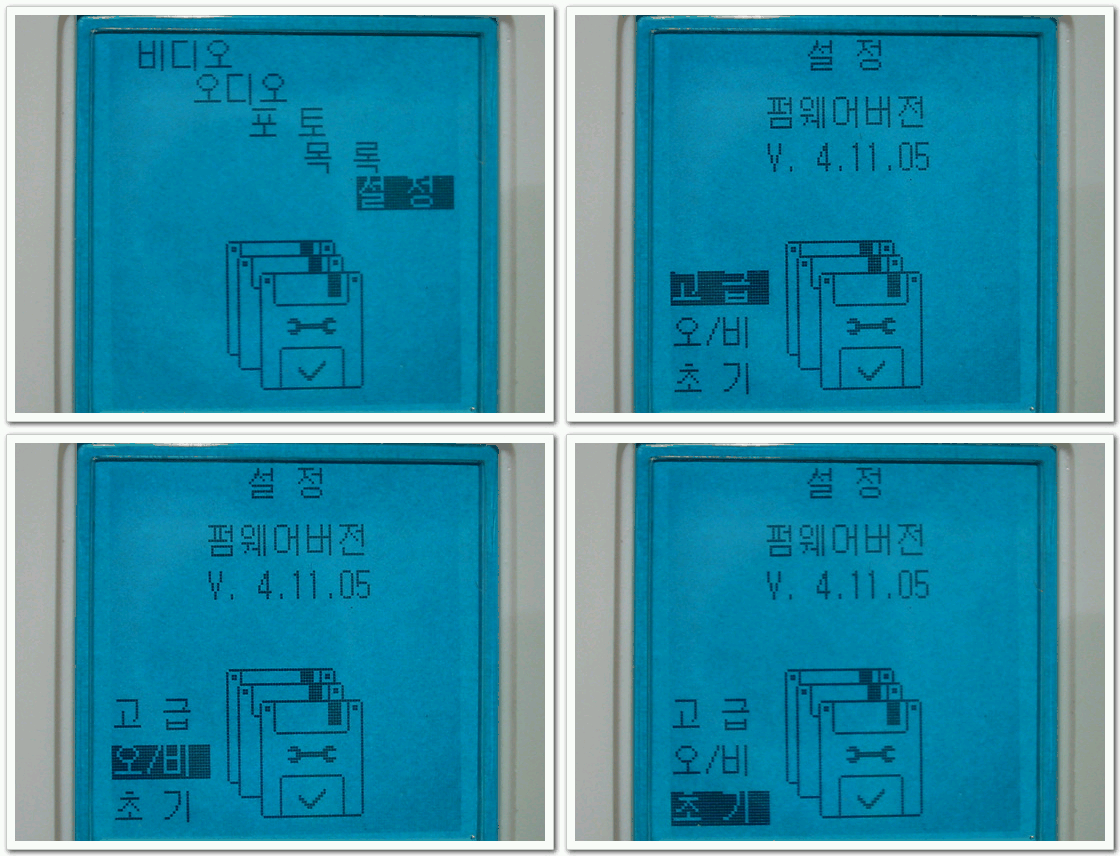
상단에는 역시 펌웨어 버젼과 고급,
오/비(오디오/비디오), 초기 항목으로 구성되어 있다. 그런데, LCD창에서는 그 이상의 부수적인 항목으로 들어갈 수 없다. 결국 더
세부적인 설정은 TV 스크린에서만 가능하다. 이것은 LCD창에서 세부적인 항목을 모두 다룰 수 없어서 일부러 제외한 듯한데, 본인의
생각으로는 충분히 표시가 가능하리라 생각되는데, 차후 수정이 되었으면 좋겠다.
② 세부 설정
그럼 각 하위 항목들의 설정을 살펴
보자.
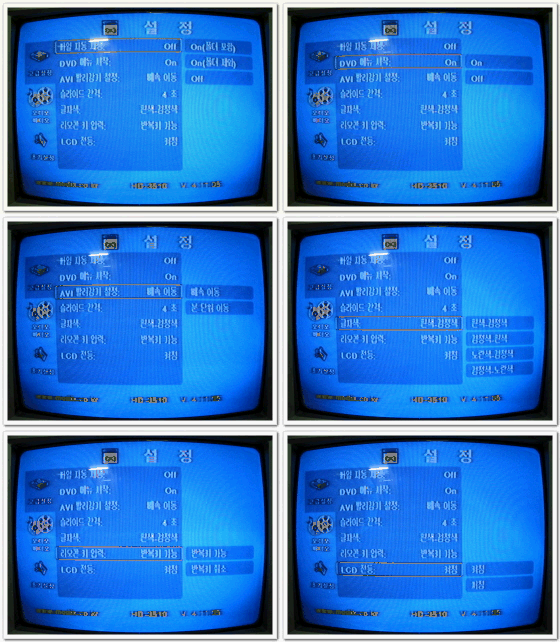
고급 설정 항목에는 파일 자동 재생 여부,
DVD 메뉴 시작 여부, AVI 빨리 감기 설정, 슬라이드 간격, 글자색, 리모콘 키 입력, LCD 전등의 항목으로 구성되어 있다.
각각 설정은 다시 하위 메뉴가 존재하여 선택이 가능하다.
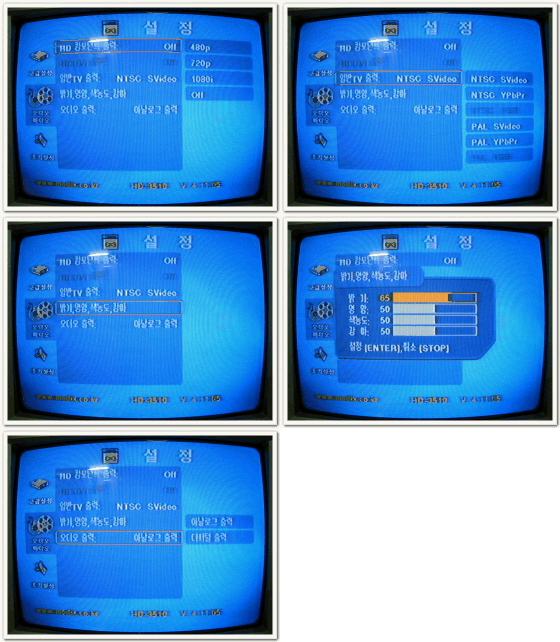
오디오/ 비디오 항목에서도 HD 컴포넌트 출력
선택, 일반TV 출력 모드 선택, 밝기/명함/색농도/감다 설정, 오디오 출력 모드 선택으로 구성되어 있다.
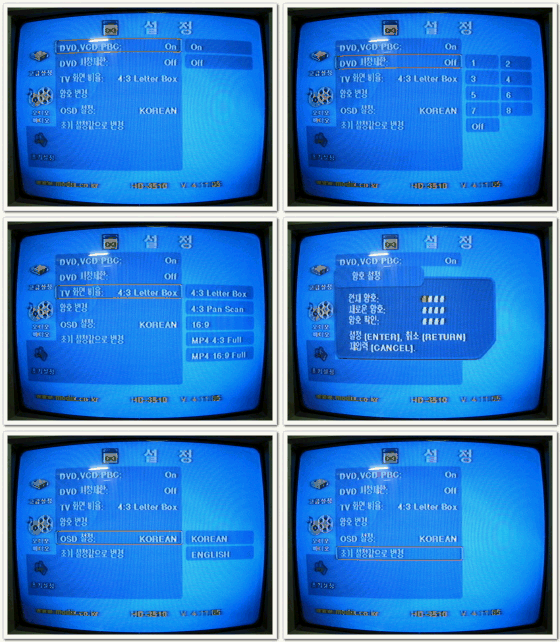
초기설정 항목에서는 DVD, VCD PBC
ON/OFF, DVD 시청제한, TV 화면 비율, 암호설정 및 변경, OSD 설정(언어 선택), 초기 설정값으로 변경(공장 출하 초기
설정으로 환원)으로 구성되어 있다.
(8) ODD 연결
여부 테스트
원래 이 HD-3510 DivX 플레이어는
3.5" IDE HDD를 장착하여 사용하도록 제작된 휴대용 플레이어지만, 일반적인 IDE 케이블을 이용하고 있기에 ODD(광학
드라이브)를 추가로 연결하여 사용할 수 있지 않을까 생각하는 사용자들이 대부분일 것이다. 만약 그것이 가능하다면, 비싼 비용을 들여서
DVD 플레이어를 추가로 구입할 필요가 없기 때문이다.
이번 테스트에서는 LG 24X 슬롯타입의 구형
CD-ROM(LGC-8024B)과 최신의 LG 16X DVD±RW 레코더(GSA-4153A)를 기존의 WD800PB HDD와 같이
연결하여 테스트하였다.
연결은 일반적인 커넥터 2개를 가진 IDE
케이블을 이용하여 HDD를 Master로, ODD를 Slave로 연결하였으며, 전원은 Y자형 전원 케이블로 모두
연결이 가능하도록 하였다.
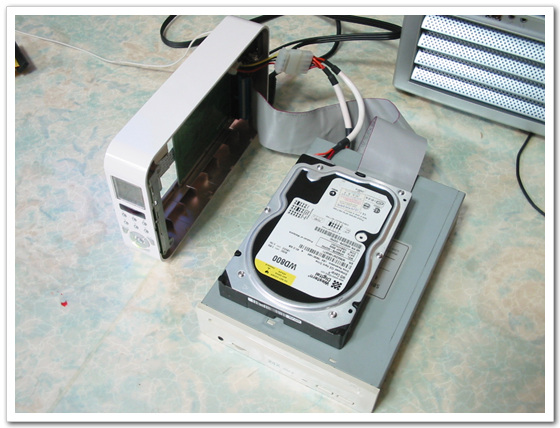
위와 같이 연결한 상태에서 과연 제대로 인식이
될까 테스트를 실시하였는데, 결과는 다음과 같다.
① HDD/ ODD의 인식 여부
ODD에 CD나 DVD 미디어를 넣지 않고
전원을 인가한 경우에는 메인 메뉴가 뜨는 데에 상당한 시간이 소요되었다. 물론, 진입은 가능했지만, 대기 시간이 길기에 상당한
인내심이 필요하였다.
이에 반해 CD-ROM에 동영상 CD를 삽입한
상태에서 전원을 인가하면, 바로 비디오 항목에서 ODD와 HDD가 제대로 인식하고 있음을 알 수 있다.
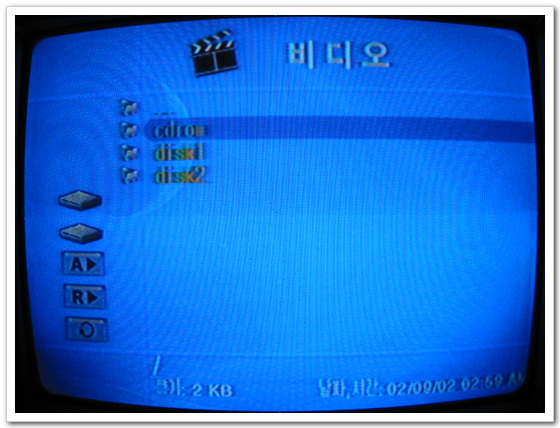
cdrom/ disk1/
disk2로 인식되고 있다. 여기서 cdrom을 선택하면,
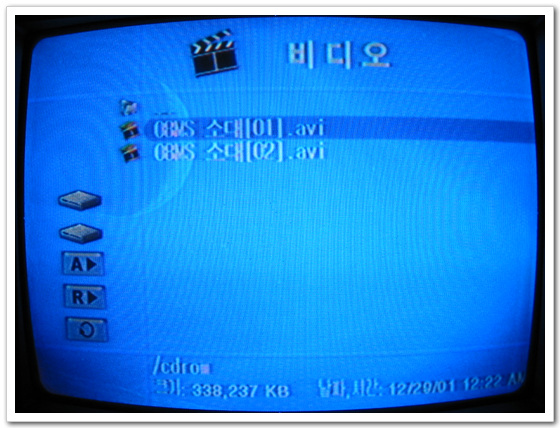
위와 같이 CD에 담겨진 AVI 파일을 확인할
수 있다. 특히, 동영상 CD가 VCD 파일을 담고 있을 경우에는 바로 자동 재생되었다.
② ODD에서의 재생 여부
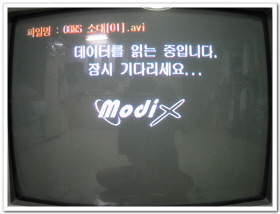
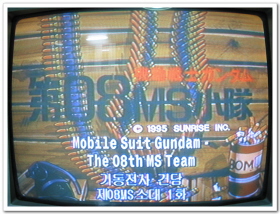
위는 앞에서 본 AVI 파일을 담은 CD의
재생을 보여 주고 있다. HDD에서의 재생과 동일하게 데이터 로딩 후에 문제없이 재생이 가능하였다.
역시 동일한 방법으로 DVD 미디어를 재생하여
보았는데, 역시 아무런 문제없이 재생이 가능하였다. 타이틀은 스타워즈 에피소드1(아시아코드)을 이용하였다. VCD와 마찬가지로 바로
재생이 되었는데, 이 부분은 전에 설정 항목에서 옵션 변경이 가능하도록 되어 있으니 참고바란다.
지금까지 이 제품의 다양한 기능들을 살펴
보았다. 정말 너무 많은 기능들을 차근차근 설명하고자 하니 너무나 많은 분량과 시간이 소요되었다. 여하튼, 최종적으로 이 제품의
평가를 내려 보도록 하겠다.