| 5. 부품의 장착오디오 입/출력 케이블의 연결 및 장착 |
(1) LGA775 펜티엄4 530 CPU 장착
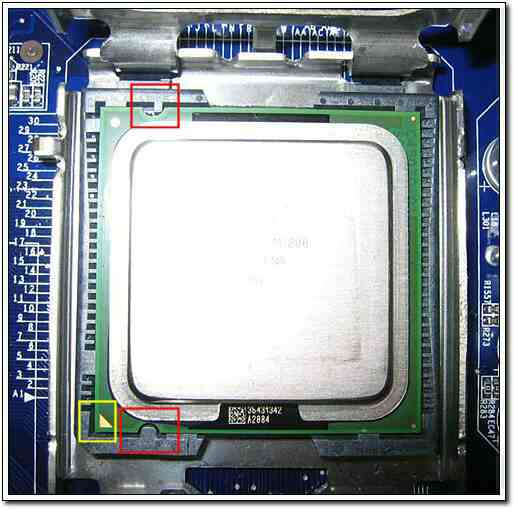
LGA775 펜티엄4 530 CPU의 경우 장착장식이 이전과 조금 다른 방식이어서
CPU 장착시 주의사항도 조금 다르다.
1. 일단 메인보드의 핀을 손으로 만지거나 이나 기타 충격을 가할
수 있는 물체는 올려놓지 말아야 한다.
2. 위에 묽은색으로 표시된 메인보드의 가이드의 볼록 튀어나온 부분과
LGA775 CPU의 노치(홈)이 일치하는 방향으로 CPU를 가볍게 얹는다.
또한 노란색으로 표시된 노란색 삼각형의
표시와 메인보드의 가이드 끝에 있는 삼각형이 진 부분을 일치되는 가를
확인하면 된다.
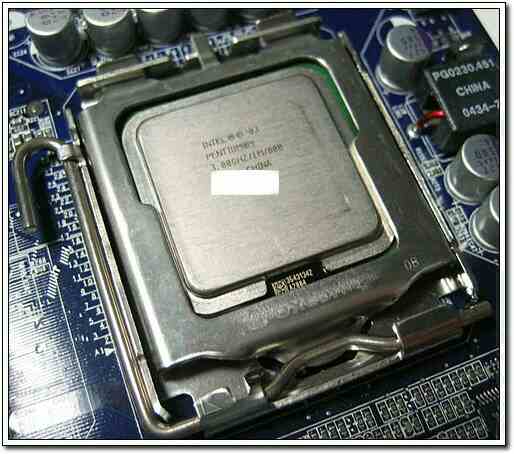
LGA775 CPU가 장착된 모습이다. CPU장착은 매우 쉽다.
2) CPU 방열 쿨링팬 구조물 장착
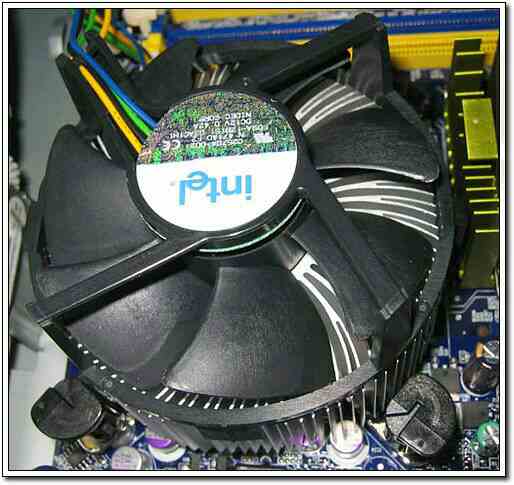
LGA775타입의 펜티엄4 530 3.0G CPU의 정품 방열판/쿨링팬 구조물을
메인보드에
있는 4개의 홈에 끼워넣고 쿨러고정 클립을 좀더 힘있게 누르면서 결합시키면
된다.
3) DDR400 PC3200 메모리 장착
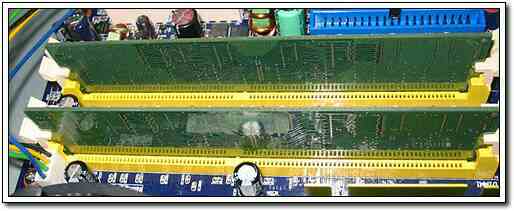
삼성 PC3200 DDR400 256MB 2개를 듀얼채널로 구성하였다. 메모리 소켓이
약간 빡빡한 느낌이 들었다. 좀 더 여유있는 메모리소켓이 여유공간이
있었으면 장착시 좀 더 쉬울 것같다.
4) 20핀 ATX파워커넥터 연결
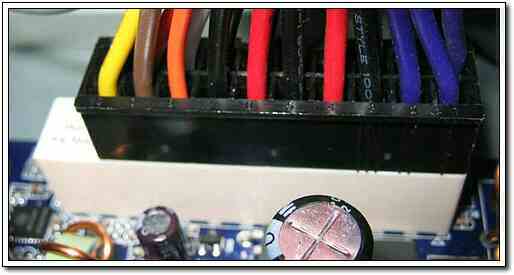
400W 파워서플라이에는 20핀 커넥터이지만
메인보드는 24핀 ATX 커넥터이다. 따라서 왼쪽에 보이는 것처럼 20~24핀까지
4개를 스티커로 봉인해 놓았다. 최근에 나오는 파워서플라이의 경우
24핀 커넥터가 있거나 20-24핀 전환젠더를 포함하기도 한다.
5) 4핀 12V
파워커넥터 연결
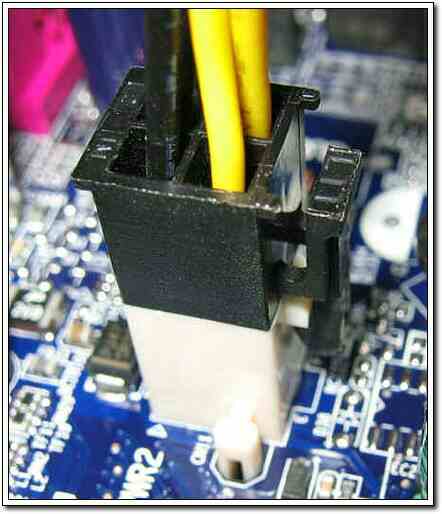
4핀 12V 보조 커넥터의 연결은 쉽다.
하지만 연결은 꼭 해야한다.
6) PCI Express 16x 그래픽카드
장착
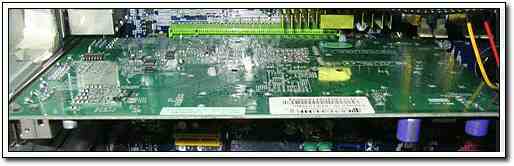
AGP 4X/8X 그래픽카드를 대체할 새로운
규격의 PCI Express 16x의 장착은 일반 PCI 애드온카드와 비슷하게 장착이
쉽다. 하지만 한가지 다른 점이 오른쪽 끝부분에 그래픽카드장착을 고정하는
클립이 있기 때문에 장착시나 탈착시 클립을 제친다음 제거와 장착을
해야 한다.
7) IDE커넥터와 IDE장비 장착
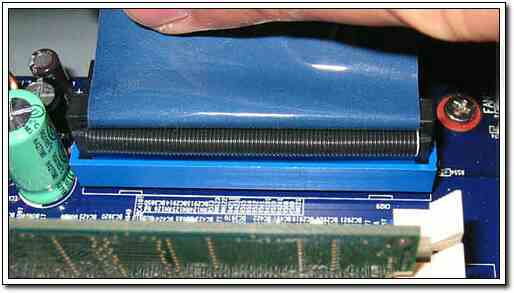
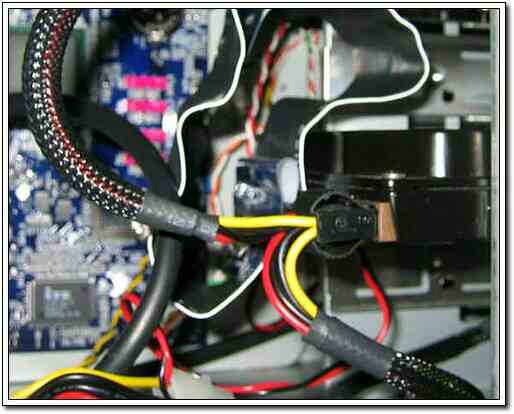
아쉽게도 한 개의 IDE 커넥터가 있기
때문에 최대 2개의 IDE장비밖에 장착을 할 수 없다. 따라서 이제는 SATA
HDD로 전환되어야할 필요성이 강하게 대두되는 것같다. 필자의 경우
IDE HDD가 2개, DVD레코더가 2개이다보니 모두 장착하기에는 이제는
힘들 것같다. 하지만 곧 SATA HDD로 전환하면 다시 4개의 장비를 모두
사용가능하다. 그래도 IDE 포트가 줄어든 건 매우 아쉬운 부분이다.
이건 Intel 915P의 특징이니 어쩔 수 없는 부분이 아닐지....
8) 점퍼설정
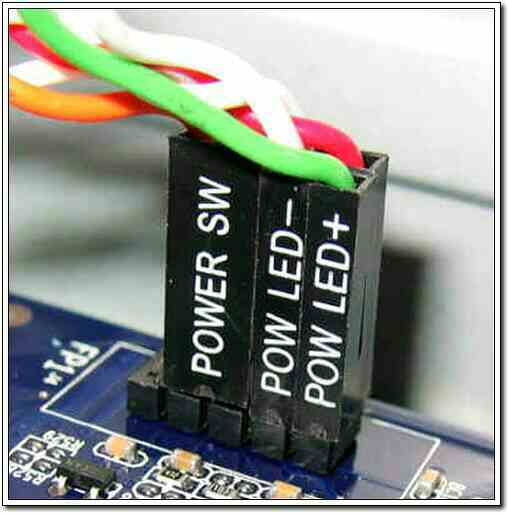
파워스위치, 파워 LED, HDD LED, 리셋스위치등의
점처핀을 구성했다.
9) USB 2.0 커넥터연결
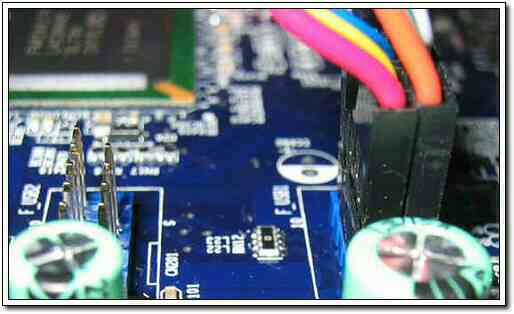
컴퓨터 케이스의 전면단자에 있는
USB 2.0 2개의 단자를 위해 연결한다. 후면의 4개는 기본으로 구성장착되어
있다.
10) 메인보드의 장착된 전체의 모습
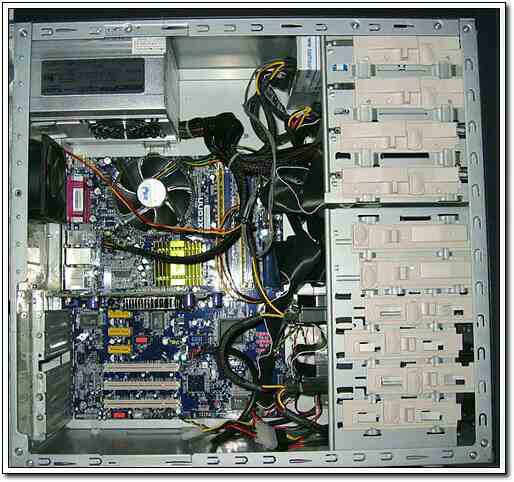
쉽지만 가끔 커넥터가 잘 맞지 않아
고생을 하곤했지만 양호하다.
| 6. 작동확인오디오 입/출력 케이블의 연결 및 장착 |
(1) CMOS BIOS 화면
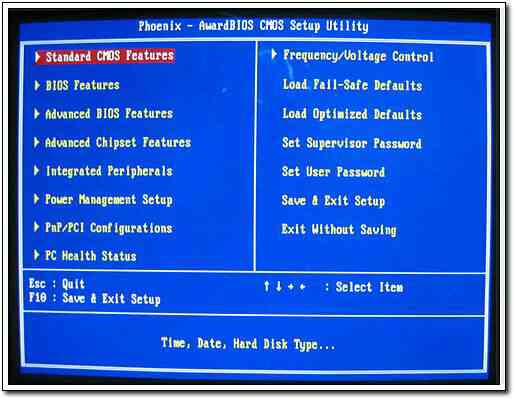
필자가 펜티엄3까지 많이 사용하던
어워즈(Award) 바이오스 화면이다. 최근들어 AMI BIOS를 많이 사용하는
추세라서 어워드 바이오스는 친근하지만 최근기능에 뒤쳐진다는 말이
있기도 하다.
1. Standard CMOS Features
기본적으로 연월일 시간의 설절, 하드디스,CD-ROM,DVD
RW, FDD등 데이터 입출력장비등의 설정을 주로 하는 곳이다.
2. BIOS Feature
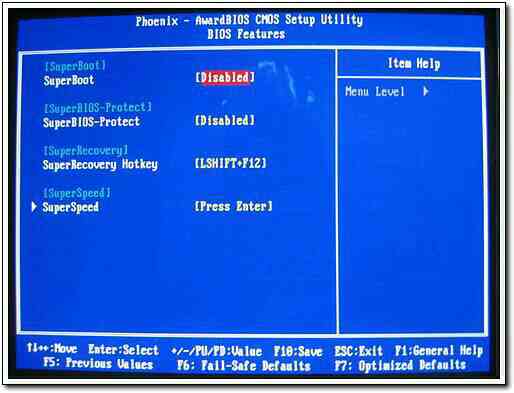
바이오스관련 백업 및 방어등의 기타
메뉴이다.
3. Advanced BIOS Feature
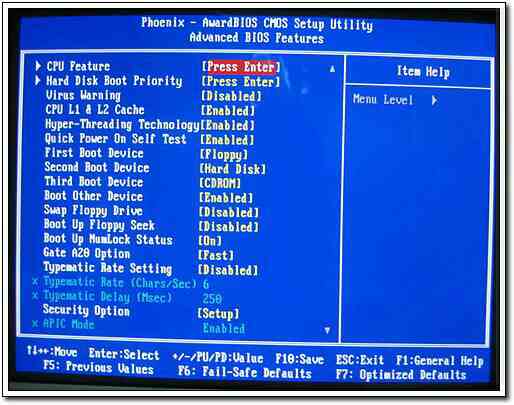
CPU관련 및 부팅순서 정하기, 부팅장치설정,
하이퍼스래딩기능 사용여부등 중요한 설정등을 하는 메뉴이다.
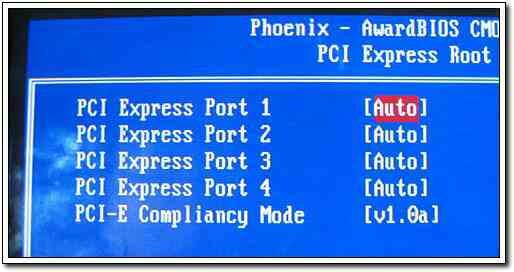
4. Advanced Chipset Feature
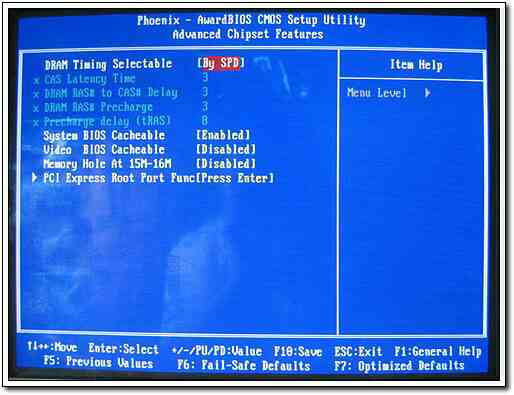
세부적인 칩셋관련 메뉴이다. 그중에서
마지막에 있는 PCI 익스프레스 관련 메뉴가 눈에 뛴다.
5. Intergrated Peripherals
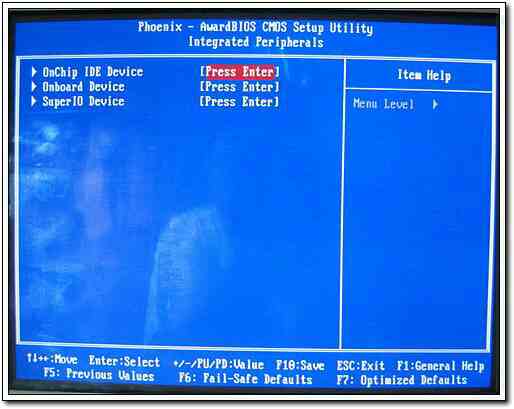
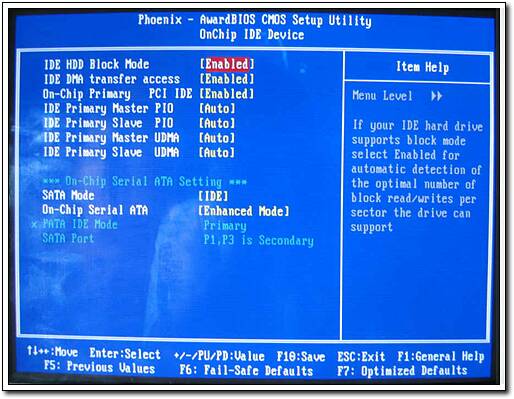
그중에서 OnChip IDE Device를 선택한
화면이다. 아무래도 IDE와 SATA HDD등의 설정을 돕는 메뉴로 구성되어
있다.
그외 여러 가지 화면이 있지만 비슷한기능을
가진 메뉴라서 생략하겠다.
(2) 전원이 들어오면 나오는 화면
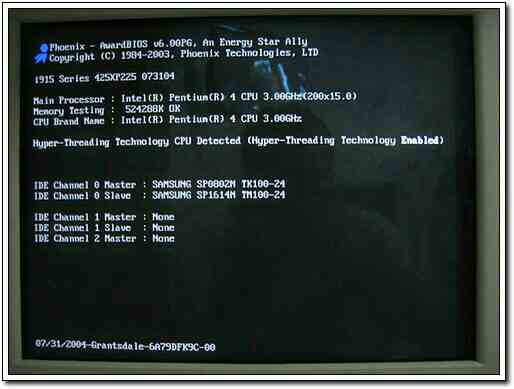
전원을 넣으면 제일먼저 나오는 화연이다. 피닉스어워드 바이오스가
처음 기동하면 치고는 너무빨리 지나가서 디카로 찍어본 화면이다. 인텔의
LGA775타입의 3.0GHz에 512MB에 하드디스크를 장착했으면 하이퍼 스래딩
기술이 적용된 CPU가 확인 되었다는 메시지이다.
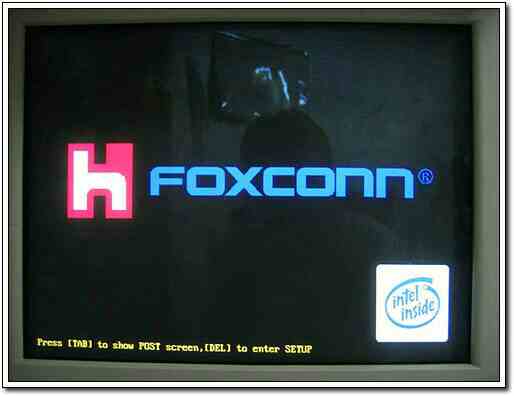
그다음 나오는 화면이 FOXCONN의 로고와
오른쪽 아래의 인텔 CPU가 있는 시스템임을 나타내는 로고가 보인다.
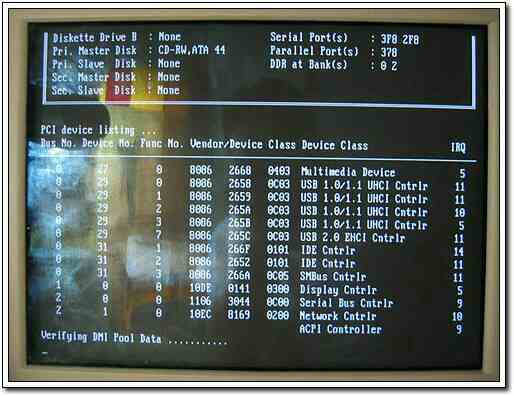
바로 이어지는 부팅화면이다. 이화면이
끝나면 바로 윈도즈에게 제어권이 넘어간다.
(3) 드라이버/ 유틸리티 프로그램 설치
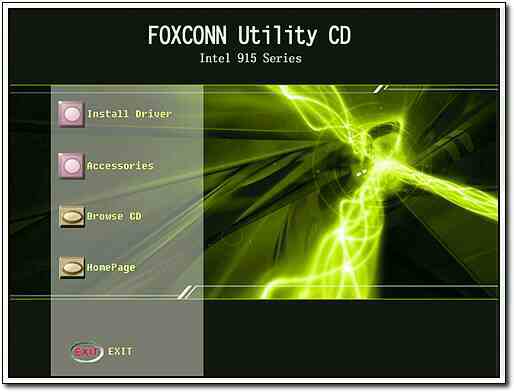
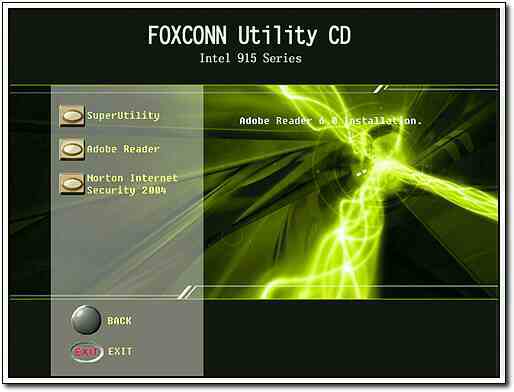
제공된
드라이버/ 유틸리티 CD에 포함되어 있는 칩셋인식패치, 내장사운드,기가비트랜
드라이버 및 메인보드 관련 슈퍼유틸리티, 노턴 인터넷 시큐리티 2004등을
설치할 수 있다. 특히하게도 사용제품인 노턴 인터넷 시큐리티가 방화벽프로그램으로
번들되었다는 게 이채롭다. 그뢰에도 어도비 아크로벳등오 설치가능하다.
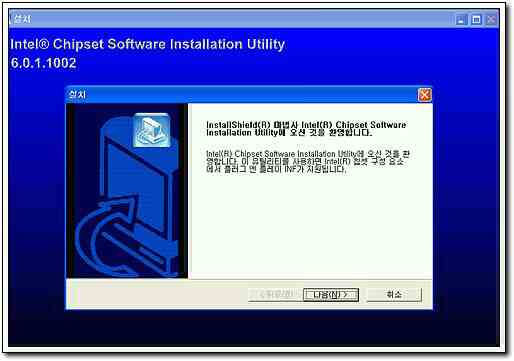
인텔 펜티엄4 LGA775를 지원하기위한 사우스브릿지,노스브릿지 등의
칩셋을 인식시키기 위한 드라이버이다.
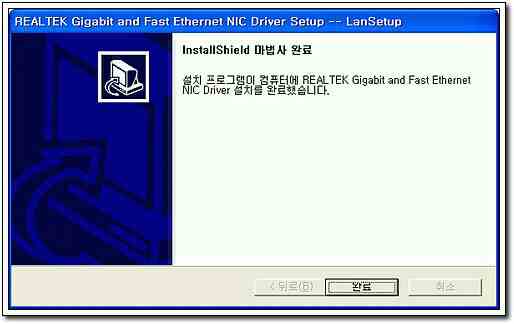
리얼텍 기가비트랜 포트를 위한 인식드라이버 설치완료화면이다.
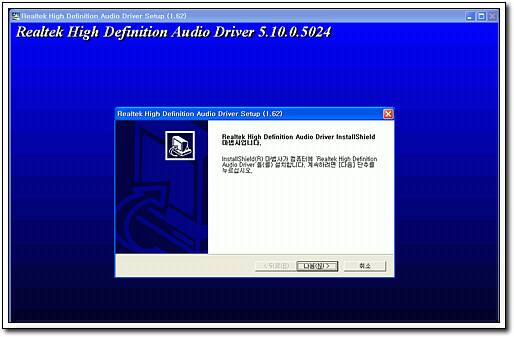
리얼텍 ALC 오디오지원 칩셋용 드라이버를
설치하는 모습이다.
(4) 윈도즈 XP의 제어판-시스템-하드웨어관리자에서
정보확인
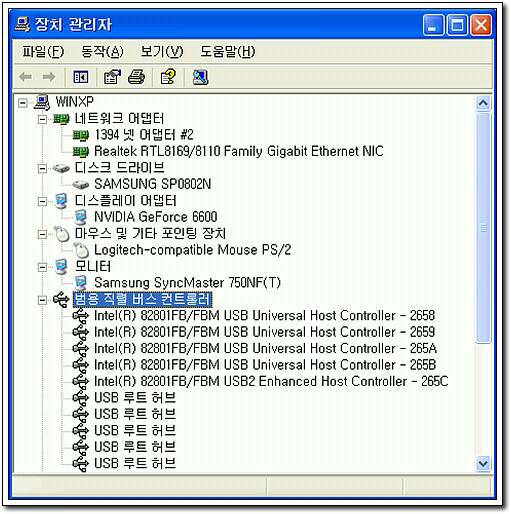
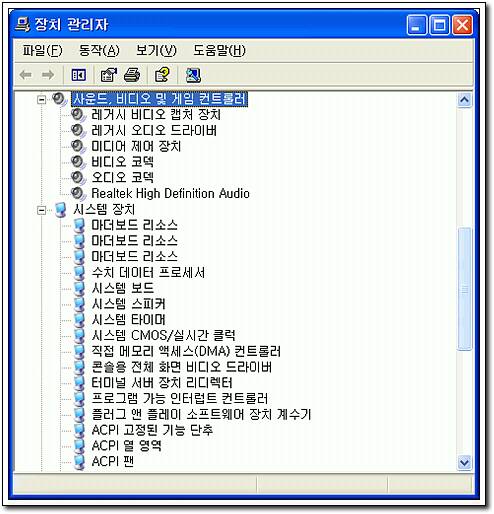
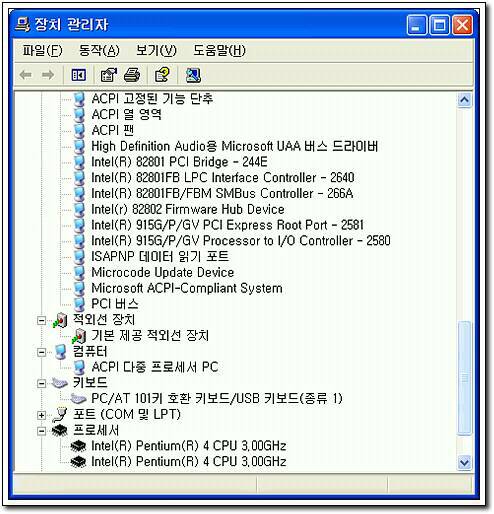
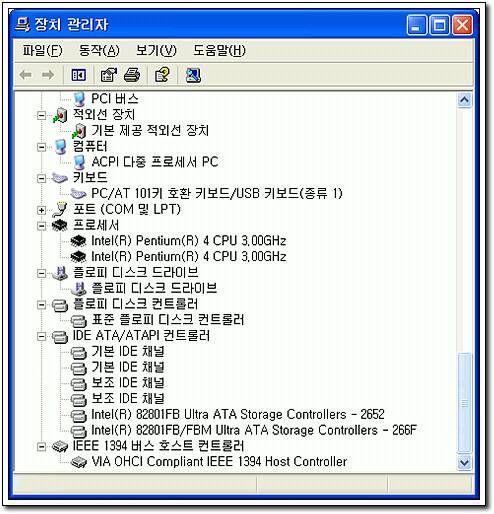
각종 정상적으로 설치된 컨트롤러와
드라이브장비에 대한 정보를 간단하게 확인이 되고 있다.
(5) PC에서 산드라 2004로
메인보드 정보확인
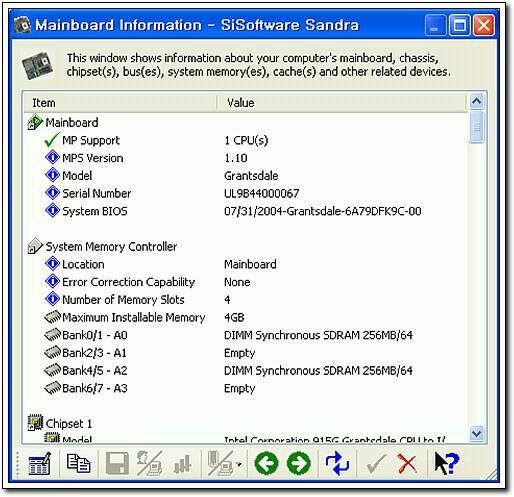
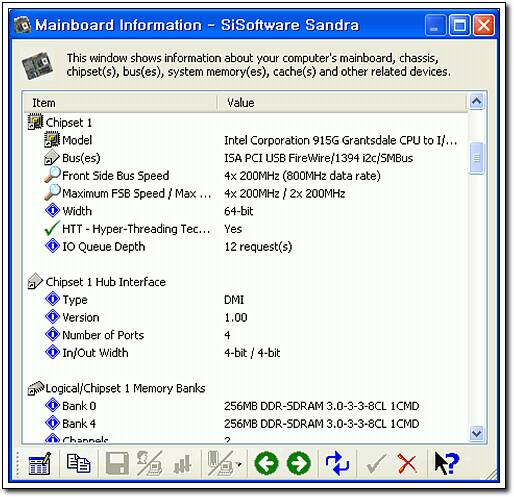
그란츠데일(i915P)칩셋을 쓴 메인보드의 정보의 시작이다.
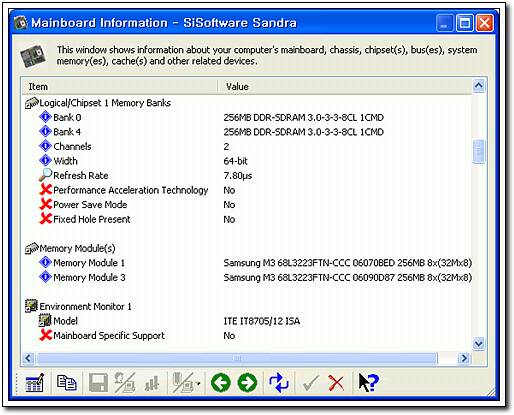
2개의 256MB DDR400 메모리의 듀얼채널 구성상태를 확인가능하다.
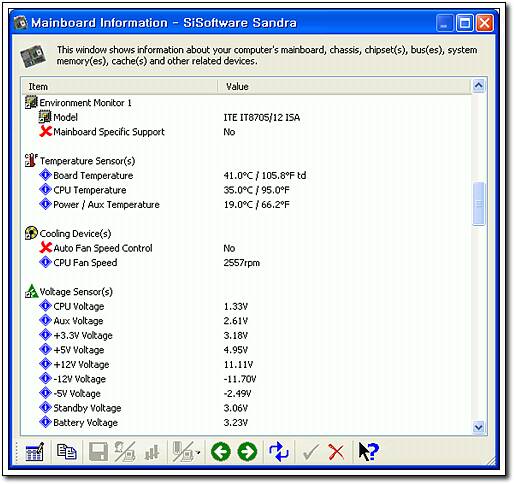
CPU의 온도 메인보드의 온도가 확인가능하다.
기존 478핀의 펜티엄4 프레스캇 CPU에 비해 낮은 온도를 보여주고 있다.
각각의 전압도 허용치 안에 있다.
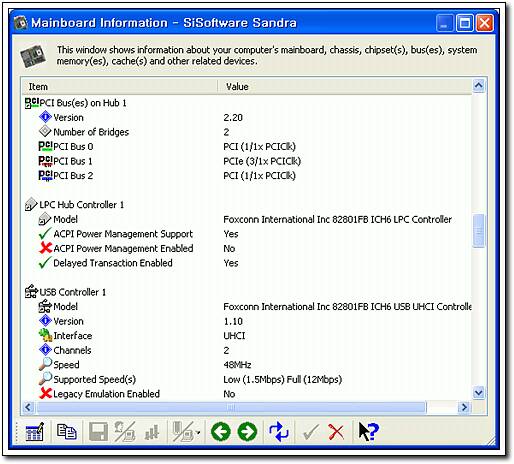
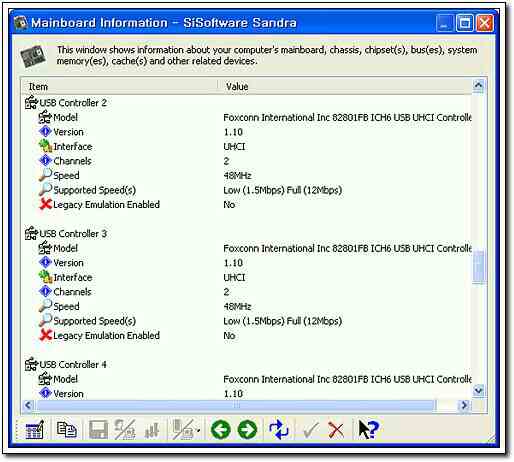
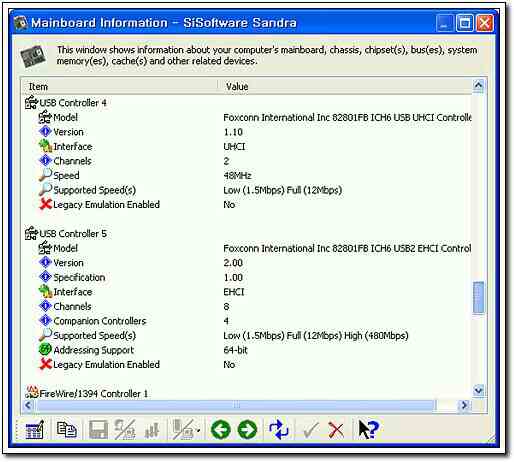
PCI슬롯과 PCI 익스프레스 슬롯의 정보와 USB 컨트롤러의 정보를 볼
수 있다.
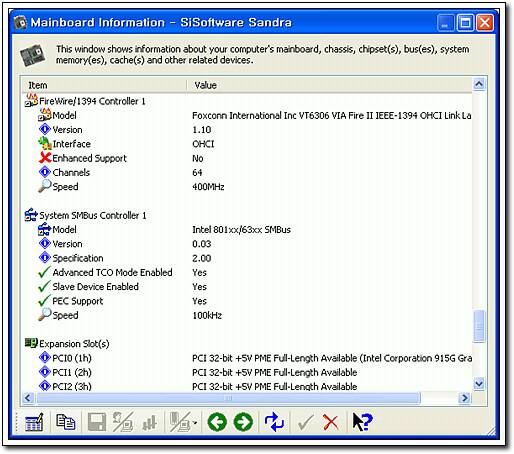
IEEE1394 컨트롤러의 정보과 기타 확장슬롯의 정보를 볼 수 있다.
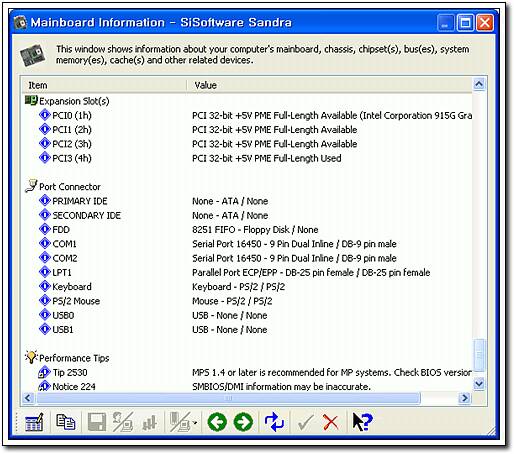
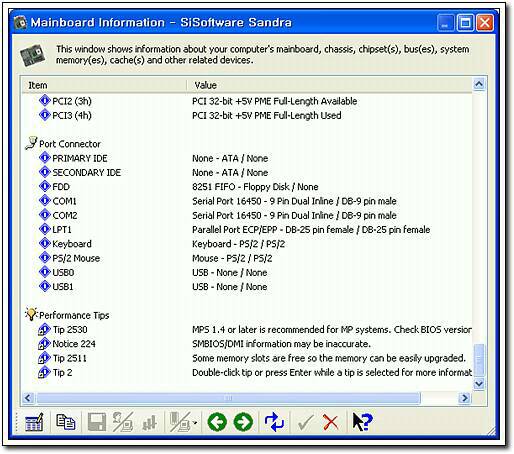
산드라 2004에서 메인보드의 전체적인
정보를 확인한 화면들이다.
| 7. 성능테스트
오디오 입/출력 케이블의 연결 및 장착 |
(1) 산드라 2004에서 성능 테스트
1. CPU Arithmetic BENCHMARK
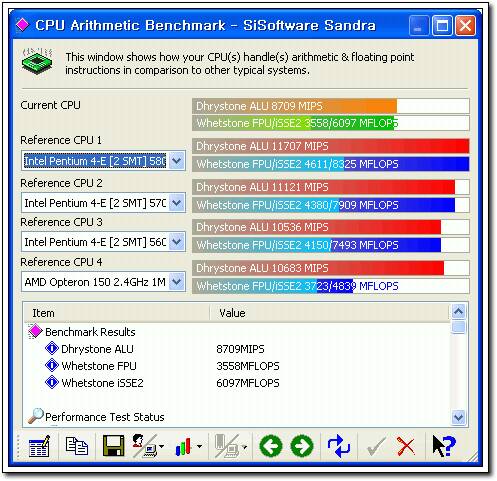
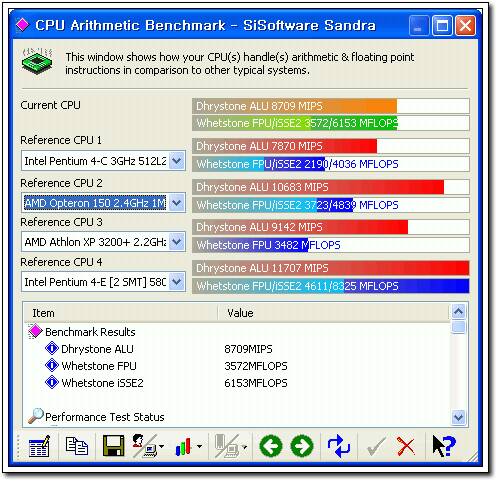
필자의 시스템은 인텔 펜티엄4 LGA775타입
530 3.0GHz CPU이다. 비교 CPU를 달리해서 확인해 보았다. 가장 이체로운
것은 인텔 노스우드타입의 3.0C보다 더 좋은 성능을 보여주고 있다는
것을 예측가능하다. 프레스캇이 더 성능이 떨어진다는 테스트나 리뷰가
일부 있었다 하지만 필자의 경우는 반대의 현상이 나나타고 있다. 즉
915P칩셋의 영향도 있을 것이다. 아직 확실히 단언하기는 힘들다. 언제나
상대적 비교일 것이다.
2. CPU Multi-Media BENCHMARK
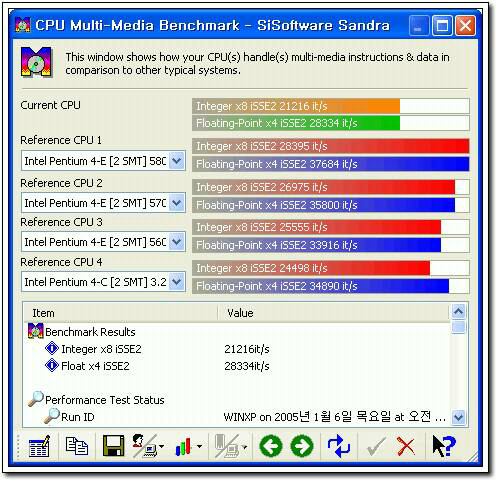
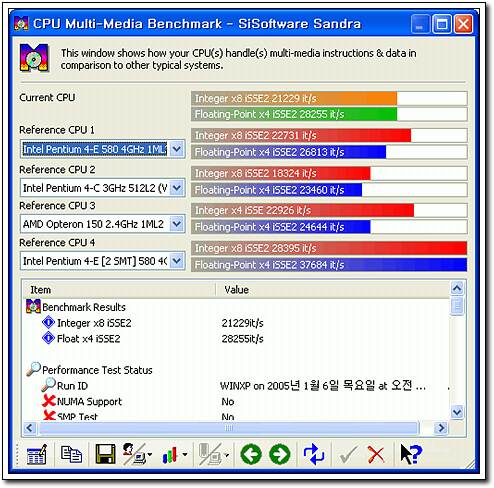
이 테스트에서도 530 3.0GHz가 노스우드타입의
3.0C보다 앞서고 있고 580에 약간 못미치는 성능을 보여주고 있다.
비교대상을 노스우드와 비교는 반드시
추가하였다. 그리고 AMD CPU와 비교도 하였다. 그건 바로 인텔이 좋다/나쁘다의
선택을 하라는 것이 아닌 상대적인 예측할 수 있는 비교 수치를 제공함으로써
실제 성능을 어느정도의 성능을 내고 있는가라는 의문에 대한 또다른
해답을 제공해 준다고 말하고 싶다.
3. Memory Bandwidth BAenchmark
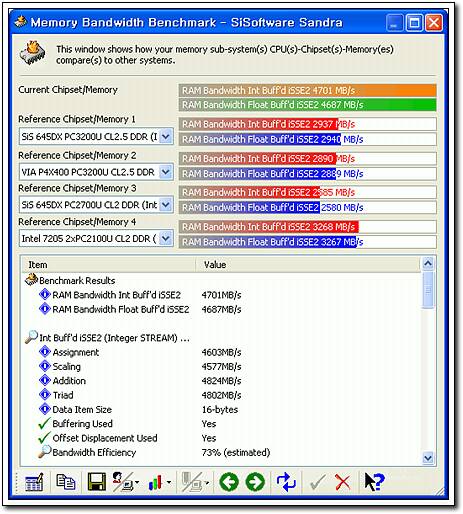
필자의 경우 인텔 i915P 사우스브릿지
칩셋과 삼성 PC3200 DDR400 256MB를 듀얼채널로 구성한 상태이다. 산드라가
최신제품의 적용이 좀 늦어서 확실한 비교가 좀 어려운 면이 있다.
4. Cache and Menory BENCHMARK
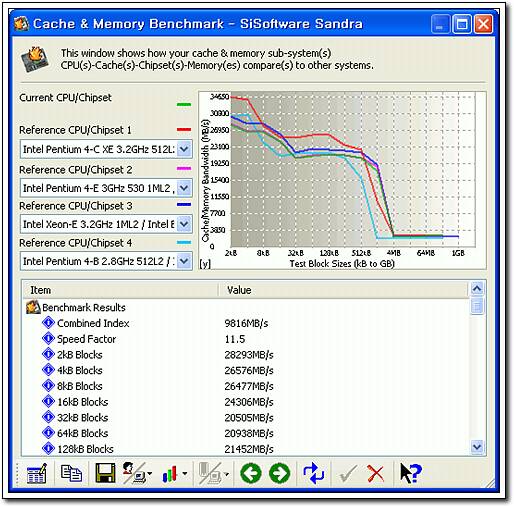
위의 테스트에서도 매우 양호한 결과를
보여주고 있다.
5. Internet Connection BENCHMARK
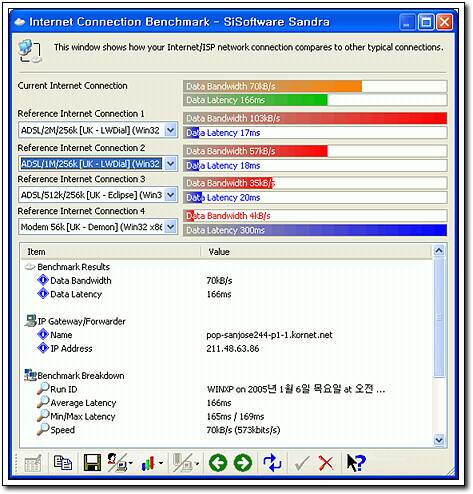
내장된 기가비트랜과 ADSL사이의 성능에
대한 테스트이다. 최근 한국통신이 속도제한을 풀었다고 해도 만족스런
속도는 아니다. 메인보드나 내장 기가비트랜의 성능보다는 제한속도의
여부에 따라 달라지는 문제이다.
6. Combined Performance
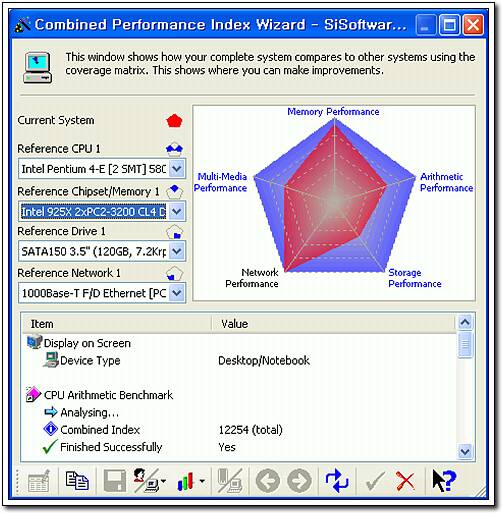
위에 열거된 전체적인 성능을 종합해본
모습이다. 치우친 곳이 있지만 다소 부족한 부분은 아무래도 스토리지
퍼포먼스인 하드디스크의 성능일 것이다. UDMA5의 삼성 80GB/7200 rpm/8MB
버퍼 IDE HDD보다는 SATA 하드디스크가 좀더 나은 성능을 보여줄 것이다.
(2) HWINFO 32에서 테스트
1. 정보확인
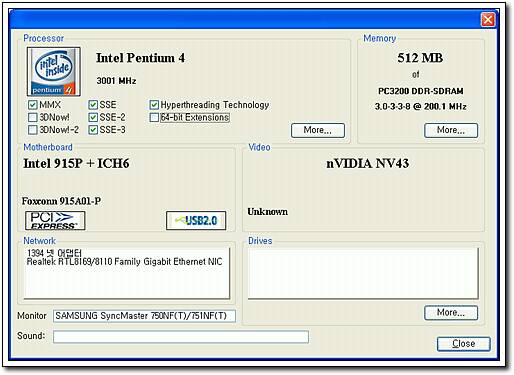
2. 테스트 결과
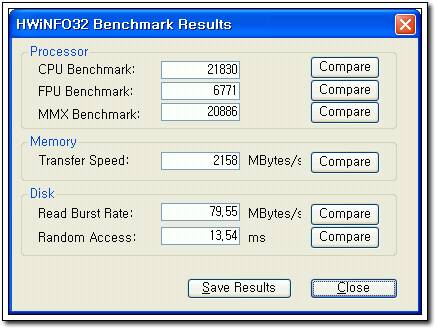
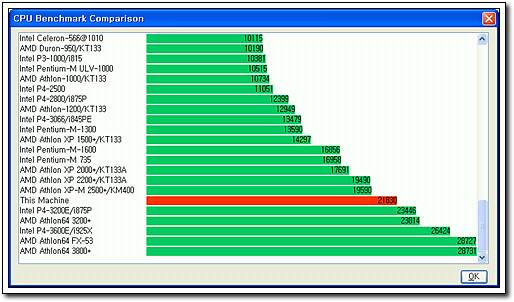
비슷한 성능의 상대적인 예측이다.
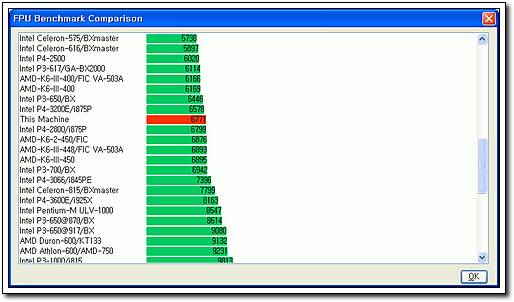
인텔의 경우 FPU테스트는 AMD K6보다
못하다고 나오는 게 일반적인 모습인 것같다.
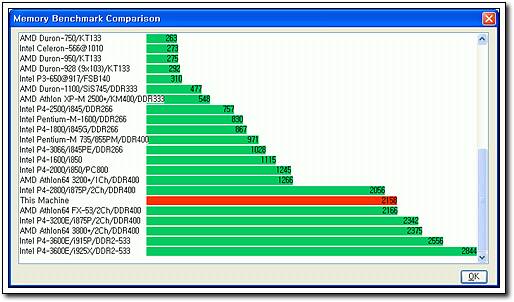
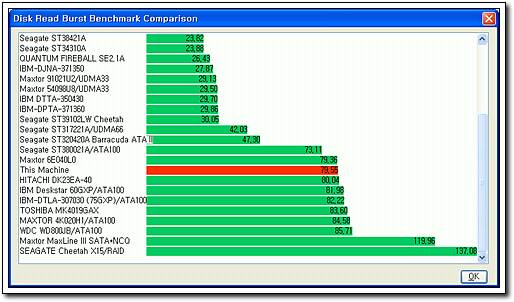
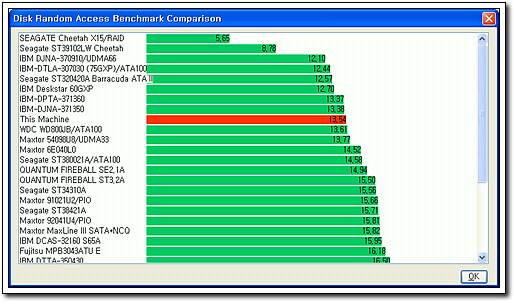
하드디스크의 성능과 관련된 부분이어서
크게 신경을 쓰지 않는다. 어차피 SATA HDD가 아니니 입출력 및 무작위
검색속도가 빠르지 않는 점도 있을 것이다.
(3) HD TACH v3.0에서 테스트
1. Quick BENCH
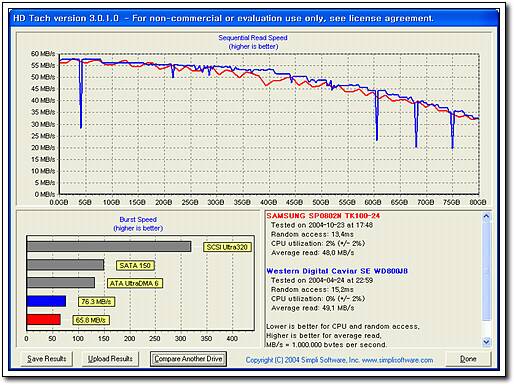
붉은색이 삼성 80GB 0802N HDD의 수치이고
파란색은 웨스턴디지탈 WD800JJB모델이다.
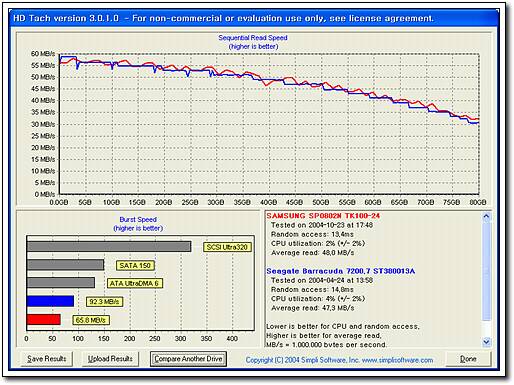
붉은색이 삼성 80GB 0802N HDD의 수치이고
파란색은 시게이트 바라쿠다 7200.7 모델이다.
2. Long BENCH
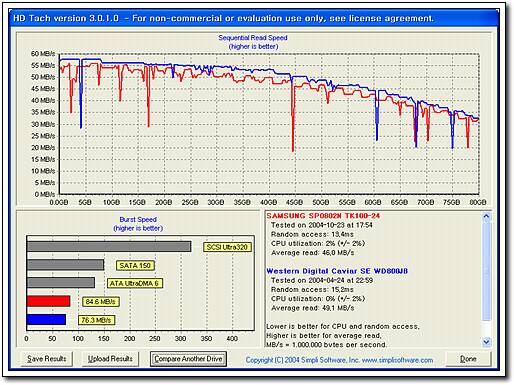
붉은색이 삼성 80GB 0802N HDD의 수치이고
파란색은 웨스턴디지탈 캐비어 WD800JB모델이다.
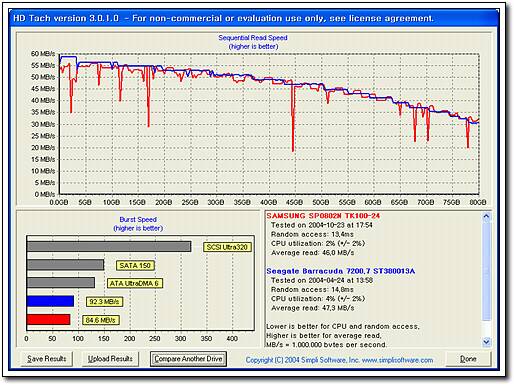
붉은색이 삼성 80GB 0802N HDD의 수치이고
파란색은 시게이트 바라쿠다 7200.7 모델이다.
(4) 3DMARK 2005 테스트
3DMark05은 3D성능 벤치마킹 프로그램의
최고봉인 '3DMark'의 신버전으로서 시스템의 3D 게임 성능을 벤치마킹
해주는 프로그램입니다. 따라서 간접적으로 시스템의 성능을 볼 수 있어서
많이 테스트하는 프로그램 중에 하나이다.
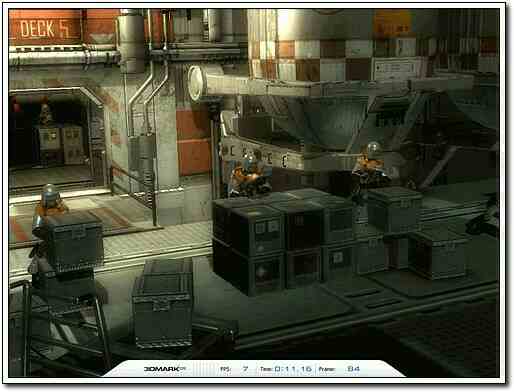
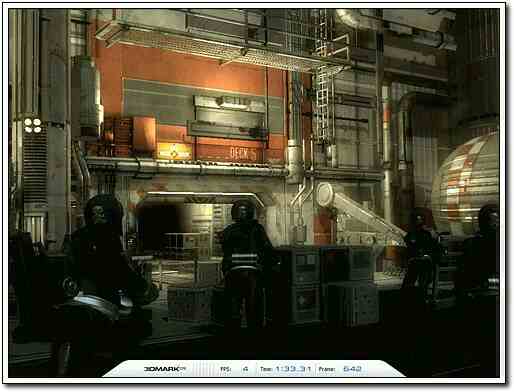
실제 테스트화면이다. 매우선명하고
화려한 색상과 3D공간의 느낌이 선명하게 표현되고 있다.
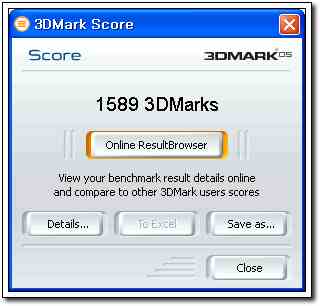
3DMARK 2005에서 1589가 나왔다.
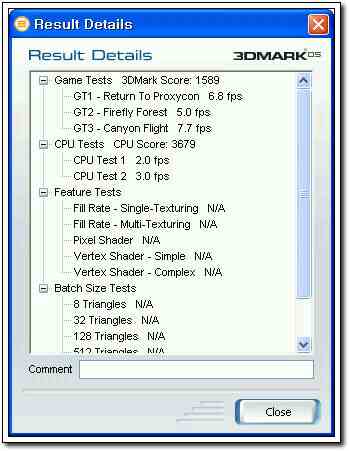
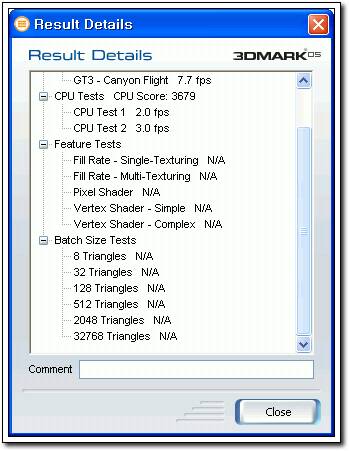
위의 결과에서 Detail을 눌러서 좀더
자세한 수치를 확인해 보았다.
|
미디테크의
펜티엄4
LGA775 타입 CPU지원 FOXCONN 915P 메인보드
|
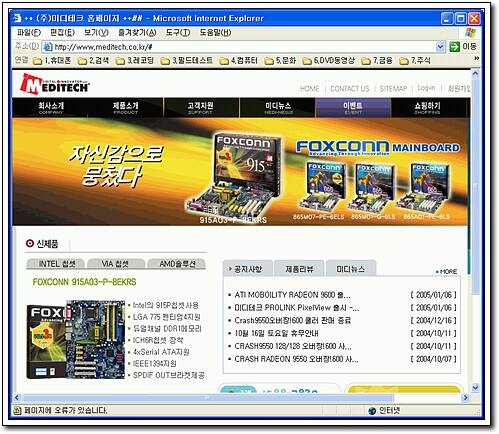
사실 이번에 사용하기전에는 폭스콘이라는 브랜드의 메인보드는 처음이었다.
미디테크에서 새롭게 취급하는 제품이다. 미디테크는 유니텍과 관계사이다.
유니텍하면 그동안 메인보드와 VGA로 유명한 업체이다.
미디테크는 이름에 걸맞게 야심차게 국내시장에 내놓은 고급형 풀옵션의
폭스콘 메인보드를 출시하였다. 폭스콘이라고 하면 고급 메인보드의
입출력단자 같은 부품을 생산하는 업체로 알려져있는 업체이다. 메인보드의
경우 나중에 안 사실이지만 유수의 PC업체에 납품할 정도로 품질을
인정받은 업체이다. 따라서 국내에서는 메인보드 시장에서 아직은 생소한
업체이지만 인텔의 레퍼런스 메인보드를 제작하는 업체답게 안정성에
신경을 많이 쓴 제품인 것같다.
전체적이 마무리가 깔끔하고 각 부품이
장착될 부분에는 별도의 색상으로구분하여 시각적으로 또한 조립시 구분이
편리하게 한점이 있는 것같다. 그리고 아직은 보급화가 되지 않았지만
PCI익스프레스 1x 인터페이스의 3개를 가지고 있어 기존의 PCI슬롯의
인터페이스에서 규격의 확장을 보여주고 있는 점과 PCI Express 16x
그래픽카드의 지원등 앞으로 바로 바꾸어야 할 규격을 미리 지원한다는
점이 i915P의 규격을 충실히 지키면서도 안정적인 동작을 지원해 주면서도
산드라 등에서 테스트에서 기존의 결과보다는 좀 더 좋은 결과를 보여주는
등의 성능적인 면에서도 양호한 면을 보여주고 있다. 안정성과 성능을
두루 갖추고 있으며 미디테크에서 3년 A/S보장한다는 점이 인상적이다.
이번 폭스콘의 메인보드를 사용해
본 결과 품질이 상당히 괜찮다는 판단내리고
싶다. 폭스콘의 장미빛 내일이 기대된다.
그리고 폭스콘 915A03-P-8EKRS 제품을
구매하는 선착순 500명의 구매자에게 잘만테크의 7000B-AlCu제품을 무상으로
제공한다는 발표를 하였다. 선착순 안에 든다면 미디테크의 폭스콘에
잘만테크의 저소음 강력한 팬으로 조용한 시스템을 꾸밀 수 있는 절호의
기회인 것이다.
또한 AS는 유니텍과 공동으로 진행되므로
기존에 유니텍의 AS센터로 연락하면 된다.
|























)

