커뮤니티


커뮤니티 추천게시물       운영진 선정 | 추천순 | 최근댓글달린순 | 갤러리(포토)


사용기/필테기

레인군의 ASROCK 775Dual-915GL 메인보드 필테 - 2부


최승일

조회 : 4575
작성일 : 2005/04/06 17:41
간편 URL : http://www.bodnara.co.kr/bbs/bbs.html?D=20&num=60393
트위터    페이스북
1.


1. BIOS 알아보기

▲ 바이오스 메인화면

ASROCK홈페이지에 올라온 최신버젼이 3월14일날 올라온 1.20버전입니다. 최신의 버전으로 업데이트한 상태입니다. 메인화면에서는 시간과 날짜를 설정할 수 있는 모습이며, 바이오스버젼과 CPU와 RAM에 대한 정보가 출력되고 있는 모습입니다.

▲ 고급설정화면

CPU를 비롯한 각종 컴퓨터의 장비에 대한 설정을 할 수 있는 부분입니다.

▲ 고급설정화면 - CPU

CPU에 대한 설정을 할 수 있는 부분으로 클럭을 조절할 수 있으며, 배수의 경우 락으로 잠겨져 있는 것을 확인하실수있습니다. 클럭의 경우 AUTO설정과 메뉴얼셋팅이 있으며, 메뉴얼의 경우 90 ~ 300MHz까지 설정이 가능한 모습입니다. 본 필자가 사용한 CPU는 셀러론 모델로 Hyper-Threading이 지원되지 않는 제품으로 그에 관련된 메뉴가 나타나지 않는 모습입니다.

▲ 고급설정화면 - 메모리

시스템에 설치된 메모리에 대한 설정을 할 수 있는 부분입니다. 또한 내장칩셋의 설정도 이곳에서 가능하도록 되어있는 모습입니다.

▲ 고급설정화면 - 메모리 타이밍 설정

Configure DRAM Timing by SPD 옵션을 헤제하면 사용자가 임의로 타이밍을 설정할 수 있는 모습입니다. 실제로 후에 테스트에서 결론을 말씀드리겠지만 이제품의 경우 메모리속도만 DDR 400으로 설정해주시고 그냥 오토 셋팅으로 놔두시는게 일반 유저분들에겐 오히려 어렵지 않게 컴퓨터를 사용할 수 있었습니다.

▲ 고급설정화면 - 내장 그래픽 설정

온보드 VGA 선택옵션에서는 이제품의 특징인 5개의 모니터를 지원가능한 셋팅을 할 수 있습니다. AUTO로 기본 설정되어있으며, AGI 8X 슬롯과 AGI-E 4X 슬롯에 2장의 그래픽 카드를 설치하여, 2장의 그래픽카드가 2개씩의 모니터를 지원가능한 모델이면 내장 그래픽까지 총 5개의 모니터를 지원하도록 설정이 가능했습니다.

▲ 고급설정화면 - 내장 그래픽 설정

제조사 홈페이지에서 다운받은 1.20 바이오스를 사용하면 새롭게 추가가 되는 부분이 바로 이부분입니다. 이부분외에는 별다르게 달라지는 부분이 없습니다. 본래 1.0버전이 깔려있었으며, 이 부분은 항목 자체가 없던 항목이었습니다. 기본설정상태가 DVMT Mode상태이며, DVMT모드는 내장형 그래픽의 메모리 사용을 조절해주는 방식으로 기본상태에서 기본적으로 8메가의 메모리만 사용하다가 3D게임같이 부하가 많이 걸리는 프로그램을 실행하면 자동으로 사용가능한 메모리의 양을 늘려주는 모드입니다. 내장그래픽을 사용하는 메인보드에서 DVMT모드옵션이 있는 메인보드의 경우 좀더 효율적으로 메모리를 관리할 수 있습니다.

▲ 고급설정화면 - 내장 그래픽 설정

위에서 설명드린 DVMT모드에서 사용할 수 있는 메모리의 양을 설정하는 부분입니다. 64MB, 128MB, Maximum 3가지 모드를 선택할 수 있는 모습입니다.

▲ 고급설정화면 - ACPI 설정

컴퓨터 전원에 관한 각종 설정화면으로 모뎀에 의한 파워 ON이나, 키보드를 이용해서 컴퓨터의 전원을 켤 수 있는 옵션을 설정할 수 있는 모습입니다.

▲ 고급설정화면 - IDE 설정

메인보드에 설치된 4개의 SATA와 IDE에 관해 설정을 할 수 있는 부분입니다. 바이오스상에서는 연결 만하면 기기자체의 이상이 없는한 모두 자동으로 설정이 되는 모습이었습니다.

▲ 고급설정화면 - PCI/PnP설정

PCI의 클럭을 조절할 수 있는 부분입니다. 32 ~ 248클럭까지 조절이 가능한 모습입니다.

▲ 고급설정화면 - Super IO설정

메인보드에서 사용되는 각종포트에 대한 설정을 할 수 있는 부분입니다. 대체적으로 일반사용자가 이곳에서 설정을 할 필요가 있는 부분은 거의 없으며, 일부 프린터의 경우 ECP모드와 EPP모드에 구분을 확실히 해줘야만 정상가동이 되는 기종들이 있어서 그런 경우에만 설정해 주시면 될듯합니다.

▲ 고급설정화면 - USB설정

USB에 대한 설정을 할 수 있는 부분입니다. USB컨트롤러의 사용과 2.0의 지원등을 설정할 수 있는 모습입니다.

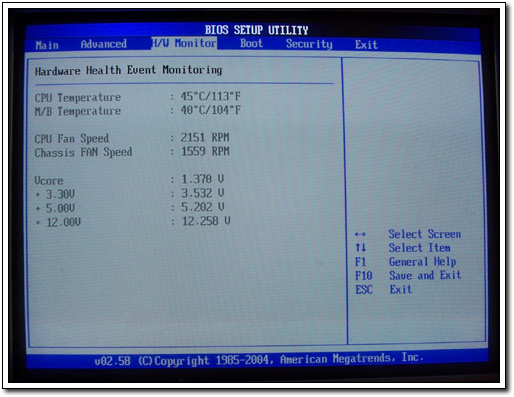
▲ H/W Monitor

메인보드에서 설치된 CPU와 메인보드의 온도를 볼 수 있으며, CPU와 새시에 부착한 팬의 속도를 모니터링 할 수 있습니다. 더불어 파워의 중요 전압인 +3.3V, +5V, +12V의 전압을 모니터링 할 수 있습니다. 다만 CPU나 메인보드온도에 따른 시스템 보호 기능이 없다는게 아쉬웠습니다. 많은 보드들이 CPU의 온도에 따른 시스템보호기능을 가지고 있다는 점을 볼때 이부분은 다음 바이오스 업그레이드에서 꼭 필요한 부분이라고 생각되어집니다.

▲ 부팅순서 설정화면

부팅순서 및 장치에 대한 정보를 볼 수 있는 곳입니다. 이전의 IDE설정에서는 볼 수 없는 하드 및 ODD의 정보를 이곳에서 보실수있습니다. 바이오스 설정에 있어서 항목의 병합이 필요하다고 생각되어지는 부분입니다. 굳이 위에서 나눈것처럼 분리할 필요가 없는 항목 같습니다.

▲ 관리자 및 사용자 암호설정 화면

관리자 암호 및 사용자의 암호를 설정할 수 있는 곳입니다. 기본적으로 모두 설정되지 않은 상태이며, 유저가 임의 대로 설정할 수 있는 모습입니다.

▲ Exit 옵션 설정화면

바이오스의 설정을 변경한후에 저장을 한후 나가시면 설정이 변경되며, 변경하지 않고 바이오스 화면을 나갈 수 있으며, 최적의 상태를 로딩할 수 있는 메뉴가 있습니다.

이상으로 바이오스에 대해서 알아봤습니다. 모든 메뉴를 알아본 결과 오버관련해서는 조금 미흡한 모습이었습니다. CPU나 RAM오버에 있어서 전압을 조정할 수 있는 부분이 없어서 스팩상으론 오버가 지원되나, 실제적으로 진정한 오버의 의미를 찾을수가 없는 상황이었습니다. CPU의 경우 클럭을 133에서 140이나 150으로 올려서 2.8G나 3G로 오버를 시도해보았으나, 실제로 오버가 된 폭은 2684MHz(기본 2666MHz)정도로 아주 미미한 정도였습니다. 기본전압에서는 오버가 ㅜ,.ㅠ 전압을 변경할 수 있는 메뉴가 있다면 전압을 달리해서 오버를 시도해봤을텐데 그부분을 할 수가 없어서 아쉬웠습니다. 또한 하드웨어 모니터링 부분에서 정말루 모니터링만 될뿐 CPU온도에 의한 보호기능이 없더군요. 이부분은 차후 바이오스 업데이트에서 지원되었으면 하는 바램입니다.

이 메인보드는 오버 보다는 안정성에 더 중점을 둔 제품인 것 같은 느낌을 많이 받은 제품입니다.

2. 기본성능 알아보기

▲ CPU-Z를 통해 알아본 CPU정보

전압부분에서 측정이 되지 않는 모습입니다. 아무래도 바이오스 상에서 지원하지 않으니 검색이 되지 않는 것으로 생각되어집니다.

▲ CPU-Z를 통해 알아본 메인보드 정보

보드의 모델명을 비롯하여 사우스와 브릿지칩셋의 정보가 표시되고 있습니다. 그 하단부에 바이오스에 대한 정보를 확인하실수있습니다.

▲ CPU-Z를 통해 알아본 메모리 정보

현재 램타이밍의 경우 AUTO로 설정되어진 상태이며, 이 프로그램에서 처음으로 CPU와 몇대 몇으로 동기화되었는지 알 수 있네요. 5:4로 동기화 되었군요. 바이오스상에서 이와 관련된 메뉴가 없는것도 조금 아쉽네요.

▲ Super PI 테스트

CPU 오버는 할려고 해도 할 수 없는 상황이네요. 위의 테스트는 간단히 참고만 하시라고 올려보았습니다. 연산능력을 테스트 할 때 사용하는 프로그램으로 전자가 셀D 330J이며, 후자가 본 필자가 주시스템으로 사용하는  Athlon64 NewCastle 2800+, 게일512MB (PC-3200)입니다. 본 필자는 본래 오버는 즐기는 편이아니라서 본시스템도 모두 기본 셋팅에 기본클럭으로 작동중입니다.1M를 테스트했으며, 결과값은 그리 큰 차이를 보이고 있지 않는 모습입니다. 컴퓨터 구성 및 사용환경에 따라서 오차가 있는 값이므로 참고만 하시면 될듯합니다. 이정도 차이라면 괜찮게 쓸 만하다는 느낌이네요.

▲ 내장 그래픽이 사용하는 시스템 메모리양

내장외의 다른 그래픽을 사용할 경우 512MB로 표시되며, 내장그래픽을 사용할 경우 504MB로 표시되며, 8MB의 용량을 사용하는걸 발견할 수 있습니다.  


바이오스의 설정항목을 쭈욱 알아본 결과 이제품은 오버보다는 안정성에 더 중점을 둔 제품이라고 생각되어지는 제품입니다.  일반적인 사용에 있어서 별다른 셋팅없이도 자동으로 선택되어지는 옵션만으로도 충분한 성능을 내고 있는 모습입니다. 단지 바이오스 설정에 있어서 차후에 업데이트때 위에서 거론한 부분들은 꼭 수정이 되었으면 하는 바램입니다.


1. 내장그래픽 성능 알아보기


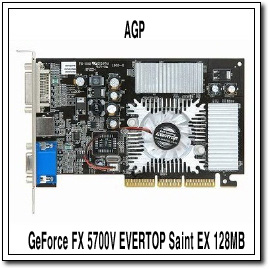
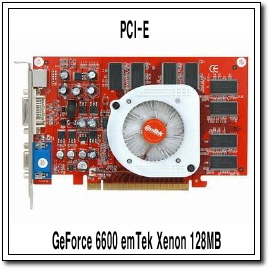
▲ 테스트에 사용한 비디오 카드 2종

현재 필자가 보유한 비디오 카드의 종류입니다. 두 제품 모두 우연찮게 지포스제품이네요. 본래 AGP제품은 9550을 사용하였으나, 기존에 사용하던 메인보드에서 호환성 문제로 방출후 구입해온 제품이 바로 5700모델이었습니다. 또한 PCI-E모델은 갤러리 이벤트를 통해 얻은 제품이었습니다. AGP제품으로 교환하려했으나, 차후 업그레이드를 생각해서 보관중인 카드였습니다. 이제 사용할 수 있겠네요. 하지만 케이스가 LP타입이라 새로운 케이스 영입후 사용해야겠네요. 참고로 두제품 모두 오버는 하지 않은상태에서 테스트를 진행하였습니다. 두제품 모두 같은 GeForce사의 제품으로 ForceWare 정식 드라이버 v71.84 (Win XP/2000) 사용하였습니다.
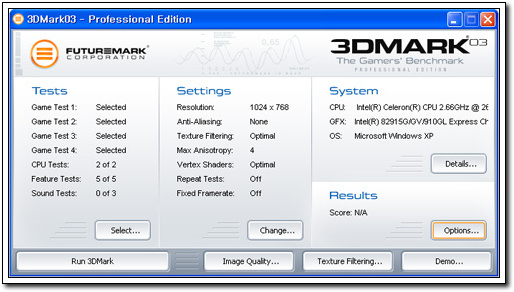
▲ 테스트에 사용한 3DMARK 03

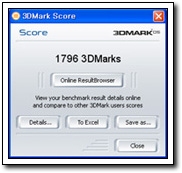
기본설정으로 테스트를 실행하였으며, 위에 보시는 옵션으로 내장그래픽, 5700, 6600 3제품을 테스트 하였습니다.
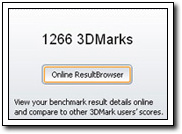
▲ 좌측부터 내장그래픽, 5700, 6600

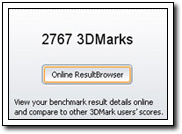
측정된 수치를 보면 내장과 5700과는 약2배, 5700과 6600도 약 2배정도의 수치차이를 나타내고 있는 모습입니다. 생각한 것 외로 내장 그래픽의 수치가 괜찮다는 생각이 드는부분입니다. 5700의 경우 425/550의 속도를 가진제품으로 위의 스팩만으로 내장그래픽의 속도를 짐작해본다면 대략 200/250은 되는 제품으로 예상될 수 있는 부분입니다. 대략 MX400와 라데온 7000정도의 성능을 가진 제품이라고 생각되어지는 부분입니다. 하지만 밑의 3DMARK 05의 수치를 보시면 또 다른 예상을 하게끔 하는 값이 산출되는 모습입니다.

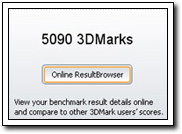
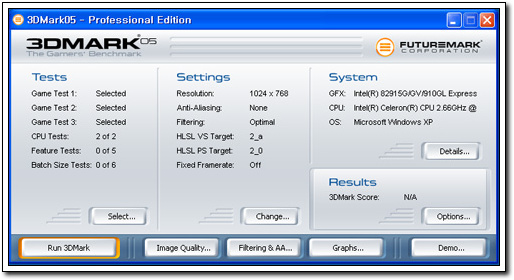
▲ 테스트에 사용한 3DMARK 05

기본설정으로 테스트를 실행하였으며, 위에 보시는 옵션으로 내장그래픽, 5700, 6600 3제품을 테스트 하였습니다.
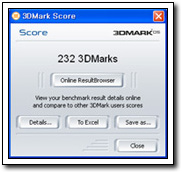
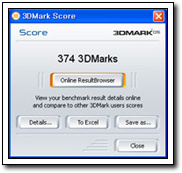
▲ 좌측부터 내장그래픽, 5700, 6600

원래 보통의 유저들에겐 절망의 마크로 잘 알려진 05버전입니다. 위의 테스트의 산출 값을 보면 내장과 5700이 그리 큰 차이를 보이지 않는 모습입니다. 정말 5700의 경우 암울한 값이 산출되는 모습입니다. 03마크에서는 어느정도의 값을 산출하고 있어서 AGI슬롯이 제 속도를낸다고 생각이 들었으나, 05마크를 돌려본 후 값을 보면 아무래도 AGI 8X 슬롯이 본연의 속도를 내지 못하고 있다고 판단 되어지는 부분입니다. AGI-E 4X 슬롯은 그래도 무난한 값을 나타내고 있는 모습입니다.  

3DMARK 03과 05버전으로 알아본 테스트값을 토대로 내장그래픽의 성능을 예상해 보았을 때 03버전의 값만을 생각했을 경우에는 대략 MX 440 & 라데온7000정도의 성능을 그래픽 코어가 발휘한다고 판단되었으나, 05마크의 값을 보면 아무래도 AGI 8X의 슬롯에서 작동중인 5700이 제 성능을 발휘하지 못하는걸로 보아 예상되는 그래픽 카드보다 낮은 성능을 발휘 할것으로 예상해 볼 수 있는 부분입니다. 예상만으로 실제적인 사용에서 큰 도움이 안되니 실제로 게임을 구동시켜 보도록 하겠습니다.


2. 내장 그래픽으로 실제 게임해보기

테스트에 사용된 게임은 온라인 게임을 타겟으로 설정하였으며, 그 타이틀로는 카트라이더와 스페샬포스, 건즈, 마비노기, 리니지2, 포트리스2 정도입니다. 포트리스2의  경우는 3D성능보다 호환성 때문에 추가적으로 테스트를 진행해보았습니다. (제조사에서 제공되는 그래픽 카드 드라이버를 사용했으며, 다이렉트의 경우 9.0C 버전을 사용하였습니다.)
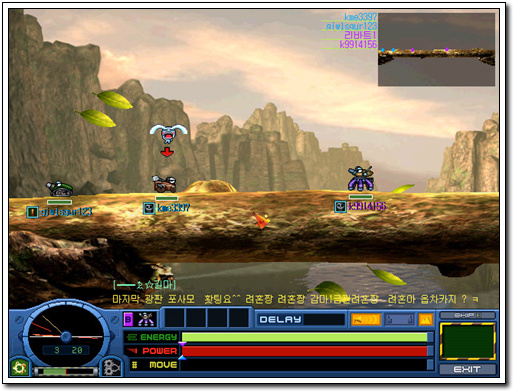
▲ 포트리스 2

대학시절 한후로 너무 오래간만에 해본 게임이네요. 각과 바람 그리고 파워 조절이 제일 중요한 게임이죠. 2D게임이라 아무런 부담없이 게임이 플레이 되었습니다. 실제로 포트리스정도의 게임이 플레이 안?다면 절망적인 성능일 것이라고 생각되어집니다. ㅎㅎ
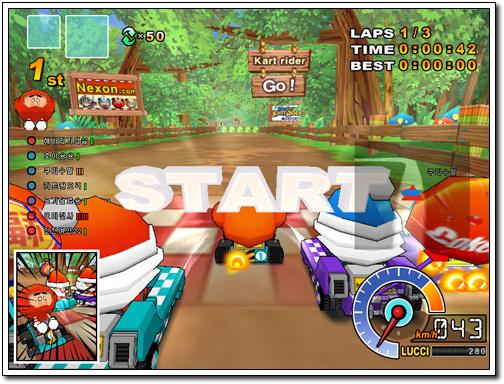
▲ 카트라이더

요즘 많은 분들이 즐기시는 카트라이더입니다. 제 차가 제일 성능이 딸리는 차인데.. 스타트에서 1등을 했네요. 우힛 ^^  어차피 팀전이라서 결국 우리팀이 우승을 해서 포인트를 먹었네요. 아 루찌를 언제 모아서 차를 살 수 있을까요? ㅎㅎ 카트라이더에서 약간의 문제가 발생하지 않을까 생각했는데 약간의 딜레이도 없이 플레이가 가능했습니다. 내장그래픽으로 카트라이더를 즐기시는 분들에겐 아무 문제가 없는 제품입니다.
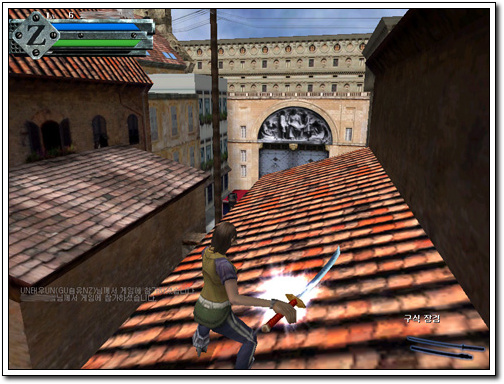
▲ 건즈 온라인

유독 제가 좋아하는 칼전... 이상하게 저는 현대의 무기보단 검류의 무기가 등장하는 게임이 더 좋더군요. 건즈를 실행하는데는 조금 문제가 생길꺼라 예상하고 플레이 했으나, 실제 체감성능에는 문제점이 없었습니다. 그래픽의 깨짐이나 그래픽 성능저하로 인한 딜레이 없이 플레이가 가능하였습니다.
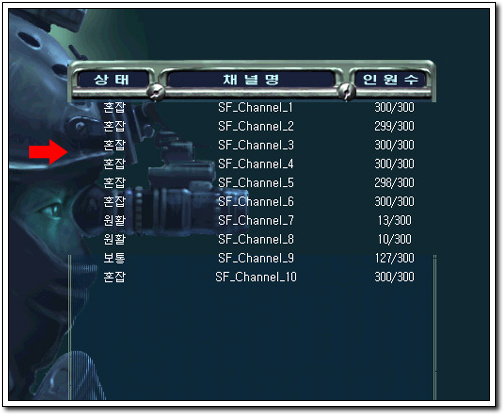
▲ 스페살포스

며칠전에 외박나온 부사관 친구가 스페샬 포스를 하냐고 묻더군요. 자기 부대 부사관들은 자주 즐겨서 안하면 안?다고 하더군요. ㅎㅎ 처음으로 문제를 발견했습니다. 빨간 화살표로 표시해둔 부분으로 그래픽의 깨짐이 발생하더군요. 하지만 실제 플레이에서는 아무런 문제없이 플레이가 가능했습니다. 실제 게임에 들어가기전 메뉴에서만 이런 현상이 발생하더군요.
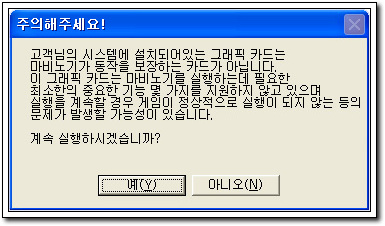
▲ 마비노기 실행시 나타나는 경고사항

마비노기를 실행시키면 위와 같은 화면의 경고화면이 나타납니다. 물론 당연히 예를 누른후 게임을 실행시켰습니다. 800*600 화면으로 실행되었으며, 일반 마을진입이나 많은 유저가 있는곳에서는 그래픽의 성능에 의한 딜레이가 발생하였으며, 원활한 플레이는 가능하지 않았습니다. 다만 던젼에서 플레이할 경우에는 어느정도 플레이가 가능한 상태였습니다. 하지만 이 게임을 플레이 하기에는 2% 부족한 느낌이었습니다. ㅎㅎ
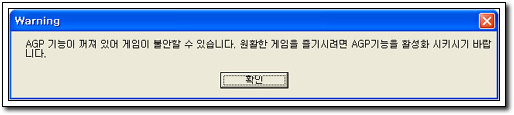
▲ 리니지2 실행시 나타나는 경고사항

리니지2의 경우에는 AGP기능자체가 활성화 되지 않았다는 경고를 나타내었습니다. 확인을 누른후 게임에 들어가 보았습니다.
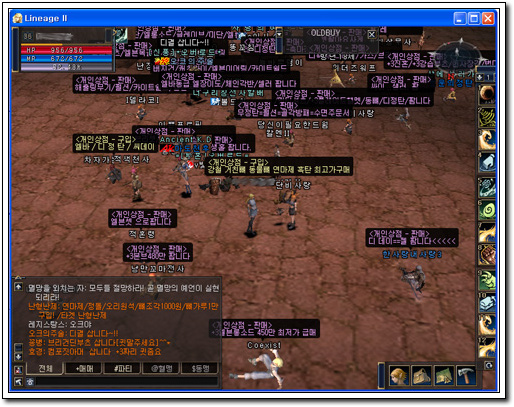
▲ 실제 플레이화면

리니지2도 오픈베타시절에만 잠시하던거라서 적응이 안돼더군요. ^^;; 기본셋팅으로 게임플레이를 해봤는데요. 초보 엘프마을에는 유저가 거의 없는 상황인데도 그래픽 카드의 성능 때문인지 약5초 정도 간격으로 딜레이가 생기는 모습이었습니다. 그래서 최소프레임을 주고 플레이했음에도 거의 같은 성능을 보여주었습니다. 위의 스샷과 같이 많은 유저들이 밀집되어있는 곳에서는 더욱 그현상이 심하였으며, 마을같은곳을 돌아다닐때는 딜레이가 생겨도 그리 큰 상관은 없지만 전투에서 그런 현상이 발생하다면 아마도 같이 플레이한 파티를 몰살시키는 결과를 나타나지 않을까 생각되어집니다. 하지만 예전에 펜 933에 라데온 9000프로로 리니지2를 돌리던 상황보다는 더 부드럽더군요. 워낚에 딸리는 시스템으로 리니지2를 즐겼던 터라서.. 내장 그래픽으로 이정도만 되도 휼륭하다는 생각이 들정도였습니다. ^^

내장 그래픽으로 몇가지 온라인 게임을 플레이해본 결과 일반적인 사양의 게임은 그래픽 성능이 부족하여 게임에 딜레이가 발생하거나 문제가 발생하여 원활한 게임 플레이를 진행할 수 없는 문제는 나타나지 않았습니다. 하지만 마비노기나 리니지2 같은 고사양의 게임을 하기에는 부족함을 느끼게한 내장 그래픽이었습니다. 하지만 필자가 생각했던 것 이상의 성능을 발휘하여 필자를 즐겁해주었습니다. 부담없는 사양의 게임을 즐기기에는 충분한 성능을 발휘하고 있는 내장 그래픽이었습니다.

3. 메모리 타이밍 테스트

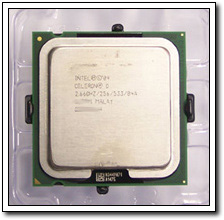
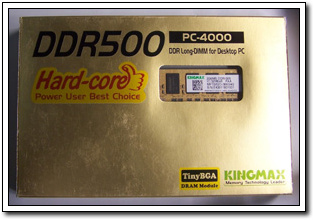
▲ 테스트에 사용한 CPU와 메모리

테스트에 사용된 CPU인 셀D 330J와 오버테스트를 위해 아는 지인에게 급하게 구입한 킹맥스 256MB PC-4000 (*2)제품입니다. 본래 기존에 사용하던 게일 512MB PC-3200 제품과 새로 삼성 512MB PC-3200제품을 구입해서 테스트 해보려고했으나, 구성에서 512MB와 1G로 차이가 발생하게 되기 때문에 듀얼채널과 싱글채널의 체감성능을 보다 객관적으로 느껴보기 위해서 위의 제품으로 구성을 변경하였습니다. 그리고 오버테스트는 할려고 해도 할 수 없는 상황이므로 메모리타이밍에 따른 산드라 밴치에서의 수치변화를 알아보도록하겠습니다.

산드라 2005버젼을 사용하여 각 셋팅별 벤치마크 수치를 비교해보도록 하겠습니다.
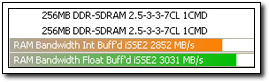
▲ 자동셋팅과 램속도만 DDR 400으로 셋팅했을 경우

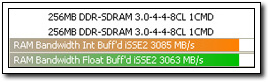
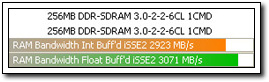
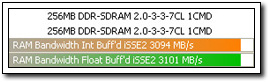
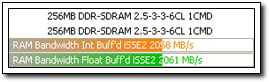
바이오스 상에서 모두 자동으로 셋팅한 상태와 램속도만을 400으로 셋팅했을 경우의 벤치마크 수치입니다. 자동으로 셋팅했을 경우 2.5-3-3-7 (333)으로 셋팅이 되었으며, 속도부분만 DDR 400으로 셋팅했을 경우 3.0-4-4-8로 셋팅이 자동으로 이루워졌습니다. 벤치마크의 측정값을 보면 Int Buff'd 부분이 약 230MB/s정도 상승한 모습입니다.
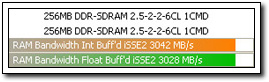
▲ CL 2.5 와 3.0 벤치 결과 값
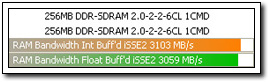
▲ 2-2-6 셋팅과 3-3-7 셋팅 벤치 결과 값

킹맥스 메모리를 이용한 램타이밍을 조절해서 테스트해본 값들입니다. 총괄적으로 보면 각각의 수치별로 차이는 보이지만 그렇게 큰차이는 나타내지 않았습니다. 실제적으로 일반 유저분들이 이부분에서 차이를 느끼기에는 무리가 있는 것은 사실입니다. CPU오버가 되어서 램을 동기화 시켜서 어느정도의 성능을 끌어올려서 테스트했더라면 아마도 다른 값을 보여주었으리라 생각되어집니다.
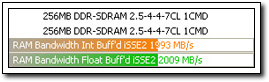
 

▲ 게일 512MB PC-3200을 사용 자동셋팅과 2.5-3-3-6 셋팅 결과  값

이 부분에서 나타난 값을 위의 값과 비교해보시면 듀얼채널의 구성과 싱글채널의 램 속도에 대해서 확연하게 느끼실수있으실겁니다. 물론 기본적으로 킹맥스 메모리의 경우 오버용 메모리라고는 하지만 오버가 불가능한 상태에서 DDR 400의 속도로만 작동되는걸 감안하면 동일한 속도의 메모리를 사용한 비교값과 큰 차이는 없으리라 생각되어집니다. 참고로 킹맥스 메모리의 경우 바이오스 상에서 설정 가능한 모든 값을 받아들이는 반면에 게일램의 경우 기본에서 조금만 심하게 조이면 바로 블루 스크린을 ㅜ,ㅠ 전압이라도 조금 올려봤으면 좋으련만.. 그것마져도 불가능했습니다.

싱글채널과 듀얼채널의 벤치값을 비교해보면 많은 차이를 느끼실수있습니다. 하지만 일반적으로 느끼기에는 그차이가 엄청나지는 않습니다. 부팅속도 및 프로그램 구동시간에서 약간의 단축을 느낄 수 있는 정도였습니다.


처음 필테를 신청할 때부터 오버를 통한 성능비교를 중점적으로 할려고 하였으나, 메인보드상에서 오토전압이라서 실제적인 오버가 되질않는 상황이라서 내장그래픽의 성능과 메모리타이밍에 따른 성능을 알아봤습니다. 많은 유저분들이 궁금해할 일반적인 사양의 게임은 원활하게 플레이가 가능한 모습이었습니다. 또한 램타이밍 설정에 있어서도 DDR 400램을 사용하신다면 그부분만 설정해주시고 사용하시면 될듯합니다. 벤치상의 점수도 근소한 차이만 보일뿐 보다 안전한 사용을 위해서 오토로 설정 하셔서 사용하시는게 좋을 것 같습니다.


이번 필테를 진행하면서 더욱 새로운 것을 알게되어서 기분이 좋네요. 필테를 진행할 수 있도록 선정해 주신 다나와와 디엔디컴에 감사의 말씀을 드립니다. 처음 필테 계획을 단단히 세워서 도전했는데.. 오버를 할 수 없는 상황이 저를 힘들게 하는군요. ㅎㅎ 이제품은 오버를 즐기시는 분들보단 처음 자신이 조립해서 컴퓨터를 사용해보고 싶은 유저분들에게 권하고 싶습니다. 별다른 셋팅없이도 구동이 가능하기 ?문입니다. 다음 바이오스 업데이트에서 좀더 사용자가 조절할 수 있는 부분이 늘어났으면 좋겠다는 생각을 하면서 필테를 마무리 하도록 하겠습니다.

1. AGI 슬롯을 지원하여 AGP 및 PCI-E슬롯을 사용할 수 있다.

2. 노스브릿지 및 사우스브릿지에 방열판을 채택하여 무소음환경 구축이 용이하다.

3. 내장 그래픽의 성능이 우수하여 일반적인 게임 구동에 문제가 없다.

4. LAN, SOUND, VGA 내장으로 추가금을 들이지 않고 쉽게 본체를 구성할 수 있다.

5. LGA 775슬롯으로 최신의 CPU를 지원가능하며, 64비트를 지원한다.

6. 별다른 바이오스 셋팅없이도 장치의 연결만 바르면 바로 구동이 가능하다. (OS설치 필수)

7. 총 5개의 모니터의 사용이 가능하다.

1. AGI 8X에 AGP카드를 설치시 성능저하가 나타난다.

2. 바이오스에서 CPU 및 RAM의 전압조절이 불가능하며, 오버관련메뉴가 부족하다.


미흡한 점이나 간혹 실수를 하는 모습도 있을 것입니다. 하지만 여러 유저분들에게 도움이 될 수 있도록 성실하게 작성하였습니다.  긴글 읽어주셔서 감사합니다.


3
최승일
좋은 내용의 글이라면 추천해주세요.
로그인을 하지 않아도 추천 하실 수 있습니다.
xxx
불법 광고글 신고하기
I
이 게시물의 댓글 보기
추천제안내
좋은 게시물에는 추천을 할 수 있습니다. 추천이 5 이상이면 메인페이지 헤드라인에 게시물을 걸어 드립니다.
적립된 포인트로 진행중인 이벤트에 참여하시어 경품을 받아가실 수 있습니다.

포인트안내 글작성 : 20점, 추천클릭 : 2점, 추천받은사람 2점, 댓글작성 : 4점 (2008.12.29일부터)