|
2-1. 포장 및
배송상태
- 다음과 같은 깔끔한 모습으로 포장되어
왔다.
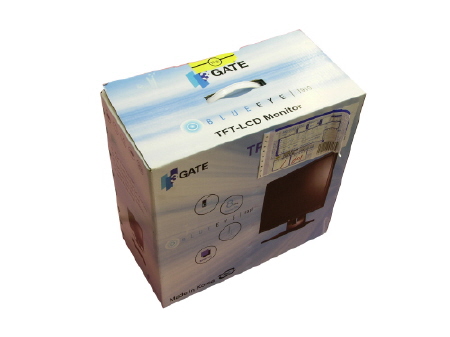
▲ 손잡이가 달린 특유의 블루색상
케이스
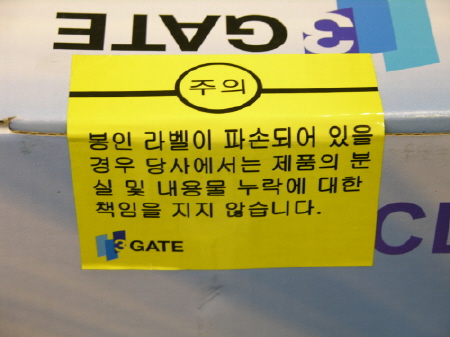
▲ 상단의 봉인라벨
- 편리한 손잡이가 달려있고, 세련된 디자인의 박스에
위 사진과 같이 봉인라벨처리가 되어있는 바, 이는 유통 및 판매상들의 [데드픽셀] 검사를 막고자 하는 의미로 이 봉인이
개봉되어 있을 시 3Gate로 반품이 안된다고 한다.
|
이 점은 상반된 시각이 있을 수 있다.
즉 무결점 제품을 원하는 구매자 분들이
가장 불만을 가지는 사항으로 데드픽셀 검사도 못하고 뽑기식으로 구매해야 하느냐??고 묻고 있다. 한편으로는
타당하다. 그러나 다음 두 가지 사항도 고려해 보도록 하자. 즉, 3Gate사는 무결점 선언을 하지 않았다.
따라서 구매자가 직접 라벨을 뜯어서 개봉하게 되어있고 만약의 경우에는 글 처음에 언급했던 동사의 규정에
따라 교환 및 A/S가 가능할 따름이다. 이를 지키기 위한 방편으로 보인다. 다른 하나는 이 봉인이
없을 경우 모니터를 사면서도 누군가가 이미 이 제품을 사려고 열어보았다가 무언가 마음에 들지 않아서 사지 않은
건 아닐까?? 하는 의구심이 들 수 도 있다. 이렇게 보면 한편으론 안심도 되는 점이다.
필자는 어느 한 쪽의 역성을 들려는 것은
아니다. 다만 위의 두가지로 생각이 될 수 있다는 점을 언급할 뿐이며 이 역시 독자 분들의 판단에 맡길
따름이다. |
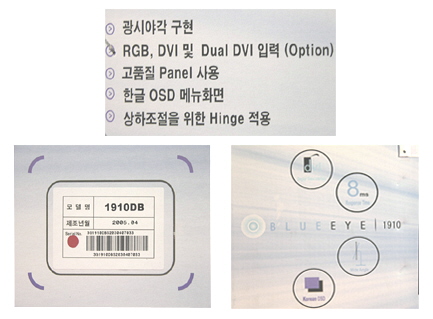
▲ 박스외부의 주요 모습
- 박스 외부에는 내부 제품의 모델명과
주요 특징들이 표시되어 있다.
2-2. 내욤물을
보자!!!
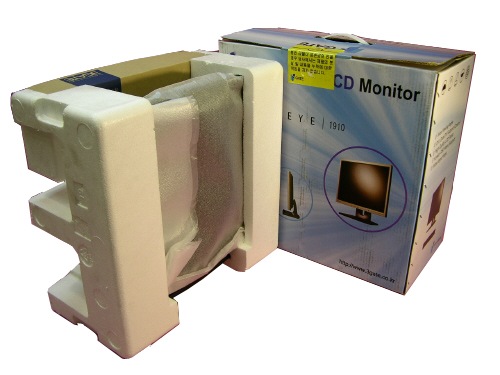
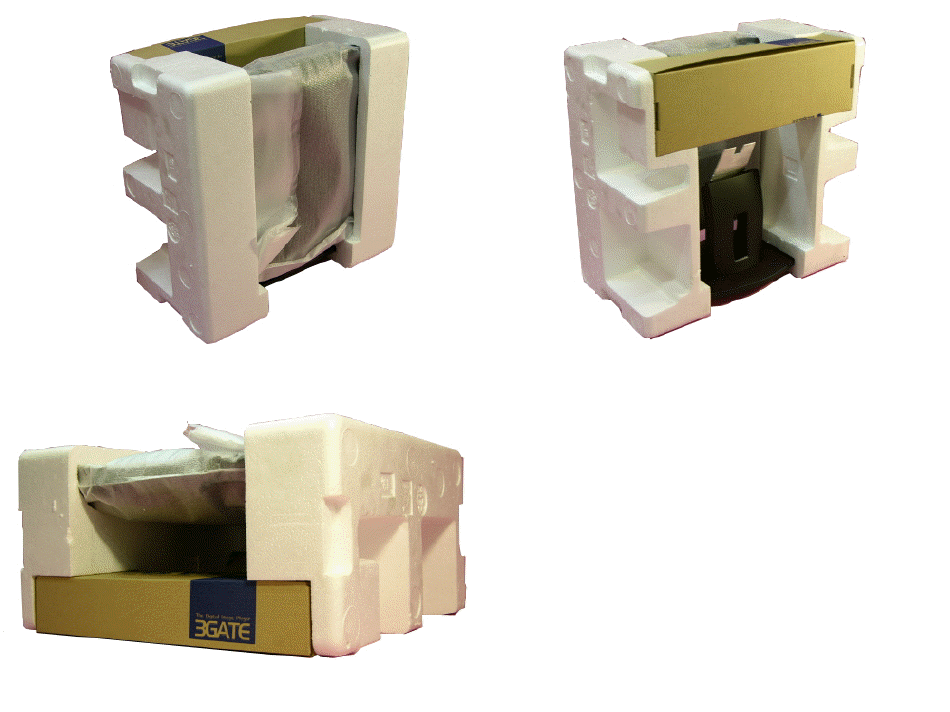
- 박스를 열면 스티로폼으로 둘러싸인 내부
부속물들을 보실 수 있다. 모니터와 각종 케이블류와 설명서 받침대가 그 내용물이고 하나씩 세부적으로
보면
● 각종 케이블
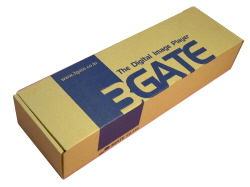 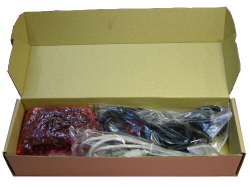
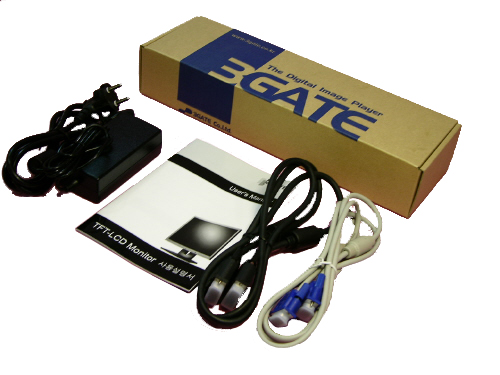
- 작은 무지 박스안에 DVI, D-SUB
Cable과 설명서, DC 어댑터가 들어 있다.
|
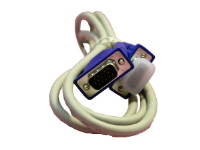
그래픽 카드의 RGB연결 단자와 연결
사용.
▼
D-SUB 아날로그 케이블
|
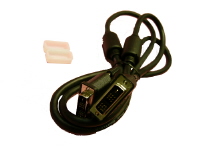
그래픽 카드의
DVI(Digital Visual Interface)출력단에 연결 사용하며
패널 화소와 1:1 대응하여 보다 선명한
화 질을 즐길 수 있다.
▼
DVI-D 케넥터
|
|
|
|
|
|
|
|
▲
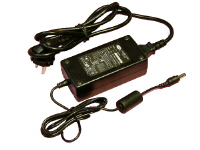
DC 전원 케이블
Input :
AC 100~240V /1.2A / 50~60Hz
OutPut : DC 12V,/
4.2A,/ 50W(Max)의
모델명 AM149B인 어댑터 |
▲
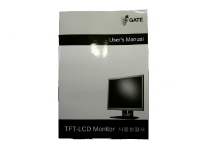
설명서
고급스럽게 코팅된
용지에 아주 상세한
설명이 들어있다. |
● LCD 모니터 본체의 모습
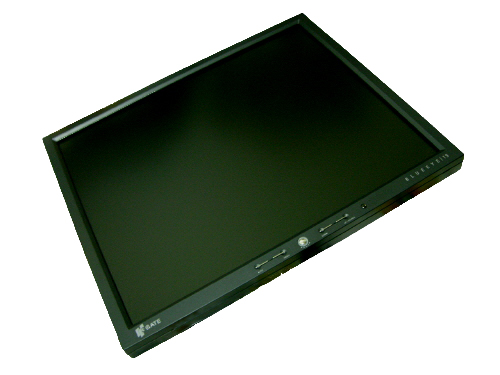
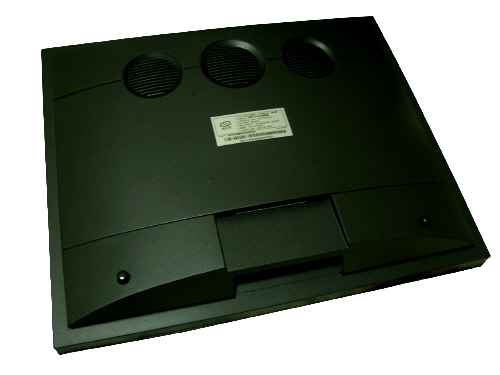
- 블랙 특유의 중후함이 느껴지는
모니터 본체를 볼 수 있다. 주요 부분을 세부적으로 다시 보면...
◆
전면
|
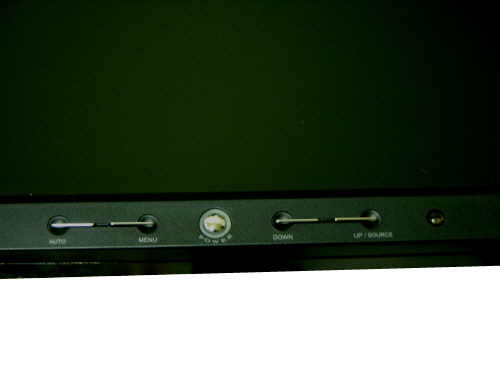
▼ 전면 하단
버튼부
|
|
|
|
AUTO 버튼 |
- Auto
Adjust와 kAuto Colors를 자동실행해 준다(
Menu화면 있을 경우 Exit로 동작한다.) |
|
MEMU 버튼 |
- 누르면 OSD 화면창이 나타나 원하는 항목을 선택하게 해 준다. |
|
POWER 버튼 |
- LCD모니터의 전원을
켜고 끌 수 있게 해 주며, 전원을 켜면 고휘도의 푸른 빛을 발하여 [BlueEye]명칭을 실감나게 해
준다. |
|
DOWN 버튼 |
- 메뉴항목 이동 및 세부 조정값을 감소시킨다. |
|
UP 버튼 |
- 메뉴항목
이동 및 조정값을 증가시키며 DVI 적용모니터의 경우 Source기능으로 동작하여
DVI와 RGB간 변환시켜 준다. |
|
리모콘 수신부 |
- 맨 우측에 보이는 곳이 본 제품에서는 지원하지 않으나 향후 제품개선시 도입될
리모콘 수신부이다. |
|
|
|
|
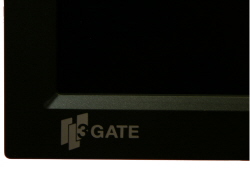
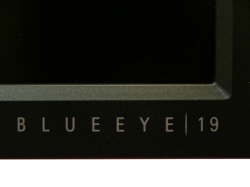
▲ 좌 하단의 3Gate
로고
|
▲ 우하단에 위치한
모델명
|
◆ 후면
|
|
|
|
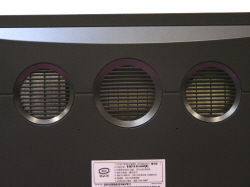
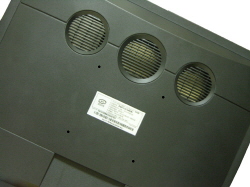
▲
내부 발열을 위한 통풍구 |
▲ VESA 규격의 월 마운트 장착
홀 |
|
|
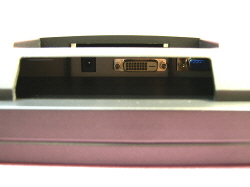
|
|
▲ 위 손나사로 하단을 분리하여
케이블을 연결한다. |
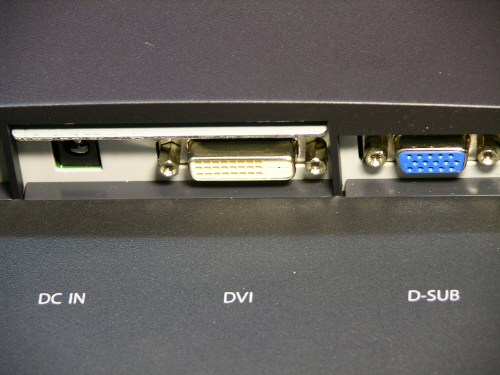
▲ 왼쪽부터 DC 12V입력,
DVI, D-SUB 입력부가 각각 보인다.
|
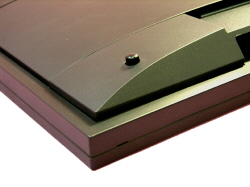
- 후면에 월 마운트 장착용도의 홀을
볼 수 있으나 그 크기가 매우 작다.
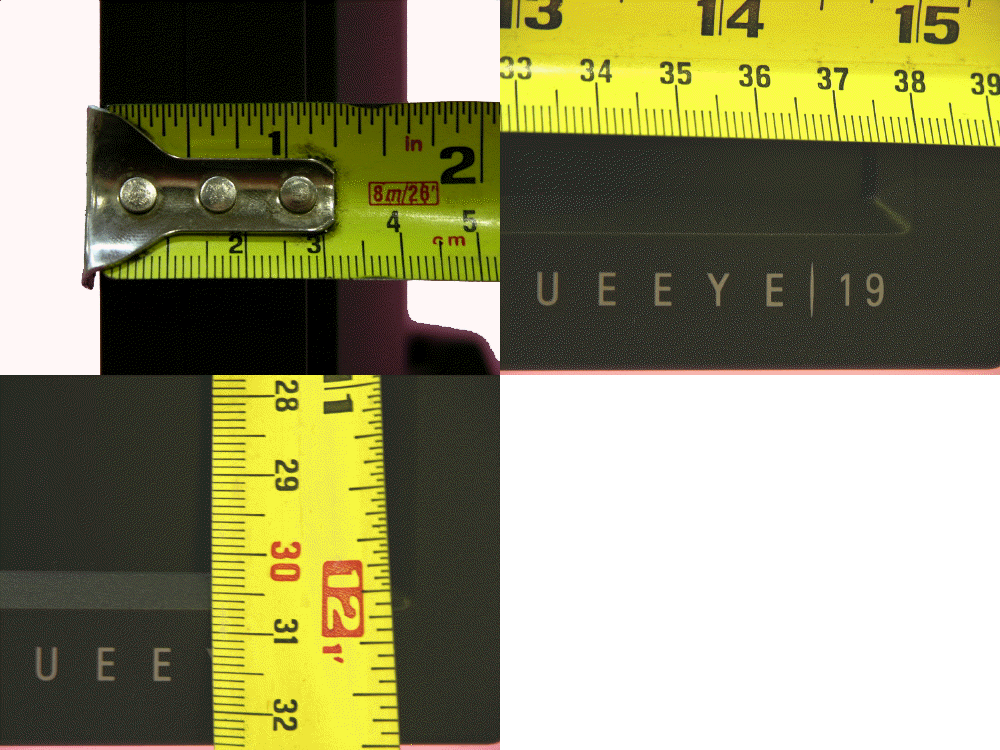
◆ 화면크기
: LCD는 실화면이 작아지는 CRT와는 달라 통상 제원 크기
그대로를 보여주며 블루아이 19"의 경우 두께 또한 실측 4cm로 매우 슬림하다.
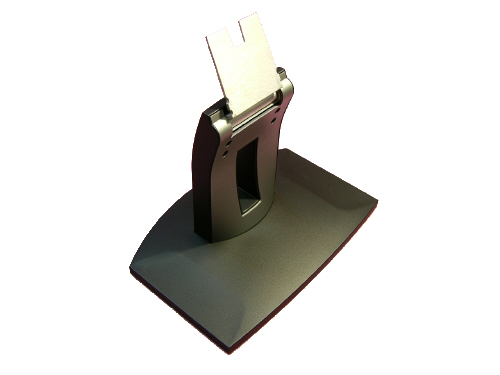
● 받침대 모습
|
|
|
|
|
|
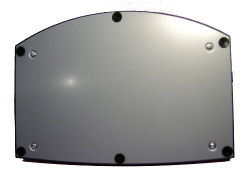
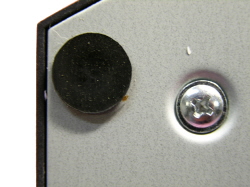
▲ 받침대의 바닥
부분 |
▲ 고무 패킹이 단단하게지지해
준다..
|
● 각도 조절
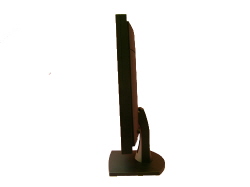 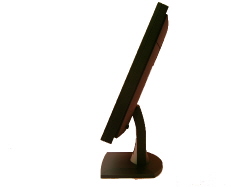
- 받침대의 목부분이
대단히 뻑뻑했다. 위 모습과 같은 정도의 각도 조절이 되나, 받침대를 한 손으로 단단히 잡고 모니터 상단에 힘을 가해 조절하는
것이 바람직하다.
2-3. 설치
- 하단의 손나사를 풀어서 케이블 가이드를 분리한 후
각각의 단자에 연결한 모습을 차례로 보면...

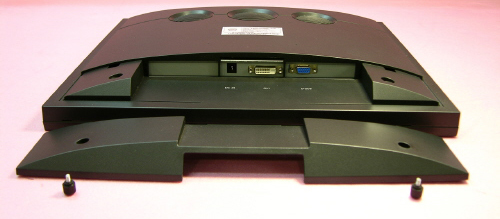
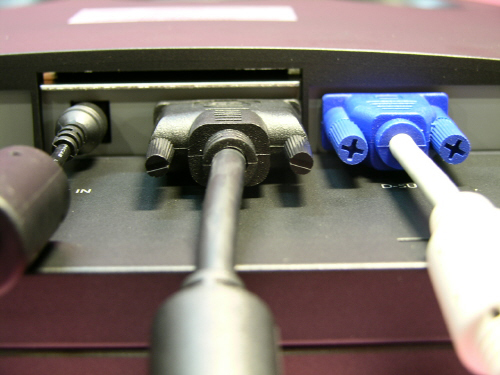
- 반대의 순서로 케이블 가이드를
장착한다.
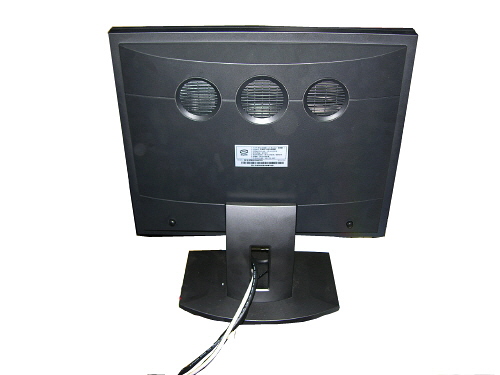
▲ 각 케이블 장착 후
모습
2-4. 드라이버 설치 및 OSD 조정
● 드라이버 설치
- PNP로 자동 인식하나 3Gate사에서
전용드라이버(씨디는 포함되어 있지 않고 홈페이지에서 다운가능)를 제공하므로 이를 설치할 것을
권한다.
● OSD 조정
- 하단의 [MENU]버튼을 누르면
OSD설정 창이 나타나며 각각의 메뉴를 연속된 그림으로 보기로 한다.
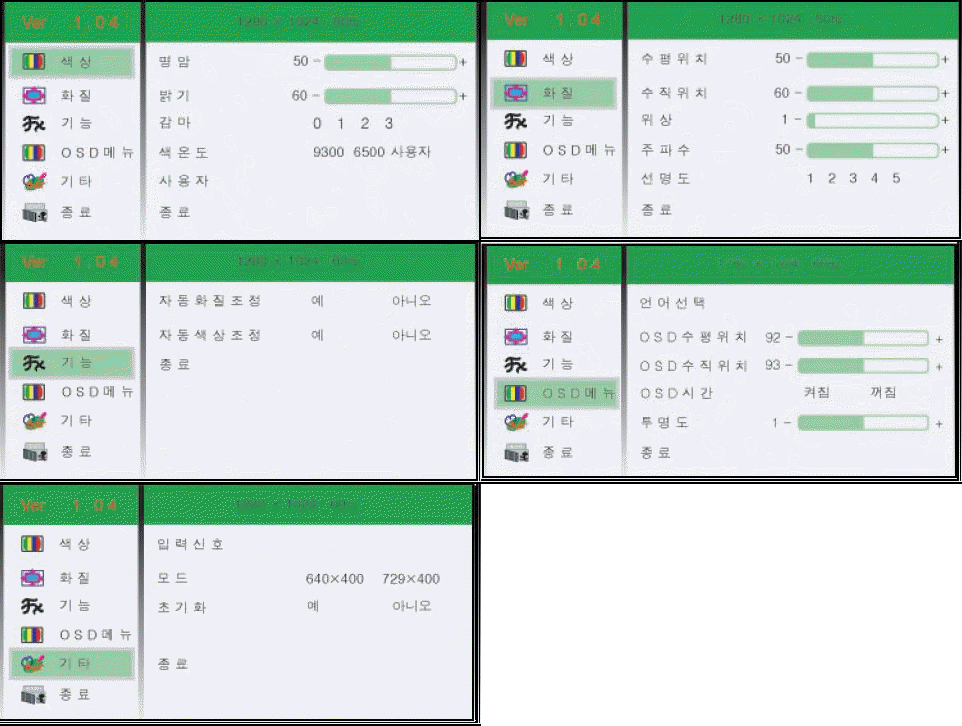
위의 그림은 RGB신호 시
설정가능한 메뉴이다. 블루아이 1910D는 DVI와 D-SUB를 모두
지원하지만 비디오 카드가 DVI를 지원하지 않으면 하단의 [SOURCE]버튼을
눌러서 RGB로 입력신호를 변경해야 화면이 출력되고, DVI로 연결시는 패널화소와 1:1 대응하므로
[AUTO]버튼이나 OSD상에서 Auto Adjust Auto Color(즉 위 그림에서 [화질] 과
[기능])의 항목은 조정할 수 없다.
이같이 한글 OSD 설정 창을
지원하고 이탈리아어등 총 6개 국어의 언어를 제공한다.
- 장을 바꿔서 화질테스트를 해
보기로 한다.
|