커뮤니티


커뮤니티 추천게시물       운영진 선정 | 추천순 | 최근댓글달린순 | 갤러리(포토)


사용기/필테기

레인군의 한빛전자 XDRUM XD405 MP3 필테 Part 2


최승일

조회 : 3872
작성일 : 2005/05/18 13:06
간편 URL : http://www.bodnara.co.kr/bbs/bbs.html?D=20&num=61242
트위터    페이스북
1.


1. 무작정 설치해보기

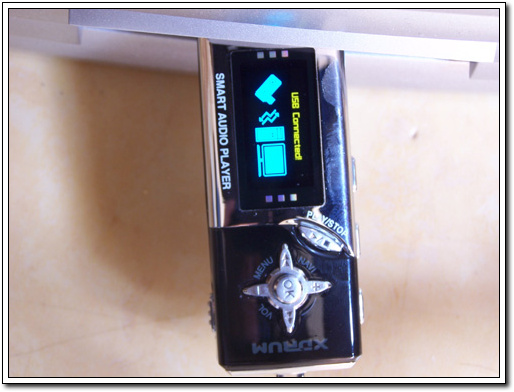
▲ USB포트 에 연결한 모습

필자의 케이스의 전면에 위치한 전면포트에 연결을 해봤습니다. USB드라이브 처럼 회전식 커넥터를 돌려 삽입만 하면 간단히 연결히 완료되는 모습입니다. 또한 연결이 되면 액정에 위의 사진과 같은 모양의 화면이 표시됩니다.

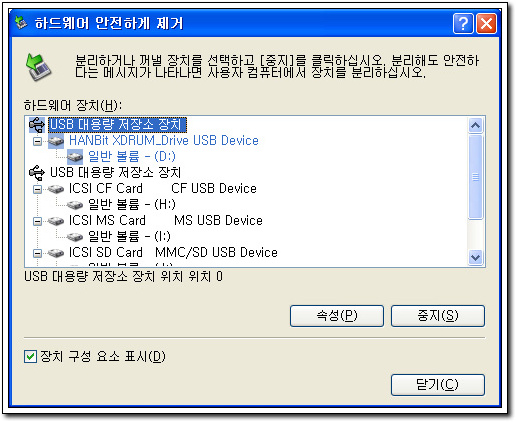
▲ XP에서 인식되는 모습

별다른 소프트웨어 없이 XP에서 자동으로 기기를 인식하는 모습입니다. 하드웨어 장치관리자에는 대용량 저장소로 표시되며, 하드웨어 안전하게 제거창을 통해 한빛사의 XDRUM USB드라이브로 인식되는 모습을 확인할 수 있었습니다.

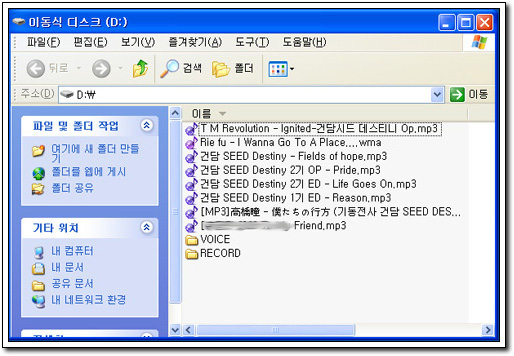
▲ 이동식 디스크로 인식후 모습

위의 사진과 같이 인식이 되면 자동으로 창이 활성화 됩니다. 기본적으로 레코딩과 보이스 폴더가 있으며, 이 폴더들의 역할은 음성이나 라인입력으로 녹음한 파일들이 자동으로 저장되는 폴더입니다.  바로 이 기능이 이동식 디스크로 활용할 수 있는 점이며, 별도의 메니져 프로그램을 설치하지 않아도 쉽게 음악파일들을 플레이어로 옮길 수 있는 장점이 있습니다.

또한 비교제품들 역시 이기능을 팜웨어의 업글을 통해서 사용이 가능하였습니다. 차후에 테스트에서 전송테스트시 모두 UMS방식으로 팜웨어를 업데이트하여서 테스트 해보도록 하겠습니다.


2. 팜웨어 업글해보기

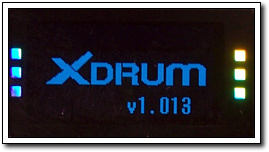
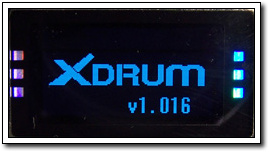
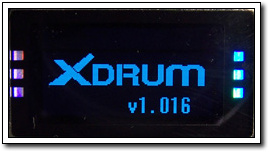
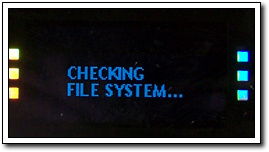
▲ 팜웨어 업글 전 후의 디스플레이 표시

처음 플레이어를 받았을 때는 V1.013 버전이 깔려있었으며, 제조사 홈페이지를 통한 최신버젼으로 팜웨어를 업그레드 한후의 디스플레이에 표시되는 모습입니니다. 이 사진을 촬영하기 위해 상당한 노력을 해야만 했습니다. 카메라의 셔터타임보다 플레이어의 부팅속도가 워낚에 빨라서 미리 감으로 찍어야만 위와 같은 사진을 촬영할 수 있었습니다. ^^;;

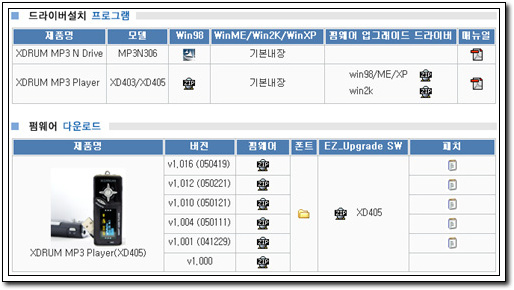
▲ 제조사 홈페이지에서 지원하는 팜웨어 및 관련 프로그램

제조사 홈페이지(http://www.xdrum.co.kr/korea/download/mp3_download.htm)를 방문하시면 위의 사진과 같이 제품에 관련된 프로그램을 다운받을 수 있습니다. 물론 위에 스샷은 최대한 정보만을 보여드리기 위해서 적당한 사이즈만을 추출해서 사용했으며, 실제로 제조사 홈페이지를 방문하시면 팜웨어와 드라이버를 비롯 매뉴얼과 다양한 응용소프트웨어를 다운받아 사용하실수있습니다. 하지만 현재 폰트의 경우 한가지 폰트만 지원되며, 이 폰트는 이전 v1.000버전 이후에 같이 업데이트를 해줘야 하는 폰트입니다. 이미 한번 이상 폰트를 업데이트 하셨다면 굳이 할 필요는 없었습니다.  

실제로 제품 구성품으로 구성되어진 프로그램 CD는 찬밥신세가 되었습니다. 요즘 인터넷의 보급의 여파라고 할까요?! 많은 유저분들이 번들로 제공되는 CD를 이용해서 설치를 할까요?아마 조금이라도 관심이 많으신 분들이라면 바로 제조사 홈페이지를 뒤져서 최신버전의 프로그램을 다운 받아 사용하시리라 생각되어집니다. 더욱이 최신의 팜웨어등의 지원을 받기 위해서라도 이 방법이 더 좋은 것 같습니다.  제공되어지는 CD에 있는 내용중 TTS프로그램을 제외한 모든 프로그램을 홈페이지에서 구할 수 있었습니다.

이제 본격적으로 팜웨어를 업그레이드 해볼까요?! 팜웨어 업글을 위해서는 몇가지 준비과정이 필요하며 그 이후에 업데이트를 진행하시면 됩니다.  

1. 최신의 팜웨어를 사용자의 컴퓨터에 다운받아 압축을 푼다.
2. 팜웨어 업데이트 프로그램을 다운받아서 압축을 푼다.
3. MP3의 설정에서 팜웨어 업데이트를 선택한후 컴퓨터에 연결한다.
4. 장치관리자에서 팜웨어 업데이트에 맞는 기기로 인식되었는지 확인한다.
5. 팜웨어 업데이트 프로그램을 실행하여 최신팜웨어를 선택하여 준다.
6. 완료메세지가 송출되면 팜웨어의 업데이트가 완료!!

글로 설명드리니 조금 이해가 쉽지 않으실 것 같습니다.  제조사 홈페이지를 방문하셔서 다음의 링크를 참조하시기 바랍니다. 보다 자세한 설명이 되어있습니다.

 http://www.xdrum.co.kr/korea/guide/firmware/firmware_process_main.htm

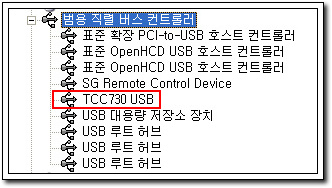
여기서 눈치가 빠르신 분들은 대충 어떤 원리로 이제품이 구동되고 있는지 눈치를 채셨을 겁니다. 이 제품은 평상시에는 일반 USB드라이브로 인식되어 자료의 전송을 합니다. 하지만 팜웨어 업그레이드시에는 USB드라이브가 아닌 별도의 장치로 인식을 시켜 팜웨어를 업데이트하는 방식을 채택하고 있습니다. 위에서 보여드린 일반상태의 인식모습과 하단에는 팜웨어 업그레이드시 제품이 인식되는 모습입니다.

▲ 팜웨어 업데이트시 TCC 730으로 인식하는 모습


3. 메뉴 알아보기

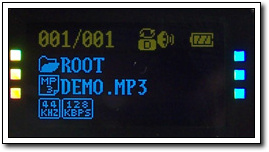
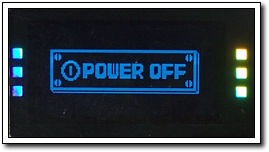
▲ 전원 ON/OFF시 화면

처음 사진부터 전원 ON시킨후부터 전원OFF시까지 LCD에 표시되는 모습들입니다. 처음 제품을 받으면 DEMO.MP3파일이 하나 들어있어 간략히 소리를 들어볼 수 있습니다.

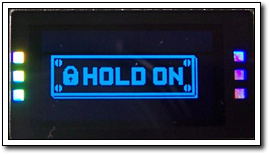
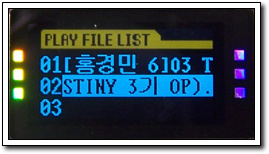
▲ HOLD ON 과 플레이 리스트 화면

제품측면에 위치한 HOLD키를 ON시킨후 전원을 ON시키면 송출되는 표시와 플레이 리스트의 실행화면입니다. 기본적인 기능은 거의 모든 MP3플레이어들이 비슷해서 쉽게 적응할 수 있었습니다.

▲ 파일 검색 모드

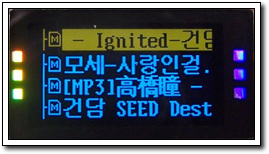
처음 사진은 플레이어를 ON시키면 파일에 대한 정보를 볼 수 있는 화면이 나타납니다. 그곳에서 다른곡을 검색할려면  ← → 네비키를 이용 넘기면서 정보를 확인해 가면서 검색해야하지만, 네비키에서 OK버튼을 한번 누르면 2번째 사진과 같이 표시되며 검색하기가 훨씬 편리해집니다.

▲ LED창에 표시되는 정보들

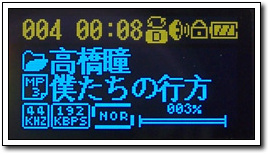
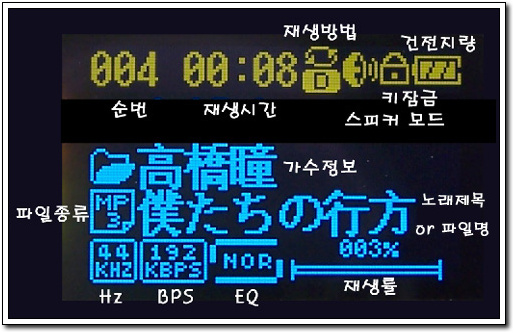
LED창에 표시되는 정보들의 모습입니다. 각종 정보를 작은 아이콘형태로 표시하며, 손쉽게 활성화 되어있는지 확인할 수 있습니다.

 해당 곡이 있는 폴더의 곡 전체 반복

 한 곡을 반복해서 청취

 폴더내의 곡이 모두 재생되면 정지

 저장된 음악파일을 순서 상관없이 임의 재생

  구간반복의 시작부분

  구간반복 재생

▲ 재생 상태별 플레이어 LED표시 아이콘

위에서 설명드린 LED에 표시되는 정보들중 재생상태별로 표시되는 아이콘의 모습입니다. 폴더 개념으로 인식하여 별도의 폴더를 만들어 저장하지 않으면 루트가 기본설정됩니다.

▲ EQ모드 표시 아이콘(노멀모드제외)

위에서 LED표시정보에서 노멀모드는 쉽게 찾아보실수있으므로 제외시켰습니다. 그외 나머지 6가지 모드의 EQ모드의 아이콘 모습입니다.
    NORMAL - CLASSIC-BASS- LIVE- POP- ROCK- USER EQ 순서로 변환됩니다.
또한 EQ기능은 Study Mode가 Off로 설정되어야만 사용할 수 있습니다.

▲ MODE 선택창

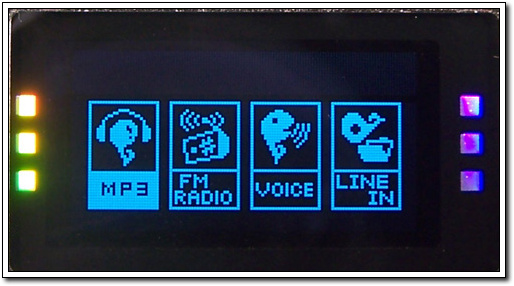
REC/MODE버튼을 길게 누르면 나타나는 창으로 이곳에서 MP3, FM RADIO, VOICE, LINE IN 모드를 선택할 수 있습니다. 각각의 모드에는 쉽게 구별이 될 수 있도록 아이콘과 하단에 영문으로 설명이 표시되어있는 모습입니다.

MP3 모드에 대한 설명은 위에서 설명드린 부분이므로 넘어가다록 하겠습니다.

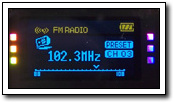
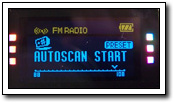
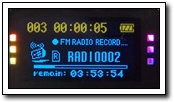
▲ FM RADIO 모드

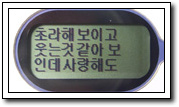
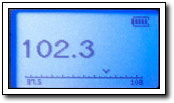
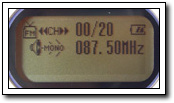
FM RADIO모드의 모습으로 첫화면은 모드에 진입했을 때의 모습이며, 두 번째는 주파수를 오토스캔하는 모습이며, 세 번째는 라디오를 녹음하는 모습입니다. 기능의 사용은 매우 간편했으며, 본래 MP3들의 경우 이어폰이 안테나 역할까지 하는 관계로 이어폰이 없이 스피커로 청취는 불가능한줄 알았으나, 이어폰을 LINE IN 단자에 연결후 스피커를 통해 라디오를 청취할 수 있었습니다.

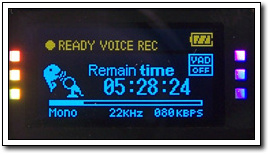
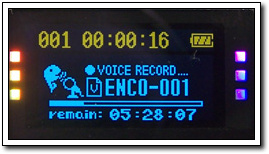
▲ VOICE 레코딩 모드

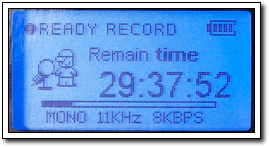
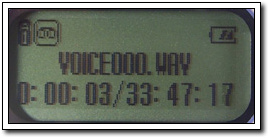
보이스 레코딩 모드의 모습과 실제 레코딩 화면의 모습입니다. 데모파일이 저장되어있던 상태에서 촬영한 이미지이고, 녹음 품질이 모노에 22KHz 에 80KBPS로 설정되어있어서 5시간 28분 녹음이 가능한걸로 표시되고있습니다.

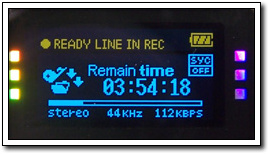
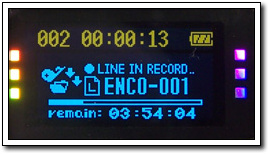
▲ LINE IN 레코딩 모드

LINE IN 레코딩 모드의 모습과 실제 레코딩 화면의 모습입니다. 녹음 품질이 스트레오에 44KHz 112KBPS시 3시간 54분 녹음이 가능한걸로 표시되고 있는 모습입니다.

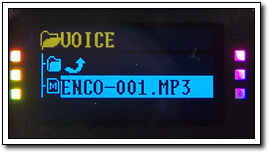
▲ 레코딩 완료된 파일의 저장상태

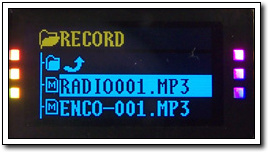
레코딩이 완료된 파일의 저장이 되는 모습으로 첫 번째 화면은 보이스의 레코딩이 완료된후 보이스 폴더에 저장이 되는 모습이며, 라디오와 LINE IN의 녹음파일들은 RECORD폴더에 각각 다른 이름으로 표기되어 저장되어지는 모습입니다.

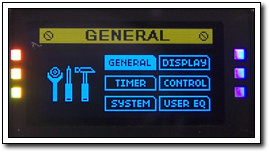
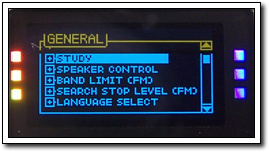
▲ 메뉴 설정 화면 중 일반설정

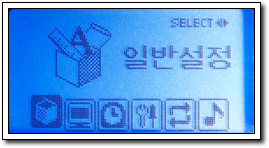
제품의 OK버튼을 길게 누르면 나타나는 메뉴로써 플레이어의 세부사항을 설정할 수 있는 메뉴가 나타납니다. 그 중 일반설정사항으로 스터디모드와 스피커, FM의 범위 설정 FM의 수신감도와 언어설정을 할 수 있습니다.

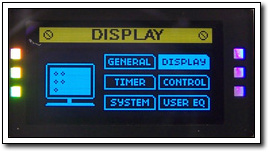
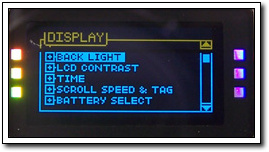
▲ 메뉴 설정 화면 중 표시설정

제품의 메뉴 설정 중 표시설정에 관한 세부사항을 설정할 수 있는메뉴입니다. 이곳에서는 백라이트의 시간과 화면밝기, 곡의 재생시간표시, 테크 및 스크롤 스피드와 베터리선택을 할 수 있습니다.

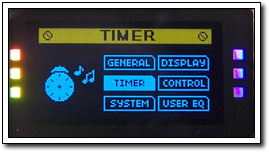
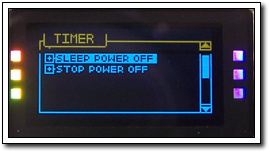
▲ 메뉴 설정 화면 중 시간설정

이곳에서는 설정시간이 되면 자동으로 전원이 꺼지게 하는 설정과 플레이어에서 아무런 작동이 되지 않으면 자동으로 전원이 OFF되는 시간을 설정할 수 있습니다.

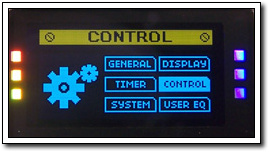
▲ 메뉴 설정 화면 중 제어설정

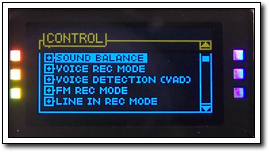
이곳에서는 스피커나 이어폰의 좌우출력의 레벨을 조절하는 기능을 비롯하여 보이스녹음의음질을 선택, VAD기능의 ON/OFF, 라디오 및 LINE IN의 녹음 음질설정과 외부기기 녹음시 볼륨조절, 외부기기녹음시 연속재생되는 파일 녹음시 무음구간 자동감지 기능, 외부녹음시 감지레벨기능과 PLAY/STOP키의 기능설정으로 Stop 키의 기능을 Pause 기능으로 전환시키는 설정을 할 수 있습니다.

▲ 메뉴 설정 화면 중 시스템기능

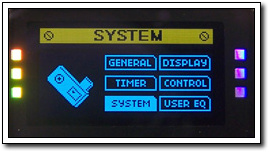
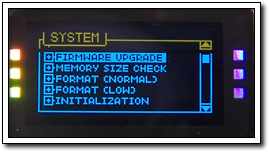
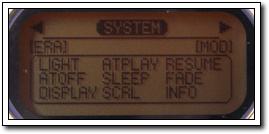
이곳에서는 팜웨어 업그레이드시 USB드라이브가 아닌 특정기기로 인식시키는 기능과 메모리사이즈, 플래쉬 메모리의 노멀과 로우 포맷과 자료는 보관되며, 초기화 하는 기능이 있습니다.

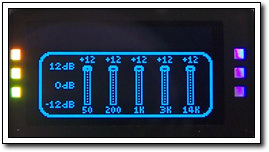
▲ 메뉴 설정 화면 중 사용자 EQ설정

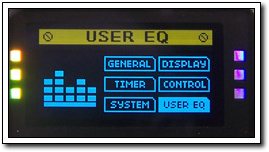
이 메뉴에서는 사용자 EQ의 세부설정을 할 수 있습니다. 사용자의 입맛에 맞게 설정해 보는것도 상당한 재미가 있더군요.


4. 비교제품 메뉴 엿보기

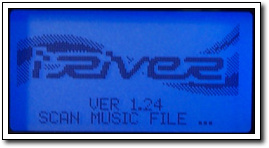
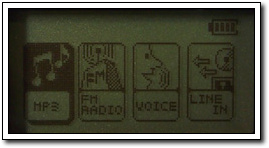
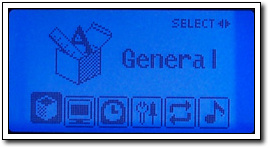
▲ 비교제품인 아이리버의 메뉴모습

아이리버의 메뉴의 모습입니다. 처음부분에서 로고와 함께 버전이 표시되며, 파일을 검색하는 표시가 나타납니다. 2번째 사진은 모드선택화면이며, 3번째는 설정화면의 모습입니다. 4번째 사진은 일반설정에서 한글로 언어를 선택했을 때 메뉴가 한글로 바꿔는걸 보실수있습니다. 위와같은 사진을 보여드리는 이유는 유심히 제글을 읽으셨다면 눈치 채셨을껍니다.
현재 필테를 진행하는 제품과 너무나 비슷한 메뉴를 확인하실수있을실겁니다. 모드를 진입하는 방법이나 설정화면에 진입하는 방법을 비롯 셋팅을 완료하는 방법까지 똑같았습니다. 모드를 선택하는 화면의 구성까지도 같았으며, 설정화면에서는 몇가지 아이리버만의 기능을 빼면 동일한 제품이라고 생각되어질만큼 같았습니다. 다만 설정에서 언어를 선택했을 경우 메뉴가 한글로 자동으로 바꿔는 점은 현재 사용하는 제품도 지원해야 할 만한 기능같았습니다. 어떤 이유인지는 정확히 모르겠습니다. 하지만 두제품이 너무나 닮아 있는 것은 틀림없는 사실이었습니다. 진행제품과 비교해서 거의 동일한 메뉴를 보여주고 있어 비교가 되질 않네요. 다만 XD405는 설정메뉴에 진입하면 모든 메뉴가 한눈에 들어온다는 점이 장점이었습니다.


▲ 비교제품인 FY200 의 메뉴모습

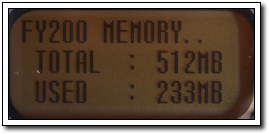
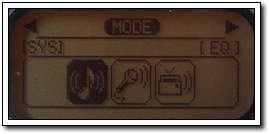
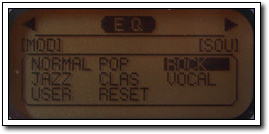
이 제품은 초기 전원의 ON시에 로고표시후 메모리의 사용량에 대한 정보를 표시합니다. 이점은 아이리버나 XD405보다 좋은점이었으며, 모드와 설정메뉴가 한번에 진입이 가능했으며,  ← →키를 움직임에 따라서 각각의 메뉴나 표시되었습니다. XD405처럼 한번에 메뉴를 볼 수 없는 점은 불편했습니다. 또한 이제품은 언어의 선택부분이 지원이 되지는 않았으나, ID3 TAG는 한글로 정상적으로 표시되었습니다.


5. 케링케이스 및 암밴드에 설치해보기

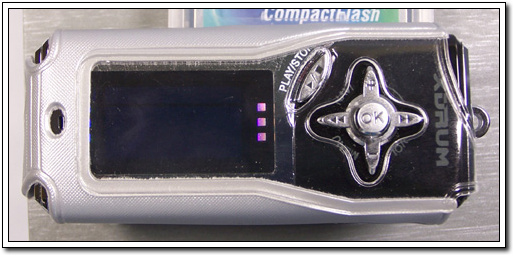
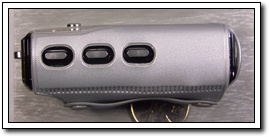
▲ 케링 케이스 장착모습

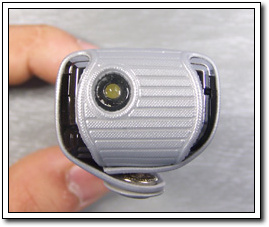
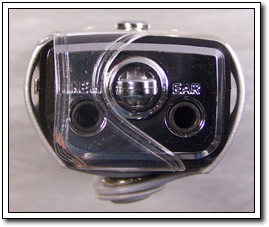
케링케이스의 경우 매우 잘 맞는편입니다. 다만 전면에 네비키와 PLAY/STOP버튼과의 간격이 조금 맞지 않는 편이지만 사용에는 큰 지장이 없었습니다. 그외 후레쉬 부분이나 측면의 버튼들과의 간격은 정확히 일치하였습니다.

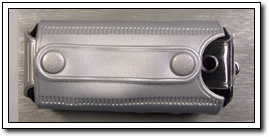
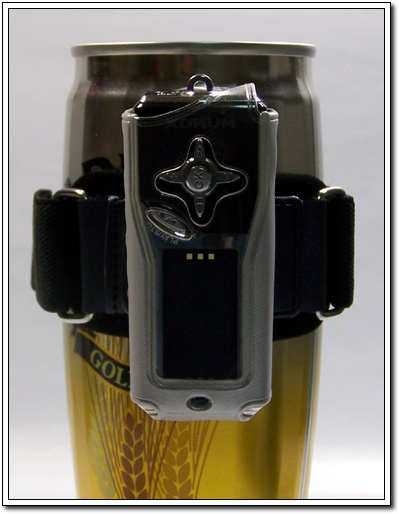
▲ 암밴드에 장착모습

암밴드에 장착하여보았습니다. 장착시에 문제시 되는 점은 없었으나 암밴드들이 거의 대부분 그렇듯 조금은 부담스러운 느낌을 조금 받았습니다. 다만 꽤 단단하게 고정을 할 수 있는 점은 괜찮은 점이었습니다.


제품의 설치방법 및 메뉴를 알아본 결과 : 제품의 설치방법은 매우 간편한 편이었으며, 자료의 이동이나 백업이 매우 간편하게 이루어줬습니다. 비교제품과 메뉴의 비교를  알아본결과 한눈에 파악이 되는 메뉴는 장점이었으나, 모드와 설정의 진입이 다른점은 약간 불편한 점이었습니다. 또한 FY200모델처럼 초기 전원 ON시 제품의 메모리 총량과 사용량이 표시하였으면 하는 생각이 들었습니다.


1. 재질 및 오염에 대해서...

▲ 제품이 쉽게 오염되는 모습

제품에 사용된 재질은 비교제품들과 동일한 종류의 PVC재질 같았습니다. 다만 비교제품들은 광택은 나지 않았으나, XD405는 고급스러운 광택이 나는 재질이었습니다. 3제품 모두 스크레치는 쉽게 나지 않았으나, XD405는 비교제품들보다 지문이나 기타 오염이 쉽게되는 편이었습니다. 위의 사진은 촬영중에 몇 번의 터치만으로 쉽게 지문이 남아 버리는 모습입니다.


2. 액정의 시야각에 대해서
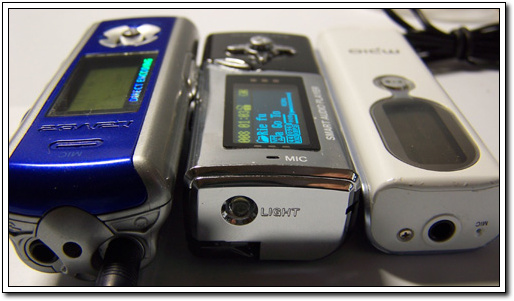
▲ 간단한 시야각 테스트

쉽게 해볼 수 있는 테스트로 어느정도 각도에서까지 식별이 가능한지 알아보았습니다. 사진을 보시면 테스트를 진행하는 제품이 가운데 있어서가 아니라 실제적으로 칼라액정이 상당히 매력적인 것 이었습니다. 실제로 자세히 보시면 아이리버의 경우도 글자가 있는듯보이긴합니다. 하지만 식별이 가능한 정도는 아니였으며, FY200도 아이리버와 비슷한 수준이었습니다. 하지만 XD405는 거의 눕혀있는 각도에서도 정확하게 문자의 식별이 가능한 모습을 보여주어 상당히 만족스러웠습니다.


3. 각 제품별 버튼의 감도 및 반응속도에 대해서

이 부분에 대해서는 글로써밖에 설명을 드릴수가 없겠네요. 제일 버튼이 소프트하게 눌러진다는 느낌을 받은 제품은 FY200모델이었으며, 그다음 XD405, 다음이 아이리버였습니다. 아이리버의 경우 상당히 뻑뻑한 느낌까지 받을 수 있었으며, FY200모델과 XD405의 버튼의 감도는 거의 비슷하였습니다.

반응속도면에서는 단연 가장 최근에 나온 XD405가 제일 빠른 면모를 보여주었습니다. 볼륨의 UP/DOWN, 곡의 빠른건너뛰기등을 실행시켜본 결과 XD405, 아이리버, FY200순으로 느껴졌습니다.


4. 데이터 전송 속도 테스트

이 테스트를 진행하기 위해서 각 제품별 최신 팜웨어로 업데이트 하였고, 아이리버와 FY200의 경우 메니져를 이용한 전송이 아닌 UMS방식의 팜웨어로 변경하여 XD405와 같은 환경을 만들어 주었습니다.
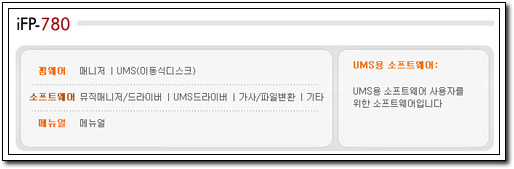
▲ 아이리버 자료실 의 모습

최신의 팜웨어를 다운 받아 사용했으며, iFP-780 UMS 1.28 정식 버전을 사용하였습니다.
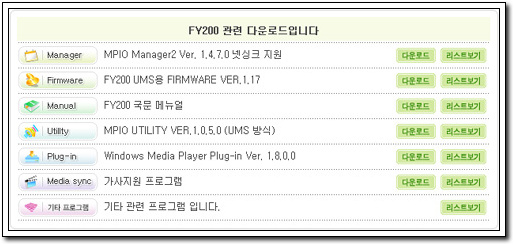
▲ MPIO 자료실의 모습

UMS방식의 최신 팜웨어인 Ver 1.17버전을 다운 받아 사용하였습니다.
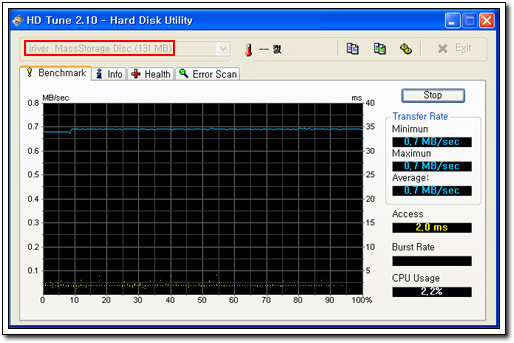
 

▲ HD Tune 2.10으로 테스트한 모습 (IFP-780)

많은 프로그램이 있지만 HD Tune를 이용하여 간단히 테스트를 진행해 보았습니다. 전송속도는 0.7MB/sec의 속도를 나타냈으며, 그래프를 보시면 아시겠지만 약간의 움직임은 있지만 일정하게 데이터가 전송되는걸 보실수있습니다. CPU점유율은 제일 낮은 수치를 보여주었으며, Burst Rate값은 측정이 되지 않았습니다.
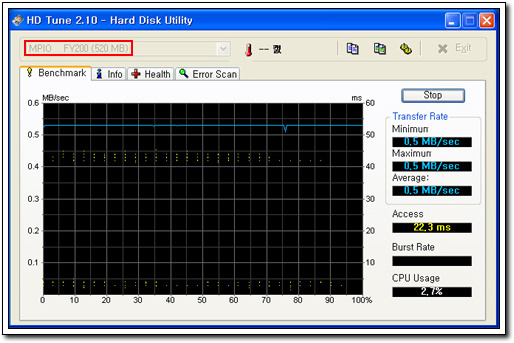
▲ HD Tune 2.10으로 테스트한 모습 (FY200)

제일 낮은 속도를 나타내고 있는 모습입니다. 하지만 전송을 하고 있는 곡선의 경우 제일 안정적인 모습을 나태내었습니다. 이 제품 역시 Burst Rate값은 측정이 되지 않았습니다.
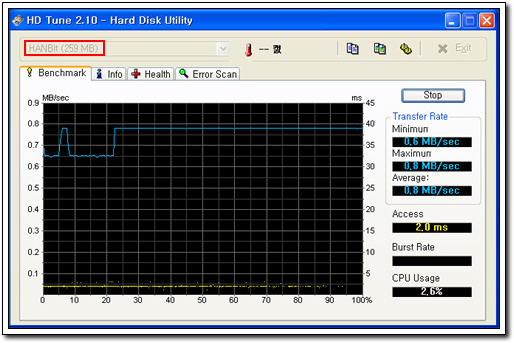
▲ HD Tune 2.10으로 테스트한 모습 (XD405)

전송속도는 제일 빠르게 나타났으나, 곡선의 모습에서 처음 20%까지 안정이 되지 않고 값의 변동이 나타난 모습입니다. USB장치로 인식하는 부분의 이상인지 모든 제품에서 Burst Rate값은 측정이 되지 않았습니다.

실제로 10메가정도 되는 음악 파일을 선정하여 실제 전송시간에 대해서 테스트해보았습니다. 테스트한 방법은 음악파일을 끌어서 복사가 시작되는 시점부터 복사가 완료되는 시점까지 스톱워치를 이용하여 측정하였습니다. 그로 인해 약간의 오차가 발생할 수도 있음을 미리 말씀드립니다.
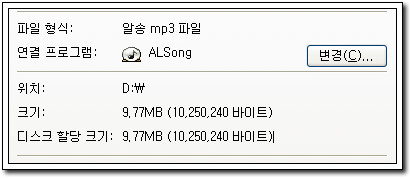
▲ 실제 전송테스트에 사용한 음악파일의 상세 정보

전송방향

전송시간

HDD -> IF-780

26초 06

HDD -> FY 200

20초 22

HDD -> XD405

21초 97

위에서 밴치프로그램인 HD Tune를 이용한 테스트 값을 보면 제일 늦은 전송속도를 보여야하는 FY200이 제일 빠른 전송속도를 보여주었습니다. 실제로 모든 제품이 USB1.1의 속도를 지원하고 있는 점은 못내 아쉬운 부분입니다.  XD405는 3제품 중 중간의 수치를 나타내고 있으며, 전박적으로 무난한 속도이긴하나, USB2.0 기기의 속도와는 차이가 있는 속도였습니다. 절반의 속도만 나와줘도 만족스러운 전송속도를 느낄 수 있을텐데하는 아쉬움이 남았습니다. 차후에 출시되는 501에서는 어떤 속도가 나올지 궁금하네요.


5. 음질에 대해서...

동일한 환경에서 들어보기 위해서 같은 헤드셋을 이용하였고, 비슷한 크기의 음량으로 청취하였습니다. 이 부분은 지극히 주관적인 내용입니다. 따라서 많은 차이가 발생할 수 있다는걸 미리 말씀드립니다. 그리고 너무나 어렵네요. 귀에서는 분명 차이를 느낄 수 있는데 그걸 전달력있게 글로 표현하는게 정말 어렵다는걸 느꼈습니다.

XD405의 경우 제일 맑다는 느낌을 주었습니다. 고음과 저음의 밸런스가 제 귀에는 제일 잘 맞는 것 같았으며, 중음의 경우 약간 쳐지는듯한 느낌이었습니다. 하지만 EQ의 기능이 각 장르별로 잘 맞춰져 있는 느낌이었으며, 조율이 잘되어있는 피아노 같다는 생각이 들었습니다. 하지만 화이트노이즈가 노래의 시작부분에서 아주 살짝 느낄 수 있었으며, 이어폰 상태가 아닌 스피커 상태로 음악을 청취해본 결과 조용한 실내에서는 어느정도 정확한 음의 전달이 가능했지만 약간의 소음이 있는곳에서는 적합한 음량은 아니였습니다. 차후에 나올 501의 스피커의 출력이 너무나 기대됩니다.

IFP-780의 경우 다른 두제품에서 느껴본 노이즈는 느낄 수 없었으며, X3D기능을 내장하고 있어서 EQ를 변경하다가 X3D기능이 적용되었을 때는 웅장감 까지 느낄 수 있었습니다. 하지만 X3D기능도 과대하게 사용하면 오히려 음악의 느낌을 떨어뜨리는 요소로 작용 하였습니다. 설정에서 적당한 X3D효과를 주어서 음악을 청취하는게 음악을 듣는 재미를 부가시켜주는 요소로 적절히 활용할 수 있는 방법같았습니다.

FY200의 경우 XD405와 비슷한 수준의 화이트 노이즈가 발생하였습니다. 물론 이 부분은 노래의 시작부분에서나 아주 살짝 느낄 수 있었으며,  전체적으로 음질의 설정이 다른 두제품보다는 낮게 설정되어있는 느낌이었습니다. X405나 IFP-780의 경우 FY200보단 제가 즐겨듯는 설정에 더 잘맞춰져 있어서 이런 느낌을 받았을지도 모르겠습니다.


6. ID3 Tag 및 가사지원기능에 대해서..
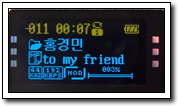
▲ 각 제품별 ID3 Tag 지원모습

각 제품이 지원하는 Tag는 모두 동일합니다. 가수와 곡명을 표시하고 있으며, 단지 XD405의 경우 4줄 LCD로써 다른 제품들보다 훨씬 보기 편한 구조로 표시하고 있는 모습입니다. 그외 두제품은 표시방법은 약간 상반되어있습니다. IFP-780의 경우에는 곡명-가수명인데 반해 FY200은 가수명-곡명의 순으로 Tag를 지원하고 있는 모습입니다.
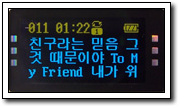
 

▲ 각 제품별 가사지원의 모습

가사지원기능을 사용하기 위해서는 각각의 제조사에서 원하는 프로그램을 사용해야합니다. 각 프로그램별로 호환성에 대해서 테스트 해본 결과 아래의 표와 같습니다.

테스트기기

IFP-780

FY200

XD405

호환여부

타제품과 호환 안됨

780(X), 405(O)

타제품과 호환안됨

실제로 아이리버만 별도의 프로그램을 사용하였으며, FY200과 XD405는 MediaSync라는 동일한 프로그램을 사용하였으나, 제조사별로 지원하는 품목(2줄지원, 3줄지원등)이 조금은 다른 것 같았습니다. 이런부분의 지원은 모든 제품들이 동일한 규격으로 지원했으면 하는 바램이 있어서 작성해보았습니다. 가사지원프로그램의 사용방법은 매우 간편하여 추가적인 사진의 첨부는 하지 않겠습니다. 3 제품에서 사용되는 프로그램 모두 같은 방법이었으며, 곡명이나 가수명을 검색해서 음악파일과 동일한 시간의 파일을 선택하여 주기만 하면 바로 가사가 지원이 되어 매우 간단히 기능을 사용할 수 있었습니다.
 

7. 라디오 수신률 테스트
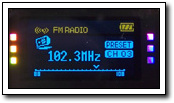
▲ 각 제품별 라디오 기능의 모습

IFP-780과 XD405제품의 실행모습은 거의 동일한 모습이며, 10개의 채널을 기억할 수 있었습니다. FY200의 경우 모노, 스테레오의 표시와 함께 20개의 채널을 기억할 수 있었습니다. 수신률은 3제품 모두 비슷한 수준의 수신률을 나타내었으며, 잡음의 정도를 굳이 구분하자면 IFP-780 > XD405 > FY200순이었습니다. 하지만 저희 집 근처가 전파가 잘안잡히는곳인지 대체적으로 깨끗하게 들리는 주파수를 찾는다는게 쉬운일이 아니였습니다. ^^;;


8. 보이스 레코딩(외부기기) 최소, 최대 시간 알아보기

모든 제품에 테스트용으로 저장한 20MB정도의 MP3파일을 내장한 상태에서 촬영한 시간입니다. 이점 참고해주시기 바랍니다.
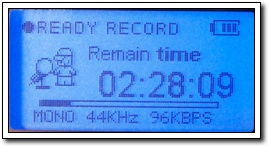
▲ IFP-780의 음성녹음(외부기기) 최소 최대시간

IFP-780의 경우 위의 사진에서 확인하실수 있듯이 음질의 설정에 따라서 녹음 가능시간이 많이 차이가 발생하는 모습입니다. 두기능에서 음질을 조절할 수 있는 영역이 같아 시간도 똑 같이 표시가 되었습니다. 이 제품은 128MB제품으로 가장 적은용량을 가진 제품입니다.
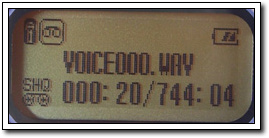
▲ FY200의 음성녹음(외부기기) 최소 최대시간

FY200의 경우 다른 두제품과는 달리 음질의 설정에 있어서 상(89KBPS), 중(45KBPS), 하(33KBPS) 로만 설정이 가능했으며, 그에 따라서 최고 33시간에서 최소12시간까지 녹음이 가능했습니다. 하지만 이제품의 용량은 512MB로써 제일 큰 용량을 가지고 있음에도 다른 제품에 비해서 고음질에 중점을 둔탓인지 녹음시간에 있어서 제일 낮은 수치를 보여주었습니다.
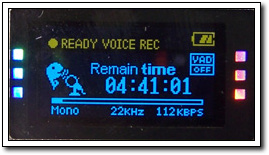
▲ XD405의 음성녹음 최소, 최대 시간

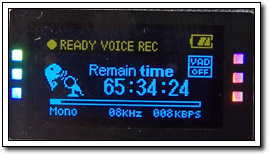
XD405의 경우 256MB의 용량을 가지고 있으며, 음질설정에 있어서 최소 8KHz 8KBPS~ 최대 22KHz 112KBPS로 설정이 가능하여 최소 4시간40분에서 최대 65시간 30분가량 음성녹음이 가능하였습니다. 위에서 아이리버의 경우 128MB로써 두배로 계산하여도 약60여시간밖에 되지 않습니다. 하지만 이 제품은 좀더 낮은음질로 설정이 가능해서 5시간정도 더 녹음을 할 수 있는 모습입니다.
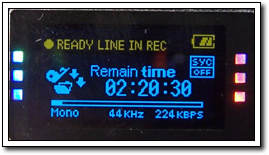
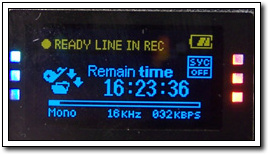
▲ XD405의 외부기기 녹음 최소, 최대 시간

음성녹음과는 음질설정에서 많은 차이를 보이고 있습니다. 최소와 최대의 음질의 차이가 상당한 편으로 외부기기의 녹음은 시간보단 음질에 중점을 둔 모습입니다. 음질설정에 있어서 아이리버 제품보다 대략 배이상의 음질로 녹음할 수 있으며, 그에 따라 최대녹음 시간은 비슷한 모습입니다. 하지만 최저음질의 경우에도 아이리버보단 4배이상의 음질이 최저음질로써 녹음시간이 아이리버의 절반의 수준을 나타내고 있는 모습입니다.  이 시간의 수준은 FY200모델과 비슷한 수준의 녹음시간입니다.  상세한 설정이 가능한 점은 역시 최신의 제품이 좀더 활용할 수 있는 폭이 넓다고 생각되어집니다.

강의의 녹음같이 장시간 녹음이 필요할 때는 조금 음질이 낮더라고 장시간 녹음하는게 좋고, 녹음 음질의 음악종류를 녹음할떄는 높은 음질을 이용한 녹음이 가능하여 정말 편리하였습니다.

실제로 필테 도중 여친이 필요로 하는 아동용 음악이 플래쉬로 제작된 것이여서 어찌할 방법이 없었으나 XD405를 이용하여 손쉽게 고음질의 음악을 얻을수있었습니다. 여자친구의 동료분꼐서는 녹음기로 녹음을 하신다는 그런 말씀을 하시고 계실때 인코딩을 딱! 해서 CD로 만들어주니 왠지 모를 뿌듯함.. 이번 필테를 통해 또한번 사랑받았습니다. ㅎㅎ


9. 추가적으로 제공되어지는 소프트 웨어

제조사 홈페이지를 와 제공되어지는 CD에는 이제품을 비롯하여 한빛전자에서 생산된 USB메모리 관련제품에 공통으로 사용이 가능한 소프트 웨어를 제공하고 있습니다.

1. TTS(Text To Speech)프로그램 : 제조사 홈페이지에는 메뉴얼만 있으며, 제공되어지는 CD에서 지원되는 프로그램이있습니다. 프로그램 명처럼 영문이나 한글로 작성된 문장을 MP3파일 형태로 저장하여 XD405에서 재생이 가능한 프로그램입니다. 한글보다는 영작이 되어있는 문장을 MP3형태로 만들어 청취하면 어학적인 기능이 지원되는 프로그램입니다.

2. File-Lock : USB내에 설치가 되며, 실행 및 종료가 간단한 프로그램입니다. USB내의 자료에 암호를 걸어서 자료를 보호할 때 유용한 프로그램입니다.

3. E-mail 매니져 : POP3형태를 지원하는 메일 계정을 쉽게 관리할 수 있는 프로그램입니다. 사용이 간단하며, 손쉽게 사용할 수 있다는 점이 장점입니다. 다만 POP3형태를 지원하지 않는 메일계정의 경우 사용하실수가 없습니다.

4. Time Lock :  이 프로그램은 어린자녀를 두신분들에게는 정말 유용한 프로그램 같습니다. 위에 설명드린 프로그램들 처럼 손쉽게 사용이 가능하며, 관리자 모드가 있어서 어린 아이들이 무차별적으로 PC를 사용하는걸 방지할 수 있습니다.

5. My-AD : 자신만의 이미지를 등록할 수 있는 프로그램으로 한번 실행한후 USB드라이브를 삽입하면 자동으로 실행이 되는 프로그램입니다. 다만 USB드라이브의 주인이 누구인지 알 수 있으며, 암호화 기능이 있어서 그사람만 사용할 수 있다면 더욱 좋을 것 같은 프로그램입니다.

6. 공인인증서 관리 : 실제로 공인 인증서를 가지고 계신분들이 상당히 많은 걸로 알고 있습니다. 공인인증서 관리를 보다 편리하게 사용할 수 있도록 도와주는 프로그램입니다.

제품을 사용함에 있어서 더욱 편리하게 사용할 수 있는 프로그램을 추가적으로 제공하는 점은 대단히 좋은점같습니다. 이런지원이 꾸준히 되었으면 하는 바램입니다.


제품의 성능을 알아본 결과 : 가장 최근에 출시된 제품답게.. 여러항목에서 좋은 성능을 나타내고 있습니다. 내장스피커와 몇가지 특징을 제외하고 아이리버와 닮아 있는 모습에서 조금은 아쉬움이 있다고 할까요. 다만 차후에 지원할 팜웨어에서 메뉴의 한글화나 약간의 노이즈개선, 전송속도의 개선등이 이뤄어 지면 대단히 만족스런 성능을 발휘할 것 같습니다. 또한 자동가사 지원프로그램의 타 회사 제품과 연동도 차후 지원이 되었으면 합니다.


처음으로 MP3의 필테를 진행해봤습니다. 예전 외장하드에 MP3기능을 가진 제품의 필테를 진행해봤지만 그때는 제품의 주된기능은 외장하드와 메모리카드 리더기의 기능에 중점을 잡다보니 MP3기능은 대충 이런정도구나 하고 넘어갔었는데.. 이번에 XD405의 필테를 진행하면서 또 계획서를 작성하여서 응모할 때부터 너무 많은 부분을 염두해두고 신청하지 않았나 싶습니다. 실제로 작성을 하면서 줄일수 있는 부분은 줄여야지 생각하면서 작성했는데, 필테를 보시는 분들께 부담이 되는 양은 아닌지 내심 걱정이네요. 될 수 있음 자세하게 또 최대한 간결하게 해볼려 노렸했는데... 어느 한부분에 문제가 보이거나 하면 주저리 주저리 말이 막 나오는 것은 어쩔 수 없네요. 또 음질에 대해서는 항상 막귀라는게.. 분명 음의 차이를 느낄 수는 있지만 그걸 전달력있게 글로 표현하는 것은 정말 어려운 일이더군요. 

이 제품의 대한 총괄적인 평을 "괜찮은 성능에 독특한 기능이 많은 제품이다"라고 말씀드리고 싶습니다. 스피커기능을 비롯 고휘도 LED플래쉬를 내장, 회전식 USB커넥터 내장등 기존까지 시도되지 않았던 기능들이 마구 접목되어있는 제품입니다. 또한 차후에 나올 501제품의 경우 FM트랜스미터기능(FM주파수로 소리를 전송하는 기능, 별도의 기기 구입없이 차안에서 MP3를 들을수 있는 맹점) 까지 지원하더군요. 본 필자처럼 차량에 CDP가 있지만 CD굽는게 귀찮으신 분들이나 CDP가 없으신 분들에겐 정말 좋은 기능이죠. 이런 기능들을 보면 실험정신이 대단한 한빛전자라고 생각되어집니다. 다만 사용하는 팜웨어나 기본사용방법이 너무나 아이리버제품을 닮아있는 점이 조금은 아쉽습니다. 하지만 한빛전자만의 독특한 기능들로 무장한 제품인 XD405 많은 유저분들에게 사랑받았으면 합니다.

1. 칼라액정을 사용하여 시야각 및 가독성이 우수하다.
2. 이동식디스크로 활용이 가능하며, 메니져프로그램이 없어도 데이터 전송이 가능하다.
3. 최신의 팜웨어를 홈페이지를 통해서 지속적으로 지원하고 있으며, 국내생산품이다.
4. 이동식디스크로써 활용할 수 있는 소프트웨어를 추가적으로 지원하고 있다.
5. 외장형 스피커를 내장하고 있어서 이어폰없이도 청취가 가능하다.
6. 고휘도 LED플래쉬를 내장하고 있어 응급시 사용할 수 있다.
7. 녹음설정에 있어서 다양한 설정이 가능하여, 사용목적에 맞게 사용할 수 있다.
8. 회전식 USB커넥터를 내장하고 있어서 별도의 케이블이나 젠더가 필요하지 않다.

9. AA 건전지를 사용하여 손쉽게 교체 가능하며, 20시간의 양호한 재생시간을 보인다.

1. 스피커의 음량이 시끄러운 환경에서는 청취가 힘든 음량이다.
2. 고휘도 LED플래쉬의 경우 조금 빛이 약한편으로 차후 조금 개선이 되었으면 한다.
3. 음질에 있어서 미세한 노이즈를 느낄 수 있어 차후 팜웨어에서 개선이 되었으면 한다.
4. USB 1.1제품으로 데이터 전송시 약간의 답답함을 느꼈으며, 꼭! 개선되었으면 합니다.
5. 설정에서 언어를 한글로 변경하여도, 메뉴는 변경되지 않는다.
6. 광택이 나는 제질이나, 쉽게 오염이 된다.   
7. 기본 구성물에 충전기와 충전지의 구성이 포함되어있지 않은점.
 

이글을 끝까지 읽어주신 유저분들께 감사드립니다.미흡한 점이나 간혹 실수를 하는 모습도 있을 것입니다. 하지만 여러 유저분들에게 이 제품이 어떤 제품인지 어떤 특징이 있는지 알려드리기 위해 성실하게 작성하였습니다. 긴글 읽어주셔서 감사합니다.

0
최승일
좋은 내용의 글이라면 추천해주세요.
로그인을 하지 않아도 추천 하실 수 있습니다.
xxx
불법 광고글 신고하기
I
이 게시물의 댓글 보기
추천제안내
좋은 게시물에는 추천을 할 수 있습니다. 추천이 5 이상이면 메인페이지 헤드라인에 게시물을 걸어 드립니다.
적립된 포인트로 진행중인 이벤트에 참여하시어 경품을 받아가실 수 있습니다.

포인트안내 글작성 : 20점, 추천클릭 : 2점, 추천받은사람 2점, 댓글작성 : 4점 (2008.12.29일부터)