[사용기] 회선 하나로 공유기 없이 PC 2대가 인터넷 하는 방법!
어제, 드디어 제 동생 전용 컴퓨터가 완성됐습니다.
PC가 제가 사용하는거 한 대 뿐이라서, 그 동안은 항상 자리 다툼이 많았는데,
중고 부품을 모아서 조립해 버린거지요.
남은 것은 인터넷 연결뿐!
그런데, 수중에 돈이 없으니 공유기 사는 것도 부담스럽고.
그래서, 예전부터 생각하고 있었던 것을
시도하기로 했습니다.
바로!
내부 네트워크 선로가 구축되어 있다는 점을 이용한,
회선 하나로 공유기 없이 PC 2대가 인터넷하기!
1. 집의 구조.
먼저 제가 사는 집의 구조부터 살펴보도록하죠.
제가 쓴 방법이 이런 형태를 활용하는 것이기에.
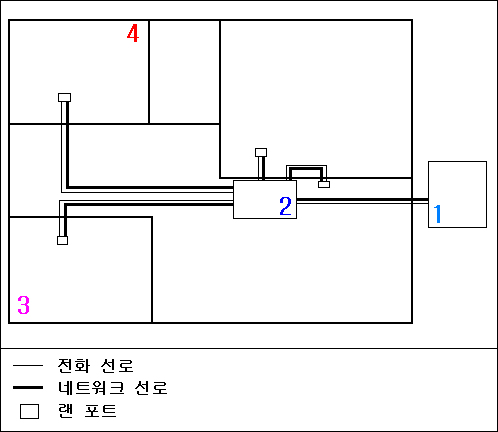
1. 외부 통신실
- 아파트가 초고속
정보 통신 건물 2등급을 인증받은 곳이라서 단지 내에 별도의 통신실이 마련되어 있습니다.
KT 등의 통신업체와 광케이블로 연결되며, 각
가정의 내부 단자함까지 UTP로 연결됩니다.
2. 내부 단자함
- 모든 가정 거실에
위치해있는 단자함입니다.
전화 설로 및 네트워크 선로가 일단 단자함까지와서 각 방으로 분배되는 형태입니다.
즉, UTP 케이블이 모든
방에 연결되어 있습니다.
3. 방 1
- 메인 컴퓨터가 위치한
방입니다.
4. 방 2
- 세컨 컴퓨터가 위치한
방입니다.
그림을 보면 나오다시피,
단지 내 통신실에서 각 가정으로 들어가는 전화 선로와 네트워크 선로가 있는데, 선 자체는 UTP 케이블이 한
가닥씩 들어갑니다.
이 UTP 케이블의 내부 8 가닥 중 2가닥(1회선)은 전화 선로용으로 사용되며, 4가닥(2회선)은 네트워크 선로용으로 사용되는 것이지요.
나머지 2가닥(1회선)은 여유분.
* UTP 케이블이란?
Unshielded Twisted Pair의 약자로 비차폐연선이라고도 부릅니다.
여러가지
종류가 있지만, 우리가 흔히 쓰는 랜 케이블이 UTP category5 를 사용하게 되며, 이 경우 최대 100Mbps를 지원하게
됩니다.
내부에는 8가닥의 내부선이 있는데, 이 선은 절연저항을 줄이기 위해 2가닥씩
꼬여있습니다.
100Mbps 규격인 경우 8가닥 중 4가닥만 사용되며, 기가비트급, 즉 1000Mbps
규격에서는 8가닥 모두를 사용합니다.
2. 어떻게 연결할 것인가?
제가 사용하려는 방법은 윈도우즈 XP 자체적으로 탑재되어 있는 인터넷 공유의 활용입니다.
예전 공유기가 많이 없었을 때 주로 활용됐던 방식인데,
여전히 공유기가 없을 경우 사용되곤 하지만, 공유기가 많이 싸지고, 또 단점도
크기에 점점 사용하지 않는 추세이지요.
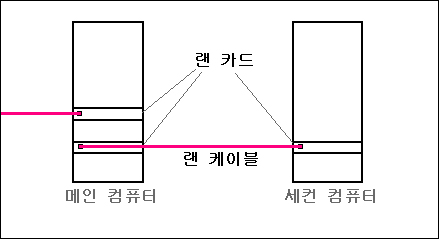
방식은 간단합니다.
먼저 메인으로 사용될 컴퓨터에 랜 카드를 2개 설치합니다.
이 경우 1개는 인터넷 회선이 직접 연결되며, 나머지 한개가 세컨 컴퓨터와
연결되는 것이지요.
윈도우즈 ME/XP에 탑재된 인터넷 공유 설정을 하게 되면, 다른 한 쪽의 컴퓨터 역시 똑같이 인터넷에 접속할 수 있게
됩니다.
이 때, 가장 문제가 되는 것이 선을 어떻게 정리하는가? 에 대한 것인데,
바로 집의 특성과 4가닥만 사용되는 fast
ethernet 규격을 활용하는 것이 제가 만든 계획인 것입니다.
3. 도전, 선을 만들자!
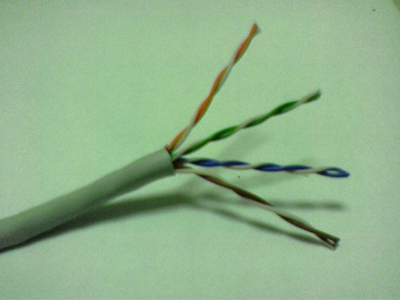
UTP 케이블을 까보면 이렇게 2가닥씩 꼬여있는 선 총 8가닥을 찾을 수 있습니다.
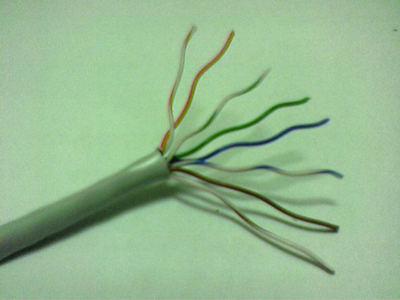
하나하나 펼치면 이렇게 8가닥이 되는데요.
기존에 언급했다시피, 우리가 흔히 쓰는 100Mbps 규격인 fast ethernet의 경우, 이 8가닥 중에서 4가닥만을 사용하게
됩니다.
즉, 4가닥만을 사용해서 랜 카드에 연결하면, 4가닥이 남는다는 이야기지요.
그래서 전 이렇게 만들어보았습니다.
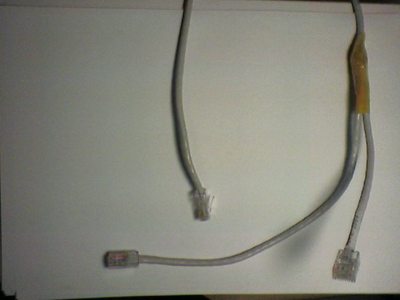
제대로 된 공구도 없고해서 좀 조잡합니다만,
생긴게 이렇다 뿐이지, 제대로 동작해주는 녀석입니다.
(애초에 선 자체를 분리해서
끝단에 RJ45 잭을 물려주면 좋겠습니다만, 공구가 하나도 없네요. 적어도 전기 테이프나 고무 테이프로 마무리 했어야 하는데 그것도
못하고...)
어쨌거나 부연 설명하자면,
한쪽 끝은 8가닥을 모두 사용하여서 랜 잭(통칭 RJ45라고 불립니다. 랜 카드에 사용되는 잭이죠.)을 물렸고, 반대쪽의 경우 각각
4가닥을 사용해서 2개의 잭을 물린 형태입니다.
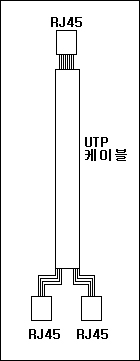 많이 조잡합니다만, 대략 이런 모습이 되는 것입니다.
저런 형태의 케이블이 무슨 용도인가하면,
각 방마다 위차한 랜 포트 역시 8개의 신호를 주고 받을 수 있는데,
8개를 4개, 4개로 분리한 케이블을
사용하면, 역시 4개의 신호를 받을 수 있는 두개의 포트로 활용이 가능하게 되는 겁니다.
즉, 기형 케이블 하나를 이용해서 한쪽은 외부 인터넷 신호를 받고, 나머지 한쪽은 세컨 컴퓨터로 신호를 보내는 역할을
하게 됩니다.
4. 단자함, 그 복잡함 속으로!
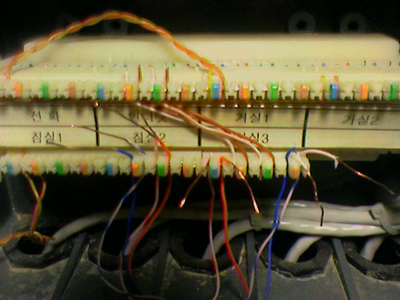
이게 저희집은 단자함 모습입니다.
상단 두번째 [인터넷]이라고 쓰인 곳이 외부 통신실에서 네트워크 선로 4가닥이 연결된 곳이므로, 그 선이 어떻게 연결됐는지 확인하는 것이
먼저겠죠.
제 방이 [침실3]이므로 그 쪽을 확인하면, 왼쪽부터 3,4,5,6번에 물린 것을 알 수 있습니다.
그럼 1,2,7,8번이 비므로 그
쪽을 이용해야겠죠.
여기서 잠시.
네트워크 장비와 PC를 연결할 때는 다이렉트 케이블이라고 불리는 일반적인 형태를 이용합니다만,
PC와
PC를 연결할 때는 크로스 케이블이라고 불리는 형태를 사용하게 됩니다.
케이블 종류가 다른 것이 아니라, 내부 8가닥이 연결되는 형태가 바뀌는 건데요.
간단히 말해서
|
|
다이렉트 케이블 |
크로스 케이블 |
|
선
번호간
연결 |
1-1
2-2
3-3
4-4
5-5
6-6
7-7
8-8 |
1-3
2-6
3-1
4-4
5-5
6-2
7-7
8-8 |
이런 모습이 되는데,
기본적으로 8가닥의 선에 각각의 번호를 지정해서 구분하게 됩니다.
그 구분된 번호 중에서 사용되는 4가닥은 1번, 2번, 3번, 6번인데,
그것을 1-3/2-6 이라는 공식으로 묶어주면 크로스
케이블이 되는 것입니다.
현재 집에는 크로스 케이블이 없으므로,
단자함에서 그것을 감안하여 1-3/2-6이라는 공식에 따라서 연결해주면 해결!
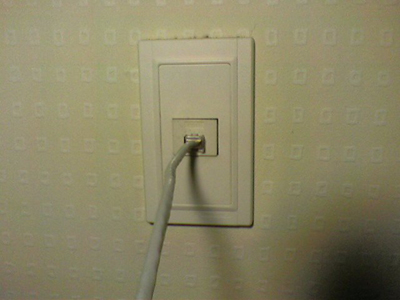
이제 랜 케이블만 각 방의 랜 포트와 연결해주면 됩니다.
5. 인터넷 공유
자, 이젠 간단한 설정만이 남았습니다.
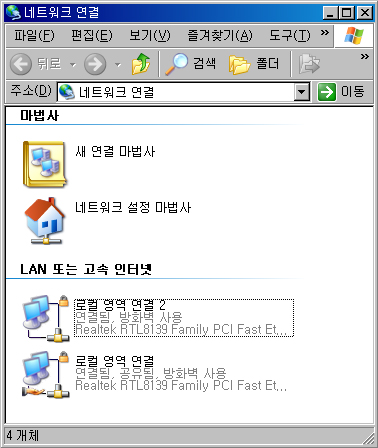
랜 카드가 두개이므로,
네트워크 연결 설정상 로컬 영역 연결이 2개가 생성됩니다.
보통 [로컬 영역 연결]이 인터넷 연결 랜 카드고, [로컬 영역 연결2]가 세컨 컴퓨터 연결 랜 카드로 쓰이죠.
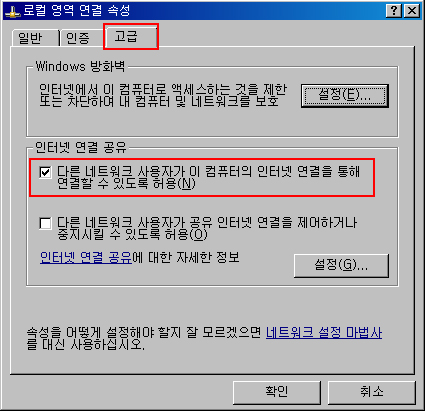
[로컬 영역 연결]의 속성->고급 탭으로 들어가서
인터넷 공유 연결 중, <다른 네트워크 사용자가 이 컴퓨터의 인터넷
연결을 통해 연결할 수 있도록 허용>에 체크해주면 됩니다.
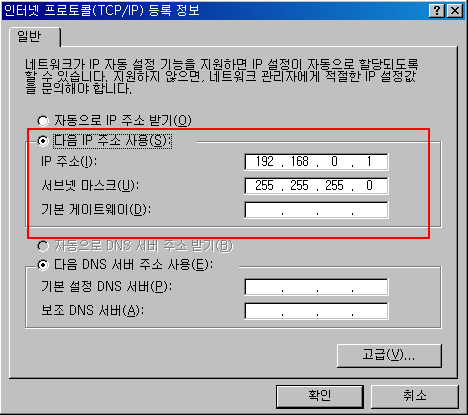
[로컬 영역 연결2]에는 IP를 직접 지정해줘야 하는데,
그림과 같이 지정해주면 됩니다.
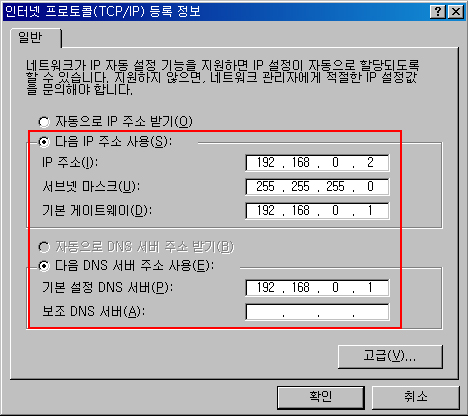
세컨 컴퓨터의 네트워크 설정은 그림과 같이 하면 됩니다.
자, 이것으로 모든 것이 완료!
지금까지 했던 것이 틀리지 않았다면 양쪽의 컴퓨터 모두 인터넷이 될 겁니다!
아, 제 경우는 단자함의 포트 정보가 없어서 그 쪽에서 조금 헤맸지요.
6. 성능은 어느 정도인가?
음,
이렇게 연결했는데, 속도가 제대로 안나오면 짜증나겠지요?
대강의 성능을 한번 알아보도록 하겠습니다.
먼저 메인 컴퓨터.
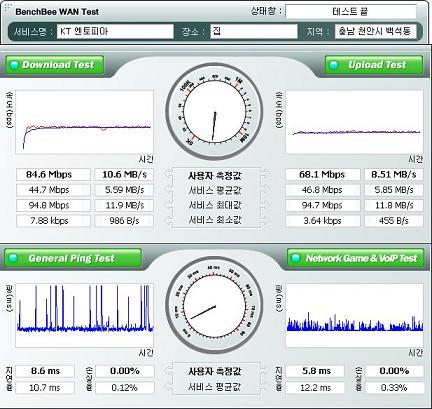
메인 컴퓨터만 인터넷에 연결되었을 경우입니다.
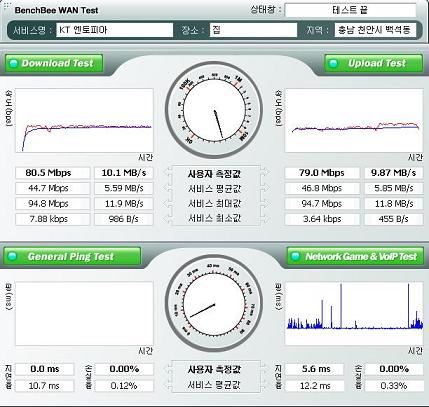
세컨 컴퓨터도 인터넷에 연결되었을 때입니다.
서로 거의 차이가 없지요?
오히려 업로드 속도는 상승한 감이....
다음은 세컨 컴퓨터
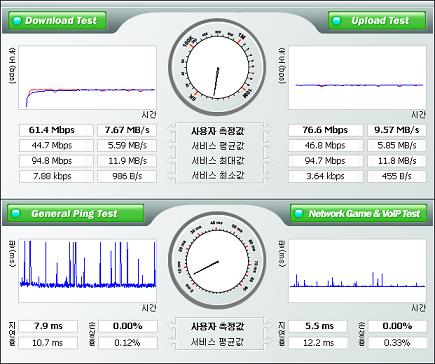
확실히 메인 컴퓨터보다는 떨어지는 다운로드 속도입니다만, 일반적으로 사용하기에는 충분하고도 남을 수준입니다.
그럼,
메인 컴퓨터에서 대용량 파일을 다운로드 받고 있을 때는 어떨까요?
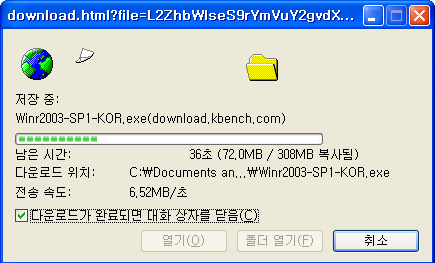
메인 컴퓨터에서 다운받는 화면
무려 6.52MB/s라는 실속도로 다운로드 중입니다.
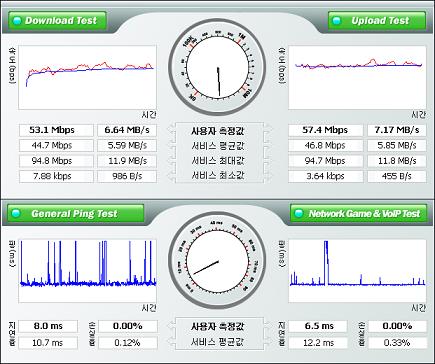
메인 컴퓨터에서 6.52MB/s라는 속도로 다운받고 있음에도,
세컨 컴퓨터의 측정치는 6.64MB/s가 나온다면 상당히 양호한
수치라고 볼 수 있겠네요.
실제로 양쪽에서 6시간여를 사용했지만,
특별히 문제되는 것은 전혀없었으며, 특정 프로그램을 실행해본다거나는 하지
않았지만,
MSN의 경우 양쪽에서 동시 접속해도 아무런 문제는 없더군요.
비록 메인 컴퓨터가 공유기 역할을 하기에,
메인 컴퓨터가 꺼진 상태에서는 세컨 컴퓨터가 인터넷을 할 수 없게 된다는 단점이
있지만,
추가로 공유기를 구입하지 않고 공유를 할 수 있다는 것은 역시 매력적인 것 같습니다.
더군다나 집 구조상 외부로 케이블을 이리저리 늘어놓지 않고 깔끔하게 정리할 수 있다는 것까지 겹친다면, 한 번 도전해 볼만도
합니다.
오랜만의 글이라서 상당히 간소한 사용기가 된 듯 한네요.
그래도 군대에서 배워온 기술을 집에서 직접 사용해 볼 수 있다는 점은 참 즐거웠습니다.
아, 전 전산병으로 근무해서 그 곳에서
네트워크 관련을 배워왔거든요^^
-냥이-




















 많이 조잡합니다만, 대략 이런 모습이 되는 것입니다.

