제목 없음

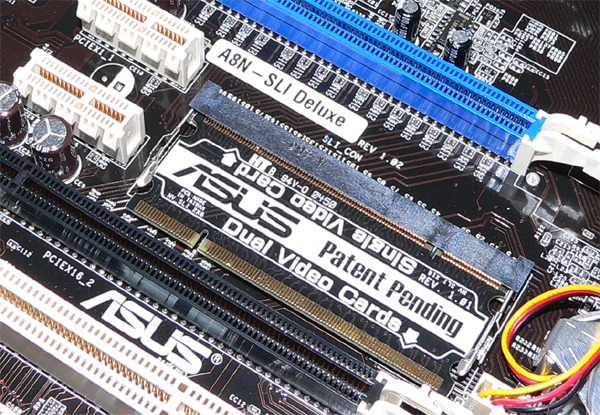

지금까지 사용해 본 메인보드는 대부분 보급형, 혹은 저가형이라는
타이틀을 가지고 있던 제품이 대부분이었습니다.
물론 저 역시 고급형, 고가형 제품을 사용해보고 싶긴 했지만, 항상
발목을 잡는 것이 바로 '돈'이더군요.
덕택에 별다른 고민없이 될 수 있는대로
저렴한 제품 위주로 선택할 수밖에 없었습니다.
그러다가 이번에 군대를 전역하고 전체적인 시스템 업그레이드를
하면서,
드디어!!! 고급형 메인보드를 장만하게 되었습니다.
비교적 고급 이미지를 가지고 있는 ASUS, 그 중에서도 역시 고급형
제품을 표방하고 있는 ASUS A8N-SLI Deluxe.
이 글에서는 제품의 성능이 아닌,
메인보드의 특성과 지니고
있는 부가기능을 확인하여 과연 고급형이라고 불리는 메인보드만의 특징이 있는지를
한번 알아볼까 합니다.
1. 풀 스펙의 꽉찬 보드
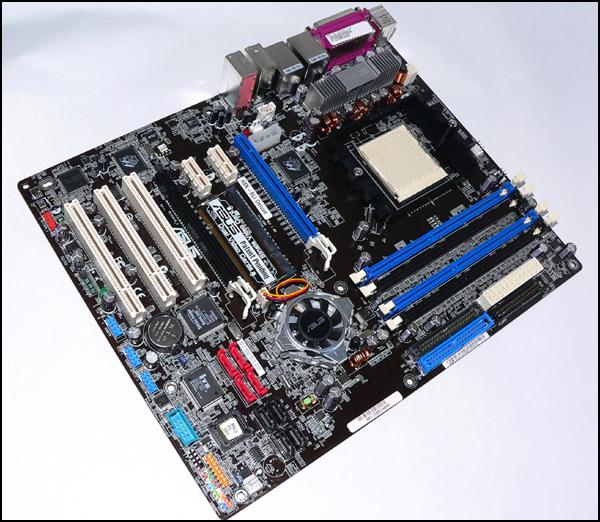
ASUS
A8N-SLI Deluxe
그냥 대강만봐도, 꽉 차있다는 느낌을 받을 수 있는 풀 스펙의
모습입니다.
역시나 고급형이라는 이미지에 맞도록 PCB 색상도 짙은 밤색이네요.
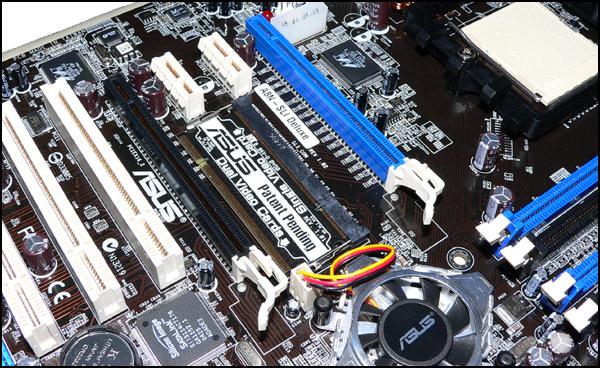
SLI
슬롯 및 Select card
이 제품의 가장 큰 특징 중 하나인 2개의 16x PCI-Express 슬롯과
SLI 기능을 위한 Select card입니다.
2개의 16x PCI-Express 슬롯은,
한 개의 그래픽 카드만 사용할
시에는 둘 중의 아무 곳이나 설치하면 해당 슬롯은 16x PCI-Express 슬롯으로 동작하며,
두
개의 그래픽 카드를 사용하여 SLI 모드를 구성할 시에는 각각 8x PCI-Express 슬롯으로
동작합니다.
물론 SLI 모드로 동작하기 위해서는 위의 Select card를 Dual Video
Cards 방향으로 설치해줘야 하지요.
타사의 SLI 메인보드가 가장 다른 점은 역시 2개의 16x PCI-Express
슬롯 사이에 1x PCI-Express 슬롯 2개가 있다는 점이며, 아직은 그 슬롯이 별다른
활용도가 없다지만, 그 슬롯으로 인해서 16x PCI-Experss 슬롯 사이의 거리가 상대적으로
길어졌습니다.
덕택에 SLI 구성시 쿨러의 크기 및 형태로 인한 간섭 현상이 발생할
가능성이 굉장히 적다는 장점을 얻었지요.
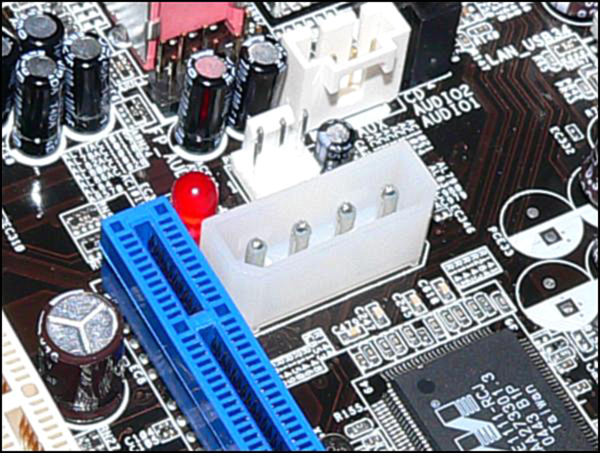
SLI용
4핀 전원 커넥터
SLI를 사용하기 위해선 이 쪽의 전원 커넥터에 반드시 전원을
공급해줘야 하는데,
최근의 그래픽 카드가 소비하는 전력이 워낙 많아졌기에 안정적인
동작을 위해서라고 합니다.
PCI-Expess 슬롯으로도 충분한 전원을 공급 받기을 수 있기는 하지만,
그
이전엔 메인보드로 들어가는 전원은 SLI 보다는 단일 그래픽 카드 사용시를 고려한
구성이기 때문으로 생각되네요.
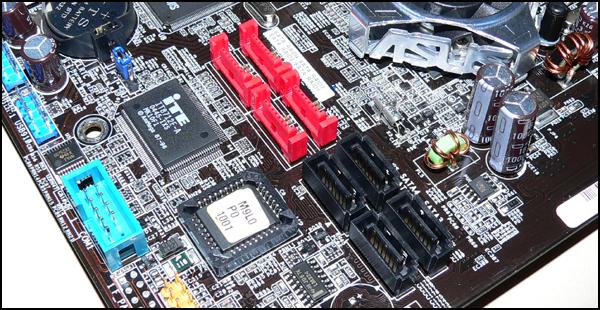
S-ATA
8포트
nForce4 SLI 칩셋의 원래 S-ATA 지원 포트는 4포트지만,
풀
스펙의 보드답게 별도의 컨트롤러를 추가하여 총 8포트를 지원하고 있습니다.
물론 8포트 모두 RAID 기능을 지원하고 있으며,
nForce4 SLI
칩에서는 RAID 0 / 1 / 0+1 / JBOD 를 지원하며,
추가 컨트롤러에서는 RAID 0
/ 1 /0+1 / 5 를 지원합니다.
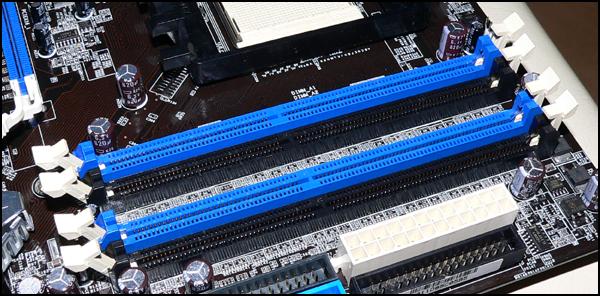
DDR
SDRAM 소켓
PC3200 / 4GB 의 메모리를 지원합니다.
같은 색상의 슬롯끼리 듀얼 채널로 동작하며, 3개의 메모리를 설치하면
동작하지 않습니다.
즉, 1개/2개/4개의 메모리 설치시에만 동작합니다.
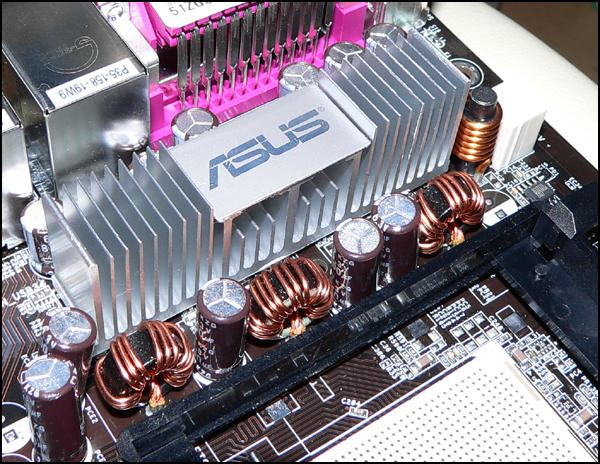
전원부
방렬판
전원부는 3Phase로 되어 있으며,
타 고급 제품중에는
그 이상의 것도 있다고는 하지만, 3Phase 수준으로도 충분한 고급형으로 볼 수 있습니다.
그래도 아쉬운건 어쩔 수 없군요.
기본적으로 전원부 MOSFET에 방열판이 달려나와있으며,
기존에
사용하던 메인보드가 나름대로 이름있는 회사의 제품이었으나 전원부의 고질적인
문제로 인하여 상당한 스트레스를 받았던 터라 이 부분이 가장 마음에 들었습니다.
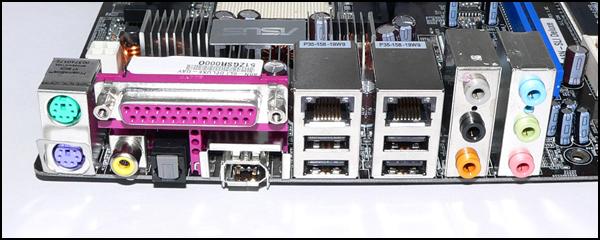
후면
출력단
역시 풀 스펙의 보드답게 굉장히 다양한 출력단을 갖추고
있습니다.
기본적으로는 PS/2 마우스/키보드 포트, 패러럴 포트,
사운드에는
8채널 아날로그 출력단, 코엑시얼 출력단, 광 출력단,
외부 연결 포트는 USB 2.0
포트와 IEEE 1394 포트,
그리고 기가비트 랜 2개를 탑재하고 있습니다.
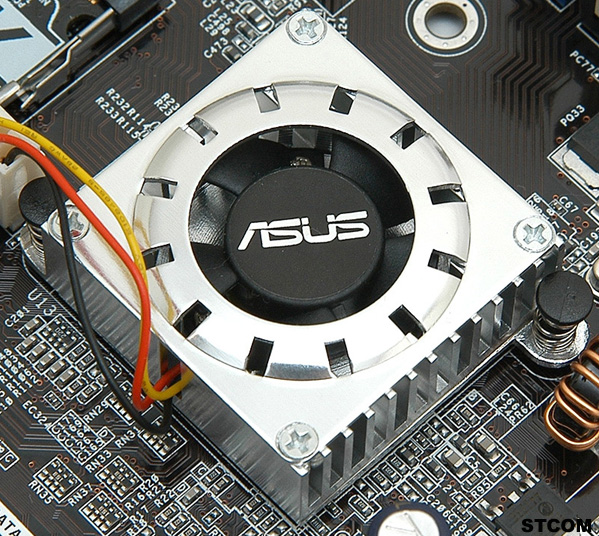
구형
칩셋 쿨러(STCOM 홈페이지 발췌)
예전부터 지적되어왔던 A8N 시리즈의 단점은 바로 이 칩셋 쿨러였습니다.
내구성도 의심될뿐더러 소음도 굉장히 심해서 사용자들의 불만이
높았었는데,
이후 칩셋 쿨러의 전면 교체로 그 부분에 대한 문제를 완전히 해결하였습니다.
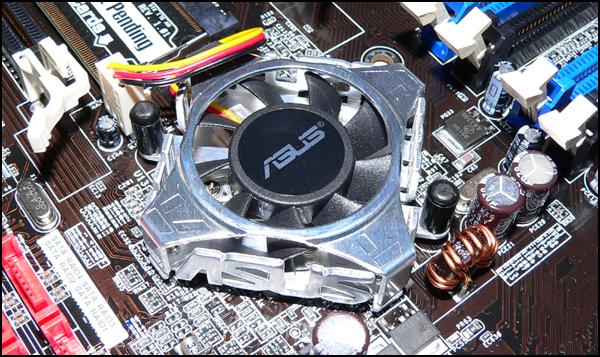
신형
칩셋 쿨러
신형 칩셋 쿨러는 디자인도 완전히 변경되었으며,
특히 이전에
지적되었던 소음에 완전히 준비되어 있기 때문에 굉장히 정숙한 편입니다.
아직도 이 제품이 소음이 심하다는 생각을 가지고 있다면,
바꾸셔도
될 듯 합니다.
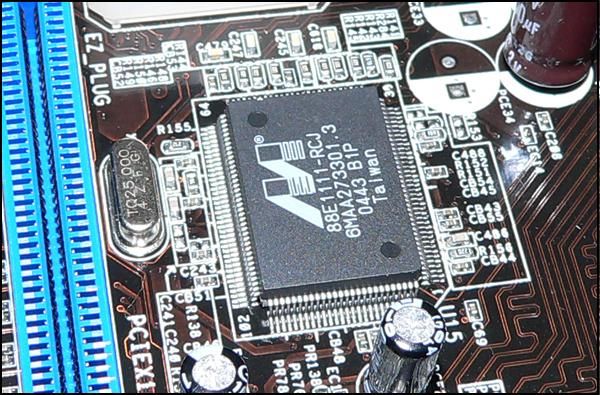
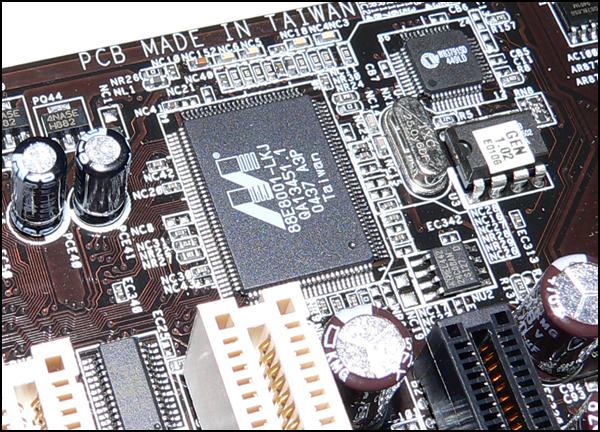
기가비트
랜 컨트롤러
2개의 기가비트 랜을 위하여 별도의 컨트롤러를 탑재하고 있습니다.
하나는 nForce4 SLI 칩셋을 보조하면서 NVLAN을 동작시키며,
다른
하나는 MARVELL LAN을 동작시킵니다.
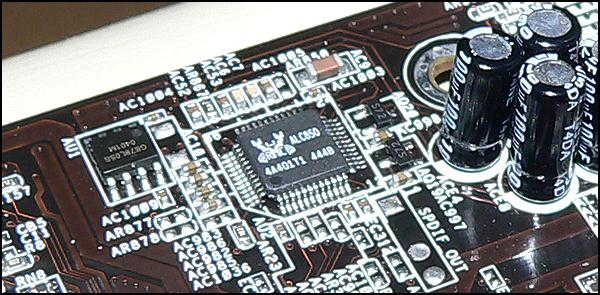
사운드
코덱
ALC850을 사용하여 8채널의 아날로그 사운드와 코엑시얼,
광 출력 단자를 지원하고 있습니다.
특히나 코엑시얼과 광출력을 동시에 지원해준다는 것이 마음에 드네요.
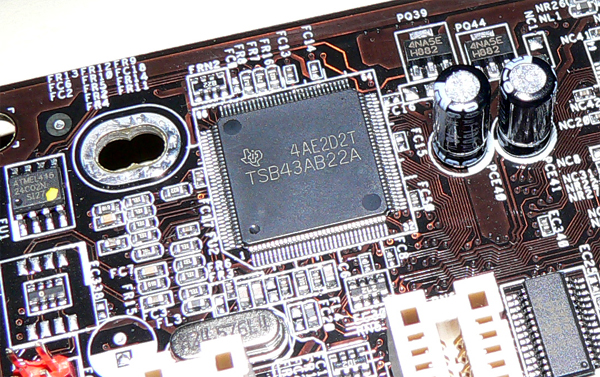
IEEE1394
컨트롤러
TSB43AB22A를 사용하여 총 2개의 IEEE1394 포트를 지원합니다.
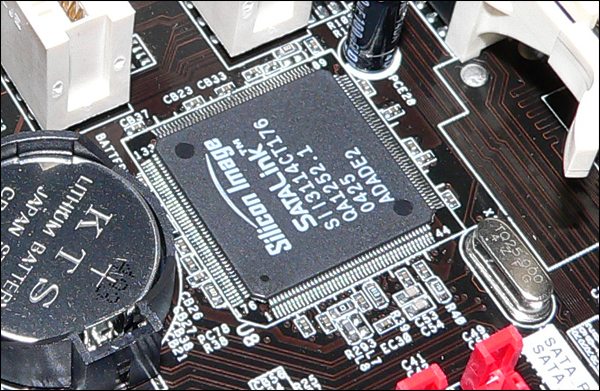
S-ATA
컨트롤러
nForce4 SLI 칩셋에서 지원하는 4포트 S-ATA와 함께,
이
컨트롤러를 이용함으로써 추가로 4포트를 더 지원하고 있습니다.
역시 나중을 생각하면 충분히 많을수록 좋겠지요.
2. 추가 부품들의 잔치
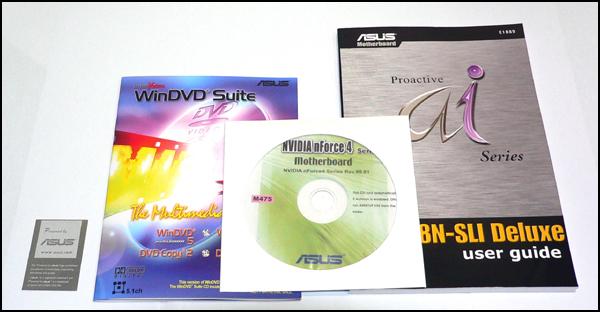
번들
CD 및 가이드 북
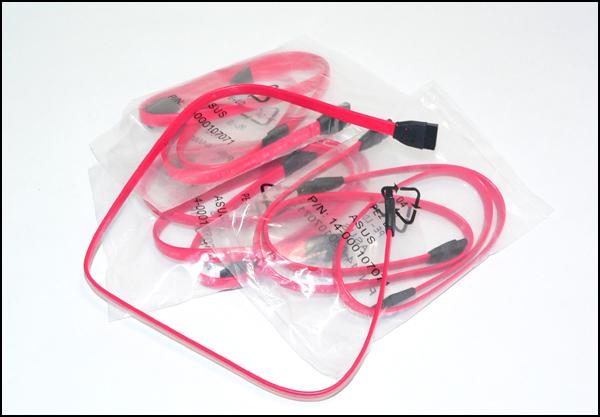
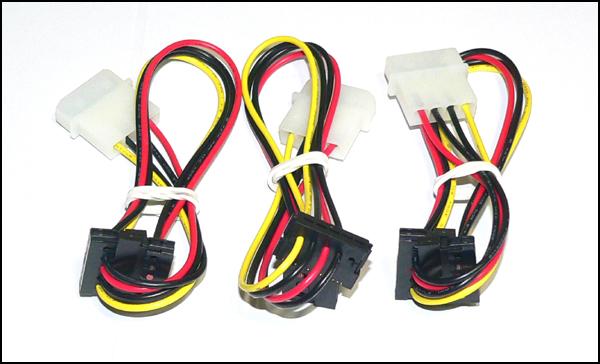
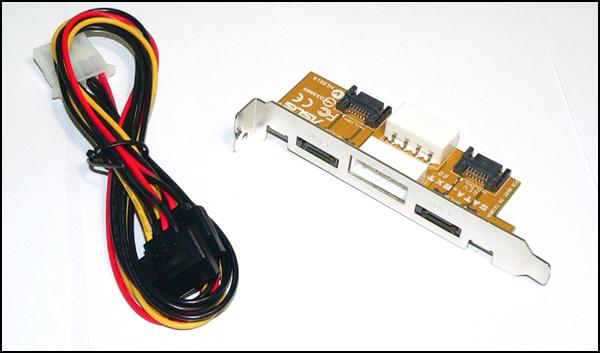
이렇게가 S-ATA를 위한 부속품입니다.
가장 상단의 사진은 당연하게도 S-ATA 케이블이며,
두
번째 사진은 S-ATA 용 전원 커넥터가 없는 경우에 사용할 수 있도록 하는 4핀 전원을
S-ATA 전원으로 변환할 수 있는 커넥터입니다.
마지막의 세 번째 사진이 왜 이 제품이 고급형인지에 대한
또 하나의 차이점인데,
S-ATA는 기본적으로 핫 플러깅을 지원하도록 되어 있습니다.
그 특성을 살릴 수 있도록 메인보드의 S-ATA 포트와
연결하여 외장형으로 사용할 수 있도록 해주는 브라켓과 전원 케이블입니다.
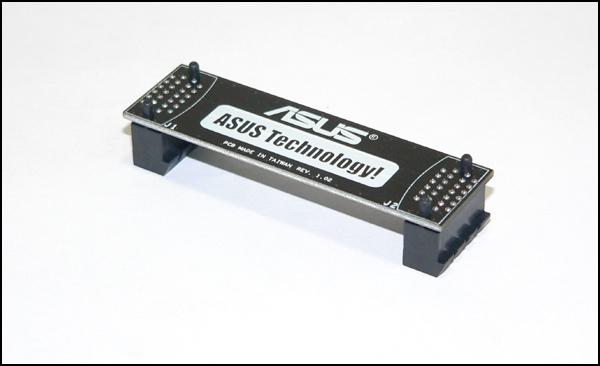
SLI Scalability Connector
SLI 모드를 사용하기 위한 필수품으로,
이
커넥터는 메인보드마다 그 길이가 완전히 다르기 때문에 굉장히 중요한 부속품입니다.
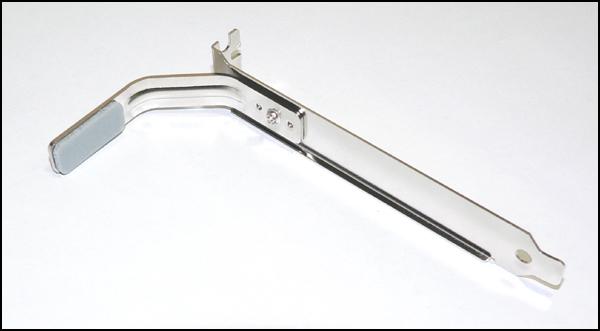
SLI Scalability Connector 고정
가이드
SLI를 위하여 커넥터를 설치하였을 때,
이
가이드를 사용하여 꽉 눌러주는 용도로 사용됩니다.
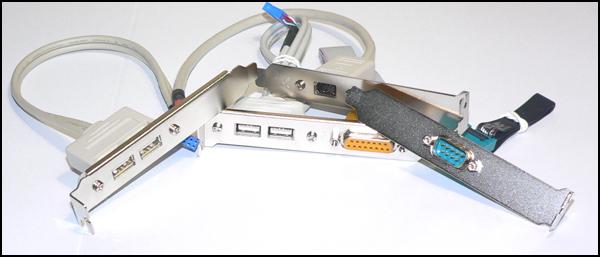
추가
포트 브라켓
메인보드 자체적인 포트 외에, 추가적으로 필요한
포트를 더 추가할 수 있도록 여러 가지 브라켓이 준비되어 있습니다.
각각,
USB 2.0 4포트
IEEE1394 1포트
시리얼
포트 1개
게임포트 1개
입니다.
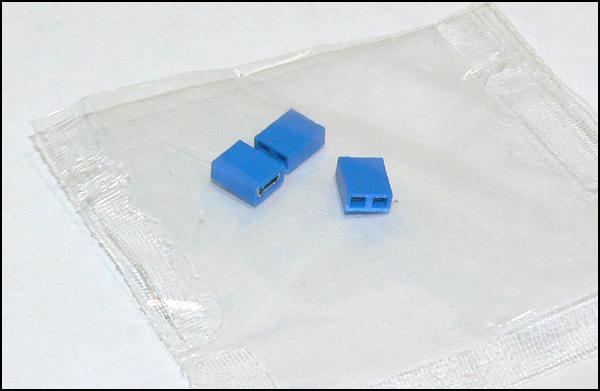
점퍼
간혹 이 점퍼가 포함되어 있지 않은 경우에,
금속성
도구로 단자를 쇼트시켰던 경험이 있기에, 이런 사소한 배려도 굉장히 좋았습니다.
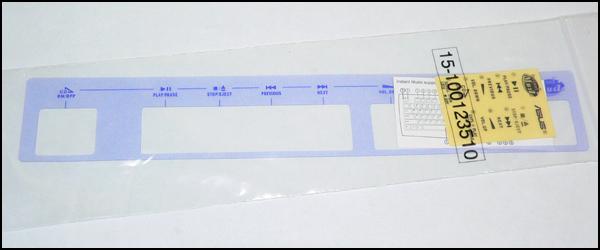
Instant
Music용 스티커
Instant Music이라는 ASUS의 메인보드에 탑재되는
기능을 보다 편리하게 사용하도록 해주는 스티커입니다.
자세한건 밑의 바이오스에서 다시 언급하도록 하지요.
3. 바이오스
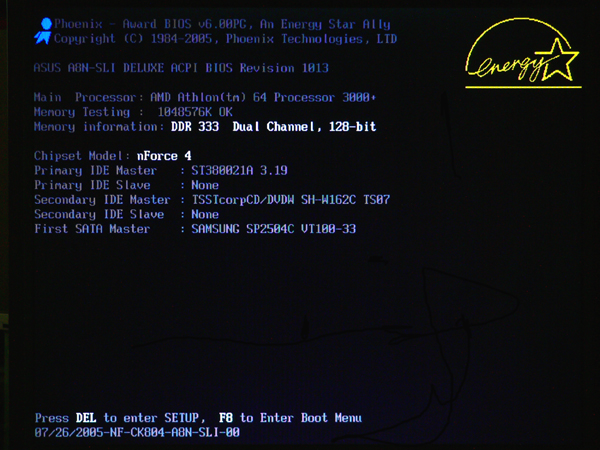
최초
부팅 화면
사용된 바이오스의 버전은 1013입니다.
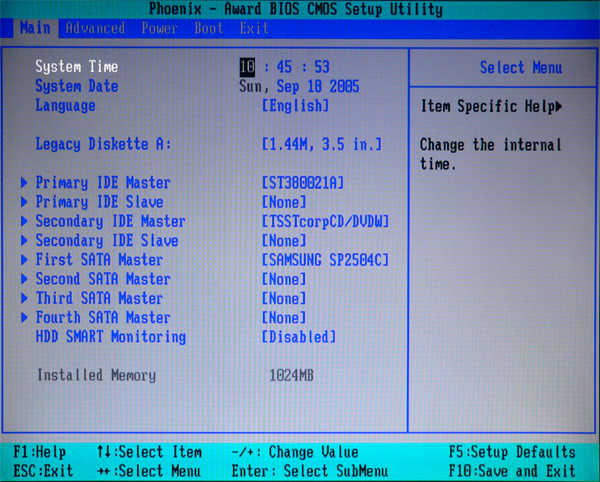
바이오스
메인화면
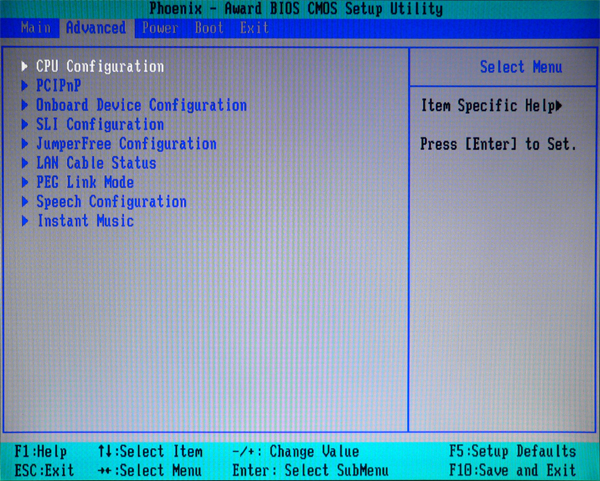
Advanced
각종 세부적인 설정을 하는 곳이며,
오버클럭에
관련된 옵션 역시 이곳에 있습니다.
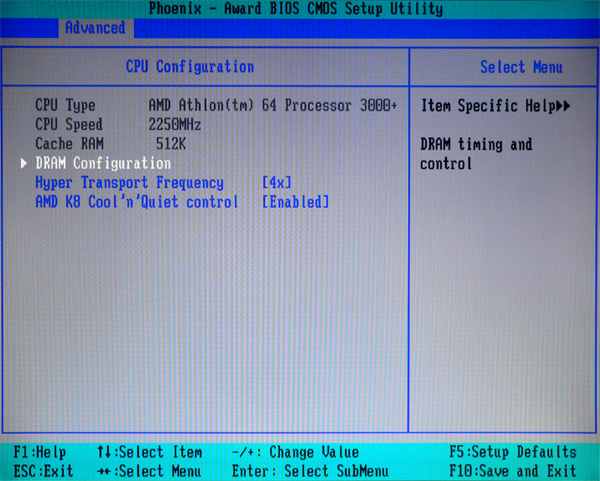
CPU
Configuration
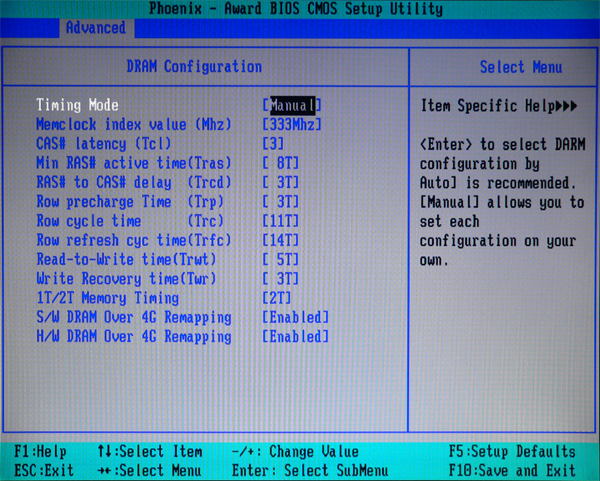
DRAM
Configuration
이곳에서 램의 클럭 및 타이밍을 조절할 수
있습니다.
다만, 메모리 컨트롤러는 어디까지나 CPU에 내장되어
있기 때문에, 여기서 조정되는 클럭은 결과적으로 CPU의 FSB에 영향을 받게 됩니다.
정상적인 200MHz 상황에서는 여기서 설정된 클럭이
그대로 적용되지만,
오버클럭된 상태에서는 비율이 조절되니 상황에 따른 조절이
필요하지요.
메모리 클럭은 200MHz ~ 600MHz까지 33MHz
단위로 조절됩니다.
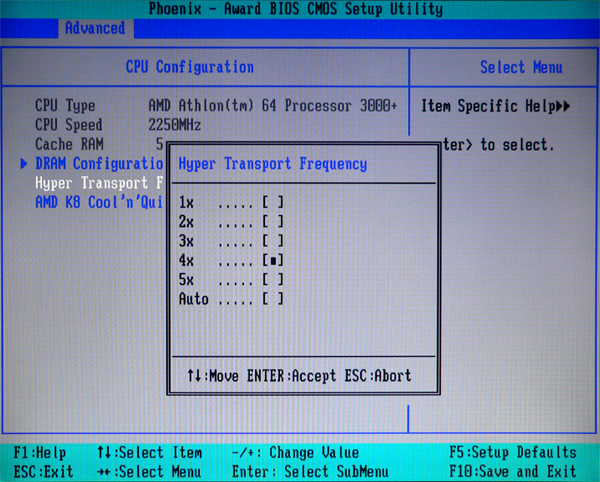
HT
Frequency
HT를 최대 1GHz까지 지원하는 보드이므로 FSB
200MHz에 기준을 맞추어 5x 옵션까지 있습니다.
제 경우는 250MHz로 설정했기에 1GHz를 맞추기 위해서
4x 설정해둔 상황이며,
FSB와 HT 배수의 곱이 1GHz를 넘는다면 문제가 생길 가능성이
높으므로 주의해야 합니다.
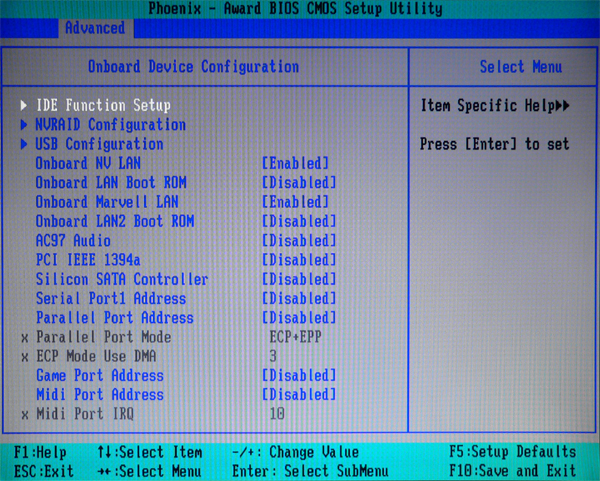
Onboard
Device Donfiguration
이곳에서는 메인보드의 다양한 기능에 대한
설정을 하게 됩니다.
사용하지 않는 기능이 있다면 Disabled 시키는 편이
더 좋겠지요.
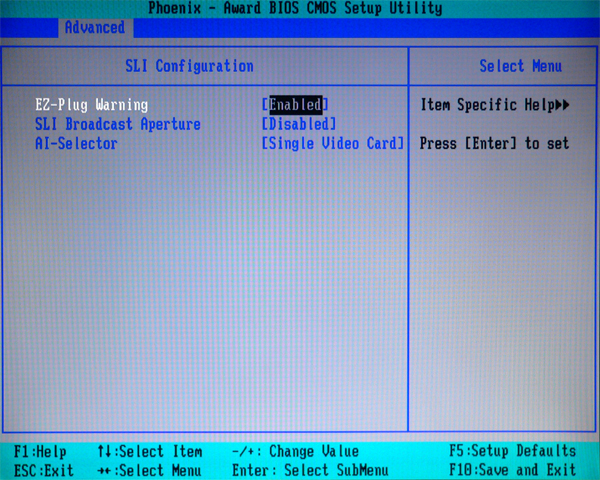
SLI
Configuration
SLI 활성화를 위해서 설정해야 하는 부분입니다.
역시
각각의 환경에 맞도록 해주면 되며, 메인보드의 Select Card 역시 동일하게 설정해줘야
합니다.
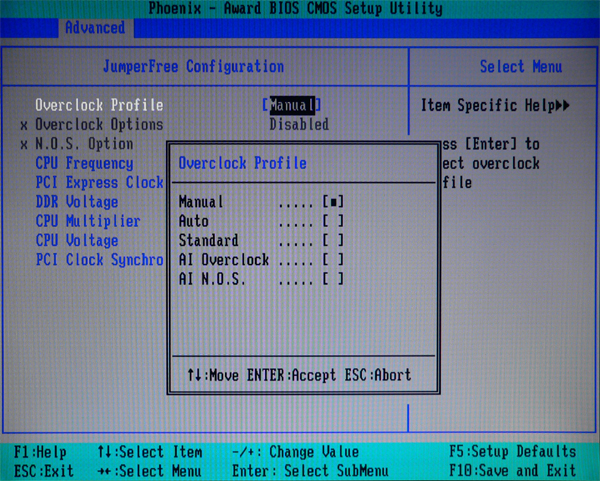
JumperFree
Configuration
CPU 오버클럭에서 가장 중요한 부분입니다.
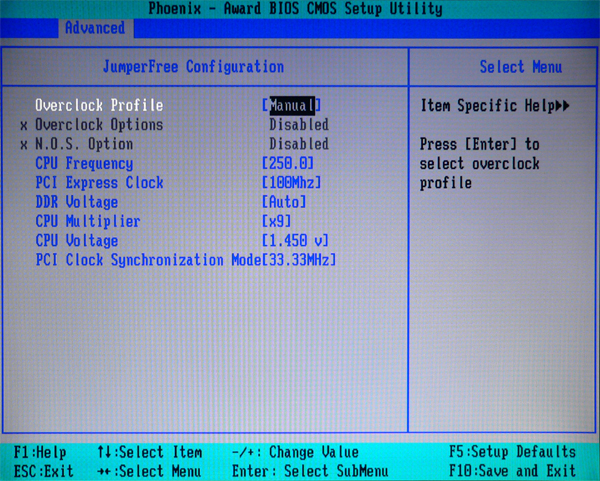
보통의 경우 Manual로 설정하는 것이 오버클럭시의
기본 설정이며,
이 때,
CPU Frequency :
200MHz
~ 400MHz (1MHz 단위)
PCI Express Clock :
100MHz
~ 145MHz (1MHz 단위)
DDR Voltage :
2.60V
~ 3.00V (0.05V 단위)
CPU Multiplier :
이건
CPU마다 다르며, 본래의 배수 밑에서만 조절 가능
CPU Voltage :
0.800v
~ 1.550v (0.125v 단위)
PCI Clock Synchronization :
이건
클럭을 33.33MHz로 고정, 또는 FSB에 따른 변동을 설정
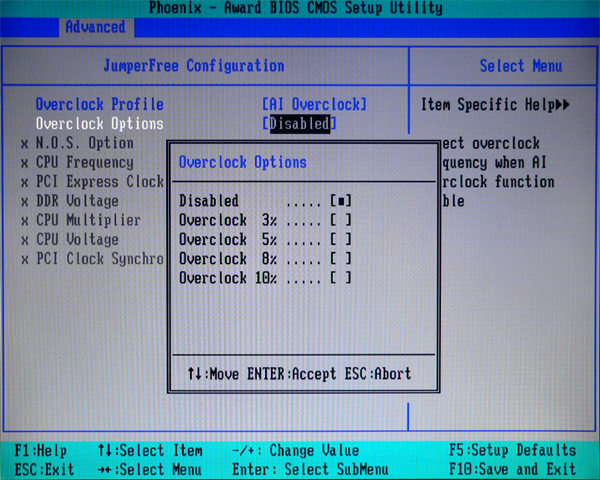
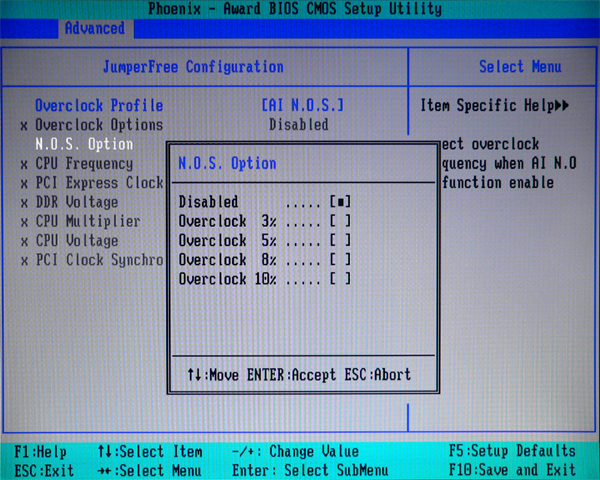
이 둘은 각각 자동적으로 일정 오버클럭을 할 수
있도록 해주는데,
효용성도 미약할 뿐더라 세세한 설정도 어렵기 때문에 보통은
잘 쓰이지 않을 듯 합니다.
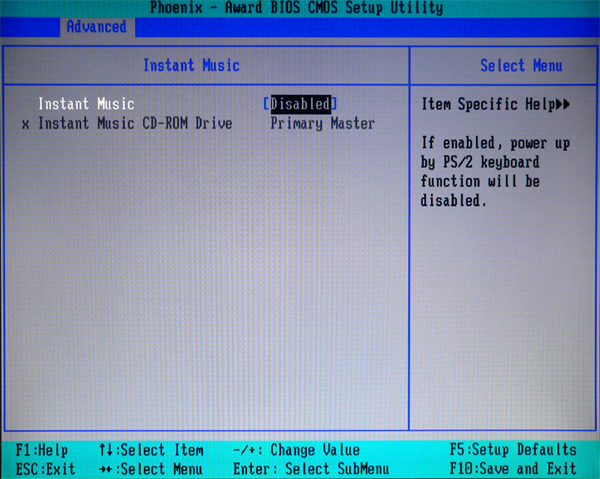
Instant
Music
이것이 바로 앞에서 언급했던 인스턴트 뮤직에
대한 설정으로,
PC의 메인전원을 인가하지 않은 상태에서 기본적으로 유지를 위해
공급되는 전원으로 ODD를 구동시켜서 Audio CD를 재생할 수 있도록 해주는 기능입니다.
재생 버튼은 키보드를 사용하게 되며,
버튼은
이전의 그 스티커를 이용하여 표시해줍니다.
ASUS
Instant Music 설명 링크
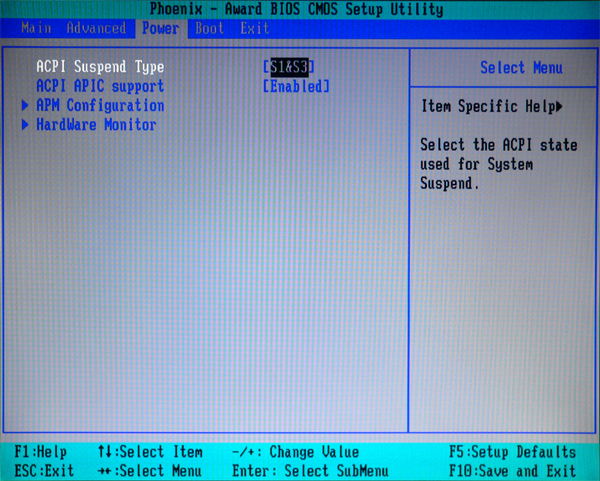
Power
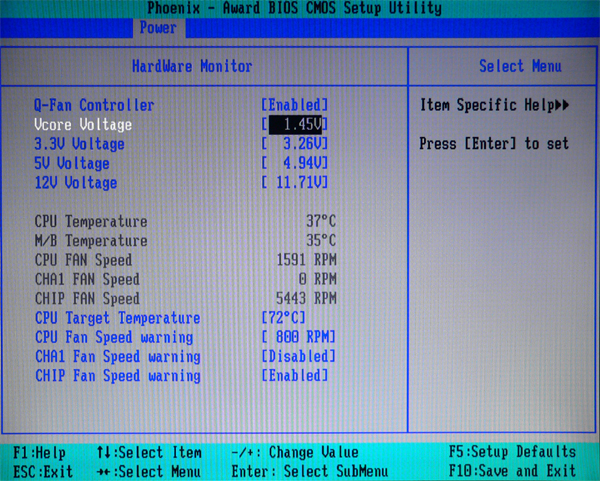
HardWare
Monitor
여기서 전압 확인과 함께 쿨러 스피드 경고에
대한 설정을 할 수 있습니다.
그런데 이 부분에서 제가 가장 귀찮게 느껴진
문제점이 숨어있었습니다.
보면 CPU 쿨러 스피커 최저 요구치를 800RPM으로 설정했는데,
CPU가 워낙에 발열이 적은 녀석이라서 초기 부팅시 쿨러 회전속도가 800RPM 보다
낮습니다.
덕택에 10번 부팅 중 3번 정도는 경고 메시지가
뜨는 불편함이 있더군요.
보다 다양한 설정치가 있었다면 싶습니다.
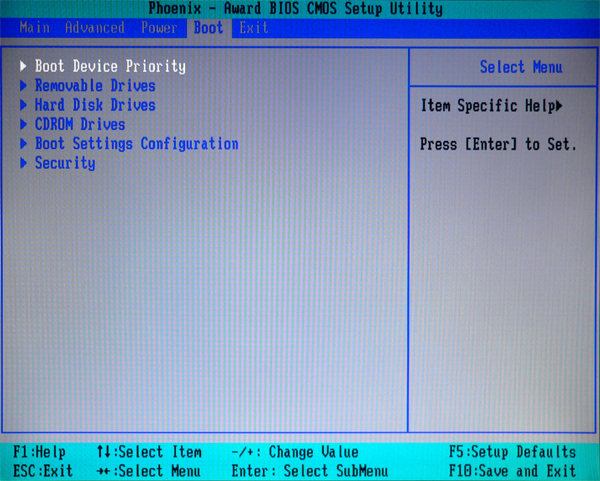
Boot
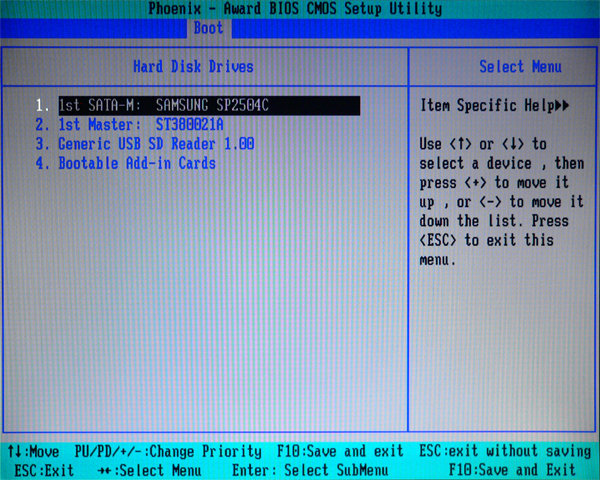
Hard
Disk Drives
어떤 디스크를
먼저 부팅 디스크로 쓸 것인지를 설정하는 부분인데,
신기한 것은 SD Card Reader를
바이오스 상에서 인식하고 있다는 점입니다.
부팅 디스켓 대용으로 사용할 수 있겠더군요.
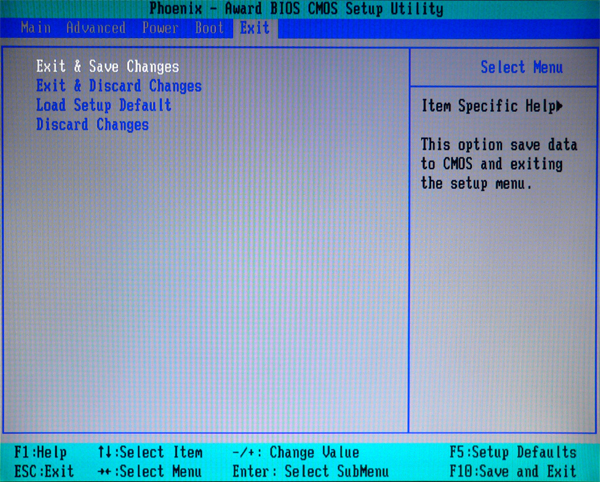
Exit
4. 실제로 사용한다면
1부터 3까지는 대강의 외적이 요소를 주로 살펴보았습니다.
그렇다면
남은 것은 실제 사용시의 성능일텐데...
어차피 메인보드라는 것의 성능은 거의 전적으로
메인보드 칩셋에 달려있습니다.
약간의 차이야 메인보드 벤더별로 존재하고는
있겠지만, 그 차이는 미미하다고 보는 것이 옳으며,
정작 중요한 차이는 얼마나
사용 편의성을 고려했는지, 안정성은 충분한지, 다양한 옵션이 도움이 되는지 등이겠지요.
가장 앞에 적었던 것처럼 성능이 아닌(애초에 성능까지
테스트할 만한 실력이 못되기에...) 실제로 사용하면서 느꼈던 것을 적어볼까 합니다.
- 다양한 어플리케이션
ASUS라는 이름답게 메인보드라는 물질적인 것 위에,
별도의 어플리케이션을 제공하여 사용 편의성을 높이고 있습니다.
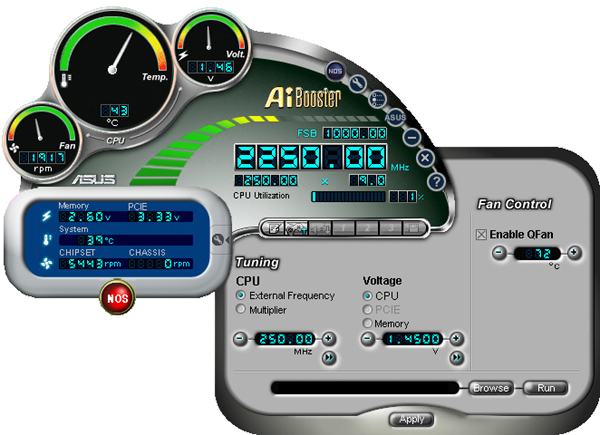
Ai
Booster
Ai Booster는 바이오스와 연계되어서 오버클럭을
윈도우즈 상에서 손쉽게 할 수 있도록하는 프로그램입니다.
세세한 설정은 어렵지만,
기본적인 부분에 대한
설정이 가능하기에 어찌보면 활용성이 있을 것 같으나...
개인적인 사용 소감은,
특별한 가치를 부여하기는
어렵고 약간 불안정한 면도 종종 보인다는 점을 지적하고 싶습니다.
일종의 유희에 가까운 프로그램이라고 할 수 있겠지요.
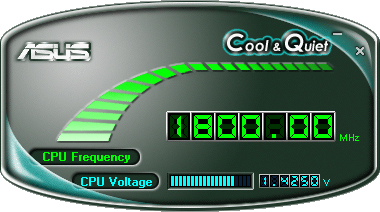
Cool
& Quiet
이건 ASUS의 독자적인 프로그램은 아니며,
AMD
CPU에서 지원하는 Cool & Quiet 기능을 확인하는 프로그램입니다.
별 다른 특징은 없다고 볼 수 있습니다.
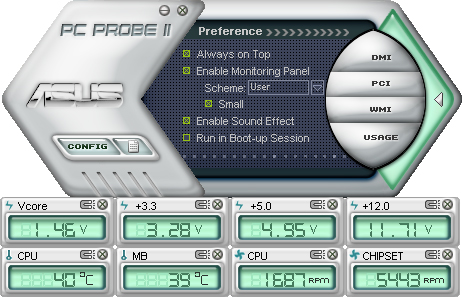
PC
PROBE II
ASUS의 트레이드 마크, PC PROBE II입니다.
원래
II는 특정 메인보드에서만 동작되었지만, 최근엔 신형 바이오스로 업데이트 한 메인보드
중에서 다수가 사용할 수 있다고 하네요.
전압/온도/팬 속도의 모니터링 및 간단한 경고 설정이
가능합니다.
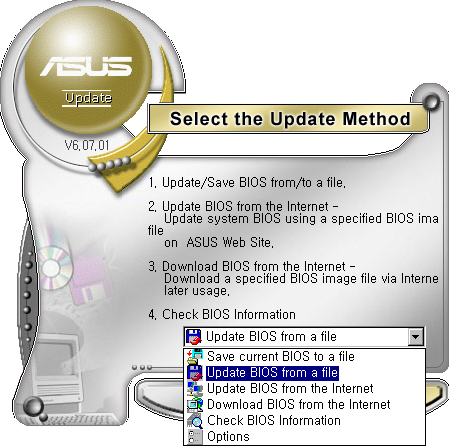
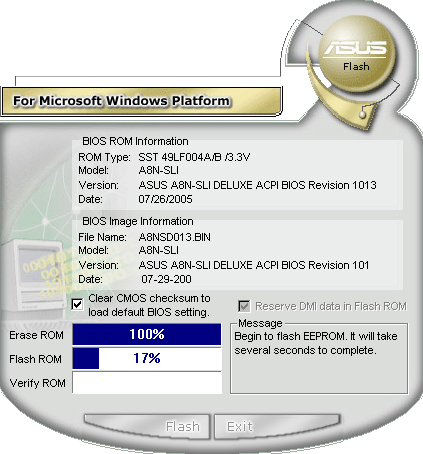
ASUS
BIOS UPDATE
개인적으로 좋아하는 것이 바로 이런 형태의
윈도우즈에서 바로 사용 가능한 바이오스 업데이트 프로그램입니다.
예전처럼 도스 상태에서, 그것도 부팅 디스켓을
이용하는 바이오스 업데이트는 너무나 번거로운데, 이런 형태로 윈도우즈 상에서
간단하게 업데이트가 가능하도록 배려한다는 것은 지금은 당연한 것이지요.
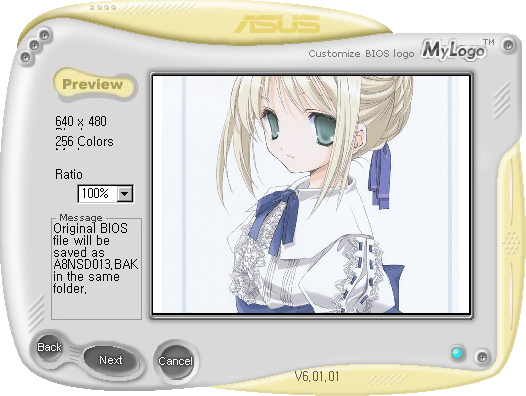
MyLogo
ASUS BIOS UPDATE를 설치하게 되면, 함께 설치되는
프로그램인데,
최초 부팅시 바이오스 로고를 자신이 원하는 그림으로 교체할 수
있도록 해줍니다.
단점으로는...
지원되는 그림의 형식이 굉장히
제약이 심하다는 점.
- 억제되는 소음
메인보드 자체적인 형태와 바이오스와 연계되는
부분인데,
요즘에는 저소음을 추구하는 것이 당연한 세상이 되고 있습니다.
그렇기
때문에 각 제조사에서는 어떻게 해서든지 발열과 소음을 동시에 잡으려고 노력하는데,
이 제품에서는 nForce4 SLI 특유의 발열을 보다
효율적이며 정숙한 쿨링팬으로 잡고 있습니다.
처음 출시되었을 때의 구형 쿨링팬은 효율도 효율이지만,
결정적으로
소음이 굉장히 컸기에 사용자들의 원성이 자자했지만,
변경된 신형 쿨링팬은 동작에
대해서 어떠한 반감이 없을 정도로 정숙한 모습을 보여주고 있습니다.
또한 CPU 쿨러 역시 바이오스에서 제어할 수 있도록
Q-FAN 이라는 옵션을 제공하고 있는데, Q-FAN을 설정해두면, 온도에 따라서 CPU 쿨러를
제어하기 때문에 보다 정숙한 사용 환경을 유지할 수 있습니다.
물론 그것은 애슬론64 특유의 저발열이 도움이 되는
것이긴 하지요.
- 조금은 아쉬운 오버클럭 옵션
오버클럭에 대한 옵션도 어느 정도 충실히 제공해주고
있습니다.
아니, 어찌보면 충분할지도 모릅니다.
다만,
CPU 전압을 조정하는 부분은 최대 1.55v
라는 타 메인보드에 비해서 많이 낮은 전압만 인가할 수 있으며,
때문에 극오버를 시도하려는 사람들에게는 기피
대상이 될 수밖에 없는 것이지요.
간단한 오버클럭만으로도 만족하는 사람들에게는
추천할 수 있으나,
보다 다양한 테스트를 즐기는 사람들에게는 부적합하다고 할
수 있습니다.
- 충실한 안정성
이 메인보드를 사용하면서 그래픽 카드도 3개나
바꿔봤고,
파워는 4개, HDD는 2개를 바꿔가면서 운영체제 설치도 여러번하고 다른
기기 테스트를 위해서도 많이 혹사시키곤 했습니다.
물론 일부 가혹 테스트 도중에는 다양한 문제가
발생하곤 했지만,
그 때마다 ASUS 특유의 기능 덕택에 예전 보급형 메인보드를
사용할 때처럼 부팅이 아예 안된다거나 하는 증상은 단 한차례도 없었다는 점을 높이
살 수 있었습니다.
특히 바이오스에 문제가 생겼을 시에는 자체적인
복구 기능이 동작하여 최초의 기본 바이오스로 스스로 복귀하기 때문에 바이오스
손상에 대한 부분에 대해서도 안심할 수 있었지요.
또한 애슬론64로 넘어오기 전에 걱정하던 것이,
nForce4
칩셋 사용 메인보드의 내장 랜에 대한 불안이었는데....
실제로 사용했을 때는 어떠한 문제점도 없었습니다.
현재는 공유기를 사용하고 있었지만,
며칠 전까지는
내장된 듀얼 랜을 사용해서 윈도우즈 기본 공유 설정을 이용하고 있었고,
사용중에
아무런 이상이 없었습니다.
현재 사용중에도 문제점은 나타나지 않고 있으며,
내장 랜의 성능에 굉장히 만족하는 중이지요.
5. 최종 정리
설명의 중간중간 제가 사용해본 소감이나 느낌을
적었기에 대강의 정리는 이미 되었다고 생각합니다.
메인보드라는 것이 굉장히 단순하게 생각할 수도
있는 반면에,
또 엄청나게 어렵게 생각할 수도 있는 물건이지요.
칩셋의 성능에 전적으로 의존된다는 것은 복잡한
듯 하면서도 그 성능을 예상 가능하다는 점에서는 단순하며,
그 외의 다양한 기능과 설정에 대한 것은 굉장히
복잡합니다.
성능을 제외하고 이 메인보드를 평가한다면,
역시나 고급의 이미지를 고스란히 가지고 있는
좋은 녀석.
입니다.
기존에 사용하던 메인보드가 워낙 말썽을 많이 부려서인지도
모르겠지만,
사용중에 별다른 불만은 느끼지 못했고, 오히려 다양한 부가기능을
직접 체험하면서 다양한 장점을 발견할 수 있었지요.
처음으로 사용해본 고급형 메인보드.
역시
돈 값은 한다! 라는 것이 제가 내린 결론입니다.




















