제 2 부 - 마우스

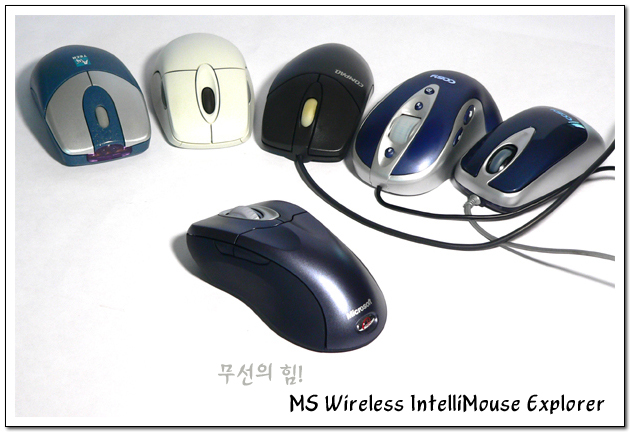
마우스의 종류 역시 여럿으로 구분할 수 있으나,
실제로 시장에서 판매되는
제품은 거의 광 마우스로 통일되었으며, 최근에 들어서 레이저 마우스가 각광받고
있는 실정입니다.
볼 마우스 역시 아직은 남아있지만, 극히 저렴해진 광 마우스 덕택에 새로 구입시에는
거의 신경쓰지 않는 형편으로 전락했지요.
그렇다면 시장에서 판매되는 제품은 광/레이저 마우스로 구분할 수 있고, 다시
세분화 시킨다면 유선 마우스와 무선 마우스로 나뉠 수 있습니다.
이 글에서 다룰 제품은 무선 광 마우스의 대표적인 제품으로,
MS Wireless
IntelliMouse Explorer (ver 2.0)입니다.

|
제품명
|
MS Wireless IntelliMouse Explorer
|
|
제조사
|
Microsoft
|
|
방식
|
광(800DPI)
|
|
무선
|
RF
|
|
버튼
|
5버튼(휠 포함)
|
|
특징
|
틸트 휠
|
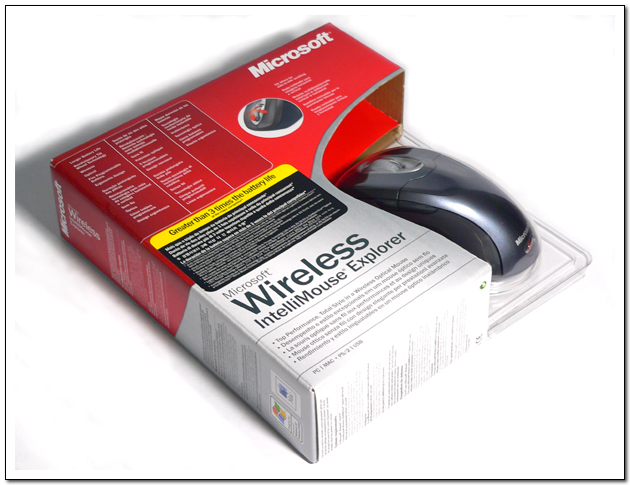
박스에
포장된 상태
MS 특유의 디자인이 고스란히 나타나 있는 모습이라고 할 수 있겠네요.
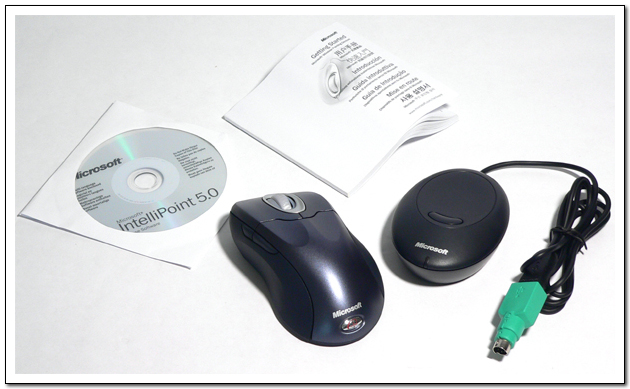
내용물
기본 구성품은 사진과 동일합니다.
마우스, 리시버, 프로그램 CD, 설명서.
이 외에도 AA형 건전지
2개가 있는데, 마우스 안에 넣어놓은 상태입니다.
역시 무선 마우스이기 때문에 존재하는 리시버가 눈에 확 띄네요.

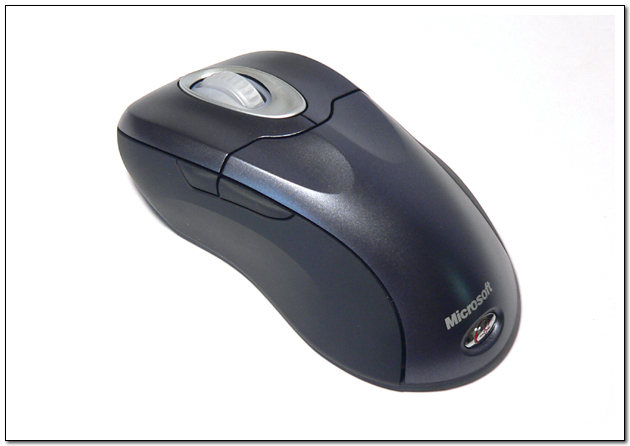
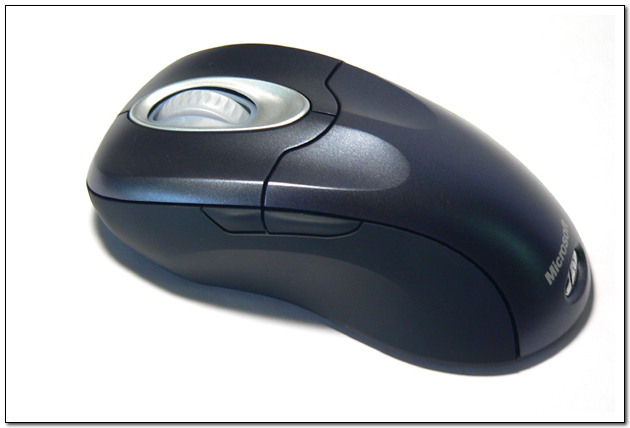
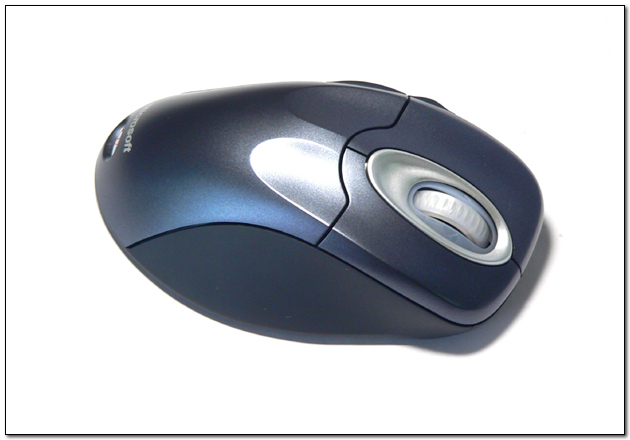
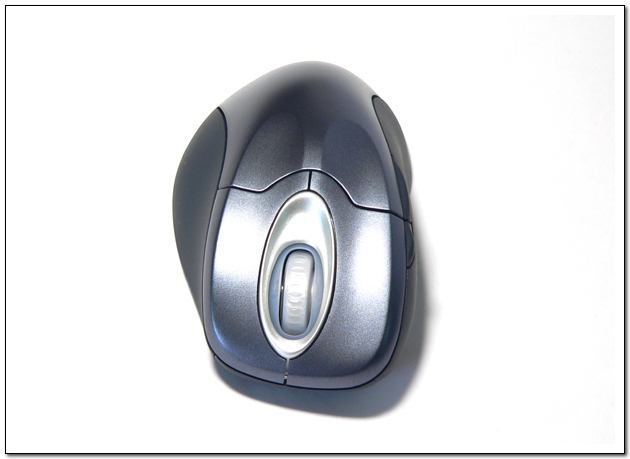
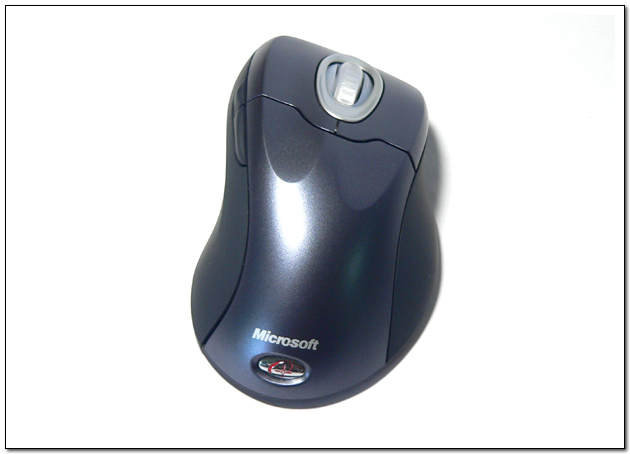
MS
Wireless IntelliMouse Explorer
최대한 곡선을 활용하여 손에 쥐었을 때, 착 달라붙을 것 같은 그러한 느낌입니다.
손가락이 위치하는 부분은 전부 세세한 홈이 파여있어서 그 쪽으로 손가락을 자연스럽게
위치할 수 있도록 유도하게 되며, 오른쪽으로 각을 주어서 팔의 자세까지 함께 고려한
형태입니다.
그런 것보다 일단 멋있다는 점도 꽤나 마음에 드는 부분!
휠까지 포함하여 총 5개의 버튼을 지원하며,
2개의 버튼은 좌측에 위치하고
있습니다.
특징으로는 틸트 휠을 지원하며, 그렇기 때문에 휠 부분에 대한 변경이 있습니다.
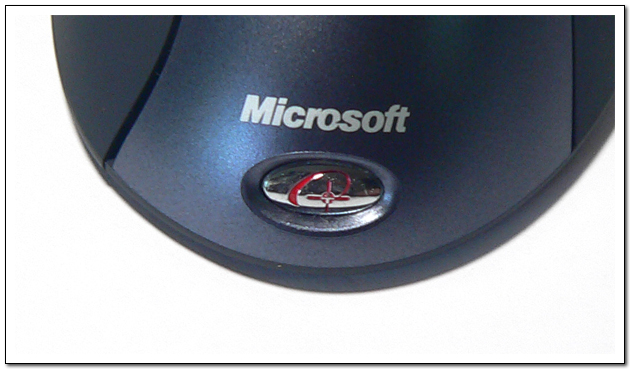
MS
로고
경쟁사의 제품에서는 이 로고 부분이 간혹 단점으로 지적되는 경우가 있는데,
이
제품은 최대한 뒤쪽에 위치해 있어서 별다른 문제가 되지 않으며, 특유의 마크는
또 다른 멋을 주고 있습니다.
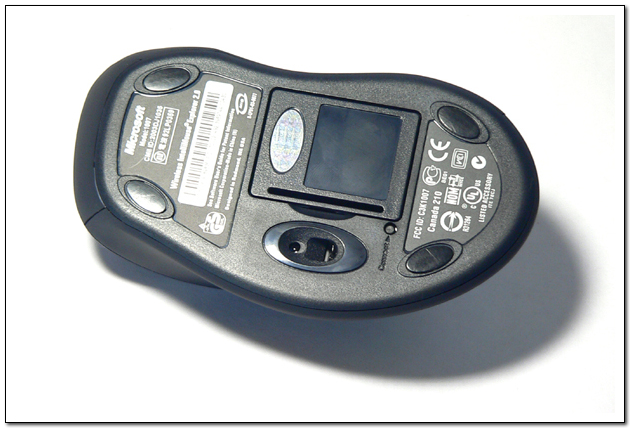
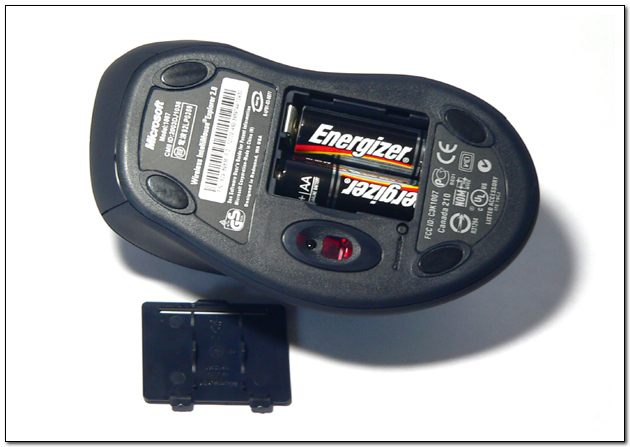
마우스
밑면과 건전지 박스
건전지는 AA 사이즈 2개가 사용되며,
독특한 점은 1개의 건전지만으로도
동작한다는 것입니다.
본래 무선 마우스 최대의 단점은 그 무게였으나, 이 제품은 1개만의 건전지로
동작하게 만들어서 그 단점을 어느 정도 해소하였고, 그 점은 사용자들의 요구를
제대로 파악했다고 볼 수 있습니다.
역시나 고급형 제품답게 건전지도 어디서 알지도 못하는 중국산이 아닌 세계적으로
잘 알려진 건전지를 사용중이며, 그것은
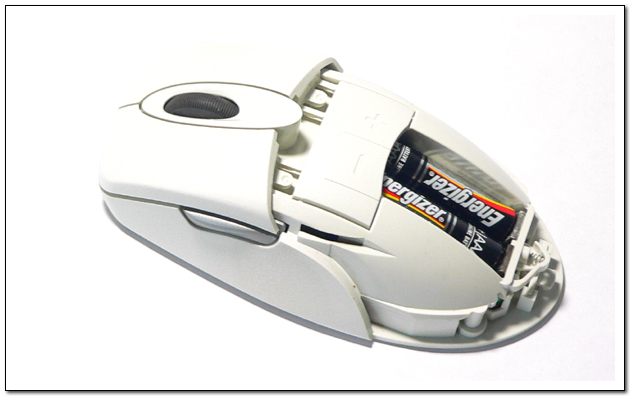
같은 회사의 다른 마우스도 마찬가지였습니다.
다만 아쉬운 점은 다른 마우스와 같이 AA 사이즈가 아닌 AAA 사이즈로 했다면
무게 줄이기에 더 큰 효과를 주지 않았을까 하는 점입니다.
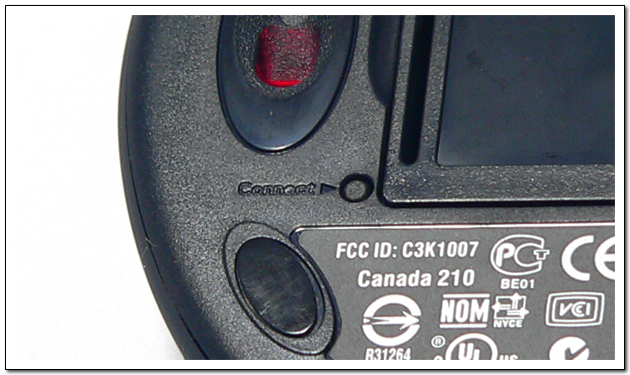
연결
스위치
밑면에 또 존재하는 것은 연결 스위치입니다.
이건 리시버와
동시에 설명하도록 하지요.
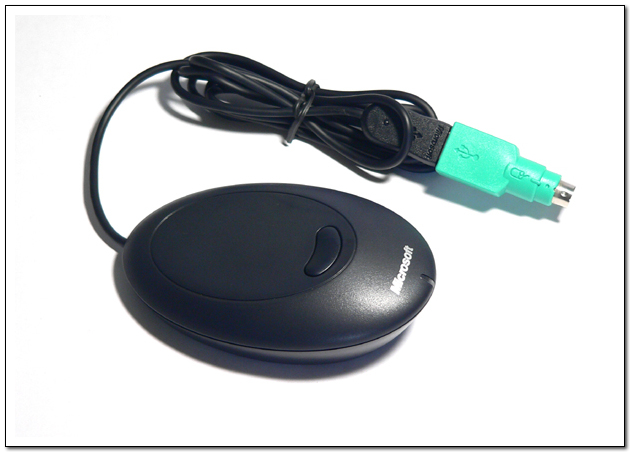
리시버
마우스의 신호를 받아들여서 PC로 전달하는 리시버입니다.
리시버의 상단에 마우스의 밑면처러 버튼이 하나 있는데, 서로간의
RF 채널을 확인하여 연결하는 버튼입니다.
먼저 리시버의 버튼을 누르면 LED가 깜박이는데,
그 상태에서
마우스 밑면의 버튼을 누르면 채널이 일치되어 연결되고 LED의 깜박임이 멈춥니다.
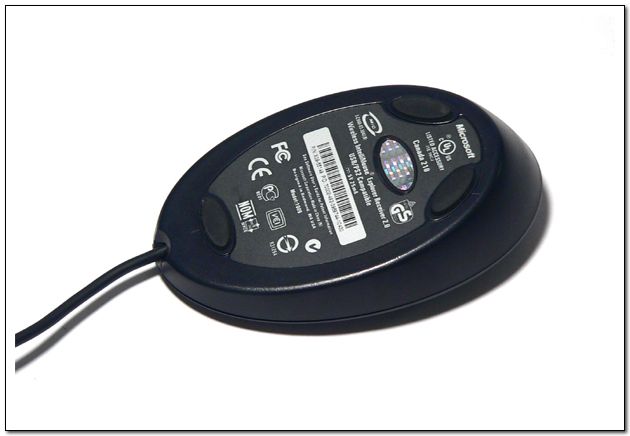
리시버
밑면
리시버의 밑면에는 고무 받침이 있어서 미끄러짐을 방지하고 있습니다.
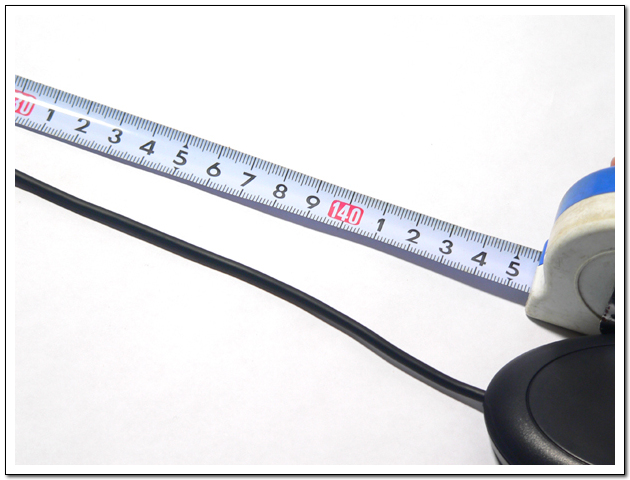
선의
길이
시리버에 연결된 선의 길이는 대략 145cm 정도이며,
이 정도 길이라면
충분하다고 생각됩니다.
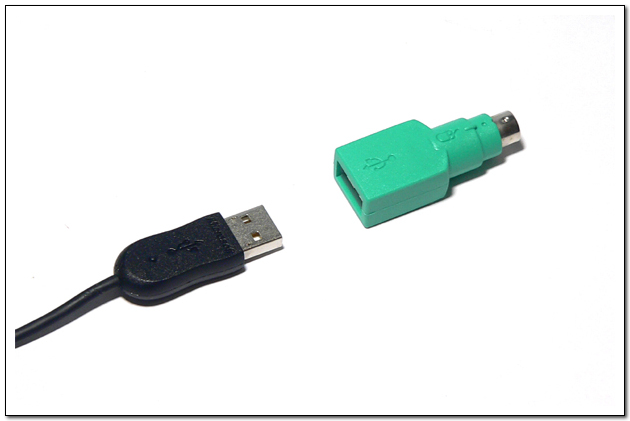
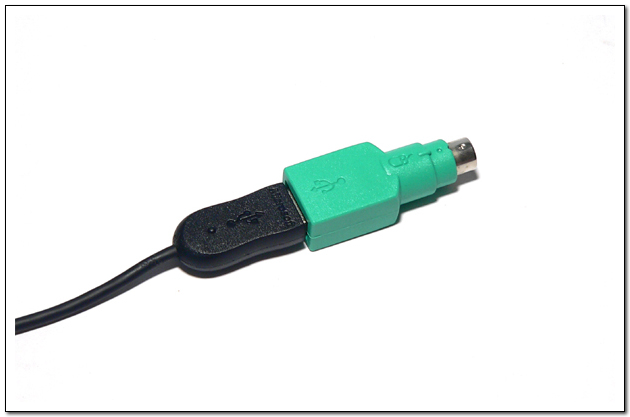
USB => PS/2
기본 연결은 USB 형태이나 PS/2로의 변환 잭을 제공하여 PS/2에서도 사용할
수 있도록 배려하고 있습니다.
USB 포트가 없거나 부족한 경우 유용하게 쓰일 수 있겠지요.
타 유저들의 이야기를 들어보면 USB보다 PS/2로 연결했을시의 성능이 더 좋다고하나
제 개인적인 사용에서는 큰 차이를 느끼지 못하였습니다.

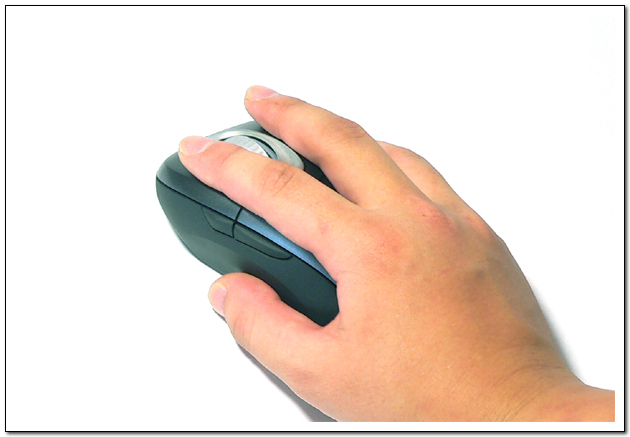
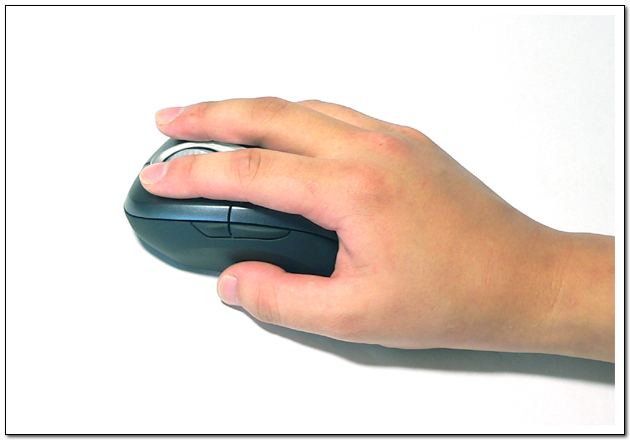
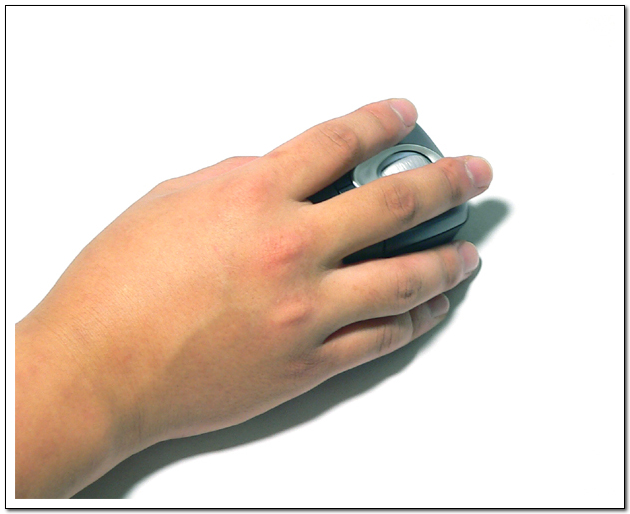
제 손은 그리 큰 편은 아닙니다.
굳이 따진다면 평균에 가깝겠네요.
그런 손으로 이 제품을 잡았을 때, 착 달라붙는 느낌을 받았습니다.
가볍게 손을 얹었을 때, 미리 마련된 홈이 자연스러운 그립을 유도하였고,
너무
크지도, 작지도 않은 크기가 딱 마음에 들었습니다.
다만, 이것은 제 손과 관련된 문제인데...
제 경우 엄지 손가락이 보통에 비해서
약간 짧은 '우렁 손톱'이라고 불리는 형태인지라,
일반적인 기준으로 제작된 좌측
버튼의 사용에는 불편함을 느끼고 있습니다.
이거야 어떻게 할 수 없는 부분이긴하나,
적어도 버튼의 크기를 좀 키웠으면
하기도 합니다.

- 활용도
MS의 마우스는 Microsoft IntelliPoint 라는 별도의 프로그램을 통해서
다양한 설정이 가능하도록 지원해주고 있습니다.
아무래도 Windows를 만드는 회사이니만큼 프로그램 호환성 및 사용 유연성은 여타
다른 업체들이 따라오기 힘든 부분이 되며, 그 만큼 이 제품에 대한 장점으로 부각됩니다.
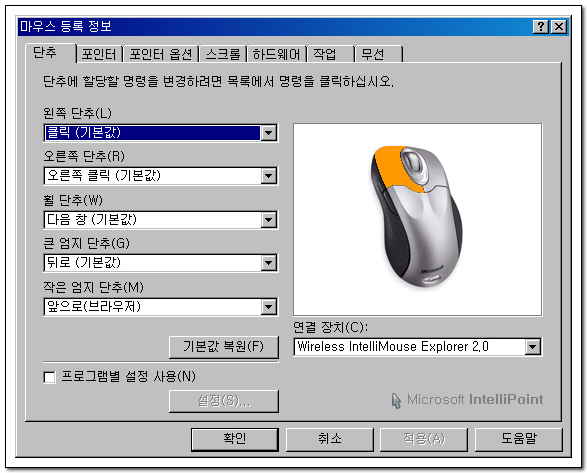
단추
설정
마우스의 모든 단추에 대한 설정이 가능하며, 기본적으로 정해진 값이라곤
하지만 워낙에 많고 다양하여 활용성에는 전혀 문제가 없습니다.
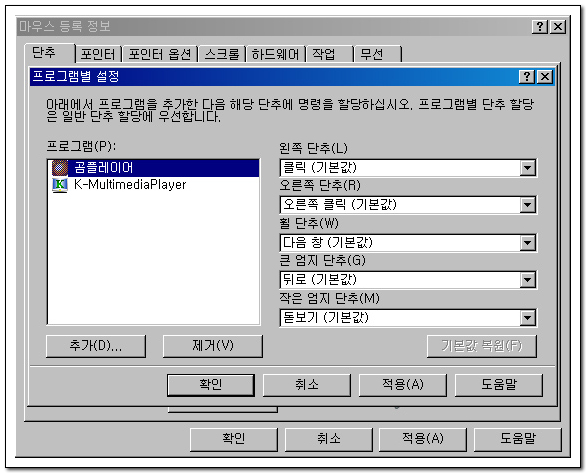
프로그램별
설정
기본 설정은 윈도우즈 상에서 동작하게 되는데, 각 프로그램별로 서로 다른
단추 설정을 하고 싶다면, 그것 역시 가능합니다.
여기서 원하는 프로그램을 추가한 후에 사용할 설정을 정해주면 되지요.
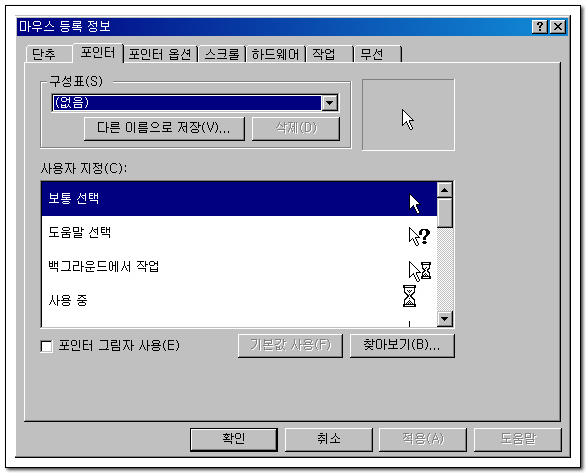
포인터
윈도우즈 기본 포인터 설정창과 동일합니다.
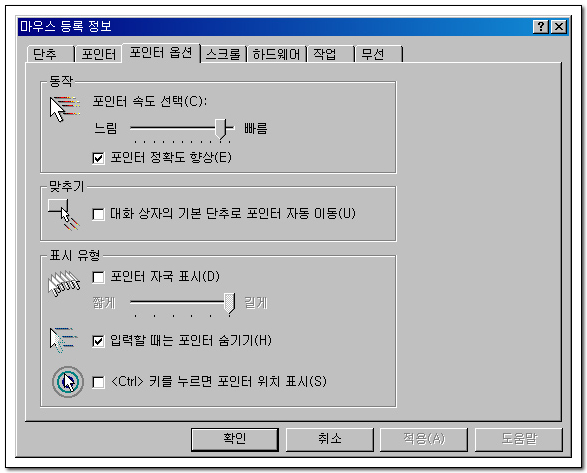
포인터
옵션
보다 확장되었다고 볼 수 있겠지요.
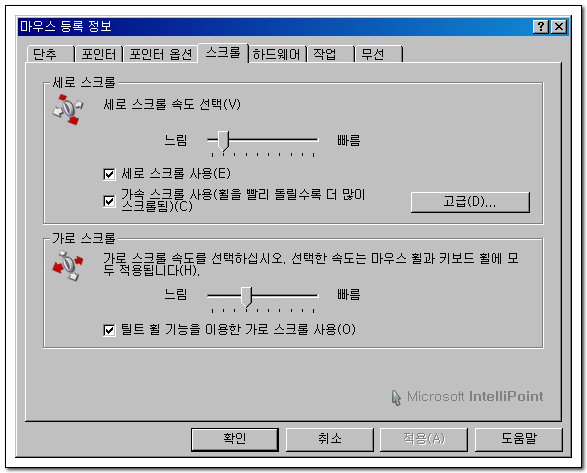
스크롤
이 제품이 틸트 휠을 지원하여 가로 스크롤 기능이 추가된 만큼 그 부분에
대한 설정도 따로 존재합니다.
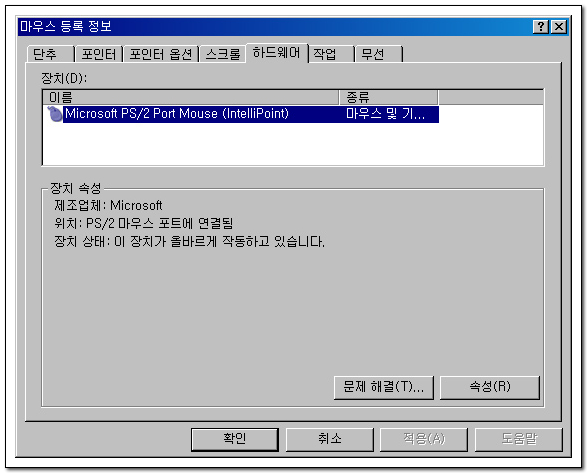
하드웨어
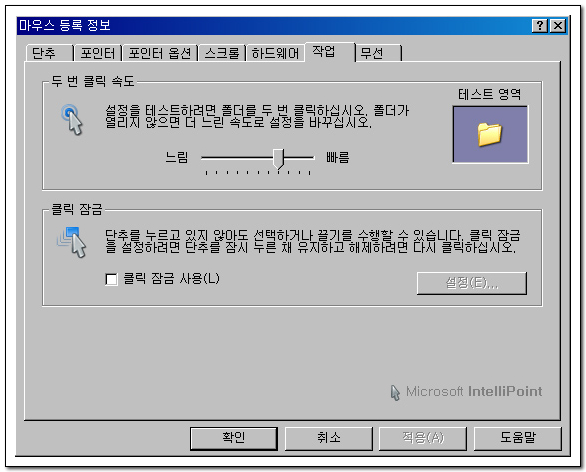
작업
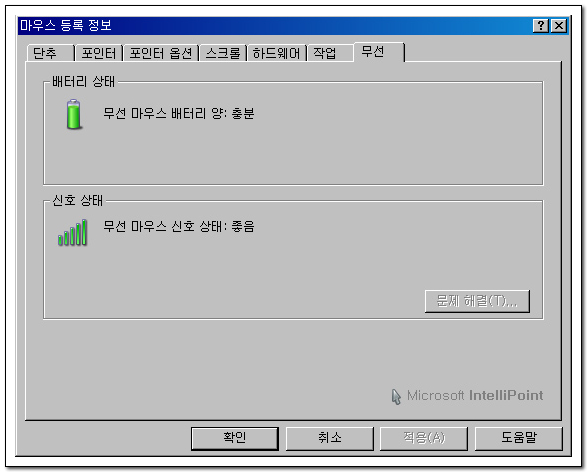
무선
역시 이 제품이기 때문에 있는 창으로,
현재 마우스의 상태를 직접 보여줍니다.
- 클릭
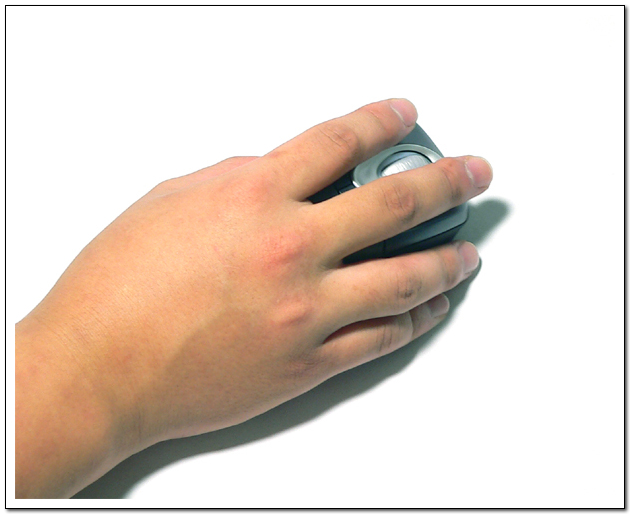
버튼을 누르는 것은 아주 작은 힘으로도 가능하며,
눌리면 '딱' 정도의
소리가 들립니다.
특별히 다른 제품에 비해서 낫다/모자다라다는 평은 어렵겠지만,
사용상 불편함이
전혀 없다고는 할 수 있습니다.
- 휠
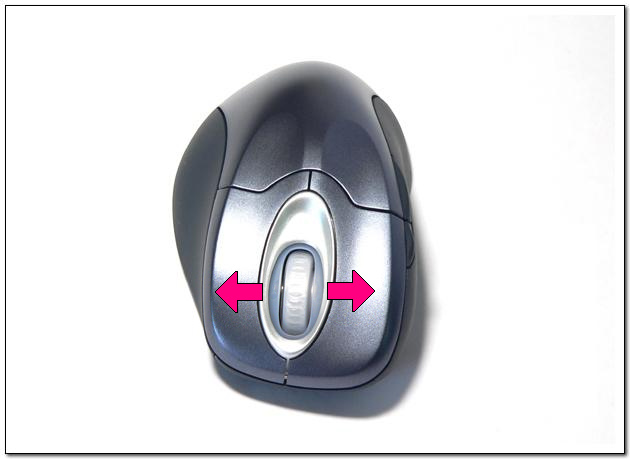
틸트
휠
이 제품 최악의 단점으로는 바로 이 휠을 꼽겠습니다.
MS의 다른 마우스에서는 느낄 수 없었던,
아무런 걸림이 없이 너무나 부드럽게
돌아가는 휠은 원하는 세밀한 조정이 불가능하기도 하며, 기존의 느낌과도 너무 달라서
여전히 적응하지 못하고 있습니다.
아무래도 틸트 휠의 지원 때문에 휠의 구조적인 변경이 가해진 탓인 듯 하지만,
이런 형태의 변화는 환영할 수 없겠지요.
가능하다면 기존 제품들처럼 딱딱 걸리는
맛을 주어서 세밀한 조정을 하도록 변화되었으면 하는 부분입니다.
물론 기술적인 면에서 본다면 틸트 휠이 적용되어서 기존의 상하 스크롤 뿐
아니라, 좌우 스크롤이 지원된다는 것은 타 제품에서 얻기 힘든 장점입니다.
웹상에서 거대한 그림을 본다던지 등의 화면 크기보다 큰 것을 읽거나 감상할
때 하단 스크롤 바를 직접 움직일 필요없이 틸트 휠을 살짝 옆으로 밀어주면 움직인다는
것은 굉장히 편합니다.
이 기술이 빛을 발하는 것은 역시 MS 엑셀이며, 그 특유의 형태로 불편한 가로
이동이 간단하게 해결될 수 있습니다.
- 무선거리
제가 실험해 본 결과로는 대체로 70cm 가량의 수신거리를 가지고 있었습니다.
아무래도 출시된지도 오래된 제품이고 하니, 요즘 간간히 등장하는 10m의 수신거리를
자랑하는 제품과 비교할 수는 없지만, 그래도 아쉬운 거리라는 것은 사실입니다.
무선 마우스라는 것은 단순히 선이 없기에 보다 움직임에서 자유롭다는 것으로
끝나는 것이 아니라, 선이 없다는 특징으로 또 다른 활용성을 추구할 수도 있는 것이기에
수신거리가 짧다는 단점이 해결된다는 것은 무척 중요한 일입니다.
다만, 최근 발표된 MS의 무선 제품군에서도 이 무선 송수신 거리가 길어지지 않은 것이 안타까우며, 이후에라도 더욱 긴 송수신 거리를
개발해줬으면 합니다.
- 실성능
뭐라고 평가하기 어려운 것이 바로 마우스 본연의 일입니다.
아무래도 무선으로
연결되어 있다보니 유선 마우스에 비해서 떨어지는 듯한 성능은 어쩔 수 없는 부분이겠지요.
그렇다고는 하더라도 Microsoft IntelliPoint에서의 설정값에 따라 유선
마우스에 뒤지지 않는 감도를 제공해줍니다.
분명 조금의 부족한 면은 있지만, 무선 마우스라는 형태의 특징상 이미 알고서
구입하는 것이기에 넘어갈 수 있는 부분이며,
일반적인 사용시에는 아무런 문제를
느끼지 못하는 좋은 성능이라고 할 수 있습니다.
물론 게임에서 사용하겠다면 대부분의 경우 피해야 하는 제품이 되겠지요.
무선 마우스라는 특성은 선이 없는 자유를 만끽할 수 있다는 것입니다.
한 자리에 고정되어 있는 키보드라면 모르겠지만, 이리저리 움직이는
마우스에 달린 선은 거추장스럽기짝이 없는 귀찮은 녀석이지요.
그러한 선이 없기에 얻는 자유로움은 유선 마우스로는 따라올 수 없습니다.
- 무게
마우스 자체의 무게는 대략 100g 정도이며, 건전지는 하나당 25g으로, 총합 150g의
무게를 가지고 있습니다.
제 경우 마우스는 묵직한 것을 좋아하는 편이기는 하나,
그것을 감안하더라도
이 제품의 무게는 분명 무겁습니다.
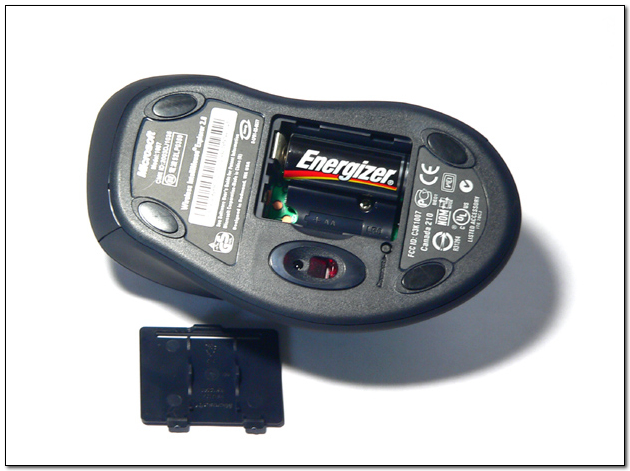
건전지
1개만 사용하기
하지만, 장점 중 하나인 건전지가 하나만 있어도 동작한다는 것을 이용, 건전지
하나를 빼 버리면 사용시간이 줄어들기는 하지만, 마우스의 무게도 같이 줄어들기
때문에 사용상 잇점을 얻을 수 있습니다.
물론 흔히 활용되는 팁처럼 AAA 사이즈의 건전지를 홀더를 이용해서 사용한다면
그 만큼 무게를 더 줄일 수도 있지요.

수 많은 마우스 중에서 일부러 이 제품을 선택한 것은 그다지 특별한 이유는 없습니다.
무선
마우스를 써 보고 싶었으며, 멋진 디자인에 이끌렸고, 상대적으로 저렴한 가격이
마음에 들었습니다.
이 제품 역시 초기 출시 가격은 접근이 쉽지 않을 정도로 높은 편이었으나, 시간이
흐르고 다른 다양한 제품들과 경쟁하는 통에 현실적인 가격을 넘어서 굉장히 저렴하다고
느껴지는 3만원 이하의 가격으로 내려왔습니다.
물론 타사의 더 저렴한 가격의 무선 광 마우스를 찾을 수 있지만, MS라는 이름이
같는 고급의 이미지와 그에 걸맞는 성능은 오히려 더 저렴하다는 느낌까지 얻을 수
있는 것이지요.
이 제품에서 실질적인 단점으로 지적한 것은 틸트 휠로 인한 휠의 사용감 문제뿐입니다.
그
외 나머지 부분은 무선 마우스이기에 따라붙은 부록이라고 볼 수 있는 문제이고 앞으로
발전될 기술로 해결해야 하는 부분이지요.
제 최종 평가는 이렇습니다.


자, 이렇게 두 제품에 대한 리뷰는 끝났습니다.
서두에서도 밝혔다시피,
다른 중요 부품에는 많은 투자를 하면서 상대적으로 적은 관심을 받게 되는, 그렇지만 인체가 직접 사용하기
때문에 어떻게보면 더욱 중요할 수 있는 입력장치에 대한 새로운 관심을 환기하기 위한 목적으로 쓰여진 글입니다.
이 제품만을 바라보라는 이야기는 아닙니다.
저가형도 좋고, 중급도 괜찮고, 고가형도 좋습니다.
중요하건 자신에게 맞는 제품을 고르는 것입니다.
무료 제공, 끼워주는 물품, 싼 소모품...
이러한 이미지를 확 벗어던지고, 입력장치 역시 컴퓨터의 중요한 부품이라는 것을 인식하고
자신에게 알맞는 제품을 찾는다면.
여러분들의 컴퓨터 사용은 그만큼 더 쾌적해질 겁니다.




















