|
커뮤니티
|
|
커뮤니티 추천게시물
운영진 선정 | 추천순 | 최근댓글달린순 | 갤러리(포토)
커뮤니티 추천게시물
운영진 선정 | 추천순 | 최근댓글달린순 | 갤러리(포토)
커뮤니티 추천게시물
운영진 선정 | 추천순 | 최근댓글달린순 | 갤러리(포토)
커뮤니티 추천게시물
운영진 선정 | 추천순 | 최근댓글달린순 | 갤러리(포토)
|
|

|
|
|
 |
|
|

|
유니텍에서는 MSI, Asrock 외에 자체 브랜드로도 메인보드를 출시하고 있는데 Brain이라는 브랜드가 한동안 뜸하더니 새로운 박스디자인과 함께 신제품이 출시되었습니다.
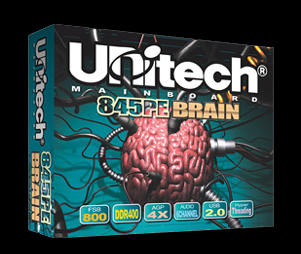
예전에 Brain이라는 브랜드 이름으로 메인보드가 출시되던 때는 위와같이 박스 전면에 전선과 파이프 등이 연결되어 있는 '뇌'가 인쇄되어 있어 보는 사람에 따라서는 혐오감을 느끼기에 충분한 디자인의 박스였습니다. |
|
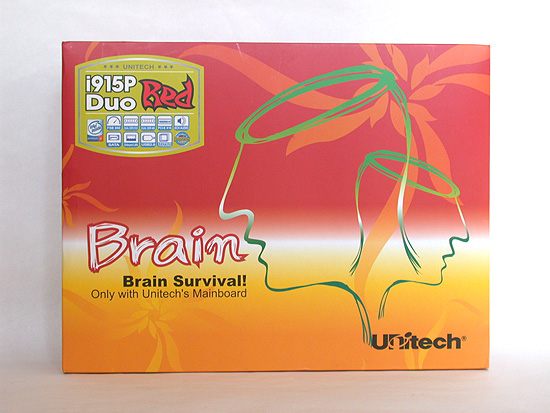
이번에 새롭게 출시된 Brain제품 박스는 이전보다 상당히 순화된 그림으로 바뀌었는데 겉만 봐서는 메인보드라기 보다는 화장품을 떠올리게 하네요. 이전 박스의 괴기스러운 디자인보다 훨씬 산뜻한 모습으로 바뀐 것 같습니다. |
|
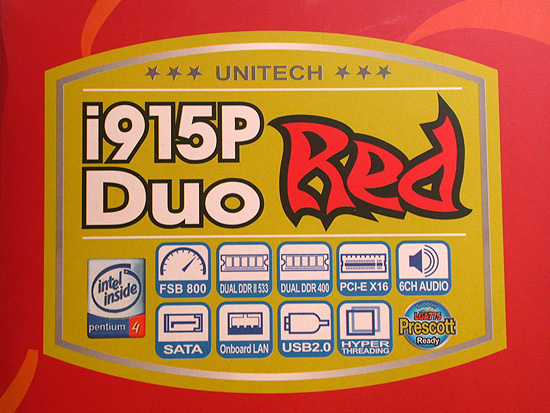
박스 전면에는 i915P Duo Red의 특징이 각종 로고로 표시되어 있습니다.
LGA775 프레스캇 코어 / FSB800,533 / 듀얼채널 DDR2 533, DDR 400 / PCI-E x16 / 6채널 오디오 / SATA150 / 온보드 랜 / USB 2.0 / 하이퍼 스레딩을 지원함을 표시해주고 있습니다. |
i915P Duo Red Layout
|
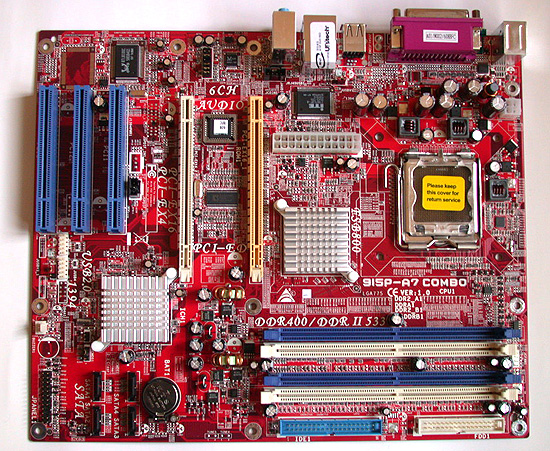
i915P Duo Red의 전체적인 레이아웃으로 이름처럼 붉은색 기판을 사용하고 있습니다. 제품명에 Duo가 들어가 있는데 PCI-E x16, x4슬롯을 이용해 그래픽 카드를 2개 연결하여 사용이 가능하고 DDR2/DDR 메모리를 모두 사용할 수 있는점이 가장 큰 특징이라 할 수 있습니다. 확장 슬롯과 메모리 슬롯은 종류별로 색상을 달리하여 구분이 쉽게 하고 있습니다.
참고로 CPU소켓 아래쪽에 915P-A7 Combo라는 메인보드 모델명이 나와 있어서 검색해보니 대만의 BioStar사 제품임을 알 수 있었습니다. |
|
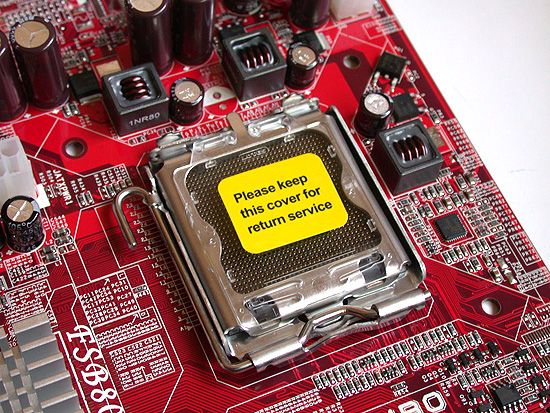
LGA775 CPU를 지원하며 전원부는 3페이즈로 구성되어 있습니다. 중저가형 메인보드임에도 큐빅초크를 사용하여 노이즈를 줄이고 보기에도 깔끔해서 좋습니다. |
|
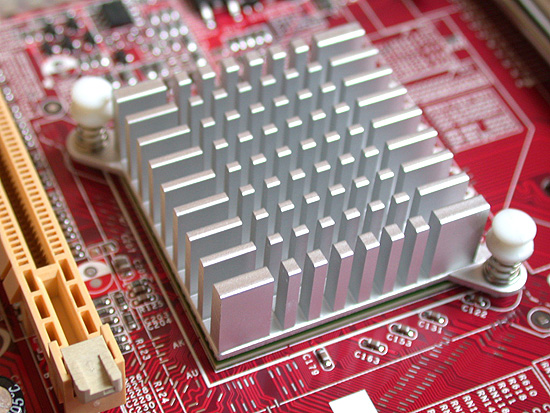
노스브릿지에는 인텔 915P 칩셋이 사용되어 PCI Express x16, FSB800/533, 듀얼채널DDR2/DDR 메모리를 지원합니다. 노스브릿지에는 쿨링팬 없이 방열판만 붙어있어 저소음PC구축에 도음이 될 듯 합니다. 다만 방열판의 크기가 작아서 열이 다소 많이 날것 같은 단점도 있습니다. |
|
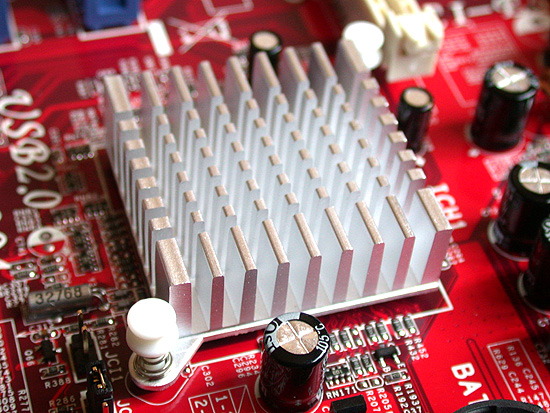
사우스 브릿지에는 ICH6이 사용되었습니다. SATA150, USB2.0, UltraATA100을 지원하게 됩니다. 노스브릿지와 마찬가지로 방열판이 붙어있어 발열에 도움을 주고 있습니다. |
|
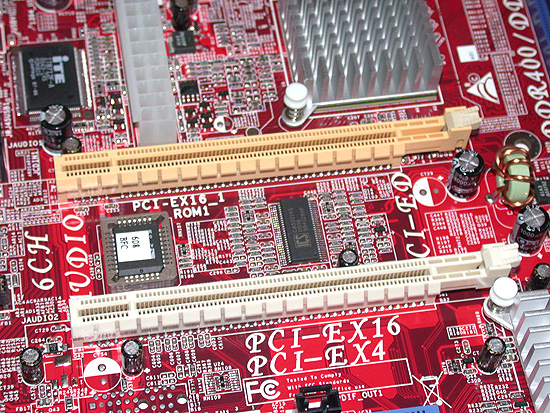
i915P Duo의 특징 중 하나인 PCI-E 슬롯 부분입니다. 생김새는 모두 PCI-E x16이지만 위쪽은 PCI-E x16, 아래는 PCI-E x4슬롯으로 일반적인 경우에는 위쪽 슬롯에 그래픽 카드를 사용하고 2개의 그래픽 카드를 사용할 필요가 있을 경우에는 아래쪽에도 그래픽 카드를 꽂아서 사용할 수 있습니다. 다만 아래쪽 슬롯은 PCI-E x4이기 때문에 2D는 별 차이 없겠지만 3D는 대역폭 때문에 성능저하를 감수해야 할것으로 보입니다. i915P Duo에서 그래픽 카드 2개 사용은 어차피 SLI나 크로스파이어 지원과는 상관없으므로 최대 4개의 모니터를 사용할 수 있다는 점이 장점이라 할 수 있겠습니다.
PCI-E 슬롯외에 PCI슬롯도 3개가 있어 확장성이 좋아 보입니다. |
|
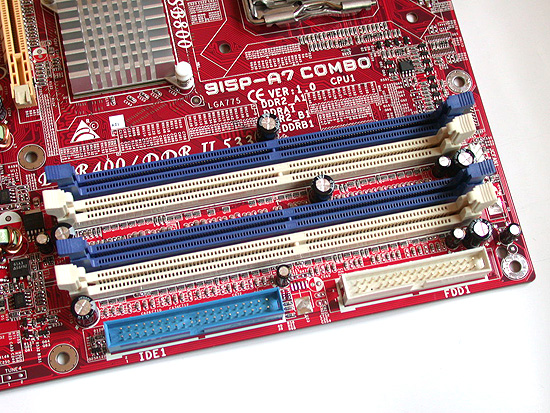
메모리도 Duo라는 이름과 걸맞게 DDR2와 DDR메모리를 모두 사용할 수 있습니다. 물론 혼용이나 동시사용은 불가능합니다. 파란색 슬롯이 DDR2 메모리, 흰색이 DDR 메모리용 슬롯으로 동시 사용가능한 슬롯은 2개이고 듀얼채널 지원, 슬롯당 1GB씩 최대 2GB까지 지원합니다. 업그레이드 하면서 기존의 DDR메모리를 계속 사용할 때 좋을 것 같습니다.
메모리 슬롯 아래쪽에 IDE, FDD 커넥터가 마련되어 있는데 칩셋 특성상 IDE 커넥터가 1개만 제공되므로 최대 2개의 IDE장치를 연결할 수 있습니다. 915P Duo를 사용하려면 IDE HDD보다는 SATA HDD를 사용하는 편이 좋을 것 같습니다. |
|
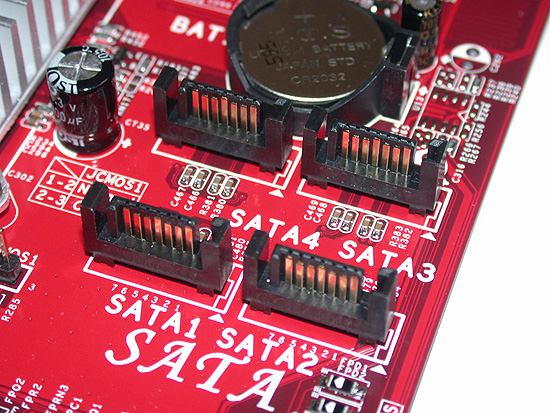
SATA 포트는 총 4개이며 SATA150 지원으로 최대 150Gb/s의 속도를 지원합니다. |
|
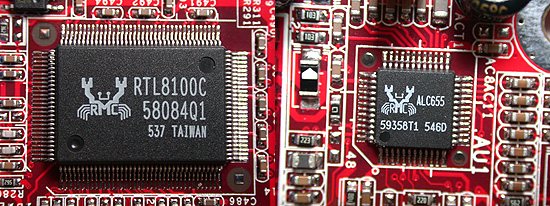
내장랜으로는 리얼텍사의 RTL8100C를 이용하여 10/100Mbps를 지원합니다. 내장 사운드는 역시 리얼텍의 ALC655를 사용하여 6채널 사운드를 지원하며, 보드상에 프론트 오디오 / CD-IN / SPDIF-OUT 커넥터가 지원됩니다. |
|
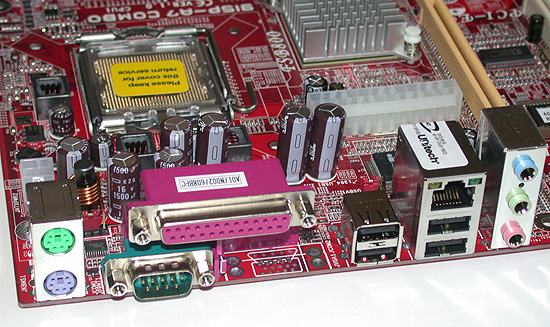
후면 패널의 입출력 포트 구성을 보면 P/S2 포트, 패래럴, 시리얼, USBx4, LAN, 오디오 포트로 구성되어 있습니다. 여타 메인보드와 큰 차이 없는 구성입니다.
USB단자는 보드상에 추가로 2개의 커넥터가 제공되므로 최대 8개까지 사용할 수 있습니다. |
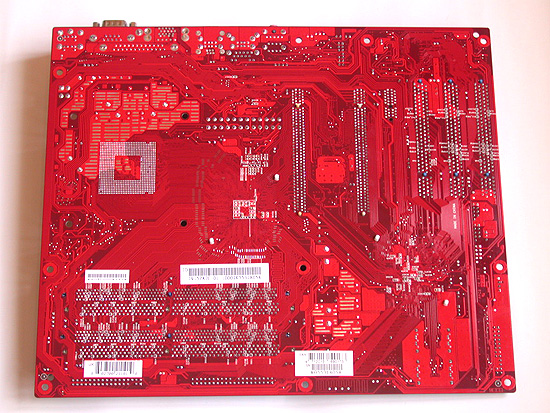
|
메인보드 뒷면을 확인해보면 붉은색 PCB기판이 더욱 강렬하게 보이며 시리얼 번호 등 몇가지 스티커들이 붙어있습니다. |
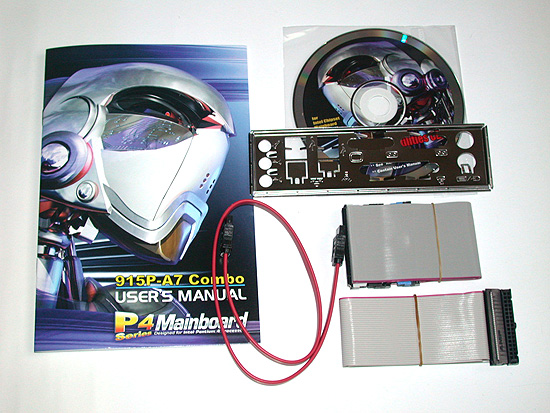
|
메인보드 외에 구성물로 사용설명서(영문), 드라이버 및 유틸리티 CD, 백패널, SATA/IDE/FDD 케이블 각 1개씩이 들어있습니다. |
바이오스 구성은?
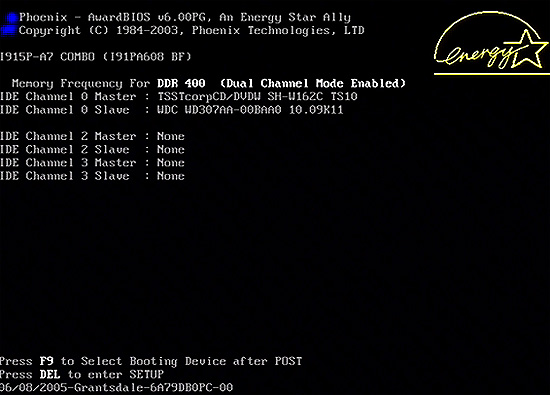
|
윈도 설치에 앞서 i915P Duo Red의 바이오스 구성을 간단하게 확인해봤습니다. 바이오스는 피닉스-어워드 바이오스를 사용하고 있습니다. 포스트 화면에서 DEL키를 누르면 바이오스로 들어가게 되고 F9펑션키를 누르면 바이오스에 들어가지 않고서 부팅 장치를 선택할 수 있습니다. |
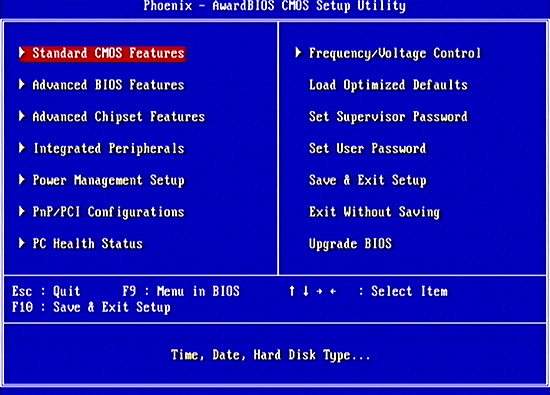
|
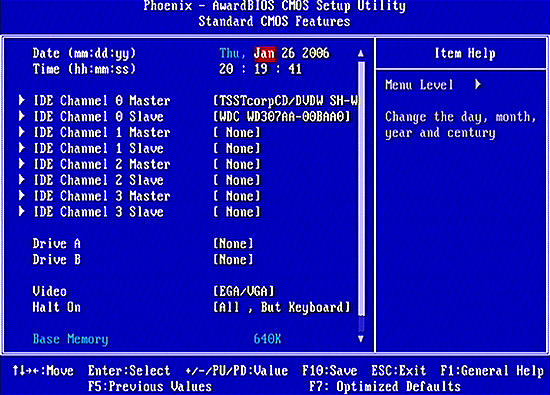
Standard CMOS Features 항목에 들어가면 메인보드에 연결된 IDE, SATA 장치 확인 및 세부 설정을 할수 있습니다. IDE Channel이 총 8개로 표시되는데 IDE Channel 1번 Master/Slave는 사용하지 않고 SATA 장치가 IDE Channel 2, 3번에 표시됩니다. |
|
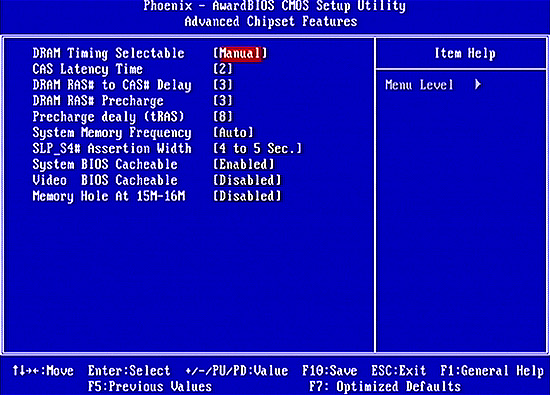
Advanced Chipset Features 항목에서는 메모리 타이밍 관련 세부 설정을 할 수 있습니다. |
|
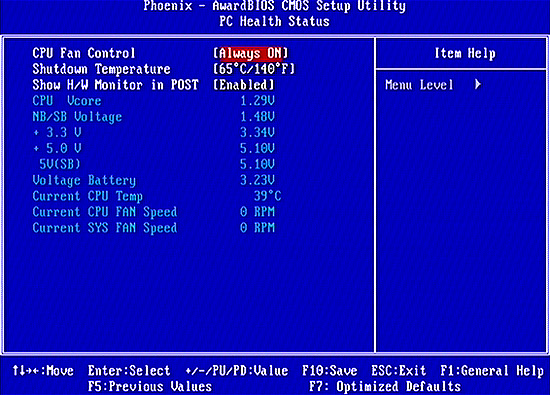
PC Health Status 에서는 CPU Fan Control 옵션이 있습니다. Always ON 또는 Smart로 설정이 가능한데 Smart로 설정할 경우 온도에 따라 팬속도가 자동 조절되는 기능인 것 같습니다. 그리고 일정온도가 될경우 자동으로 시스템이 꺼지도록 설정이 가능합니다. 아래쪽에는 전압/온도/팬RPM 모니터링이 지원됩니다. |
|
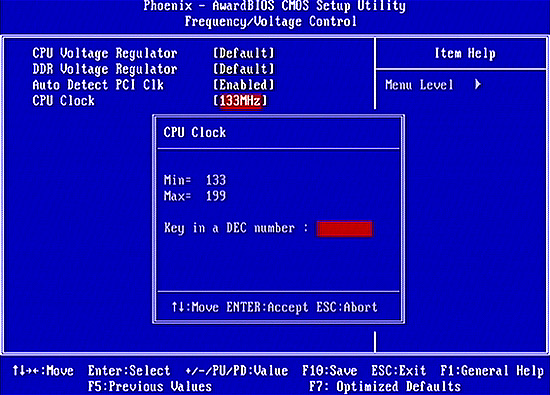
Frequency/Voltage Control에서는 CPU(Default/15%/20%)와 메모리(Default/5%/10%)의 전압을 올려주거나 CPU FSB를 설정할 수 있습니다. FSB를 변경할수는 있지만 클럭고정 기능을 제공하지 않는것 같으므로 크게 쓸모는 없을 듯 합니다. Auto Detect PCI Clk는 정확히 어떤 기능을 하는지는 잘 모르겠네요. CPU Clock이 133~199로 설정할 수 있는것은 셀러론 CPU를 사용하고 있어서 그런것 같고 펜티엄4라면 설정 가능값이 다를것으로 생각됩니다. |
그래픽 카드 2개 장착해보기
|
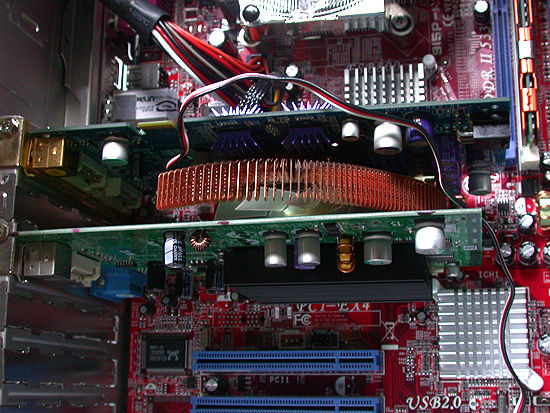
i915P Duo Red의 특징 중 하나인 PCI-E x16, x4 슬롯을 이용하여 그래픽 카드를 2개 장착하여 사용해 보기로 했습니다. 그래픽 카드는 NVIDIA Geforce 6600GT, Geforce 6200TC 를 이용했습니다. PCI-E 슬롯간 간격은 기본 쿨러라면 전혀 문제가 없고, 잘만쿨러를 장착한 카드도 사용에 문제가 없습니다. 다만 간격이 넓지는 않으므로 쿨링성능은 다소 저하될 것으로 보입니다. |
|
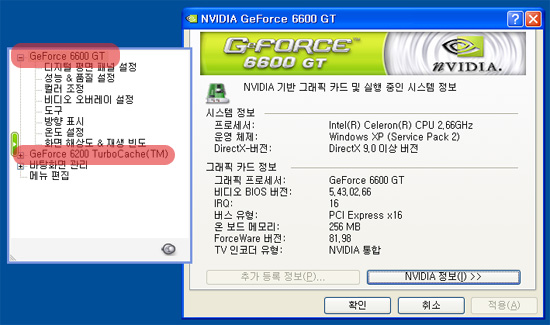
그래픽 카드 장착 후 Forceware 드라이버를 설치하면 6600GT와 6200TC가 모두 인식되어 있습니다. |
|
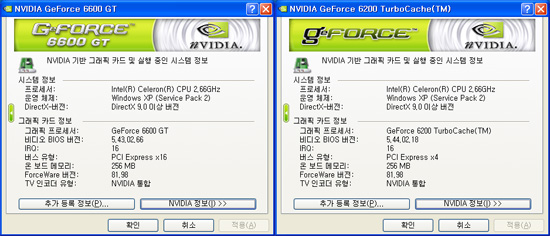
PCI-E x16과 x4로 각각 인식되어 있습니다. |
|
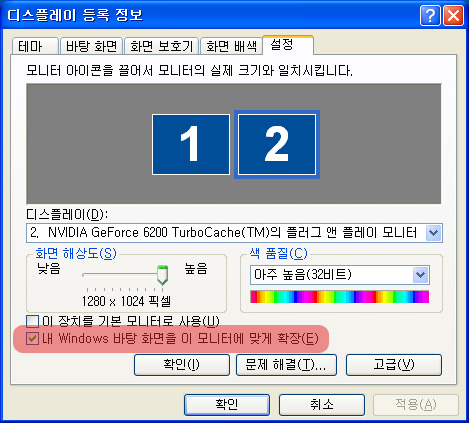
2번째 그래픽 카드에 연결되어 있는 모니터를 사용하려면 디스플레이 등록정보의 설정에서 '내 Windows 바탕 화면을 이 모니터에 맞게 확장'을 선택해주어야 모니터 출력이 정상적으로 나왔습니다. 모니터가 한대뿐이라 네대 동시 출력을 직접 해보지는 못했지만 그래픽 카드가 정상적으로 지원되므로 네대 동시 출력도 문제는 없을거라 보입니다.
2대 이상의 모니터를 사용할 필요가 있을경우에 6200TC나 X300같은 그래픽 카드를 장착해서 사용하면 저렴한 가격에 다중 모니터 사용이 가능한 환경을 구축할 수 있을것 같습니다. |
|
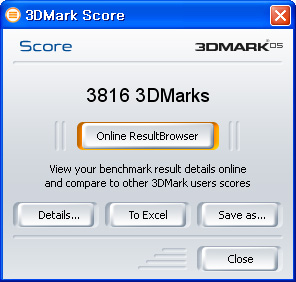
듀얼 그래픽과는 상관없지만 간단한 성능 테스트로 6600GT를 이용해서 3DMark05를 실행해보니 3816점이 나왔습니다. |
i915P Duo Red 안정성과 호환성은?
|
메인보드의 가장 중요한 부분을 뽑으라면 개인차이는 있겠지만 성능보다는 안정성이 우선이라 생각됩니다. 요즘엔 저가형 메인보드라도 불량품만 아니라면 사용하는데 문제가 발생하는 경우는 거의 없는것 같습니다. i915P Duo Red도 몇일 동안 사용하면서 불안정한 점은 전혀 느끼지 못했는데, 인텔 915P + ICH6칩셋 사용으로 안정성과 호환성 모두 만족스러웠습니다.
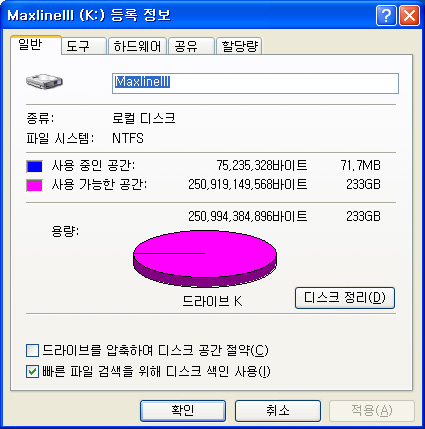
메인보드에 연결해서 사용해본 장치들은 지포스6600GT, 6200TC, USB2.0 허브, USB메모리(128MB/512MB), USB외장 케이스, 무선마우스, 메모리 카드리더기, 아날로그 TV카드 등으로 인식 및 사용하는데 문제가 없었습니다. DVD±RW 레코딩 역시 전혀 문제가 없었고 250GB SATA HDD역시 문제없이 사용가능했습니다. |
번들CD에 들어있는 프로그램들은?
|
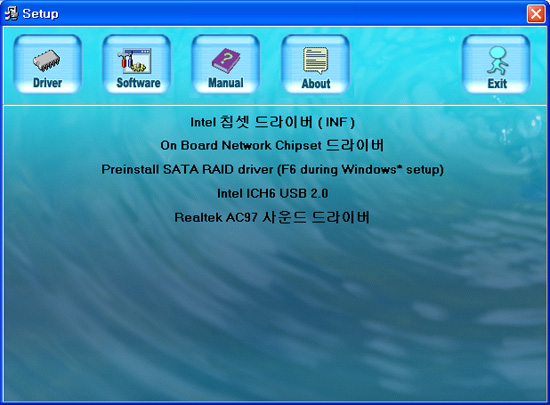
메인보드에 함께 들어있는 CD 내용을 확인해보면 드라이버에는 칩셋, 랜, SATA RAID, USB2.0, 사운드 드라이버가 포함되어 있습니다. 단 SATA RAID는 메인보드에서 지원하지 않는데 화면에 표시되는 오류가 있습니다.
인터넷으로 최신 드라이버를 다운로드 받아서 설치해도 되지만 CD에 있는 드라이버를 설치하더라도 안정성면에서 문제가 발생한 적은 없어므로 편리한 방법으로 설치하면 될 듯 합니다. |
|
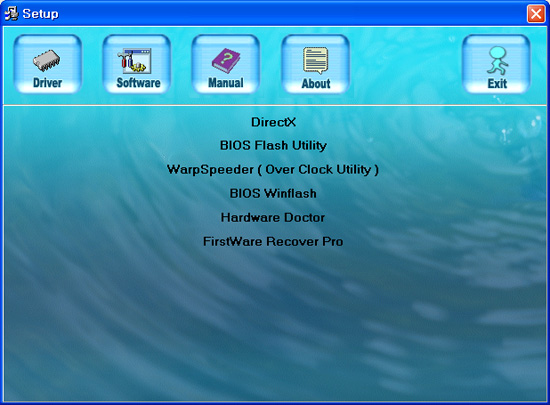
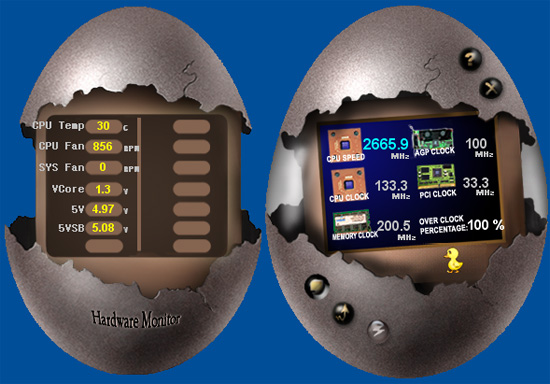
소프트웨어 항목에는 여러가지 유틸리티가 포함되어 있습니다. BIOS업데이트 유틸리티는 도스용과 윈도우용 모두 지원하고 있고 WarpSpeeder라는 오버클럭&모니터링 유틸리티가 포함되어 있습니다. Hardware Doctor라는 프로그램은 ITE Smart Guardian이라는 프로그램으로 모니터링 전용 프로그램입니다. FirstWare Recover Pro는 복구 프로그램인 듯 한데 설치가 제대로 되지 않는 듯 합니다. |
|
WrapSpeeder프로그램을 설치하고 실행해보면 위와같은 달걀모양의 프로그램이 실행되는데 CPU클럭, PCI-E, FSB, PCI, 메모리 클럭 등이 표시되고 아래쪽의 버튼을 누르게 되면 온도/RPM/전압등을 확인할 수 있는 새 달걀이 뜹니다. 오버클럭도 프로그램상에서 지원해주고 있지만 FSB를 올릴경우 PCI-E, PCI클럭도 함께 상승하므로 실질적으로는 오버클럭을 거의 할수 없다고 보면 될듯합니다. |
다중모니터 사용자에게 적합한, i915P Duo Red

|
새로운 박스 디자인으로 출시된 i915P Duo Red는 적정한 가격대에 높은 안정성을 보여주고 있습니다. 특히 Duo라는 이름에 걸맞게 그래픽카드를 2개 사용하여 4개의 모니터를 사용할 수 있고 메모리도 DDR/DDR2를 모두 지원하여 확장성과 선택의 폭을 넓혀주고 있습니다. 같은 칩셋을 사용한 메인보드라면 성능차이는 거의 없는 만큼 Duo의 특화된 기능이 다중 모니터를 필요로 하는 사용자에게는 상당히 유용한 기능이 될 것 같습니다. 기존에 유니텍이 A/S때문에 많은 문제점이 지적됐지만 최근엔 A/S 품질 개선에 많이 힘을 기울여 평가가 점차 좋아지는 듯 합니다. 계속 노력하여 'A/S하면 유니텍'이 떠오르게 됐으면 좋겠습니다. ^^ |
|
|
| |
2
|
|
좋은 내용의 글이라면 추천해주세요.
로그인을 하지 않아도 추천 하실 수 있습니다. |
|
|
|
|
|
| 이 게시물의 댓글 보기 |
|
 |
|
| 추천제안내 |
좋은 게시물에는 추천을 할 수 있습니다. 추천이 5 이상이면 메인페이지 헤드라인에 게시물을 걸어 드립니다.
적립된 포인트로 진행중인 이벤트에 참여하시어 경품을 받아가실 수 있습니다.
포인트안내 글작성 : 20점, 추천클릭 : 2점, 추천받은사람 2점, 댓글작성 : 4점 (2008.12.29일부터)
|
|
|
|
|
|

















