|
이 글은 (주)한국통신 네트웍스에서 제공해 주신 필드테스트입니다. 편의상 존칭을 생략합니다. 읽으시는 분들의 양해를 바랍니다.
|
얼마전 드디어 802. 11n 규약이 확정되었다는 보도가 나왔다. 11n은 이론 속도 300Mbps로 유효 속도는 대략 150Mbps를 상회하여 속도에 대한 아쉬움을 토로해 왔던 많은 무선 랜 사용자들에게 희소식이 되고 있다. 물론 지금도 MIMO 제품들을 이용해 조금이나마 높은 무선 속도를 체험 중이신 유저도 있겠지만 현실적으로 MIMO 제품의 높은 가격을 쉽게 이해하며 사용할 유저는 극소수일 것이라 생각한다. 이에 여러 메이커에서 저렴한 변종(?) 11g 규격의 유무선 공유기를 선보이고 있는데 Linksys에서 선보이는 변종은 Speed Booster란 꼬리표를 붙인 제품들 이다.
오늘 선보일 제품은 세계 최고의 인터넷 환경을 자랑하는 한국 시장에만 발매를 한 제품으로 모델 넘버는 WRTH54GS 이다. 모델넘버의 끝에 있는 "S"는 Speed Booster를 채용한 제품임을 표시한다.

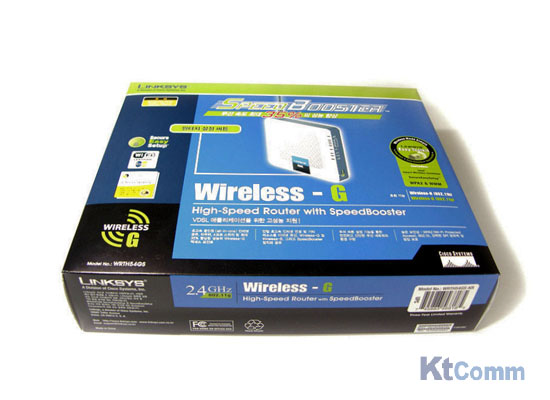
한국 내에서만 출시 되는 제품으로 Linksys 제품 처음으로 박스 겉면에 한글이 표시되어 있다. 그러나 매뉴얼이나 관리프로그램에서의 한글지원이 안되는 점이 조금 아쉽다. 겉면에 Speed Booster 기술을 이용 무선 속도 최대 35%의 성능 향상이라는 문구와 SES(Secure Easy Setup)이 특히 눈에 띈다.
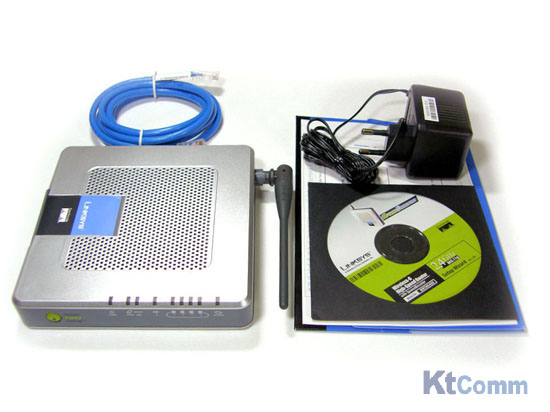
제품의 구성은 WRTH54GS 본체, 설치 CD, 제품등록카드, 전원 어댑터, RJ-45 랜 케이블 등으로 이루어져있다.
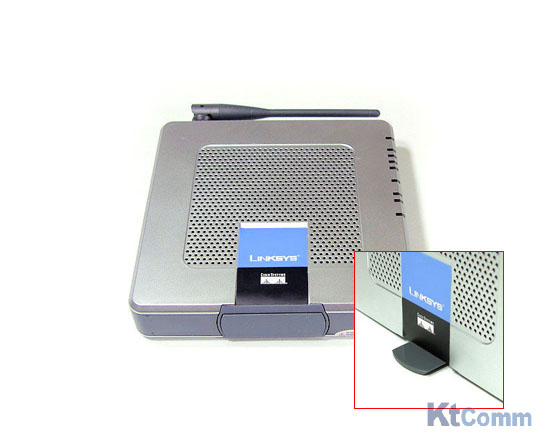
본체의 윗면에는 내부 열을 방출하기 위한 환기구가 그릴 형태로 이루어져 있으며 안테나는 아쉽게도 탈부착이 불가능한 고정식이다. 측면에는 수직으로 세워서 사용이 가능하도록 회전식 받침대가 준비되어있어 좁은 장소에서의 사용도 용의하다.
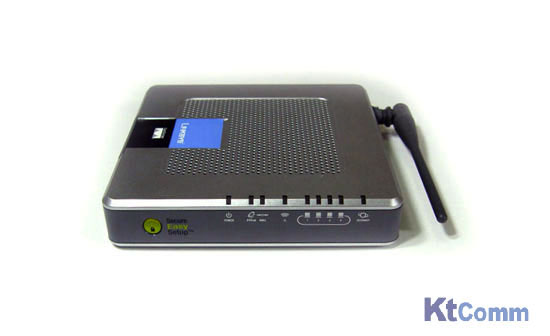
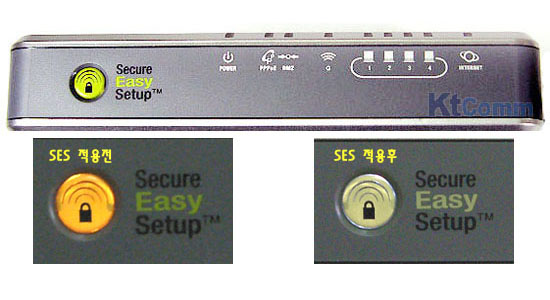
전면에는 작동상태 LED가 위치하고 있다. 좌로부터 파워, PPPoE, DMZ, 무선, 랜, WAN순으로 배열이 되어있으며 Linksys 신제품에 적용되는 SES(Secure Easy Setup) 이 눈에 띈다. SES는 복잡한 무선 설정과 보안을 원터치로 설정을 할 수 있는 편리한 기능으로 이 버튼을 눌러 SES를 설정하면 주황색인버튼의 LED가 흰색으로 변해 SES 설정이 되었음을 알려준다. 자세한 설정 방법은 다음 설정에서 자세히 알아보기로 한다.
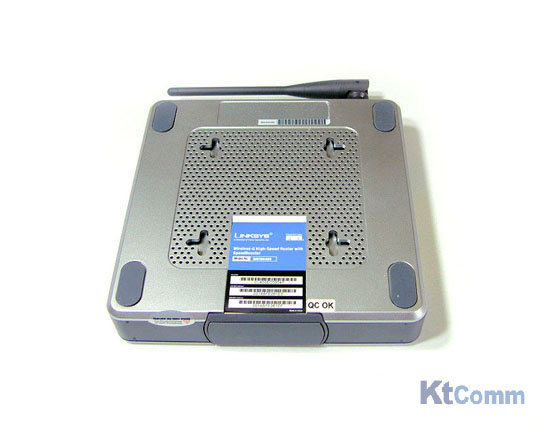
바닥면에도 역시 윗면과 마찬가지로 환기구가 위치하고 있다. 또한 벽에 설치할 경우 필요한 벽걸이용 홀이 4개가 준비되어있어 어떤 조건에서도 편리한 설치가 가능하다.

뒷면에는 WAN 포트, 4개의 LAN 포트, 리셋 스위치, 전원 연결단자 등이 위치하고 있다.
WRTH54GS의 사양
|
표준 |
IEEE 802 3, IEEE 802. 3u, IEEE 802. 11g, IEEE 802. 11b |
|
포트, 버튼 |
인터넷 : 10/100 RJ-45 포트 1개
LAN : 10/100 RJ-45 스위치 포트 4개
파워 포트
Secure Easy Setup 버튼
리셋 버튼 |
|
LED |
파워, PPPoE, DMZ, LAN(1, 2, 3, 4), 인터넷 |
|
전원 |
외부 12V DC, 0.5A |
|
치수(W*H*D) |
140mm*140mm*27mm |
|
중량 |
272g |

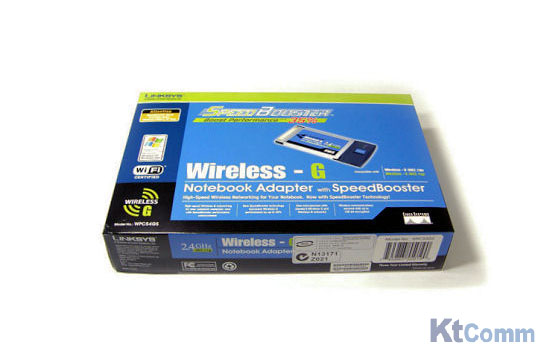
함께 제공된 노트북용 PCMCIA WPC54GS 무선랜 어댑터이다. 역시 전형적인 Linksys 제품의 레이아웃을 따르고 있으며 Speed Booster를 지원하고 있음을 알 수 있다. 박스에 SES 지원에 관한 문구를 찾아볼 수는 없지만 Linksys의 홈페이지에서 제공하는 업 데이트된 드라이버를 사용하면 SES를 이용하여 쉽게 편하게 무선 네트워크를 구성할 수 있다.
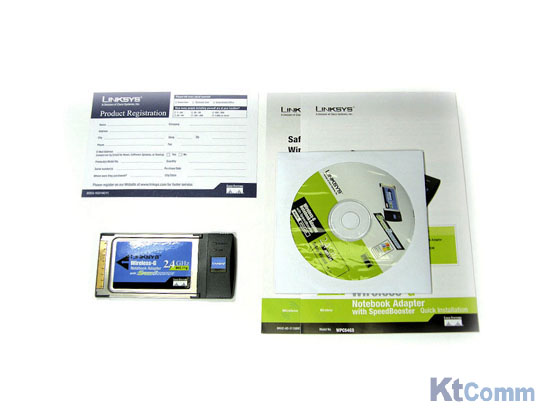
구성은 WPC54GS와 설치 CD, 등록카드, 설명서 등으로 간단하게 이루어져 있다.
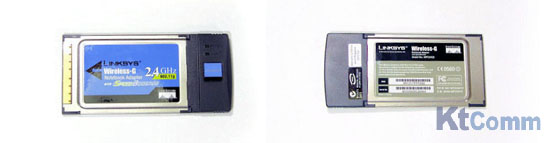
여느 PCMCIA용 무선 랜 어댑터와 거의 같은 외형으로 외부 안테나는 지원하지 않는다.
WPC54GS의 사양
|
표준 |
IEEE 802. 11g, IEEE 802. 11b |
|
LED |
파워, Link |
|
치수(W*H*D) |
115mm*54mm*7.5mm |
|
중량 |
47g |

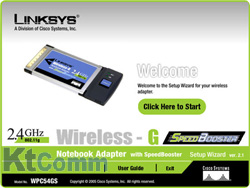 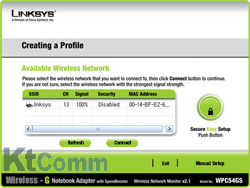
WPC54GS의 설치 CD에 있는 무선 랜 유틸리티를 설치할 경우에는 편리한 SES를 사용할 수가 없다.
SES를 사용하려면 Linksys 홈페이지에 올라와 있는 최신 버전의 유틸리티와 드라이버를 다운받아 설치하면 사용이 가능하다. 드라이버와 유틸리티의 설치가 끝난 후 Secure Easy Setup Push Button을 클릭하면 아래와 같은 설치화면이 뜨며 자동으로 무선 랜과 무선 랜 보안이 설정이 된다.
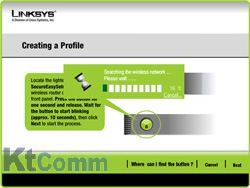 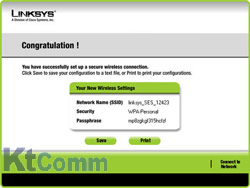
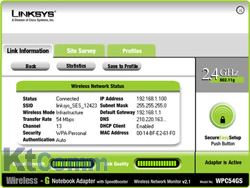 
SES를 이용하여 무선설정을 한 결과를 보면 SSID가 자동으로 바뀌고 무선 보안은 WPA Personal 로 자동 설정이 된 것을 알 수 있다.
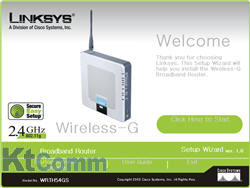 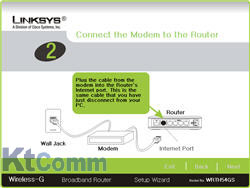
야타 다른 공유기는 대부분 관리모드에서 설정마법사 기능을 제공하는데 WRTH54GS의 설정마법사를 이용하려면 WRTH54GS의 설치CD를 실행하면 이용을 할 수가 있다. WRTH54GS도 Linksys의 다른 제품과 마찬가지로 한글을 지원하지 않아 처음 설치하는 분들은 다소 어려울 수도 있을 것이다. 한국시장을 겨냥해 나온 제품인 만큼 추후 꼭 한글이 지원되었으면 하는 생각이 든다.
공유기 설치 경험이 있다면 굳이 마법사 기능을 사용하지 않고 웹 브라우저를 이용 관리모드에 접속을 할 수도 있다. 초기 암호는 admin이다.
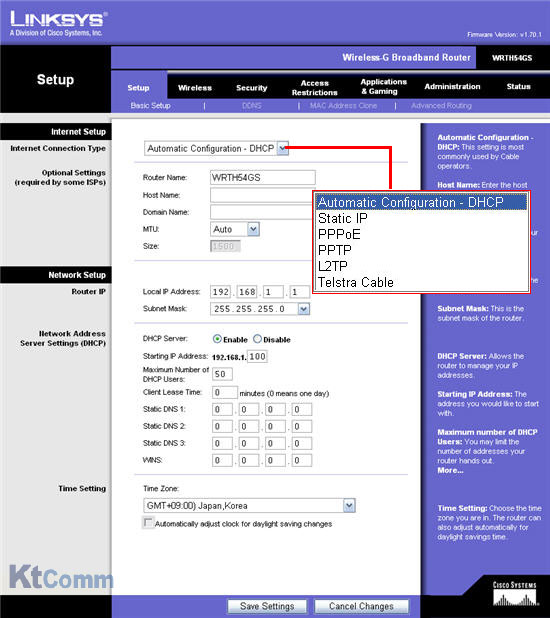
기본설정에서는 사용자의 다양한 인터넷 연결을 선택할 수 있으며 DHCP 서버의 사용유무, 타임 존 등 공유기의 기본적인 사항을 설정한다.
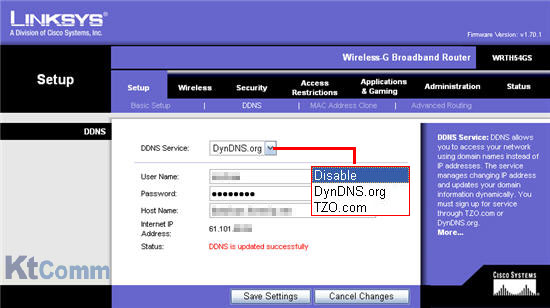
유동 IP를 이용하여 서버를 운영할 때 유용한 DDNS 서비스를 지원한다.
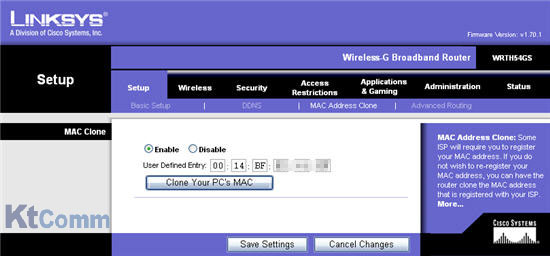
케이블 등 특정 ISP에서 인터넷 접속을 할 때 필요한 맥 어드레스 복사 기능도 제공울 한다.
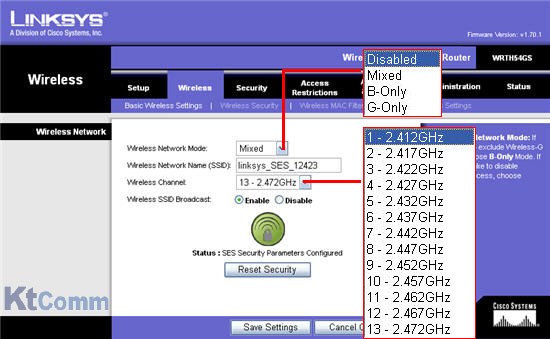
무선 기본설정에서는 무선모드, SSID, 무선 채널 등을 설정한다. 또한 WRTH54GS가 지원하는 SES 기능 사용을 위한 버튼이 위치를 하고 있어 본체의 버튼을 이용하지 않고 여기서 설정이 가능하다.
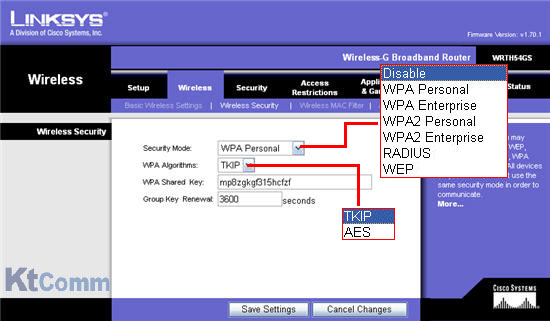
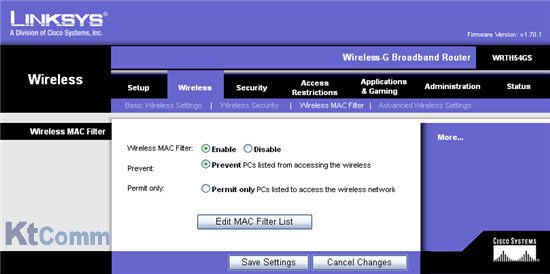
무선 보안은 WEP, WPA뿐만 아니라 최신 WPA2까지 설정이 가능해 거의 완벽에 가까운 무선 보안을 설정할 수 있다. 또한 맥 필터링을 사용하여 무선 랜 어댑터의 맥 주소를 지정하여 무선 접속을 허용하거나 차단을 할 수도 있다.
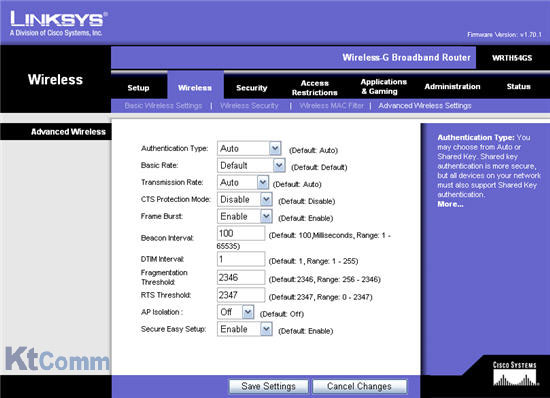
무선 고급 설정에서는 기본 설정에서 할 수 없는 다양한 설정이 가능하다.
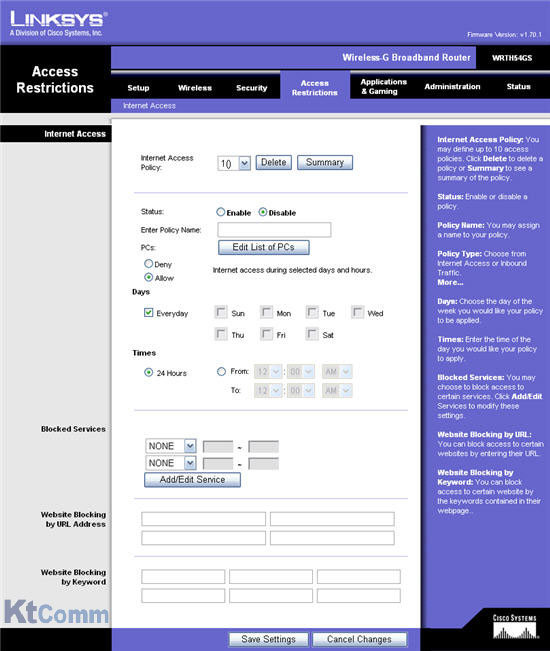
접속제한 기능을 이용하면 접속한 각각의 PC를 지정하여 날짜별, 시간별로 인터넷 서비스를 제한하거나 허용을 할 수 있다. 어린 자녀를 둔 가정이나 업무위주의 사무실에서 유용하게 이용할 수 있는 기능이다.
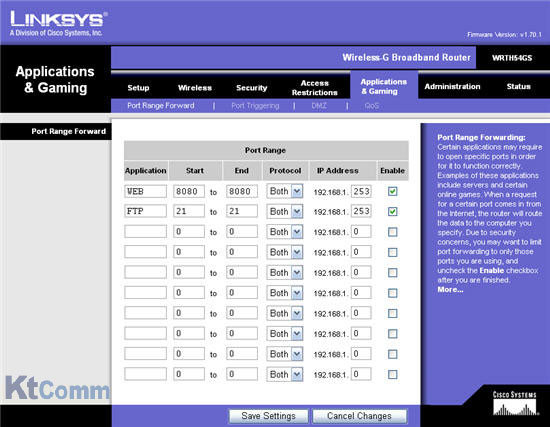
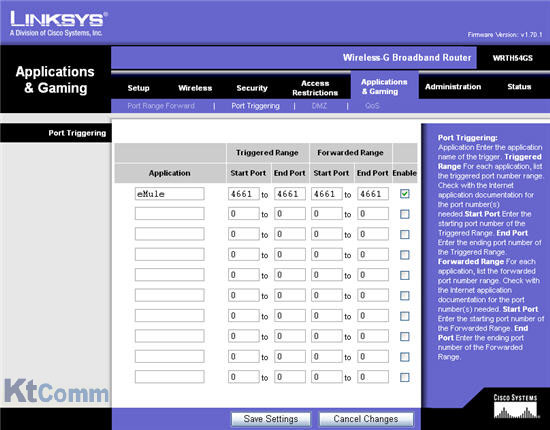
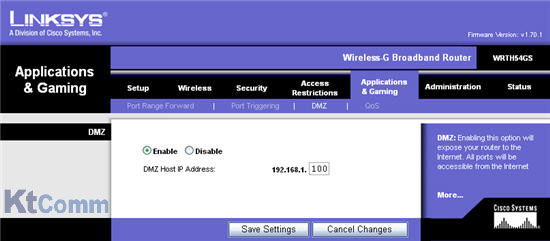
또한 포트포워드, 포트 트리거링, DMZ 기능을 이용하여 원할한 어플리케이션 사용도 가능하다. 다만 미리 정의된 서비스가 없어 초보자들의 설정에 다소 어려움이 있을 것 같다.
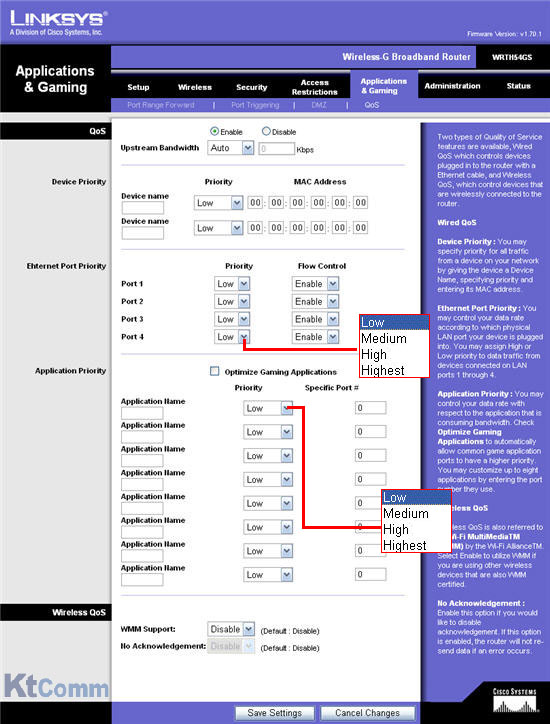
고급 기능인 QoS(Quality of Service)도 지원을 해준다. QoS를 이용하면 PC별, 어플리케이션별로 중요도에 따라 서비스에 차등을 두어 한정된 WAN 대역폭에서 트래픽과 대역폭을 효과적으로 관리를 할 수 있다.
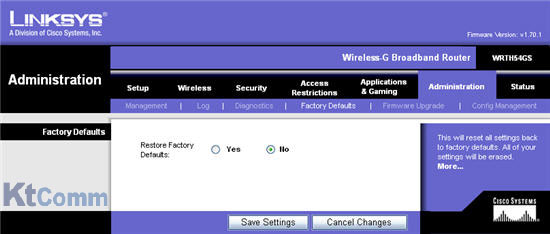
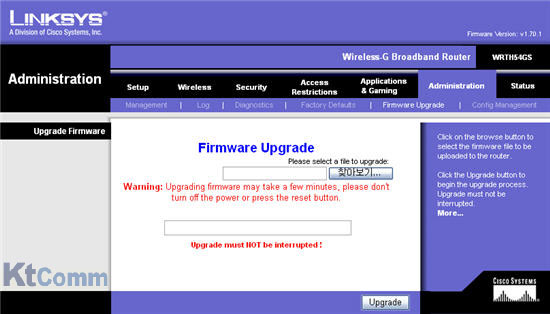
향상된 기능을 사용하려면 최신 펌웨어로 업그레이드를 해 주는게 좋다. 펌웨어 업그레이드 중 전원을 끄거나 리셋 버튼을 누르지 않도록 주의해야 한다.

테스트 환경
PC : 펜티엄4 3.0C, RAM 1G, Intel(R) PRO/1000CT Desktop Connection
노트북 : TG삼보 에버라텍 6100, SIS 900-Based PCI Fast Ethernet Adapter
ISP : 두루넷 광랜
테스트툴 : IXIA QCheck v3.0
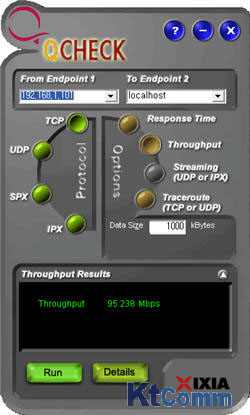 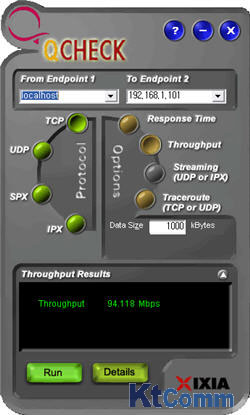
IXIA Qcheck으로 테스트한 유선 대역폭은 예상밖의 놀라운 결과를 보여주었다 이전 Linksys의 제품들이 국내 광랜 서비스를 충족 시켜주지 못했던 것에 비하면 놀라운 결과이다. 업, 다운로드 모두 90Mbps 이상 꾸준한 결과를 보여주고 있다.
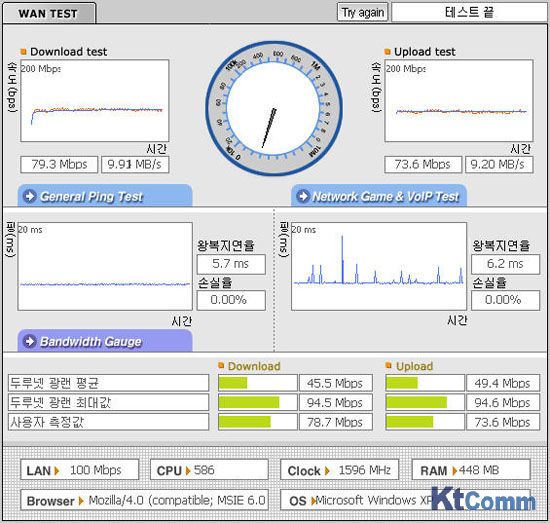
필자가 사용 중인 두루넷 광랜을 공유기를 거치지 않고 직접 연결시의 속도로 비교적 양호하다.
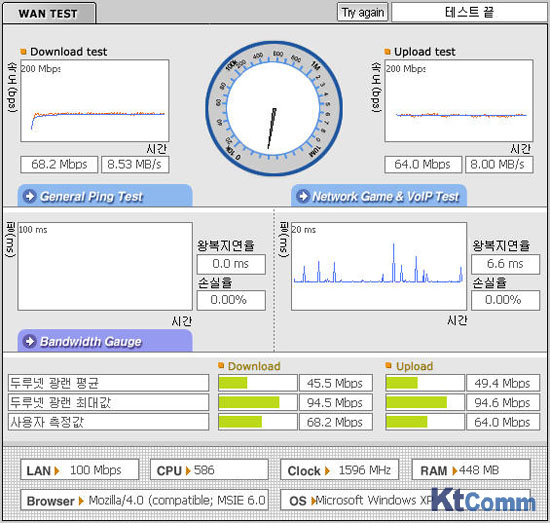
좋은 성능에도 불구하고 그간 광랜 서비스의 미지원으로 인해 소비자의 외면을 받아 온 드디어 국내 실정에 맞는 제품을 출시한 것 같다. WRTH54GS를 통하여 연결한 유선속도를 보면 직접연결시 보다 약간의 손실이 발생하였는데도 불구하고 광랜 서비스를 만족스럽게 지원하고 있다고 할 수 있다. 직접 연결시 보다 손실이 발생하는 원인이 테스트에 이용한 ISP와의 호환성 문제인지 제품의 문제인지는 다른 사용기를 보면 짐작할 수 있지 않을까 한다.

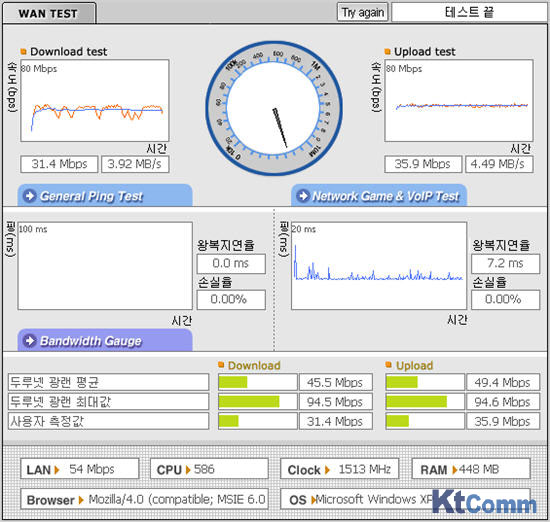
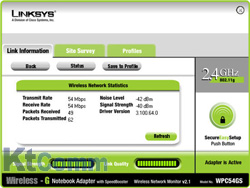
Speed Booster를 지원하는 노트북용 WPC54GS 무선 랜 어댑터를 이용 WRTH54GS에 접속한 결과이다.
일반 802. 11g 대비 35%의 속도 향상을 보인다는 Linksys의 주장에 걸맞게 Linksys의 Speed Booster의 효과는 대단했다. MIMO 기종이 아닌 11g 제품으로 이만한 무선대역폭을 보인다는 것이 그저 놀라울 정도이다.
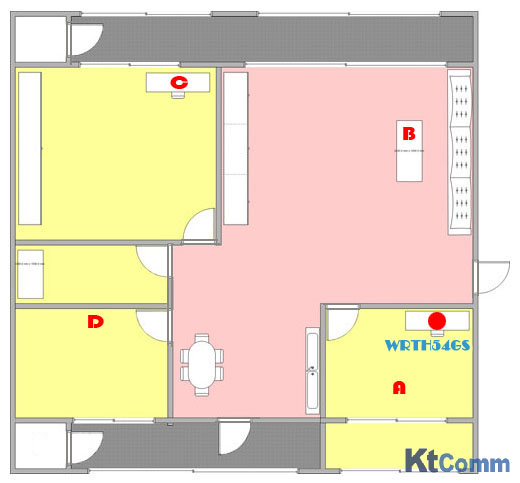
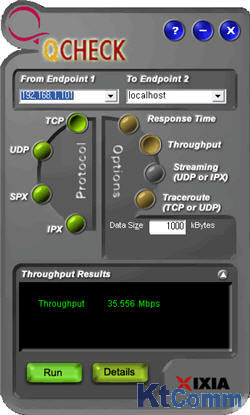
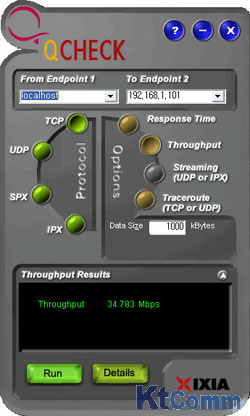
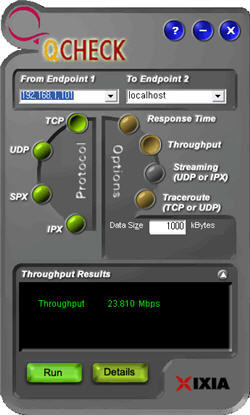
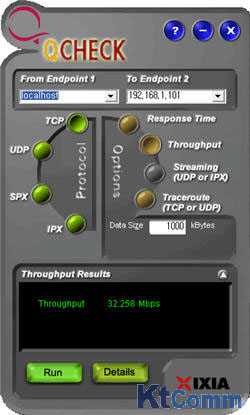
다음은 일반적인 사용환경에서의 무선대역폭을 측정해 보았다. 24평형 아파트에서 무선 보안 항목을 설정하지 않고 공유기 기본설정 상태에서 네 곳의 지점을 선정해 테스트를 실시한 결과이다.
1. A 지점
 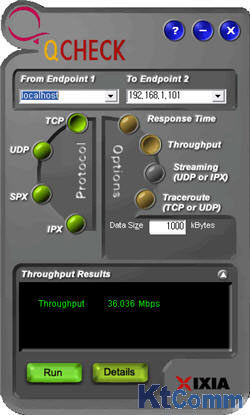
2. B 지점
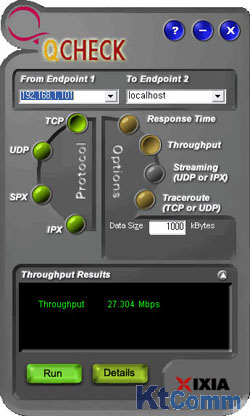 
3. C 지점
4. D 지점
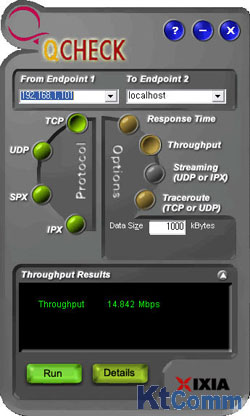 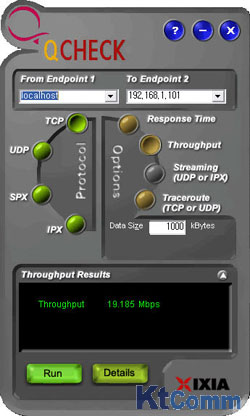
전 구간에서 업로드에 비해 다운로드 대역폭이 조금 떨어지는 점이 아쉽지만 전반적으로 최상의 결과를 보여준 것으로 생각이 든다.

지금까지 Linksys의 한국형 유무선 공유기 WRTH54GS에 대해서 살펴보았다.
WRTH54GS는 그간 뛰어난 무선 성능에도 불구하고 100Mbps 광랜 서비스를 지원하지 않음으로서 한국 시장에서 그리 큰 각광을 받지는 못하였다. 그러나 최근 출시한 WRT54GX를 필두로 저가형 WRTH54GS까지도 광랜 서비스가 지원이 되어 국내 시장에서 최고의 메이커로 다시 태어나게 되었다. 아울러 특유의 Speed Booster를 장착하여 막강한 무선 성능을 갖추었으며 세련된 외형도 선택에 중요한 몫을 차지하고 있다.
다만 한글 미지원으로 인한 초보 사용자의 사용 불편은 꼭 해소가 되어야 진정한 유무선 공유기의 최강자라 할 것이다.
|