본 필드테스트는 (주)아이코다와 (주)랜장비 협찬으로 작성되었습니다.

요즘 인터넷공유기는 가격두 저렴하고 종류도 다양해져서 구입시 큰 부담이 없는 제품이 되 버렸군요. 제가 공유기가 처음 나왔을 때 구입한 가격이 10만원정도(유선)이었는데 요즘은 무선두 4-5만원정도면 구입이 가능하니 말이죠. 그래서인지 컴퓨터 보급이 늘어나서 왠만한 가정에서 공유기 한 대 쯤은 대부분 사용하리라 여겨집니다. 이번 사용해본 제품은 디링크에서 나온 DI-524 제품으로 유무선공유기입니다.
특징
게임기 완벽 호환
- XBOX와 PS2를 완벽 지원하여 무선인터넷을 사용하면서 온라인 비디오 게임을 동시에 즐기실수 있습니다.
54Mbps의 초고속 무선인터넷
- 54Mbps의 초고속 무선인터넷 사용으로 더욱 빨라진 무선인터넷을 경혐하실 수 있습니다.
SSID 기능 강화
- AP(access point)는 정기적으로 SSID와 다른 정보들을 보냅니다. 각 PC나 노트북들이 무선네트워크 상에서 해당 AP를 감지할 수 있습니다
더욱 강화된 보안 기능
- 유선 네트워크와 같은 수준의 보안, 확장성, 신뢰도를 무선에서 구현하여, 일관성 있고,신뢰도가 확보된 보안형 모바일 네트워킹 솔루션의 필요를 충족시킬 수 있도록 확장 시킵니다
웹브라우져 기반의 손쉬운 설정
-웹브라우저를 통해 LAN ,WAN, 무선설정, 접속제어, 고급기능 설정, 사용자 암호, 상태로그 생성등 모든 기능을 쉽게 설정할 수 있습니다
웹브라우져 기반의 원격제어
- 웹브라우저 설정창에서의8080포트를 이용하여 다른 장소에서 공유기를 제어할 수 있습니다.
인터넷 유해사이트 차단과 보안기능
- 다수의 PPTP 세션 및 VPN Server와 VPN Client 신호 전달을 지원하여 외부로부터의 원치 않는 패킷전송을 막아 내부 인트라넷을 보호, 향상된 방화벽 기능을 내장하였습니다.
외형
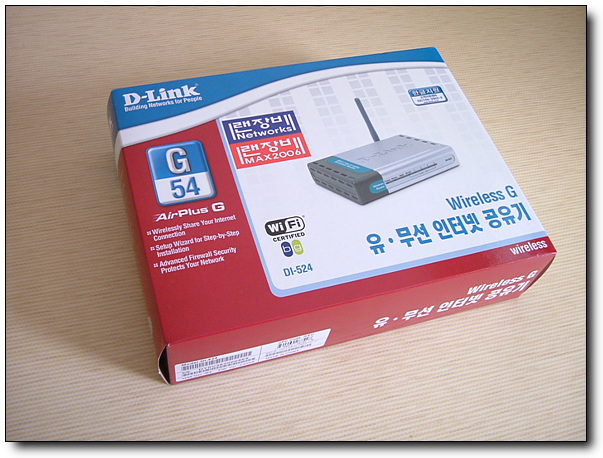
박스 전면에 바로 공유기 사진이 있으며 왼쪽에 G 54 문구로 54Mbps를 지원함을 알 수 있습니다.

뒷면에는 다국어로 간단한 특징이 나와있으며 한글도 있습니다. 아래쪽으로는 제품의 사진과 함께 각각의 포트를 설명해주고 있네요. 오른쪽 상단에는 디링크로고 아래쪽으로 홀로그램 스티커로 정품임을 알수있습니다.
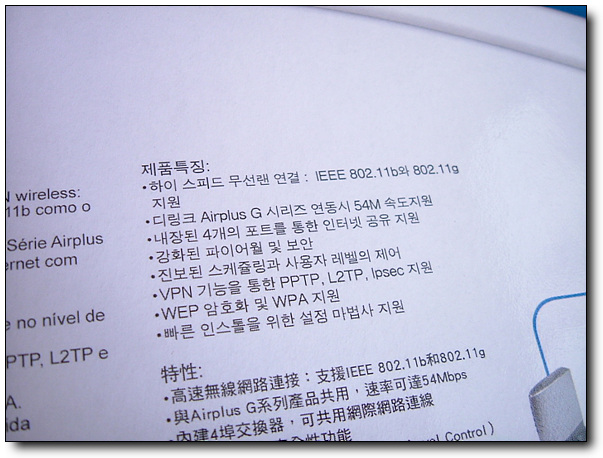
요즘 대부분의 공유기 성능과 특징이 비슷해서 큰 차별성은 없어보이는군요.
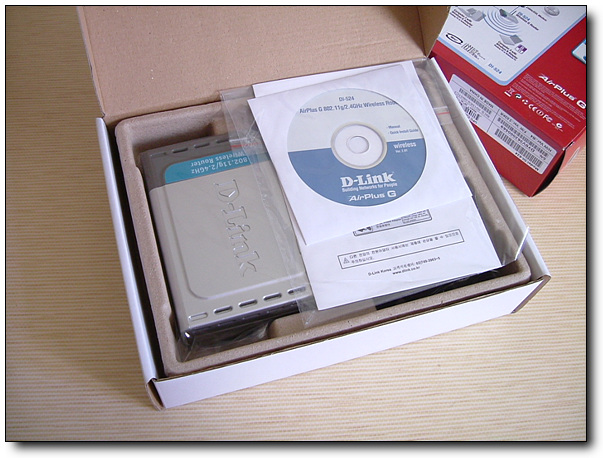
내부 포장은 두툼한 재생용지로 쌓여있으며 따로 완충지는 없습니다.

공유기 본체를 제외한 부품은 랜선, 매뉴얼시디, 설치메뉴얼, 어뎁터, 받침대등이 있습니다.

시디에는 다국어로된 매뉴얼과(한글없음) 공유기에 인터넷 설정마법사가 있어 공유기에 접속하지 않고 프로그램만으로 연결설정이 되더군요.
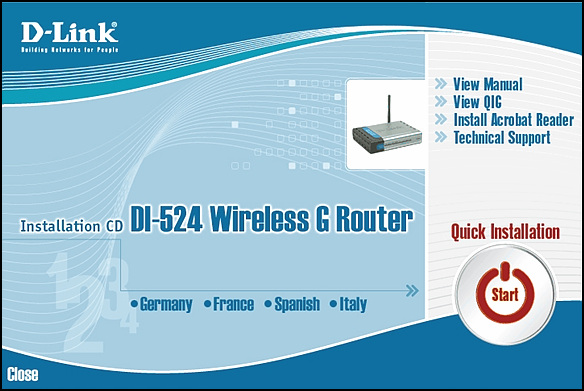
시디에는 기본적으로 4개국어로된 PDF 매뉴얼과 과 오른쪽 START 버튼으로 연결설정을 할 수 있습니다.
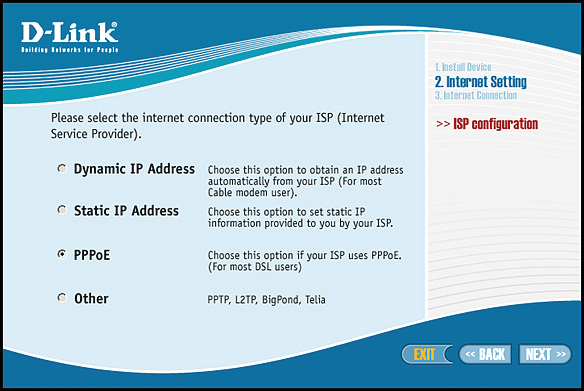
공유기 퓀웨어가 아닌 프로그램으로 설정한다는게 좀 특이하네요.

세로루 사용할 때 사용되는 받침대입니다. 공유기 가장자리 구멍에 맞추어 끼워주면 됩니다.
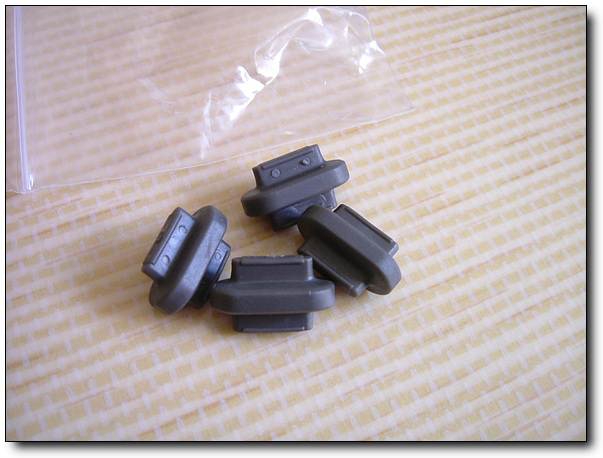
요건 일반적으로 바닥에 눞혀놓고 사용할 때 꼽아쓰는 받침대입니다. 처음에 보구 뭐하는건지 한참 생각을 했네요 ㅜ.ㅜ

어뎁터는 외산이라 그런지 크기가 좀 큰편이며 220V 전용입니다.

포함된 한글 매뉴얼은 퓀웨어에 대한 설명은 없고 설치와 인터넷 연결에 관한 내용만 있을뿐입니다. 한글로 PDF 화일로라도 만들어서 넣어주면 좋았을텐데하는 생각이 드네요.
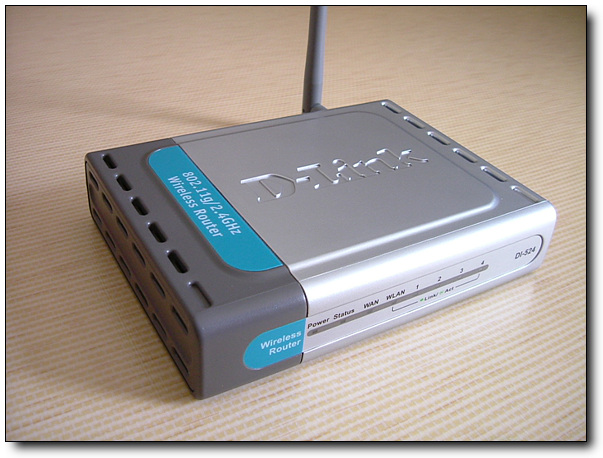
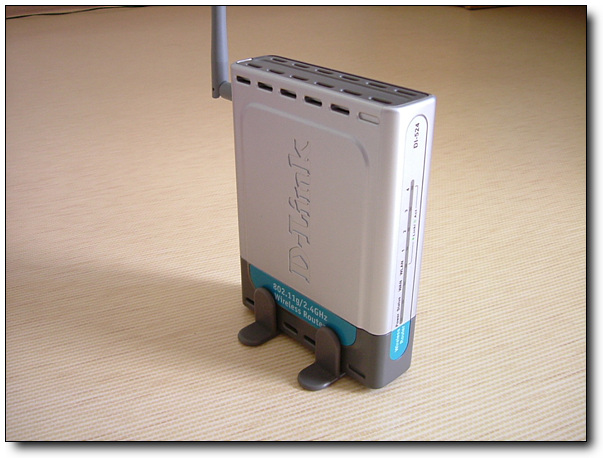
공유기본체는 다른 제품에 비해 디자인이 세련되어 보이네요. 실버톤의 고급스런 외형과 한쪽은 약간 어두운색의 조화로 좀 무겁게 느겨지기도 하고 책상에 놓으면 왠지 폼이 날 듯한 디자인입니다.

윗면은 디링크 로고가 음각으로 찍혀있고 양옆으로 발열을 대비한 구멍이 나 있습니다. 받침대는 저곳으로 꼽아주면 됩니다.

옆쪽으로도 마찬가지로 통풍구들이 있습니다.

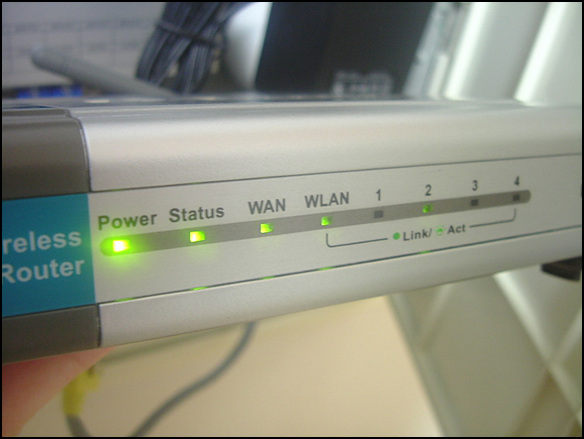
각 표시 LED 는 연두색 LED 로 동작중 선명하게 표시가 됩니다.
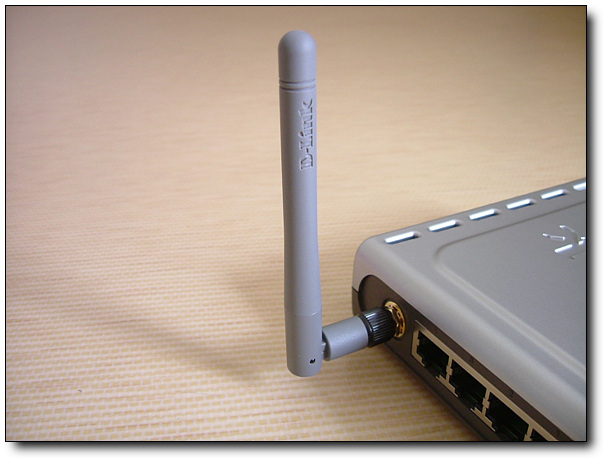
안테나는 좀 작은 듯하지만 다른 제품에 비해서 크게 떨어지는 성능은 아니었습니다. 물론 다른 안테나로 교체할 수도 있습니다.
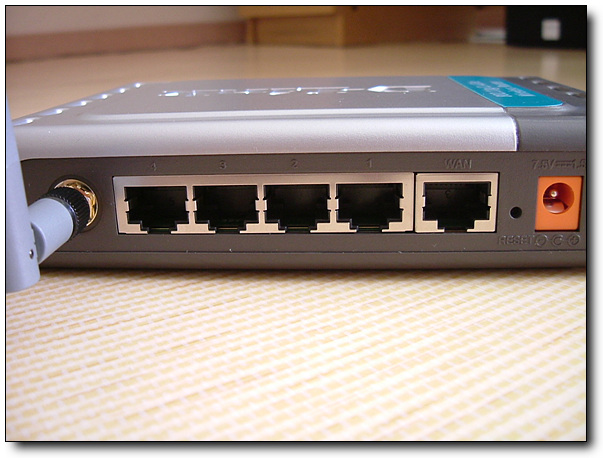
포트는 4개의 LAN과 한 개의 WAN 포트가 있으며 옆으로 리셋버튼과 전원어뎁터를 꼽는 단자가 있습니다.
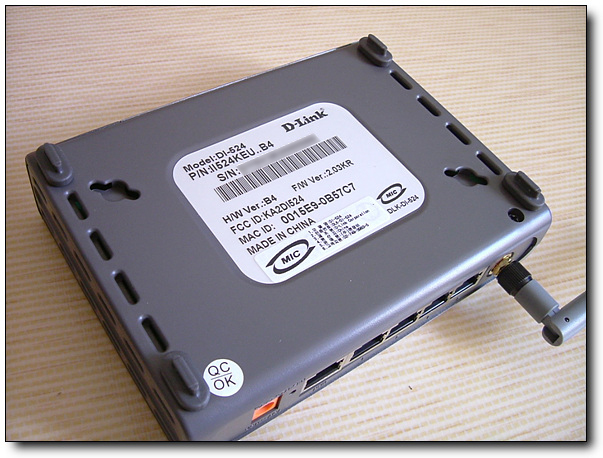
밑면에는 제품 시리얼과 벽에 고정시킬 수 있는 구멍이 있습니다. 사진에 네 모서리에는 받침대를 고정해둔 모습입니다.
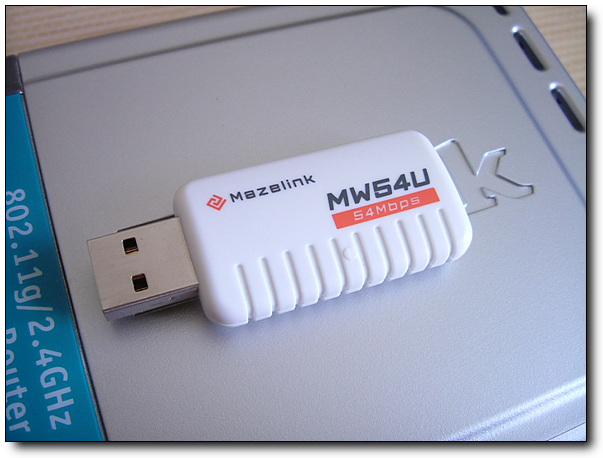
제가 사용중인 USB 랜입니다. 크기는 작은데 성능은 쓸만합니다. 대신에 작아서 그런건지 발열이 좀 있더군요. 뜨뜻~
내부 퓀웨어
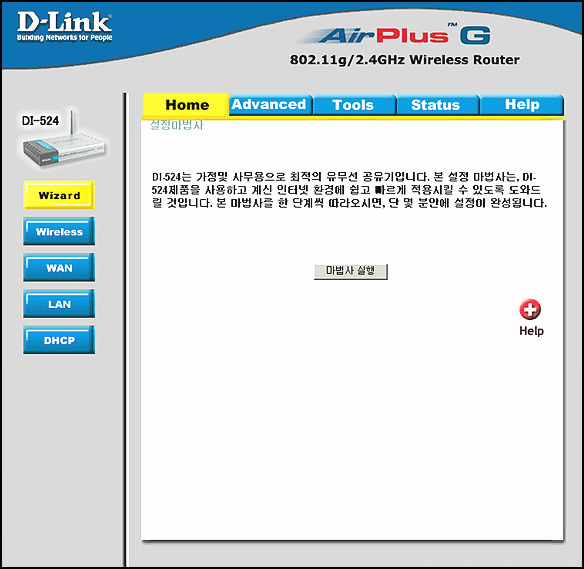
공유기 내부에 접근하기 위해서 http://192.168.0.1/ 를 주소창에 넣게되면 처음 암호와 비번을 물어보는데 그냥 admin 만 넣으면 됩니다. 암호는 설정에서 바꿀 수 있습니다. 그후 인터넷에 따른 연결방식을 설정하기위한 마법사가 나와서 맞추어주면 연결설정이 끝이 납니다. 저는 이런 설정 없이 바로 랜선을 연결하니 인터넷을 할 수 있었습니다. 자동인가?
공유기는 저두 여러대 사용해봤는데 대부분 대만제는 외부 모습만 다를뿐 내부퓀웨어는 비슷했는데 이 제품은 다국적기업제품이라 그런지 기존제품들과 색다른 모습을 보여주었씁니다. 하지만 대부분 메뉴가 한글로 나오긴 하지만 HELP 는 모두 영문이라 저같은 사람에게는 좀 곤란한 부분입니다.
메뉴구성은 윗쪽으로 Home, Advanced, Tools, Status, Help 가 있고 왼쪽으로 각각의 서브메뉴가 있습니다.

몇가지 중요메뉴만 살펴보겠습니다. Home-Wireless 는 무선설정에 관한 메뉴로서 Security에서 암호화 방식도 선택할 수 있습니다. 그런데 무선기능을 On/Off 할 수 있는 설정은 없습니다.

WAN 에서는 인터넷 연결에 관한 메뉴로서 유동과 고정아이피등을 선택할 수 있으며 MAC 주소를 복제하는 기능도있습니다.
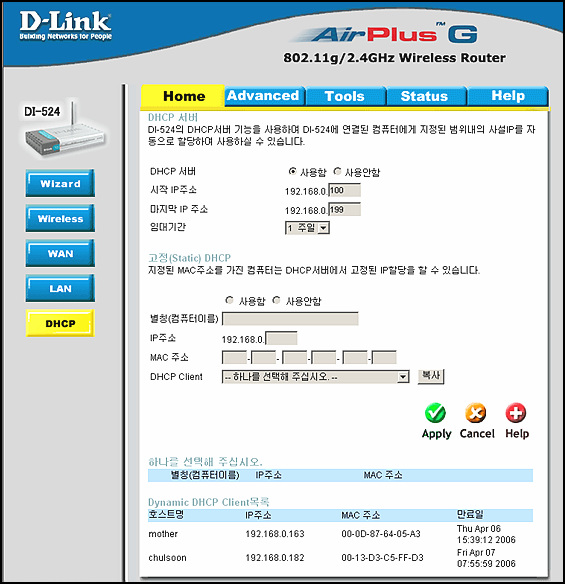
DHCP 에서는 각각의 컴퓨터에 아이피 할당을 위한 설정으로 특정 MAC 주소에 아이피를 할당해줄수도있으며 아래쪽으로는 접속했던 컴퓨터의 호스트명과 MAC 주소가 기록되게 됩니다.

Advanced-Application 에서는 특정 프로그램에서 사용되는 포트를 지정해서 사용하게끔 해주면 기본적으로 몇 개가 등록되어 있고 저 같은 경우 아래쪽에 이뮬을 등록해서 사용중입니다.
아래쪽에 필터메뉴에서는 IP 주소나 MAC, URL 주소등을 입력해서 인터넷 사용을 금지할 수 있으며 방화벽메뉴에서는 IP와 포트등을 지정해서 트래픽 차단을 할 수 있는데 저두 이런 메뉴는 거의 사용하지 않아서 자세히는 잘 모르겠군요.
그밖에 아래쪽에 DMZ 는 공유기에 연결된 컴퓨터중 한 대의 아이피를 지정해서 공유기에 연결되지 않은 것처럼 사용할 수 있게 해줍니다.
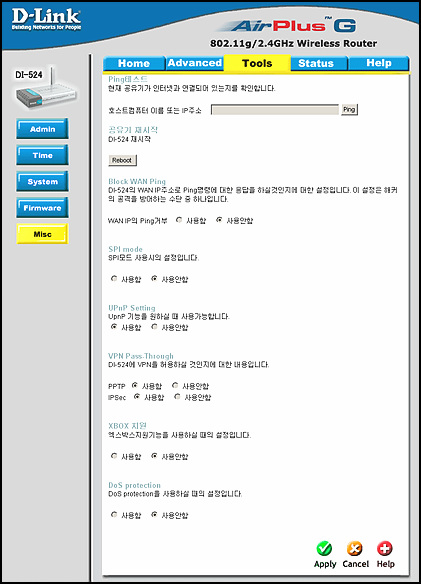
Tools 에서는 관리자 암호와 시간을 설정하거나 퓀에어 업글을 사용하는 메뉴가 있으며 Misc에서 XBOX 사용유무와 DoS 보호등을 On/Off 하는 설정이있습니다.

Status 메뉴는 공유기에 연결된 유선과 무선의 연결상태를 표시해주며 사진의 Device Info 는 인터넷 아이피주소와 서브넷등을 알 수 있으며 Stats 와 Wireless에서 무선과 유선의 데이터 패킷량과 무선랜의 MAC 주소값을 확인할 수 있습니다.
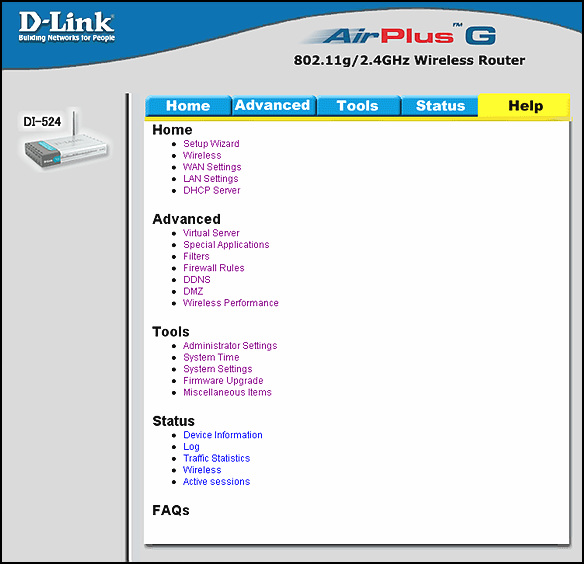
마지막으로 Help 는 공유기 내부에 저장된 도움말을 보여주는데 한글화가 안되어 있어 저는 별 도움이 안되네요. 수입처에서 다음 퓀웨어 때 신경좀 써주면 좋겠군요. 간혹 모를 때 도움말 기능이 유용하던데.
속도테스트
사용환경
|
CPU |
AMD 애슬론64 베니스 3000+ |
|
RAM |
Geil 512(3200) * 2 |
|
Mainboard |
MSI K8N NEO4 FI |
|
VGA |
GeForce 6600 이엠텍 HV6600 GE2 Wow 128MB 플래티넘 |
|
HDD |
Segate 7200.7 80G + WD 80G |
|
LAN |
보드 내장 Giga LAN |
|
인터넷 라인 |
KT 메가패스 엔토피아 |
유선속도 - KT 인터넷 속도측정 사이트
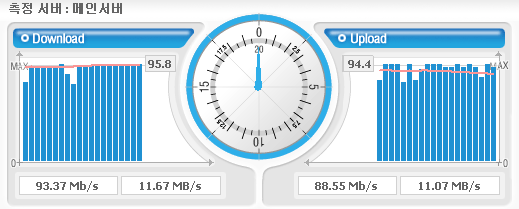

기존의 ZIO 의 유선공유기로 무난한 속도로 오래전부터 만족하며 써오던 제품이었습니다. 업로드 속도의 경우 88메가정도로 약간 떨어지긴했으나 시간대별로 약간의 차이가 있을뿐입니다.
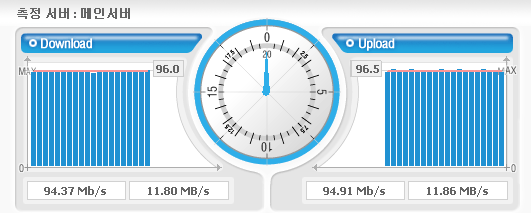
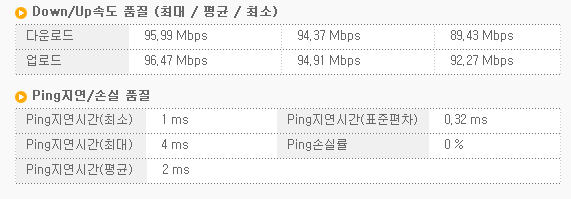
다음으로 이번 D-link 제품으로 다운업이 모두 잘 나오고 있는 것을 알 수 있습니다. 제가 느끼기에 다운속도는 다른제품과 비슷한데 업속도가 몇메가 정도 더 잘나오지 않나 싶습니다. 업로드하는일은 거의 없긴하지만.
무선속도 - KT 인터넷 속도측정 사이트
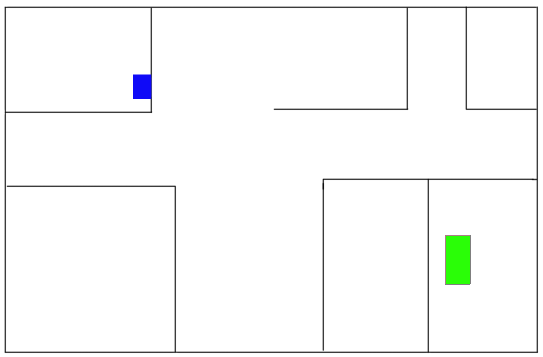
저희집 구조입니다. 파란색이 단자함이고 연두색이 제방 컴퓨터입니다.
단자함에 공유기 설치시
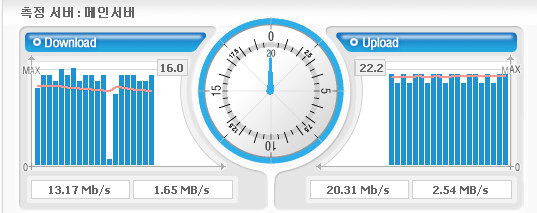

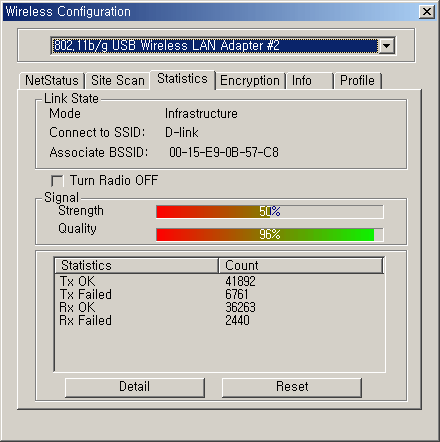
일단 결론부터 말하자면 제가 사용해본 유무선 공유기중 가장 성능이 좋았습니다. 속도는 비슷한데 장애물이나 벽통과 능력이 우수하더군요. 현재 단자함(벽속)에 넣고 사용중인데도 속도가 13메가 정도나오고 있습니다. 보통 다른 공유기에 경우 단자함 내부에 넣을 경우 거의 모뎀수준이었는데 (무선랜카드 동일 테스트) 반해 안테나가 작은데도 불구하고 속도가 아주 좋았습니다. 아래쪽은 USB 랜드라이버로 본 무선 품질상태입니다. 악조건임에도 50% 신호세기가 놀랍네요. 특히 업로드가 높게나오는군요. USB 무선랜이 좋은건지 공유기가 좋은건지.
무선랜카드와 공유기를 마주보고 있을 때
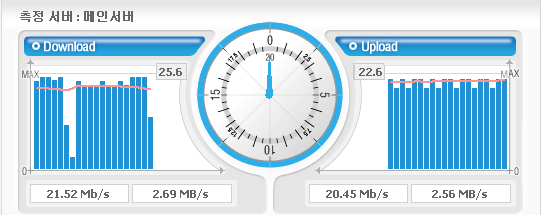


거의 최적의 환경이라 할 수 있겠죠. 무선랜 사용하면서 공유기 바로옆에 쓰는 경우는 별로 없겠지만 성능 테스트를 위해서 한번. 평균 23메가 정도이며 간혹 26메가 까지도 올라가나 무선의 경우 밤/낮 시간대 별로 속도차이가 좀 심한편입니다. 무선랜의 실속도가 24메가 정도임을 감안한다면 크게 나쁘지는 않아 보입니다.
암호방식에 따른 속도차이
무선은 보안에 취약해서 암호화를 사용하는 경우가 있는데 그럴 경우 복잡한 암호화과정이 필요해서 속도가 좀 떨어지는 경우가 있습니다. 이번 테스트는 여러 가지 암호화방식중 WPA-PSK 방식을 사용해보며 속도측정을 해보았습니다.
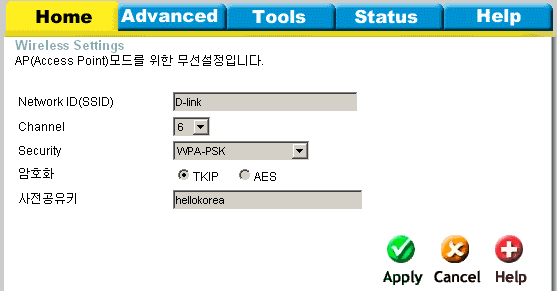
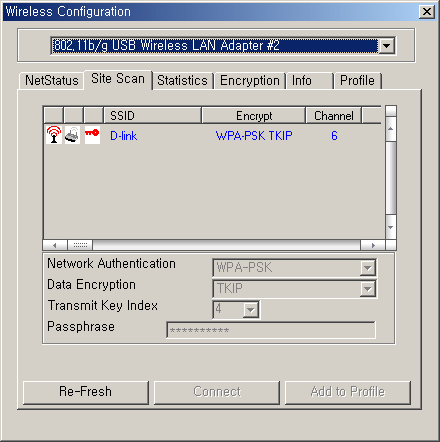
먼저 암호화를 하기위해서는 사용자 임의대로 공유기와 랜카드 드라이버에 같은 문자를 넣는 과정이 필요합니다. 저는 hellokorea 라는 문구를 넣었습니다.
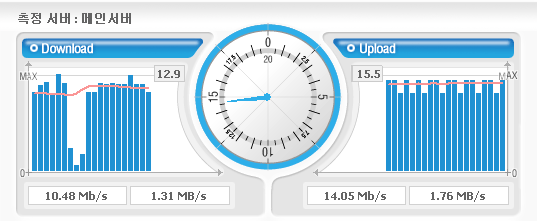
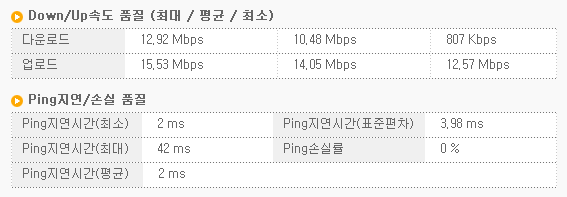
현재 무선랜 옆에 공유기가 있는 상태에서 측정했는데 암호화방식이 비교적 높은 수준이라 그런지 속도가 많이 떨어지는 군요. 다운로드의 경우 약 10메가 정도가 떨어지고 업로드는 7-8메가정도가 하락했습니다. 웹사이트 보는정도는 큰 무리는 없으나 사무실이나 아주 중요한 경우가 아니라면 암호화를 하지 않거나 단순한 방식을 사용하기를 권장합니다.
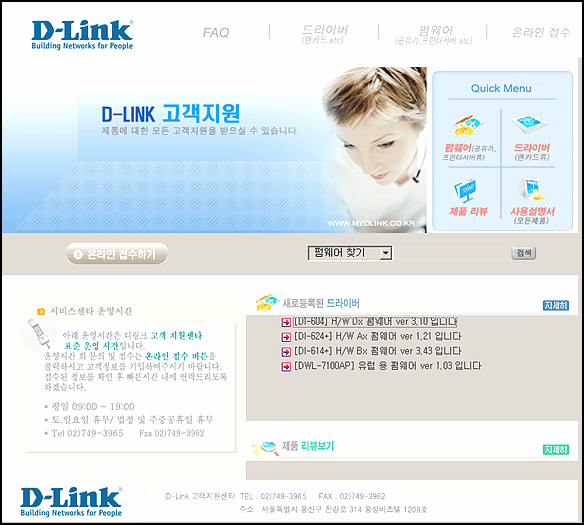
D-link 홈페이지는 http://www.dlink.co.kr/ 이외에 고객지원을 위한 전용홈페이지 인 http://www.mydlink.co.kr/가 따로있어 펌웨어 업로드나 A/S 에 관한 지원이 빠른편입니다. 다만 Q/A 게시판이 없이 1:1 형식의 온라인 접수로만 질문을 할 수 있게 해놓아서 다양한 답변을 볼 수 없는게 아쉽습니다.
정리하며
사용해본 느낌은 유선은 요즘 많이 보급되고 있는 광랜에 적합하여 속도가 잘나오고 무선의 경우 속도두 비교적 좋고 특히 장애물에 강한 면을 보여준 제품이었습니다. 또한 내장된 안테나도 좋지만 좀더 큰 5dB 안테나를 사용한다면 더욱 좋은 성능을 보여줄 듯합니다.
사용중 특별한 끊킴이나 문제점은 보이지 않았고 제품의 발열도 약간 미지근한편으로 열은 크게 없었습니다.
한가지 아쉬운 점이라면 역시 메뉴얼이 좀 부실하다는 점이네요. 설치/연결 이외에 내부설정에 관한 설명서가 없어서 네트워크에 많이 알고 있지 않고서는 자세한 사용법을 알 수가 없었습니다. 홈페이지에서라도 자세한 설명이 있었음하는 바램입니다.
이상으로 D-link 유무선공유기 사용기를 마치겠습니다.