|
커뮤니티
|
|
커뮤니티 추천게시물
운영진 선정 | 추천순 | 최근댓글달린순 | 갤러리(포토)
커뮤니티 추천게시물
운영진 선정 | 추천순 | 최근댓글달린순 | 갤러리(포토)
커뮤니티 추천게시물
운영진 선정 | 추천순 | 최근댓글달린순 | 갤러리(포토)
커뮤니티 추천게시물
운영진 선정 | 추천순 | 최근댓글달린순 | 갤러리(포토)
|
|

|
|
|
 |
|
|
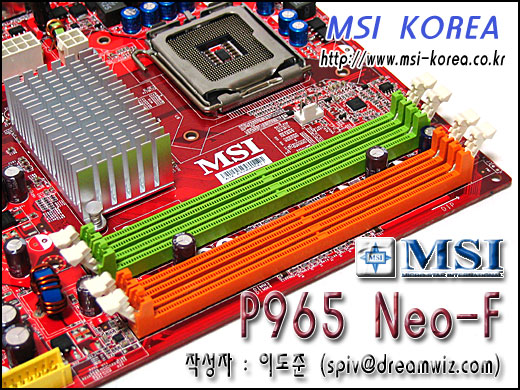
한동안 AMD만 써오다가 이번에 정말 오랜만에 인텔로 넘어와서 시스템을 구축하게 되었습니다. 출시되자마자 큰 인기를 누리고 있는 코어2듀오 E6300 CPU로 시스템을 꾸미기 위해서 부품들을 하나하나 선택하였습니다.
처음에는 m-ATX 시스템을 꾸미려고 했는데, 생각보다 마음에 드는 메인보드를 찾기가 힘들더군요. 그래서 MSI에서 조만간 출시될 G965M-FI를 생각하고 있었는데, 생각보다 출시가 늦어서 일단 ATX 메인보드로 선회해서 시스템을 꾸몄습니다.
제가 안정성을 최우선으로 생각하고 그 다음으로 가격대 성능비를 중시하기 때문에 메인보드는 MSI P965 Neo-F를 선택했습니다. 요즘 평가가 다소 안좋기는 했지만, MSI 메인보드를 꾸준히 사용해 왔고 이미지도 좋게 가지고 있기 때문에 사용기 이벤트에도 참여할 겸해서 이번에도 변함없이 MSI 제품을 선택했습니다. 저렴한 가격또한 무시할 수 없었구요. ^^;
어쨌든 새로 시스템을 꾸미면서 MSI P965 Neo-F가 어떤 메인보드인지 지금부터 하나씩 살펴보도록 하겠습니다. |
|

|
지원 CPU |
- Socket 775 (인텔)
- 3xx, 5xx, 8xx, 9xx 프로세서 지원
- 800MHz 또는 그 이상의 인텔 듀얼코어 기술 지원
- 하이퍼스레딩, EIST 기술 지원 |
|
시스템 버스 |
- FSB 1066/800MHz 지원 |
|
시스템 칩셋 |
- 인텔 P965
- 인텔 ICH8 |
|
메모리 |
- DDR2 533/667/800
- 4 DIMM
- 듀얼채널 지원
- 최대 8GB 지원 |
|
확장슬롯 |
- 1 x PCI Express x16
- 2 x PCI Express x1
- 3 x PCI |
|
온보드 IDE |
- 1 x Ultra DMA 66/100 IDE |
|
온보드 SATA |
- 4 x SATA II (ICH8)
- 1 x SATA II (JMicron JMB361) |
|
온보드 LAN |
- 1 x 10/100/1000 Gigabit LAN (Realtek 8110SC) |
|
오디오 |
- 8CH HD Audio (Realtek 882M) |
|
USB 2.0 |
- 최대 8개 (기본 4개) |
|
I/O 커넥터 |
- ATX 24핀 파워 커넥터
- 4핀 ATX VGA 파워 커넥터
- CPU/시스템/노스브릿지 팬 커넥터
- CD-in 커넥터
- CMOS 클리어 점퍼
- 섀시 침입 방지 스위치 커넥터
- IRDA 모듈 헤더
- 시리얼 포트 커넥터
- 전면 패널 오디오 커넥터
- 전면 패널 커넥터
- 3개의 USB 2.0 커넥터 6개 포트 지원
- 1개의 FDD 커넥터
- 5개이 SATA II 커넥터
- 1개의 ATA 133 커넥터 |
|
백패널 포트 |
- 패러럴 포트
- 시리얼 포트
- PS2 키보드/마우스 포트
- 1조의 6 in 1 오디오 잭
- 4개의 USB2.0 포트
- 1개의 LAN 포트 |
|
바이오스 |
- Plug&Play 지원
- 데스크탑 매니지먼트 인터페이스(DMI) 기능 제공 |
|
규격 |
- ATX : 30.5cm(L) x 22cm(W) |
MSI KOREA 홈페이지 (http://www.msi-korea.co.kr)에 소개된 MSI P965 Neo-F의 스펙을 나름대로 보기 편하도록 정리해 보았습니다.
먼저 지원하는 CPU를 살펴보면 소켓 775를 지원하는 인텔 프로세서를 지원하고, 시스템 칩셋으로는 최근 가장 인기있는 P965 칩셋과 ICH8 칩셋이 사용되었습니다.
좀 더 세부적인 내용들은 메인보드의 외형을 살펴볼 때 직접 하나하나씩 살펴보도록 하겠습니다. |
|

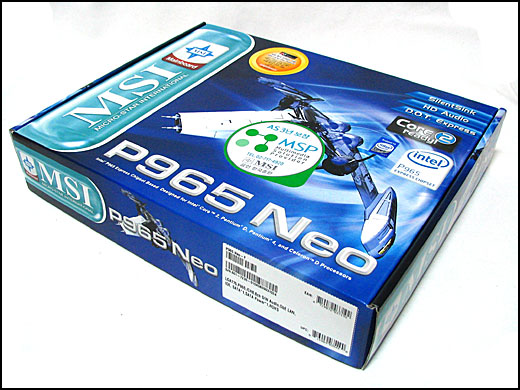
전체적으로 시원한 푸른색 계열이 사용된 포장박스의 디자인은 깔끔한 느낌이었습니다. 전투기가 그려진 디자인이 조금 유치해 보이기는 하지만 나름대로 깔끔해 보이고 로고, 모델명, 특징 등 표기된 문구도 큼직해서 한눈에 쏙 들어옵니다.
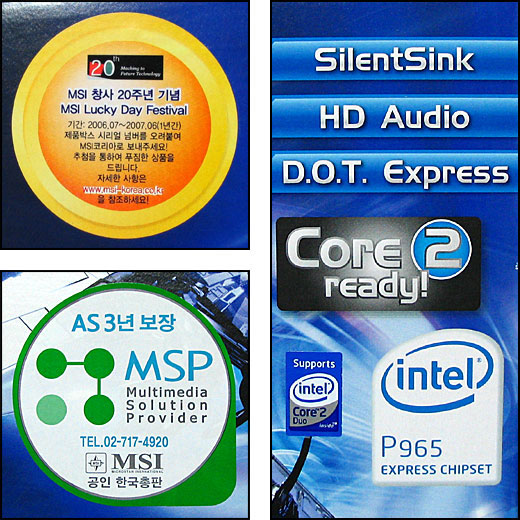
부착된 스티커와 특징이 표기된 부분을 확대해 보았습니다.
좌측 상단의 스티커를 살펴보면 MSI 창사 20주년 기념으로 무려 1년 동안 럭키데이 페스티벌 이벤트를 진행하고 있음을 알 수 있습니다. 우편을 통한 이벤트라서 다소 번거롭기는 하지만, MSI 제품을 구입하시는 분들은 재미삼아 한번 도전해 보는 것도 좋을 것입니다. 저도 도전해 봐야겠네요. ^^;
그 아래를 보면 MSI의 공인 한국 총판인 MSP의 제품임을 알 수 있는 스티커가 부착되어있습니다. AS 3년 보장이라는 문구가 눈에 들어오네요. AS 3년이라는 기간은 메인보드 중에서 최고수준이므로 상당히 만족 스러운 부분입니다.
우측의 특징을 살펴보면 SilentSink,HD Audio, D.O.T. Express 등 P965 Neo-F의 대표적인 특징이 표기되어있고, 그 아래로 Core2Duo를 지원한다것과 P965칩셋이 사용되었다는 것을 알 수 있는 로고가 표기되어있습니다.
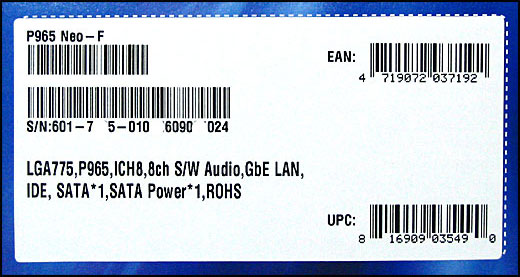
앞쪽에 부착된 스티커로 LGA775, P965, ICH8, 8ch S/W Audio, GbE LAN, IDE, SATA*1, SATA Power*1, ROHS 등의 간략한 스펙과 바코드, 시리얼 번호 등이 표기되어있습니다.
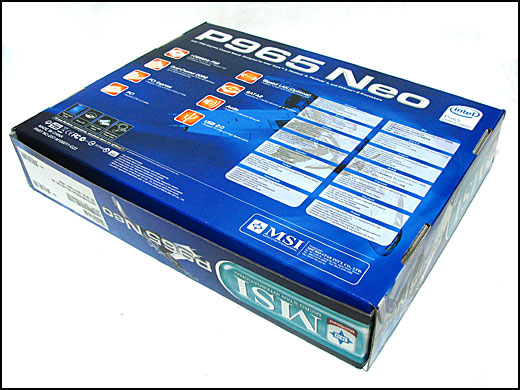
박스의 뒷면도 전면과 마찬가지로 푸른색 계열의 색상이 사용되었으며 앞면에 표기되었던 내용보다 좀 더 구체적인 제품의 특징이 표기되어있습니다. 어떤 내용들이 표기되어있는지 간략하게 살펴보고 넘어가도록 하겠습니다.
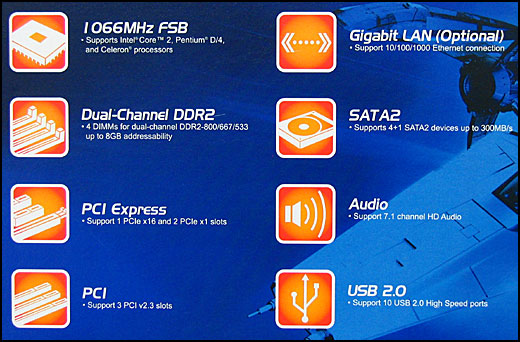
먼저 좌측부분입니다. 제품의 지원사양을 나타내는 특징들이 아이콘과 함께 간략하게 설명 되어있습니다. 1066MHz FSB, Gigabit LAN, Dual-Channel DDR2, SATA2, PCI Express, Audio, PCI, USB2.0 등 대부분의 P965 칩셋을 사용한 보드들과 동일하거나 유사한 수준으로 크게 특별한 점은 발견할 수 없었습니다.
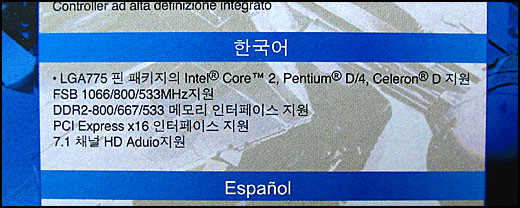
우측에는 위에서 살펴봤던 특징들 중에서 대표적인 것들을 요약해서 14개국어로 표기되어있습니다. 위 이미지는 그 중 한국어 부분을 확대해본 것입니다. 다양한 언어로 표기되어있는 것은 좋지만 제품의 특징에 대해서 너무 간략하게 표기되어 있는게 아닌가 생각이 드네요.
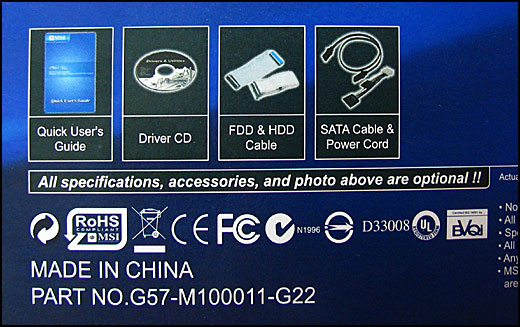
하단의 표기내용입니다. 패키지 않에 포함되어있는 내용물이 표기되어있고 그 아래로 획득한 각종 인증마크들이 표기되어있습니다.
내용물은 설명서, CD, FDD, HDD 케이블, SATA 케이블, SATA 파워케이블이라고 표기되어있네요. 이에 대한 것들은 내용물 부분에서 자세히 살펴보도록 하겠습니다.

우측하단에는 MSI 로고와 본사의 연락처 등이 표기되어있었습니다.

제품을 개봉해보았습니다. 대부분의 메인보드에서 볼 수 있는 평범한 형태를 하고 있음을 알 수 있습니다. 메인보드와 내용물들 중간에 위치한 종이를 접어서 칸막이 형태로 만들어 놓은게 조금 독특하네요. 별 것 아니지만 일단 내용물들이 많이 흔들리지 않게 잡아준다는 점에서 마음에 듭니다.
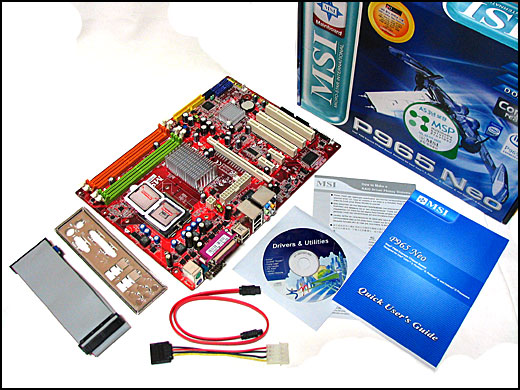
내용물을 모두 뜯어서 펼쳐 놓은 모습입니다. 메인보드와 설명서, 설치CD, IO 쉴드와 각종 케이블들이 눈에 보입니다. 그런데 박스에서 살펴본 바로는 FDD 케이블도 제공된다고 적혀 있었는데 실제로 제품을 개봉해 보니 FDD 케이블이 들어있지 않네요. 제가 구입한 제품만 누락된 것인지 원래 제공하지 않는 것인지는 아직 확인해 보지는 않았지만, 표기내용과 다르다는 것은 어쨌든 아쉬운 부분입니다.
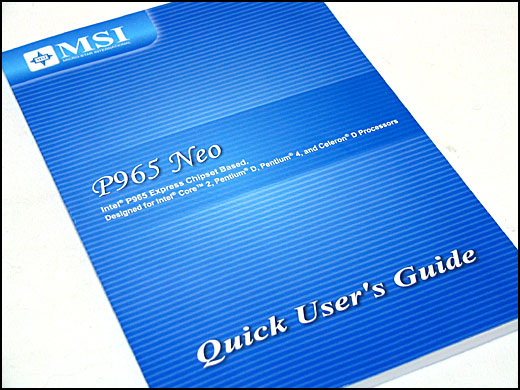
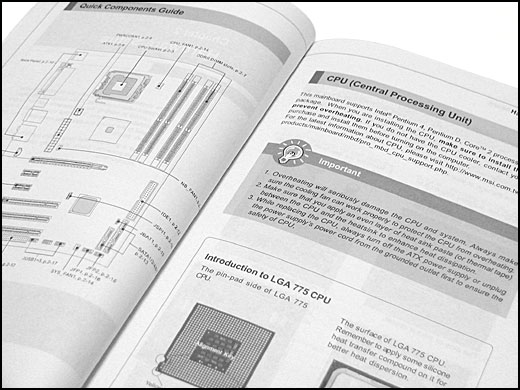
책자형태로 된 설명서로 상당히 두꺼운 설명서를 제공하고 있습니다. 어림잡아 80 페이지 정도 되보이네요. 자세한 설명과 함께 상당히 보기 편하게 잘 편집되어있었지만, 아쉽게도 영문 매뉴얼이라서 영어에 약하신 분들은 쉽게 알아보기 힘듭니다.
메인보드는 설명서의 역할이 상당히 큰 제품중 하나인만큼 설명서는 반드시 한글화 되서 출시되었으면 좋겠습니다.
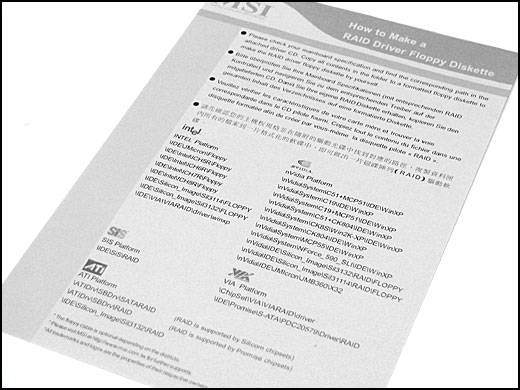
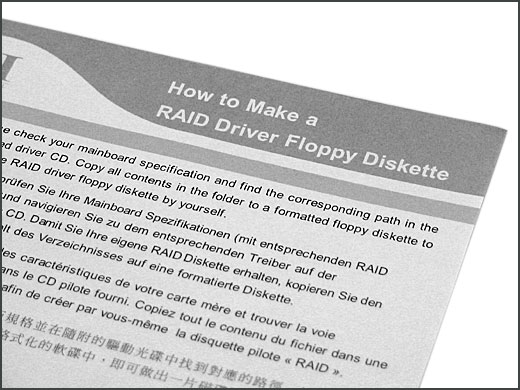
RAID Driver Floppy Diskette을 만드는 방법은 1장짜리 설명서로 따로 제공되고 있었습니다. 그런데 역시 한글로는 표기되지 않아서 보기가 쉽지 않요.
MSI 제품뿐만 아니라 타사의 경우에도 한글 설명서를 지원하는 경우가 드물기 때문에 P965 Neo-F의 단점이라고 할 수는 없겠지만, MSP에서 좀 더 힘을써서 차후에 출시되는 제품들이라도 설명서는 반드시 한글화 해서 출시되었으면 좋겠습니다.

제공되는 드라이버&유틸리티 CD입니다. 필요한 각종 드라이버와 유틸리티, 전자 매뉴얼 등이 들어있습니다. 포함된 프로그램들은 뒤쪽에서 실제로 설치하는 과정을 통해서 소개하도록 하겠습니다.
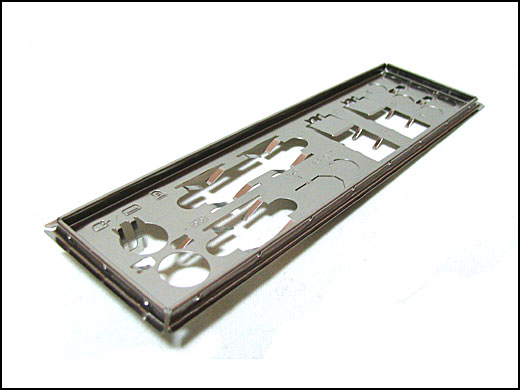
제공되는 I/O 쉴드입니다 최근 메인보드들에서 가장 많이 볼 수 있는 형태를 하고 있네요. 8ch 오디오 포트, 내장랜 포트 등 막혀있는 부분들은 필요한 부분들만 제거한 후에 사용하면 됩니다. 제거는 몇 번 흔들어 주면 간단하게 제거가 가능하더군요.
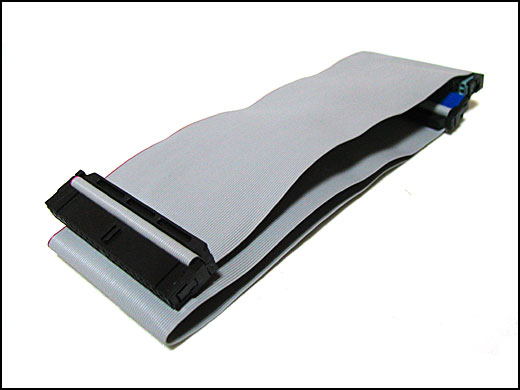
흔히 볼 수 있는 IDE 케이블입니다. 케이블의 길이는 약 45cm 정도로 크기가 큰 케이스에서 사용하기에도 충분할 정도의 길이로 제공됩니다. 최근 FDD의 사용빈도가 줄어들기는 했지만 케이블이 제공되지 않는다는 점은 아쉽네요. ODD와 달리 FDD는 구입할때 케이블이 포함되지 않은 경우가 많아서 더욱 아쉽습니다.
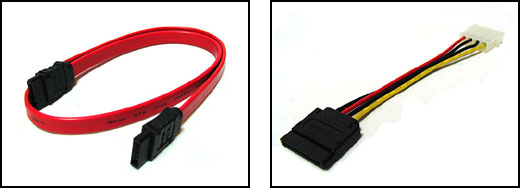
좌측은 S-ATA 데이터 케이블이고 우측은 S-ATA 커넥터를 지원하지 않는 파워서플라이에서 S-ATA 제품을 사용할 수 있도록 하는 S-ATA 전원용 변환케이블입니다. S-ATA 케이블은 사용빈도가 점점 많아지는 케이블인 만큼 기본으로 2개 정도를 제공해 주었으면 좋겠습니다.
10만원 초반대의 보급형 제품인만큼 꼭 필요한 내용물들로만 알차게 구성된 것을 알 수 있습니다. 물론 공급자의 입장과 소비자의 입장이 다르기는 하지만 내용물이 좀 더 여유있게 제공되었으면 더 좋을 듯 싶습니다. |
|

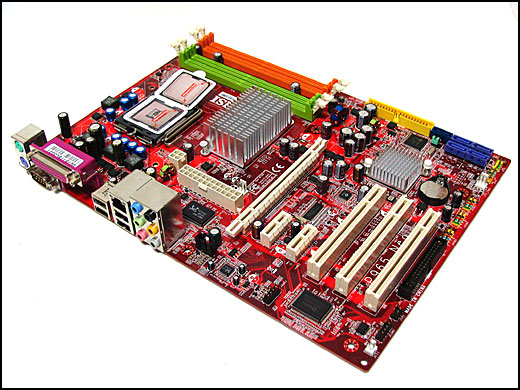
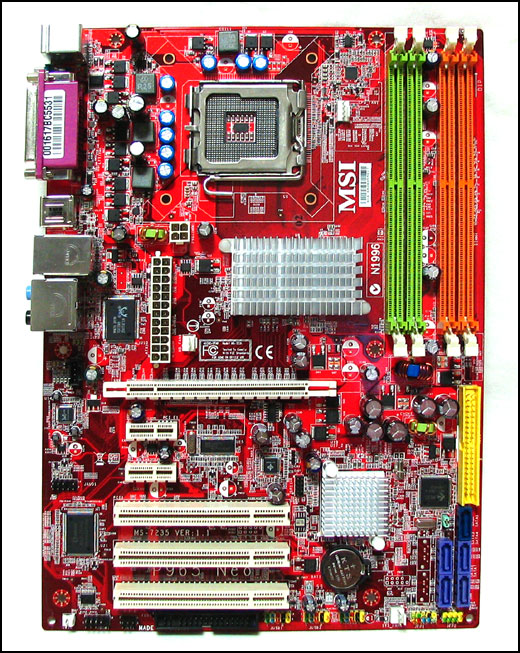
P965 Neo-F는 인텔 소켓 775를 지원하는 ATX 메인보드입니다. 붉은색 기판이 강렬한 인상을 풍깁니다. 얼핏 보면 전체적인 레이아웃은 평범해 보이지만 좀 자세히 살펴보면 전원 연결 단자와 전면 오디오 포트, FDD 포트 등의 위치가 다소 애매해 보입니다. 조립 편의성면에서 볼 때는 조금 아쉬운 부분입니다.
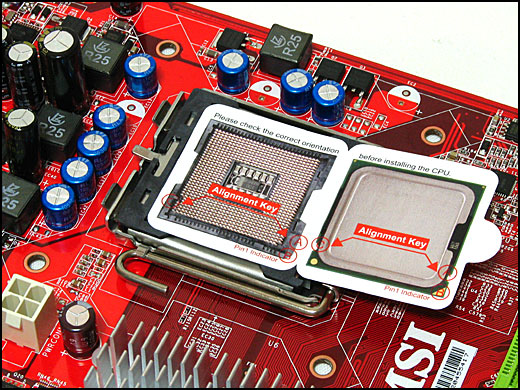
775소켓 CPU 장착부의 모습입니다. 사진에 보이는 보호캡위에 CPU의 장착방법이 설명되어있는 점이 마음에 듭니다. 설명서를 보지 않더라도 실수로 CPU를 뒤집어 끼우거나 하는 일은 없을 것입니다.
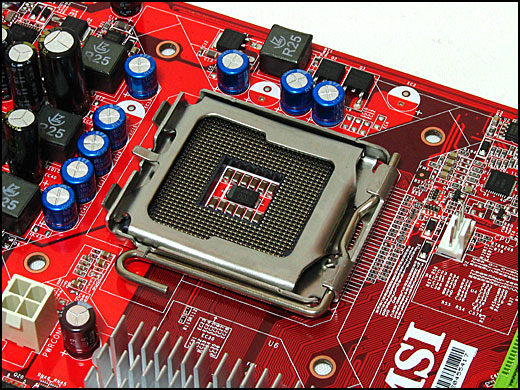
보호캡을 제거하면 위와 같이 775 소켓이 모습을 들어냅니다. 규격화 되어있는 부분이기 때문에 별다른 특이사항은 발견할 수 없었습니다. 다만 좌측으로 좀 커보이는 콘덴서로 인해서 초대형 쿨러 장착시 문제가 되지 않을지 염려되기는 하지만 왠만한 쿨러 장착시에는 별 문제가 없을 정도로 주변 공간도 충분히 확보되어있었습니다.
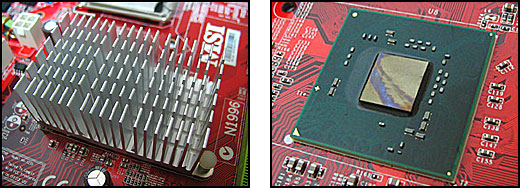
CPU 소켓과 확장슬롯부 중간에 위치한 64비트 연산체계를 지원하는 인텔의 P965 MCH 칩셋의 모습입니다. P965 MCH 칩셋은 FSB 533 ~ 1066MHz까지 지원하기 때문에 Core2Duo도 문제없이 지원하고, EM64T (Extended Memory 64 Technology), 하이퍼 쓰레딩, EIST (Enhanced Intel SpeedStep Technology) 등 다양한 최신 기술들을 지원하는 인텔의 최신 칩셋입니다.

PCI 슬롯 옆쪽에 위치한 인텔의 ICH8 칩셋입니다. P965 Neo-F는 ICH8 칩셋을 장착해서 4개의 S-ATA II와 1개의 IDE, 최대 10개의 USB 2.0 포트를 제공합니다.
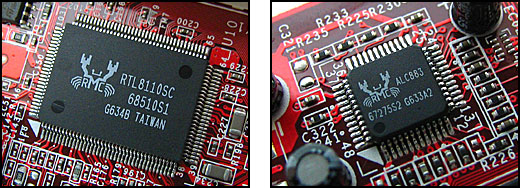
좌측의 리얼텍 RTL 8119SC 칩셋을 장착해서 10/100/1000 Mbps의 기가비트랜을 지원하고, 우측의 리얼텔 ALC883 칩셋을 장착해서 8CH의 HD 오디오를 지원합니다. 위에 사용된 리얼텍의 칩셋은 상당히 많은 메인보드에서 사용되는 칩셋으로 상당히 뛰어나고 안정적인 성능을 제공합니다.
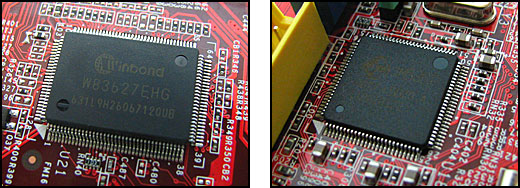
입출력, 전압, 팬속도 모니터링, 팬 속도조절 등의 역할을 담당하는 슈퍼 I/O 칩셋으로는 ITE 사의 칩셋과 함께 가장 널리 사용되는 Winbond 사의 W83627EHG 칩셋이 사용되었습니다.
또한 우측에 보이는 JMicron 사의 JMB361 칩셋을 제공해서 ICH8 칩셋이 제공하는 4개의 S-ATA II 포트와 별도로 1개의 S-ATA II를 제공합니다. JMB361 칩셋 위에도 마킹이 되어있는데 너무 흐려서 사진상으로는 잘 보이지 않네요.
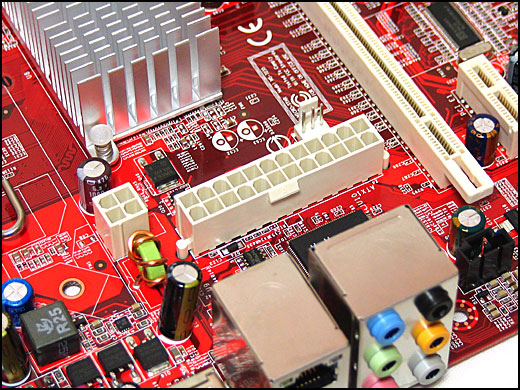
24핀 주전원 포트와 4핀 보조전원 포트의 모습입니다. CPU 소켓과 PCI Express x16 소켓의 중간에 위치해서 깔끔하게 선정리 하기에는 좀 애매하게 위치해 있습니다. 하지만 일반적인 메인보드들과 달리 20핀 주전원 포트와 4핀 보조전원 포트가 가깝게 위치해 있어서 케이블 타이로 함께 묶을 수 있다는 것은 상당히 마음에 드는 부분입니다.
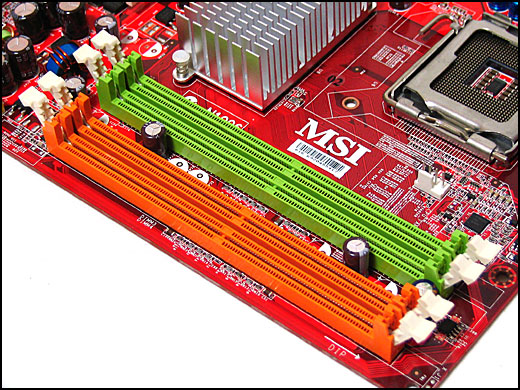
메모리 소켓은 총 4개가 제공되고 지원되는 메모리는 DDR2 800/677/533 규격으로 듀얼채널을 지원하며 총 8GB까지 장착이 가능합니다. 듀얼채널로 사용하기 위해서는 같은색의 소켓이 아닌 1번-3번, 2번-4번 으로 묶어서 사용해야 합니다. (소켓은 위부터 1. 2. 3. 4번입니다.)
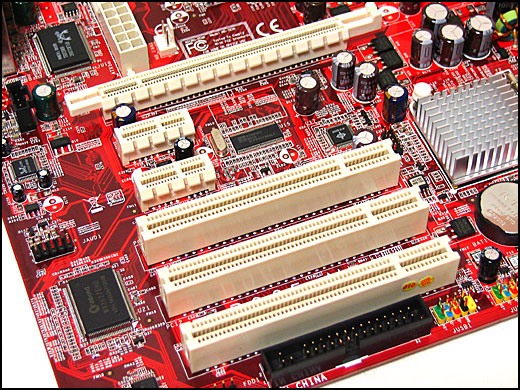
확장 슬롯부는 PCI Express x16 슬롯 1개, PCI Express x1 슬롯 2개, PCI 슬롯 3개가 제공됩니다. 무난한 수준이라고 할 수 있겠습니다. PCI Express x1 슬롯이 2개가 제공되지만 대형 쿨러가 장착된 VGA 사용시에는 1개밖에 사용할 수 없습니다. 하지만 아직까지 PCI Express x1 슬롯의 활용도가 미비하므로 별 문제는 없어 보이고, 활용도가 높은 PCI 슬롯을 3개 제공함으로서 확장슬롯부의 구성은 만족스러운 수준이라고 평가 할 수 있겠습니다. 다만 VGA 카드, PCI 카드 등을 장착시에 1번째 PCI 슬롯 좌측에 보이는 전면 Audio 포트가 상당히 걸리적 거릴 것으로 예상되네요.
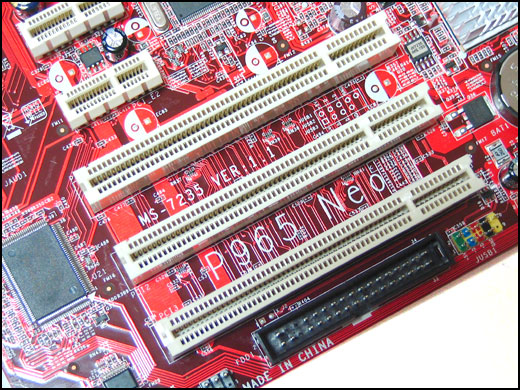
일반적인 메인보드들과 마찬가지로 확장 슬롯부의 PCI 슬롯의 사이에는 P965 Neo라는 모델명을 확인할 수 있습니다.
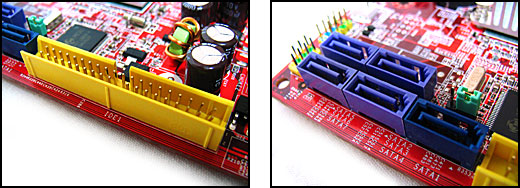
제공되는 IDE 소켓과 S-ATA 소켓의 모습입니다. 얼마전까지만 해도 IDE 소켓은 2개가 제공되는게 일반적이었지만 그 활용도가 점차 줄어들어서 최근에는 P965 Neo-F처럼 1개만 제공되는 경우가 많습니다.
S-ATA II 소켓은 총 5개가 제공되고 있습니다. 4개의 보라색 소켓은 ICH8 칩셋에서 지원하는 소켓이고 1개의 청색소켓은 JMicron 사의 JMB361 칩셋이 지원하는 소켓입니다.
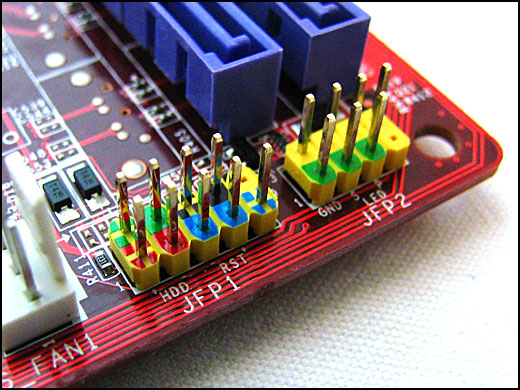
프런트 패널 연결단자입니다. 기판에 각각의 단자가 프린팅되어있고 색상으로 구분되어있어서 설명서 없이도 쉽게 연결할 수 있어서 좋았습니다. 모든 케이블들은 JFP1에 연결하면 되고 일부 3핀 Power LED를 사용하는 케이스는 JFP2에 연결하면 됩니다. 2핀과 3핀을 모두 지원하고 있어서 편리합니다. 비프음용 스피커는 JFP2에 연결됩니다.
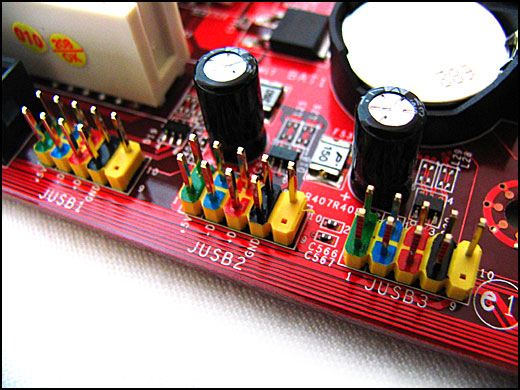
전면 USB2.0 단자 연결부입니다. JUSB1, 2, 3으로 총 6개의 USB2,0 단자를 지원하고 있어서 USB2.0 단자는 백패널에 4개, 확장 6개로 총 10개까지 사용이 가능합니다. 일반적인 용도로 활용하기에는 충분하다고 할 수 있겠습니다.
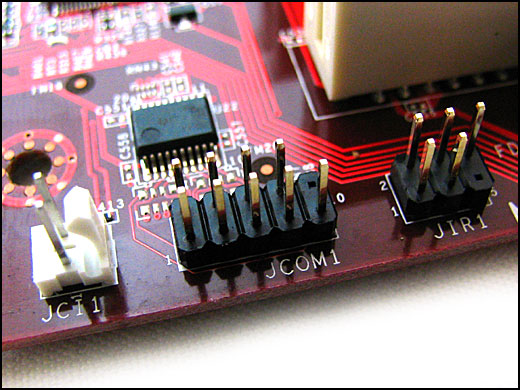
USB2.0 단자 옆쪽에 위치한 단자들입니다. 맨 좌측의 하얀색 단자가 Chassis Intrusion 단자로 케이스가 열렸을 경우 경보음을 내는 도난방지의 역할을 하는 단자로 케이스에 이 커넥터가 제공될 경우에 사용이 가능합니다. 공공장소에서 사용되는 PC에서는 상당히 유용하게 활용할 수 있습니다.
그 옆의 JCOM1은 확장 시리얼포트를 연결할 수 있는 단자이고 그 옆의 JIR1 단자는 IRDA 적외선 기능을 사용할 수 있는 단자입니다.
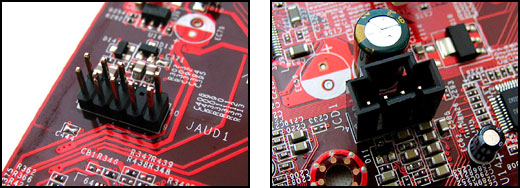
전면 오디오 단자와 CD-IN 단자입니다. 전면 오디오 단자는 PCI 슬롯 중간에 위치해서 다소 불편해 보이지만 CD-IN 단자는 백패널의 오디오 단자 근처의 무난한 곳에 위치하고 있습니다.
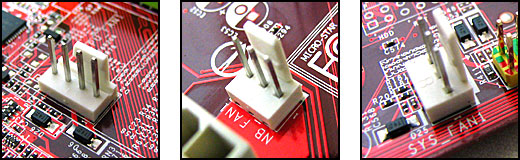
맨 좌측은 CPU 팬의 핀헤더이고 중앙은 노스브릿지용 핀헤더, 우측은 시스템 팬 핀헤더입니다. NB_FAN1이라고 되어있는 노스브릿지 핀헤더는 P965 칩셋을 위한 핀헤더이지만 P965칩셋이 방열판으로 냉각되기 때문에 그냥 시스템 팬으로 활용하면 됩니다. ATX용 메인보드치고는 시스템 팬용 핀헤더의 갯수가 다소 적은 느낌입니다.
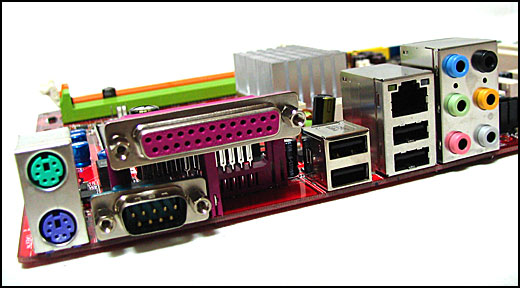
백페널에는 좌측부터 마우스/키보드용 PS2 포트, 패러럴 포트, 시리얼 포트, 4개의 USB2.0 포트, 내장랜 포트, 8CH 오디오 연결용 포트가 위치해 있습니다. 백패널은 일반적으로 가장 많이 사용되는 플랫폼을 하고 있음을 확인할 수 있습니다.
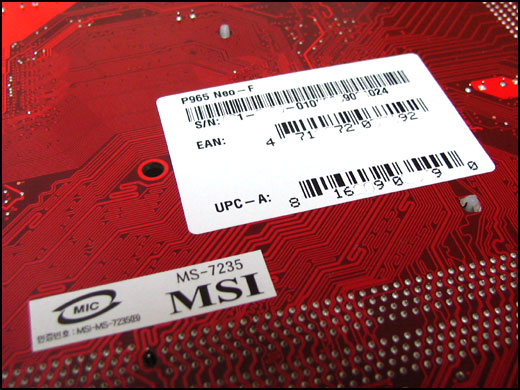
기판 뒷면은 제품의 시리얼 번호 등을 알 수 있는 스티커가 부착되어있는 것을 제외하고는 별다른 특이사항은 없었습니다. |
|

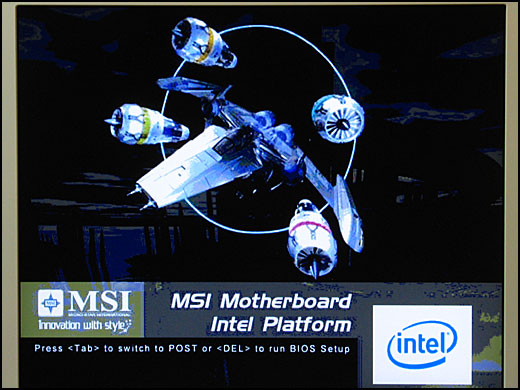
PC의 전원 스위치를 켜고 위와 같은 MSI 로고가 나올 때 Del키를 누르면 바이오스 셋업 유틸리티로 넘어가게 됩니다. 로고화면은 박스에서 보았던 비행기의 디자인으로 되어있습니다. 디자인은 멋진데 해상도가 낮은 점이 아쉽네요. 어쨌든 DEL 키를 누르고 바이오스 셋업 유틸리티를 살펴보도록 하겠습니다.
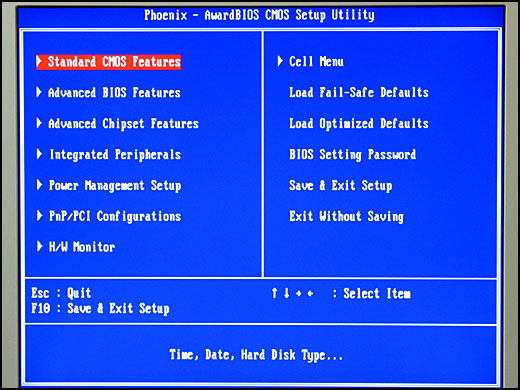
바이오스는 가장 많이 사용되고 있는 Award 바이오스가 사용되었습니다. Cell Menu 등 낯선 메뉴도 눈에 띄지만 위 화면은 Award 바이오스를 다뤄본 사용자들이라면 상당히 낯익은 화면일 것입니다.
각 설정항목들을 간단하게 살펴보고 넘어가도록 하겠습니다.
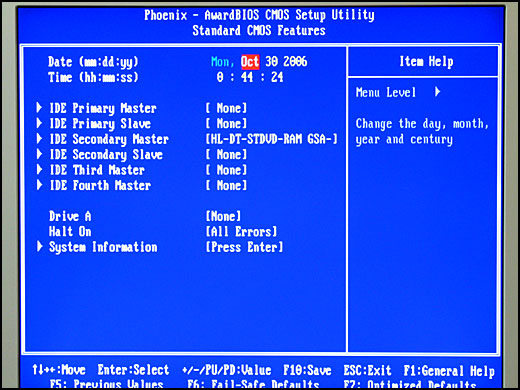
가장 위에 위치한 [Standard CMOS Features] 항목입니다. 날짜, 시간 IDE 채널 설정, 플로피 드라이브 설정 등 평범한 항목들로 이루어져 있고, 보통 하단에 바로 볼 수 있도록 되어있는 <System Information>이 별도의 메뉴로 되어있습니다.
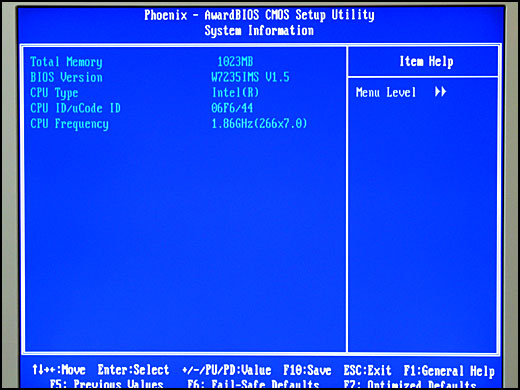
[Standard CMOS Reatures]-<System Information> 항목에 들어오면 메모리, 바이오스, CPU 등에 대한 간략한 정보를 보여줍니다. 구입시 바이오스 버전은 1.5 버전인데, MSI KOREA 홈페이지에 최근 버전 1.6A 바이오스가 업데이트 되었으니 필요하신분은 업그레이드 하시기 바랍니다.
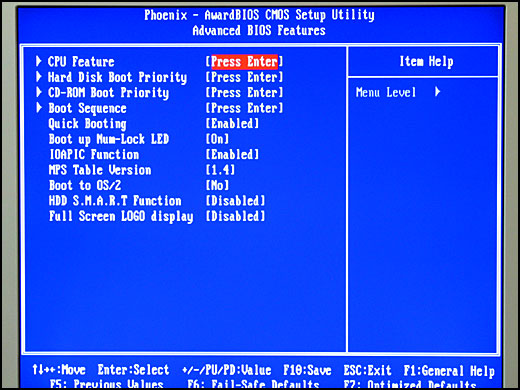
[Advanced BIOS Features] 항목에서는 CPU 특징, 부팅순서 등 BIOS와 관련된 여러 가지 특징들을 설정할 수 있습니다. 부팅순서말고는 대부분 기본으로 셋팅된 값으로 사용하면 됩니다.
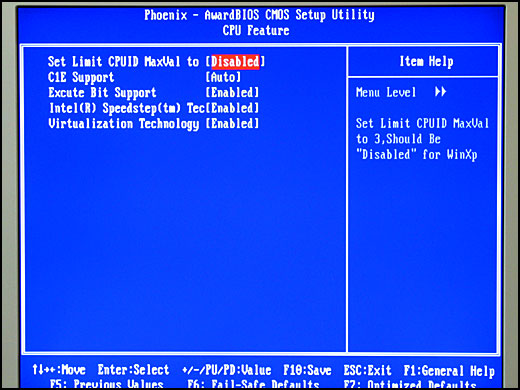
[Advanced BIOS Features]-<CPU Feature> 항목에서는 CPU의 각종 기술들에 대한 활성화 여부를 설정하게 되어있습니다. 역시 특별한 경우가 아닌 이상 그냥 초기값으로 사용하면 됩니다.
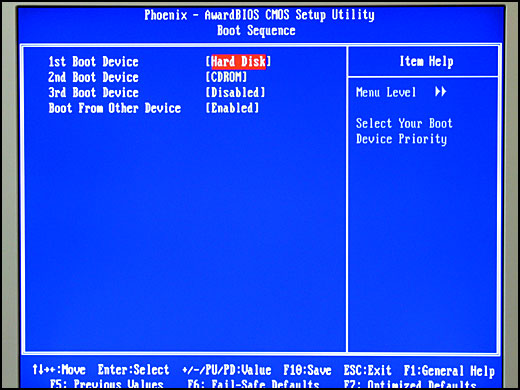
[Advanced BIOS Features]-<CPU Feature> 항목 에서는 부팅 순서를 정하게끔 되어있습니다. 각 항목은 Floppy. LS120, Hard Disk, CDROM, ZIP100, USB-FDD, USB-ZIP, USB-HDD, Legacy LAN, Realtek Boot Ag, Disabled 등 11개 항목으로 되어있습니다. 거의 모든 부팅 장치를 지원한다고 보면 되겠네요.
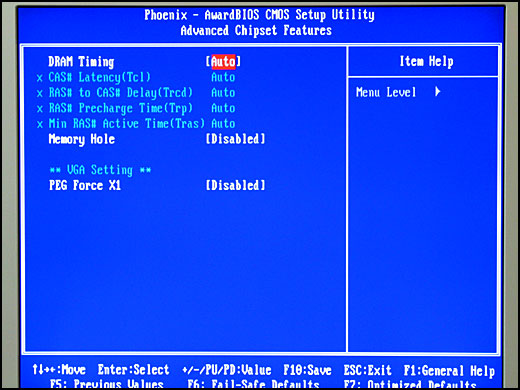
[Advanced Chipset Features] 항목에서는 메모리에 대한 설정을 할 수 있도록 되어있습니다. 오버클럭킹 등 특별한 경우가 아니라면 초기값인 Auto로 사용하면 됩니다. DRAM Timing을 Menual로 설정할 경우에는 비활성화 되어있는 4가지 항목이 활성화 되면서 각각을 설정할 수 있도록 되어있습니다.
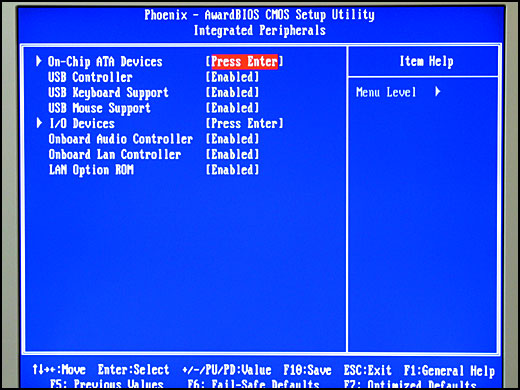
[Intergrated Peripherals] 항목에서는 ATA 장치들과 입출력 포트, USB, 내장 오디오, 내장랜 등의 활성화 여부와 각종 설정을 할 수 있습니다. 그 중 ATA 장치와 입출력 포트는 서브 항목으로 되어있네요.
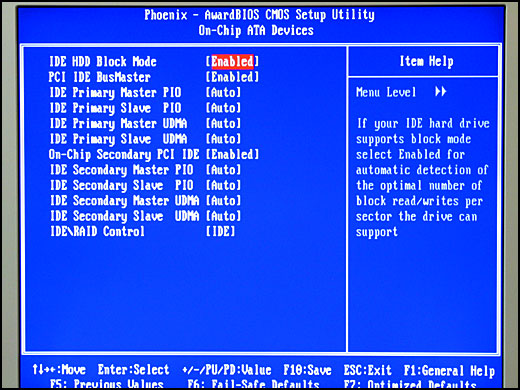
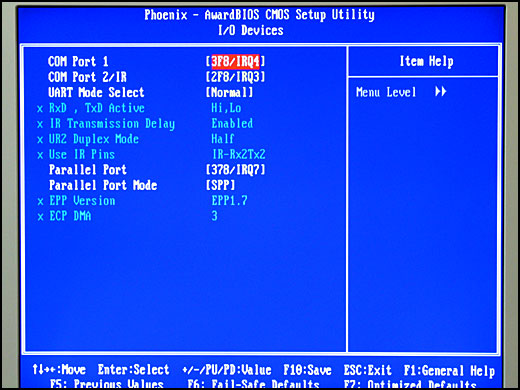
ATA 장치 설정을 위한 [Intergrated Peripherals]-<On-Chip ATA Devices> 항목과 시리얼 포트와 페러럴 포트의 설정을 위한 [Intergrated Peripherals]-<I/O Device> 항목입니다. 역시 그냥 초기값으로 사용하면 됩니다.
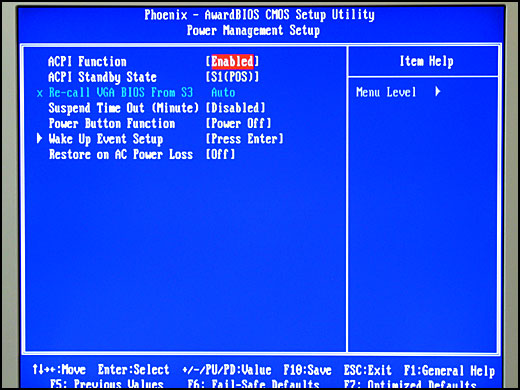
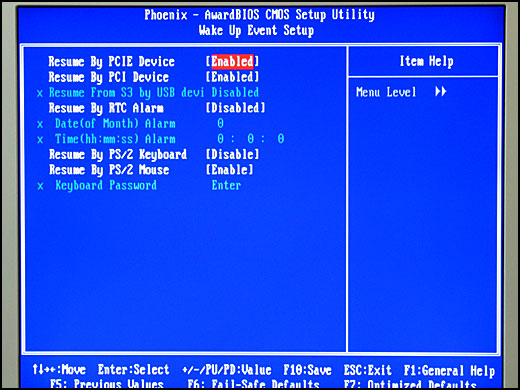
[Power Management Setup 항목에서는 ACPI, 대기 시간, 파워 버튼 등 전원과 관련된 다양한 옵션을 설정할 수 있습니다. 그 중에서 Wake Up Event Setup은 서브 항목으로 되어있습니다.
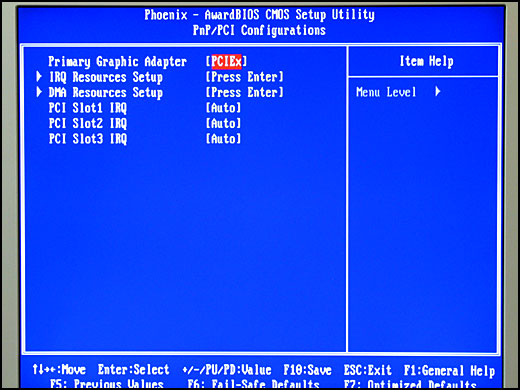
[PnP/PCI Configurations] 항목에서는 VGA 슬롯의 우선순위와 IRQ, DMA 에 대한 설정을 할 수 있습니다. 역시 건드릴 필요는 없습니다.
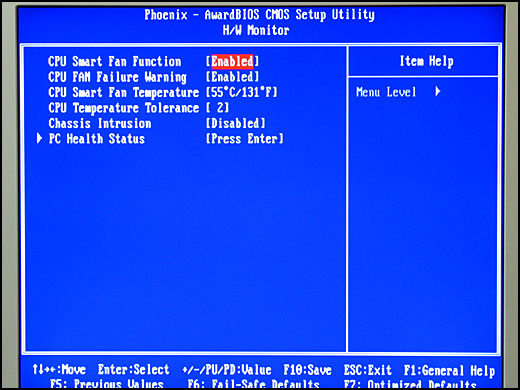
[H/W Monitor] 항목에서는 Smart Fan 기능 활성화 여부와 기능 설정, 케이스 오픈 커넥터의 활성화 여부 등을 설정할 수 있고 실제 하드웨어 모니터링 기능은 <PC Health Status> 서브 항목으로 되어있습니다.
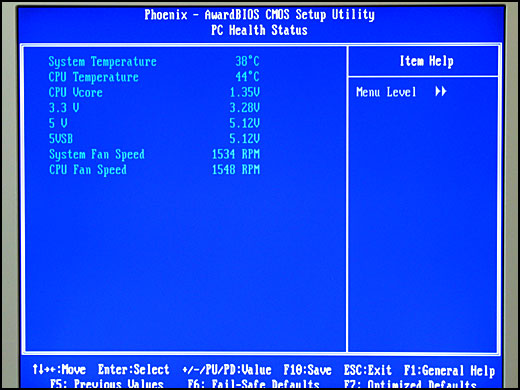
[H/W Monitor]-<PC Health Status> 항목에서는 시스템의 온도와 전압, 팬 스피드 등을 모니터링 할 수 있습니다. +12V와 NB Fan의 모니터링은 해주지 않네요.
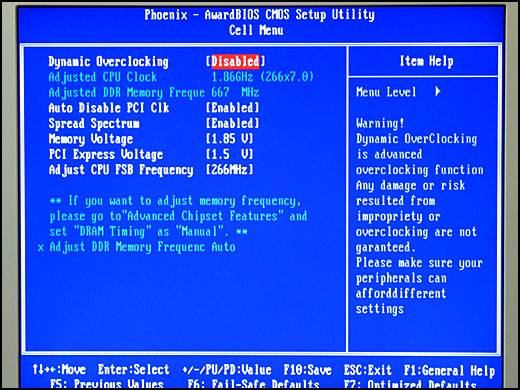
마지막으로 낯선 [Cell Menu] 항목 입니다. 어떤 것을 설정하는 항목인지 궁금했는데 실제로 들어와 보니 오버클럭에 대한 옵션을 설정할 수 있는 항목이네요. 높은 오버클럭을 시도하기에는 옵션이 다소 부족하지만 간단한 오버클럭을 하기에는 괜찮아 보입니다. 또한 초보자도 쉽게 오버클럭을 할 수 있도록 Dynamic Overclocking 이라는 항목을 제공합니다.
Dynamic Overclocking은 Private(일병), Sergeant(하사관), Captain(지휘관), Colonel(대령), Ceneral(장군)의 5가지로 제공됩니다. 오버클럭의 정도를 군대의 계급에 비유한 것이 재미있네요. |
|

제공되는 CD를 넣으면 자동으로 실행 되면서 셋업 화면이 뜨게 됩니다. Driver, Utility, WebSite, Manual 총 4개의 탭으로 이루어져 있는데, 어떤 내용들인지 간략하게 살펴보도록 하겠습니다.
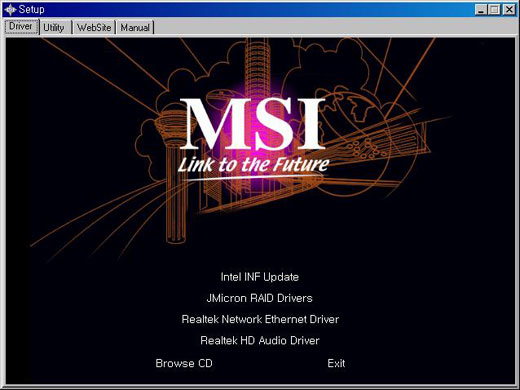
Driver 탭에서는 Intel INF Update, JMicron RAID Drivers, Realtek, Network Ethernet Driver, Realtek HD Audio Driver가 제공됩니다.
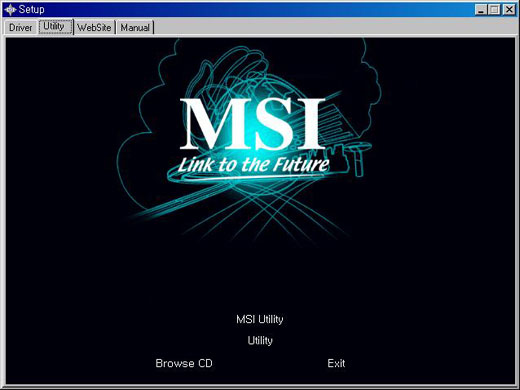
Utility 탭은 MSI Utility와 Utility로 나뉘어 있습니다. MSI Utility는 말 그대로 MSI사의 유틸리티들을 모아놓은 것이고, Utility는 프리웨어 중에서 필요한 프로그램들을 모아놓은 것입니다.
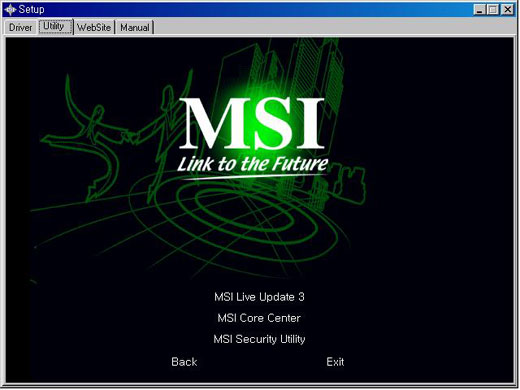
먼저 MSI Utility를 살펴보면 MSI Live Update 3, MSI Core Center, MSI Security Utility로 되어있습니다. 모든 프로그램들은 마우스 클릭 몇 번으로 간단하게 설치되므로 설치과정은 따로 소개하지 않도록 하겠습니다.
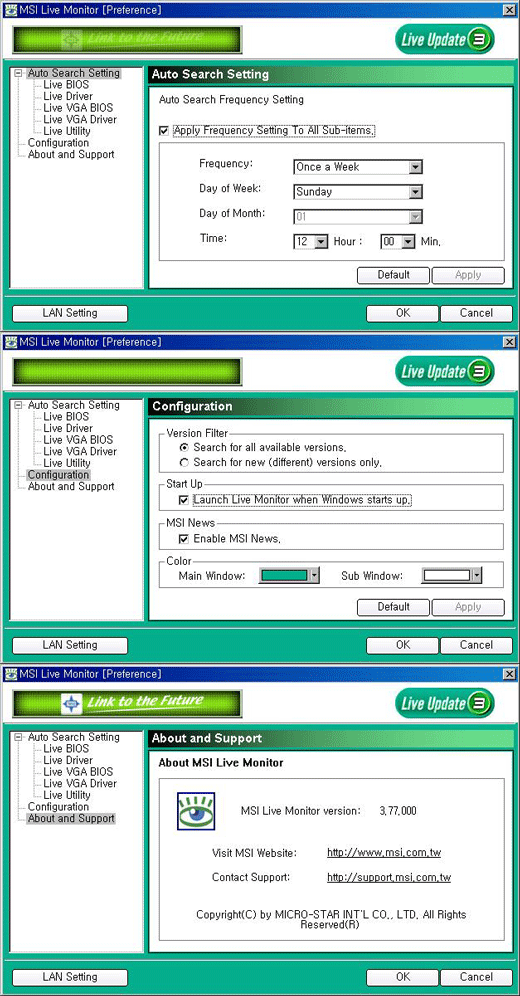
먼저 Live Update 3 프로그램을 실행한 모습입니다. 윈도우즈 자동 업데이트 처럼 정해진 시간에 자동으로 업데이트를 하도록 하는 프로그램입니다.
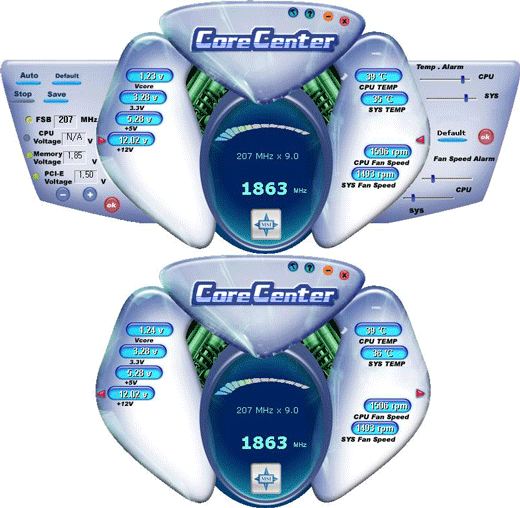
MSI Core Center는 오버클럭 및 온도, 팬속도 등을 관리해주는 프로그램입니다. 독특한 디자인이 눈에 띄네요. 얼핏 보면 복잡해 보이지만 실제로 사용해보면 의외로 상당히 간단합니다.
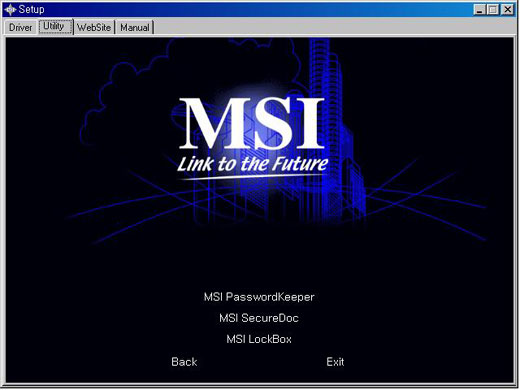
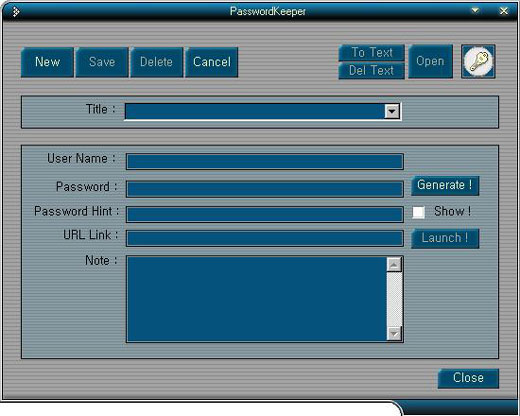
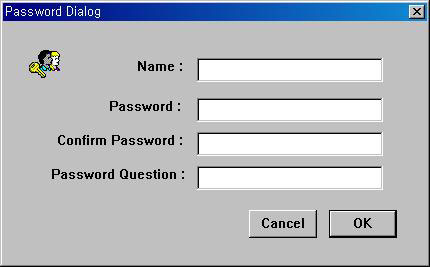
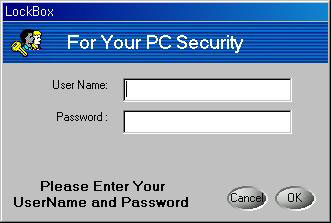
MSI Security Utility는 위와 같이 MSI Password Keeper, Password Dialog, LockBox가 제공됩니다. MSI Password Keeper는 많이 사용되는 '알패스' 프로그램처럼 아이디 패스워드를 관리해주는 프로그램입니다. 그 밖의 프로그램들은 그다지 필요성은 느끼지 못하겠네요.
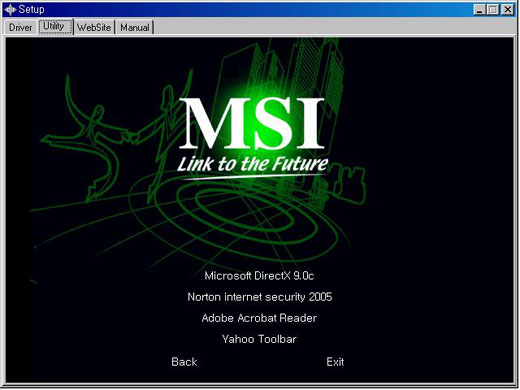
일반 Utility 탭에서는 Microsoft DirectX 9.0c, Norton Internet security 2005, Adobe Acrobat Reader, Yahoo Toolbar 등이 제공됩니다.
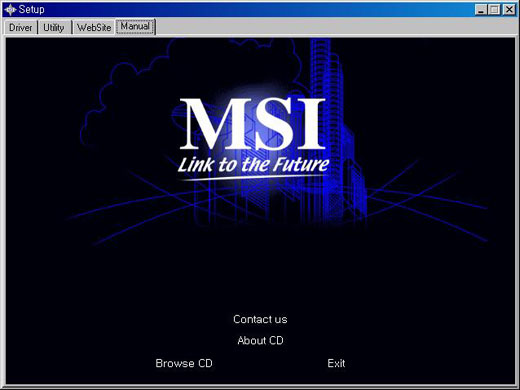
마지막으로 Manual 탭은 전자메뉴얼인 Contact us와 CD의 정보를 나타내주는 About CD로 이루어져 있습니다. |
|


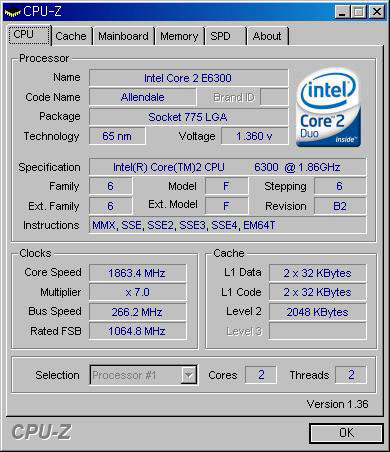
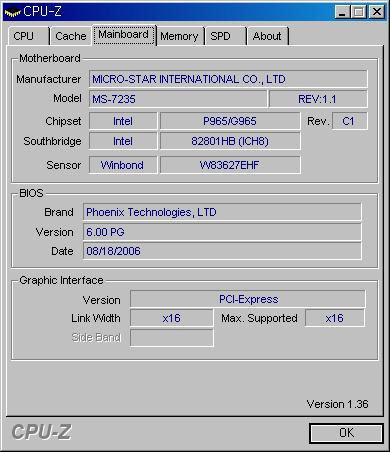
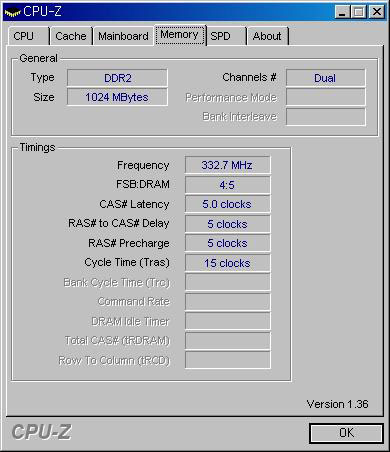
본격적인 테스트에 앞서 제대로 시스템이 제대로 설치되었는지 확인하기 위해서 CPU-Z 1.36버전으로 CPU, Mainboard, Memory를 확인해 보았습니다.
확인결과 위와 같이 정상적으로 인식하고 있었습니다.

|
메인 PC (MSI P965 Neo-F) |
|
CPU |
인텔 코어2듀오 콘로 E6300 |
|
M/B |
MSI P965 Neo-F |
|
RAM |
디지웍스 DDR2 512M PC2 5300 * 2 (Dual Channel) |
|
VGA |
렉스텍 지포스 7300GT 신화 파워오버 1.4ns 128M |
|
HDD |
시게이트 SATA2 320G (7200rpm/16M) |
|
비교 PC (ASUS A8N SLi Deluxe) |
|
CPU |
AMD 애슬론64 베니스 3000+ |
|
M/B |
ASUS A8N SLI Deluxe |
|
RAM |
삼성 DDR 512M PC3200 * 2 (Dual Channel) |
|
VGA |
비바 지포스 6600 128M 3.6ns |
|
HDD1 |
삼성 SATA2 160GB (7200rpm/8M) |
테스트에 사용될 시스템입니다. 메인 시스템이 MSI P965 Neo-F 메인보드를 사용하여 이번에 새로 맞춘 인텔 시스템이고, 비교 시스템이 작년에 맞춰서 현재 사용하고 있는 AMD 시스템입니다.
전혀 다른 시스템이기 때문에 보드의 성능을 가늠하는데는 무리가 있는 비교 대상이지만 저의 주어진 테스트 여건이 이 정도밖에 허락되지 않기 때문에 어쩔 수 없이 AMD 시스템과 비교하게 되었습니다.
그렇기 때문에 메인보드의 성능을 가늠한다기 보다는 그냥 두 시스템의 성능이 어느정도 차이가 나는지 정도만 참고 하시기 바랍니다.

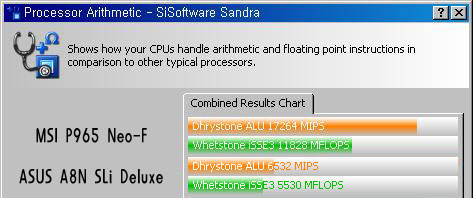
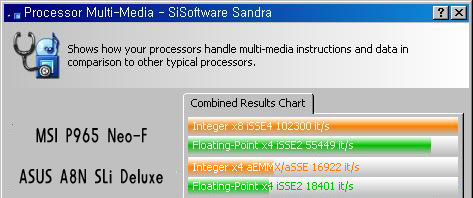
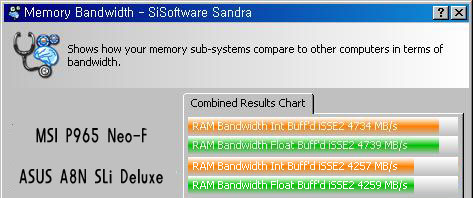
얼마전 업데이트된 Sandra의 최신 버전인 Sandra Lite 2007로 CPU와 Memory 부분을 테스트 해보았습니다.
Processor Arithmetic 테스트와 Processer Multi-Media 테스트의 결과를 살펴보면 수치상으로 적게는 2배에서 많게는 6배 이상 성능차이가 나는 것을 확인할 수 있습니다. 역시 싱글코어 CPU와 듀얼코어 CPU의 차이가 확연히 드러나는 부분이라고 할 수 있겠습니다.
가장 하단의 Memory Bandwidth 테스트 결과를 살펴보면 DDR과 DDR2 메모리의 성능차이를 확인할 수 있습니다. 수치상으로 아주 많이 차이가 났다고 볼 수는 없지만 그래도 상당한 차이를 보여주었습니다.

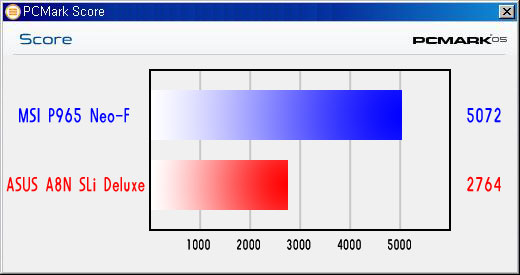
시스템의 전반적인 성능을 가늠할 수 있는 PCMark05 프로그램을 돌려보았습니다. 역시 2배가까운 성능차이를 보여주네요. 1년차이로 거의 동일한 금액을 들여서 장만한 시스템의 성능이 이렇게 많이 차이가 나다니, 역시 PC 분야의 발전은 눈이 부시네요.

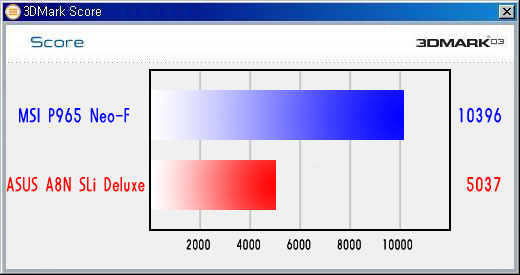
새로 구입한 7300GT의 VGA 성능도 알아볼 겸해서 3DMark03 프로그램을 돌려보았습니다. 작년에 비슷한 가격대(10만원 정도)로 구입한 6600과 역시 2배정도의 성능차이를 보여주는군요.
MSI P965 Neo-F의 성능을 제대로 가늠하기 위해서는 동일한 시스템에 동급의 메인보드들로 바꿔가면서 비교 테스트 해야 하지만, 여건이 허락하지 않는 관계로 테스트를 제대로 진행하지 못한 점이 상당히 아쉽습니다.
이번에는 예전에 사용하던 시스템과 비교하는 것으로 마치지만 다음번에 기회가 된다면 다른 P965 메인보드와 한번 비교 테스트를 해볼 수 있도록 해보겠습니다. ^^; |
|

지금까지 MS프로바이더에서 유통중인 MSI P965 Neo-F에 대해서 살펴보았습니다.
제가 이번 시스템에 사용할 메인보드를 고르면서 P965 Neo-F에 대한 안좋은 평가들 때문에 잠시 고민했지만, 예전부터 MSI 메인보드를 몇 번 사용해본 결과 안정성 면에서 실망해본적이 한번도 없기 때문에 이번에도 믿고 구입하게 되었습니다. ^^;
최근 CD롬 인식문제, HD 오디오 드라이버 자동 설치 문제 등이 제기되고 있지만, P965 Neo-F가 성능과 안정성 면에서 좋은 평가를 받고 있는 MSI에서 출시한 제품이라는 것과 동급 메인보드 중에서 비교적 저렴한 가격대에 출시되었다는 것만으로도 충분한 매리트를 지닌 제품이라는 생각입니다. 더군다나 MS프로바이더에서 AS 3년을 보장해 주고 있으니 더욱 믿음이 갑니다.
비록 구입 후 얼마 지나지 않아서 아직 사용기간이 짧기 때문에 안정성에 대해서 논하기는 좀 이른감이 있지만, 간단한 작업들과 여러 가지 테스트를 진행하면서 느낀점은 역시 MSI 제품답게 안정적이라는 느낌을 받았습니다.
문제가 되었던 CD롬 인식부분은 문제가 제기되고 며칠 지나지 않아서 바로 바이오스 업데이트로 해결되었더군요. 물론 처음부터 문제가 없는 제품이 출시되는 것이 더욱 좋겠지만 문제가 발견될 때 바로바로 처리되는 것도 상당히 중요합니다. 그런점에서 볼 때 이번 문제에서는 발빠른 대처가 돋보이는 부분이었습니다. 아직 HD 오디오 드라이버 설치문제는 동일 칩셋을 장착한 대부분의 메인보드에서 발견되는 부분이니 P965 Neo-F의 단점이라고 할 수는 없을 듯 합니다.
아쉬운 점이라고 한다면 PCB 레이아웃이 다소 불편하게 디자인 되었다는 점, 오버클럭에 대한 바이오스 지원이 다소 부족하다는 점, 한글 설명서의 부재 등을 들 수 있겠습니다. 하지만 무난한 성능과 전체적인 안정감이 탁월한 선택이었다는 생각이 들 게 하는 제품이었습니다.
오버클럭보다는 무난하고 안정적인 성능과 비교적 저렴한 메인보드를 원하신다면 P965 Neo-F는 좋은 선택이 될 것입니다. ^^; |
|
| |
4
|
이도준 
|
좋은 내용의 글이라면 추천해주세요.
로그인을 하지 않아도 추천 하실 수 있습니다. |
|
|
|
|
|
| 이 게시물의 댓글 보기 |
|
 |
|
| 추천제안내 |
좋은 게시물에는 추천을 할 수 있습니다. 추천이 5 이상이면 메인페이지 헤드라인에 게시물을 걸어 드립니다.
적립된 포인트로 진행중인 이벤트에 참여하시어 경품을 받아가실 수 있습니다.
포인트안내 글작성 : 20점, 추천클릭 : 2점, 추천받은사람 2점, 댓글작성 : 4점 (2008.12.29일부터)
|
|
|
|
|
|

















