|
벤치클럽과 (주)백두정보통신에서 진행한 필드테스트임을 밝힙니다.

요즘은 유선보다 무선이 상당히 많이 관심을 끌고 있습니다. 그래서 유무선공유기가 상당히 많이 나오면서 필드테스트나 기타 사용기에서 자주등장하게 되는데요, 이번에 무선은 아니지만 저렴한 유선공유기가 나와 이렇게 테스트를 하게 되었습니다. 가정에서 사용할 때에는 무선랜까지 필요한 무선보다는 저렴하게 사용할 수 있는 유선공유기가 더 좋은데요 UBR-204+는 현재 최저가 19000원으로 2만원이 안 되는 저렴한 가격에 구입할 수 있는데 지금부터 한번 살펴보도록 하겠습니다.

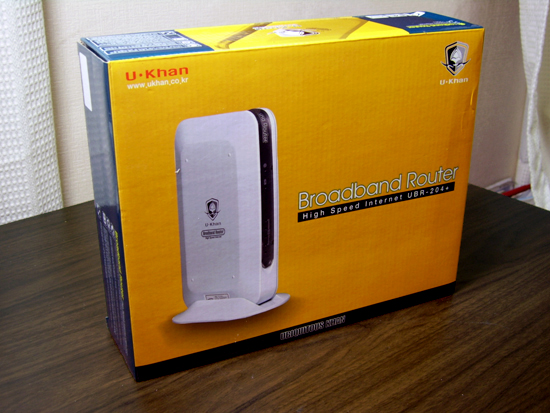
제품상자의 모습입니다. 빛을 받은 나머지 노랗게 나온 부분이 있는데 상자는 전체적으로 진한주황색으로 되어있으며 깔끔하게 디자인되어 있습니다.
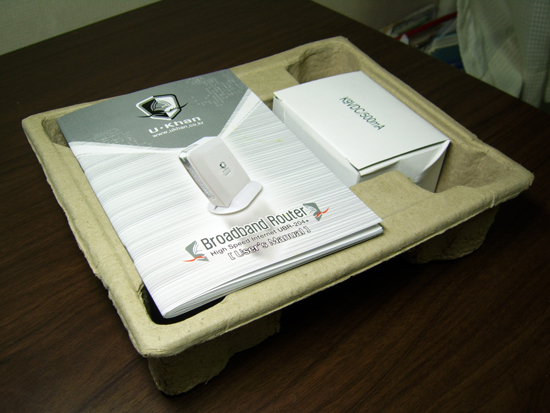
상자를 열면 종이재질로 되어있는 구조물에 구성품들이 가지런히 정리가 되어있습니다.
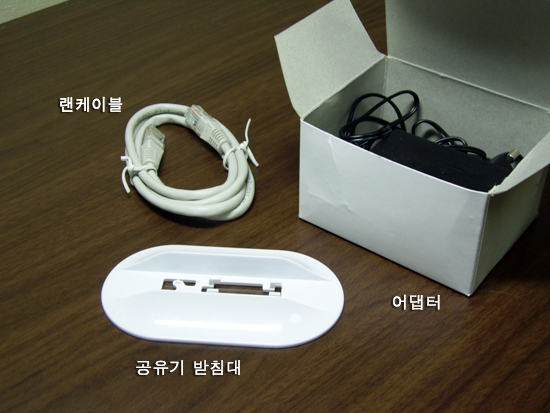
기본적인 구성품입니다. 랜케이블(다이렉트)을 비롯해 전원 어댑터와 공유기를 세로로 세울 때 필요한 받침대를 포함하고 있습니다.
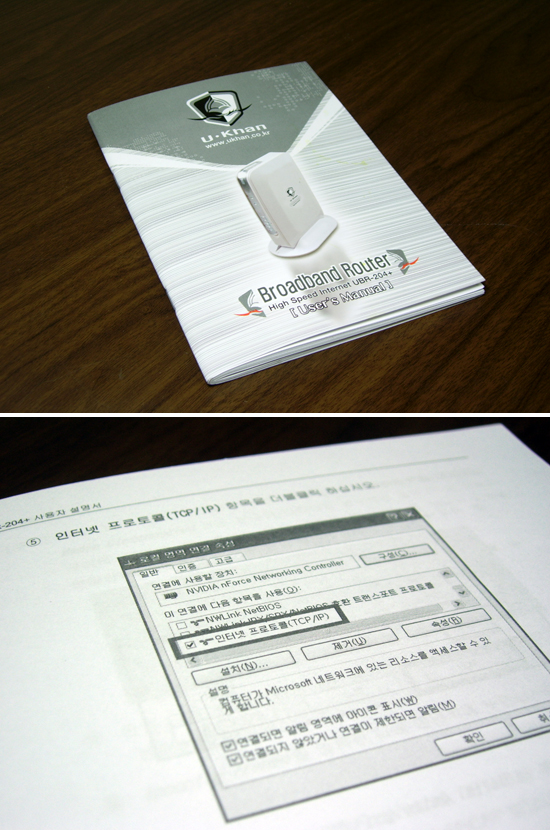
한글로 된 제품 설명서입니다. 총 75페이지로 되어있으며 자세하게 설명이 되어있어서 초보자도 손쉽게 공유기를 연결하고 설정해줄 수 있습니다.
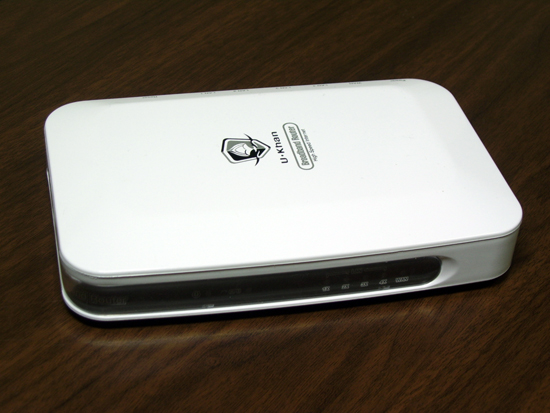
제품의 모습입니다. 흰색으로 아주 깔끔하게 디자인되어 있습니다. 제품 재질은 플라스틱으로 무게도 아주 가볍습니다.
유일한 제품의 장식(?)인 제품로고
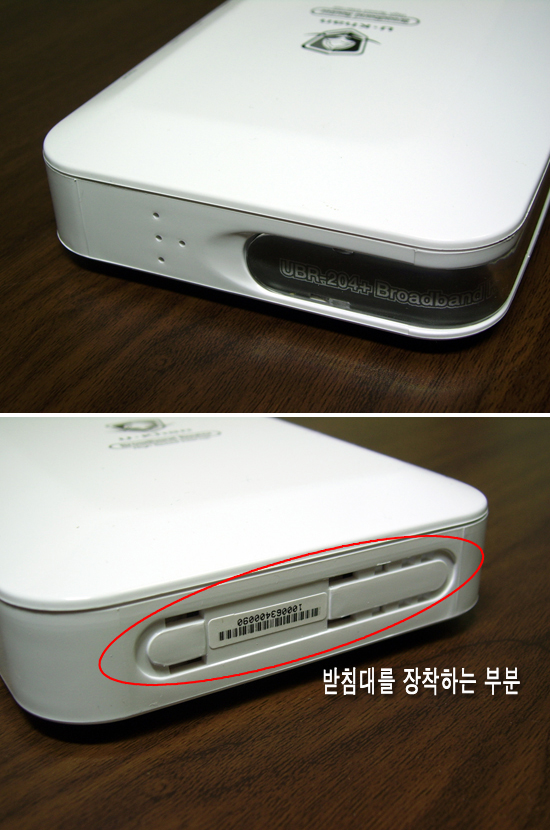
측면입니다. 한쪽에는 제품명을 볼 수 있으며 다른 한쪽에는 공유기를 세로로 세울 수 있는 받침대를 장착하는 부분이 있습니다.
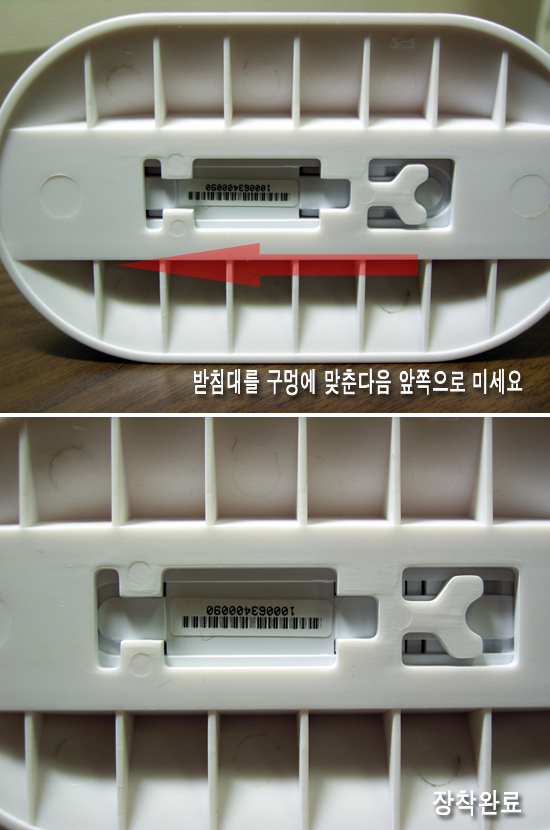
아주 간단하게 장착을 할 수 있습니다.
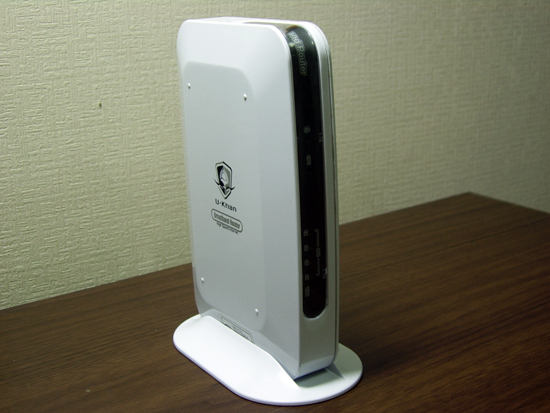
세로로 세워진 공유기입니다. 일단 받침대도 플라스틱재질로 가볍기 때문에 고정에 문제가 있지 않을까 싶을 수도 있는데 공유기자체가 가볍기 때문에 고정에는 문제가 없습니다.
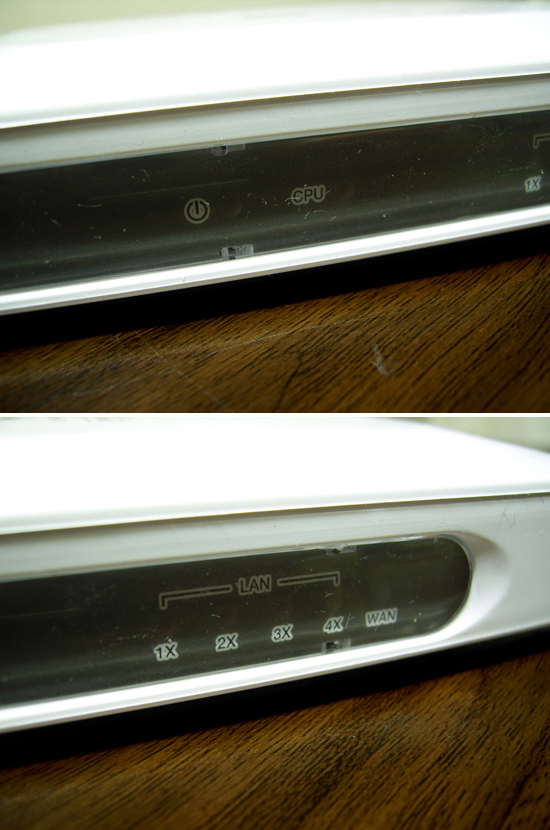
전원 및 현재 연결 상태를 표시해주는 램프부분입니다.
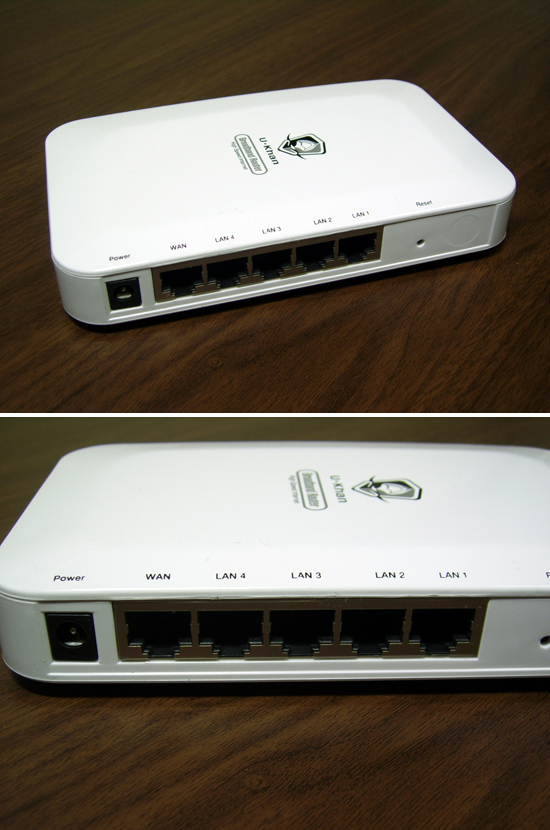
뒤쪽에는 전원 및 랜선을 연결해주는 부분이 있습니다. 기본적으로 4개까지 연결할 수 있습니다. 또한 맨 오른쪽에 리셋버튼이 있어 가느다란 것으로 눌러주면 공유기가 리셋 됩니다.
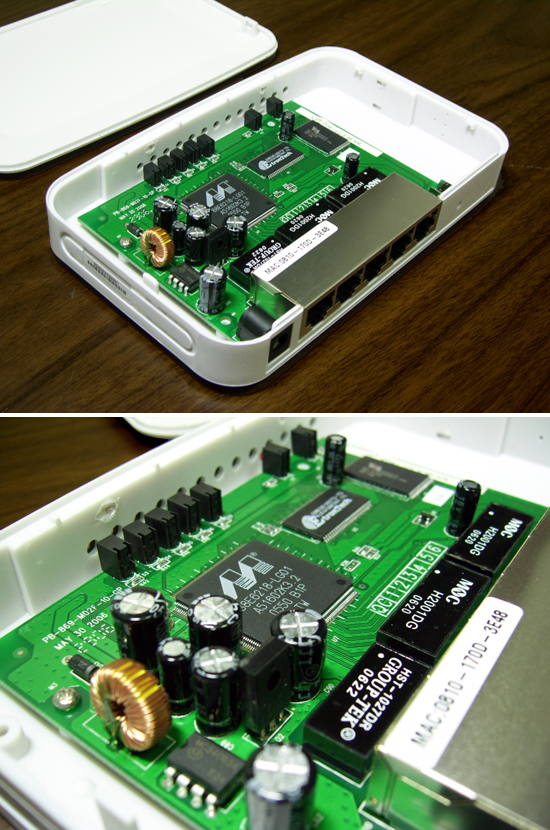
내부를 열어보았습니다. 나사 2개만 풀어주면 간단하게 열 수 있습니다. 이 부분에 전문가는 아니라 뭐라고 설명하기가 어렵지만 특별히 복잡해보이지 않고 간단해 보이는 내부입니다.
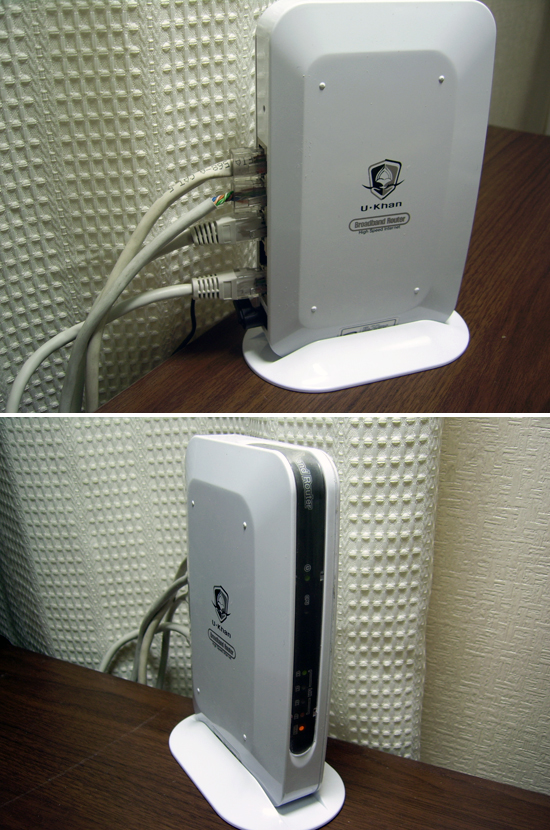
연결을 완료한 모습입니다.
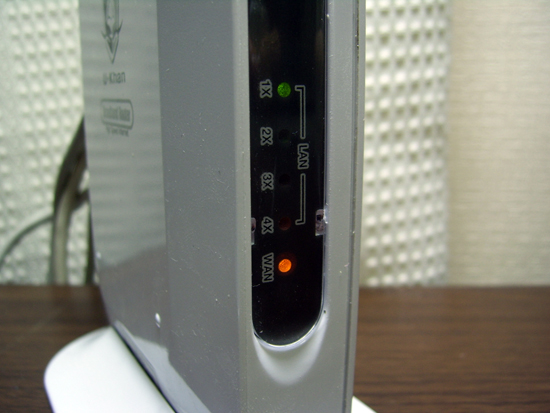
램프에 불이 들어온 모습입니다. 주황색과 녹색으로 잘 어울리게 한 듯싶습니다.

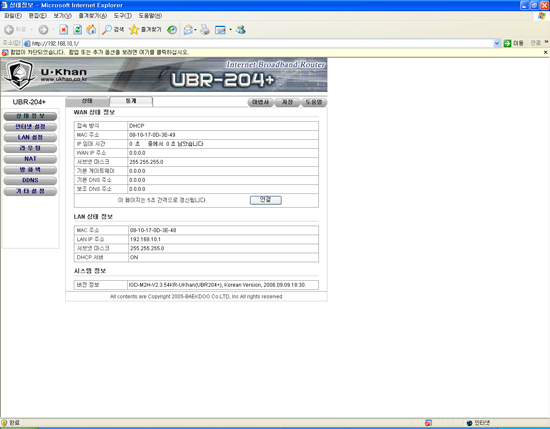
공유기를 연결하고 시스템을 작동시켰으면 간단하게 설정을 해주기 위해 인터넷 주소창에 http://192.168.10.1을 입력하면 위와 같은 설정화면이 나옵니다.
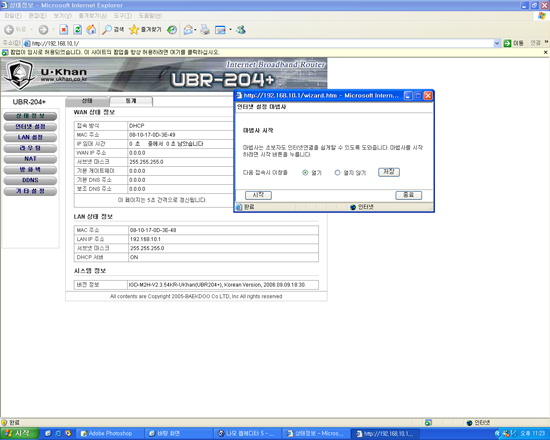
팝업이 차단이 되었는데 팝업을 허용하면 위와 같이 인터넷설정 마법사가 나타납니다. 시작을 누릅니다.
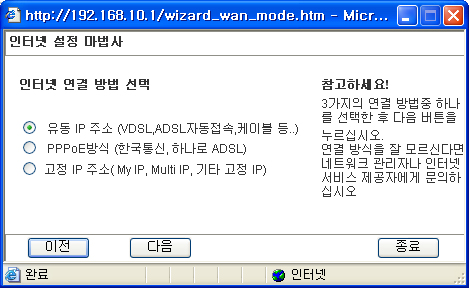
인터넷이 어떤 방식으로 연결이 되었는지 선택을 하는 부분입니다. 일반적으로 가정에서 인터넷을 연결해서 사용한다면 대부분 유동 IP방식이기 때문에 그대로 다음을 누릅니다.
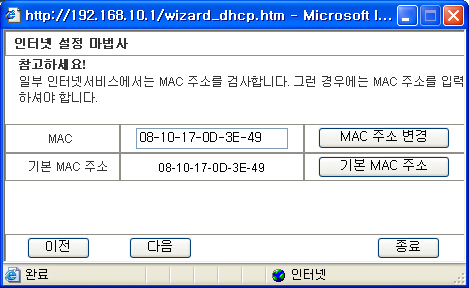
MAC 주소 설정란이 나옵니다. MAC이란 IP와는 다르게 물리적주소로 LAN카드의 고유주소를 말하는데 크게 건드릴 필요 없이 다음을 눌러주면 됩니다.
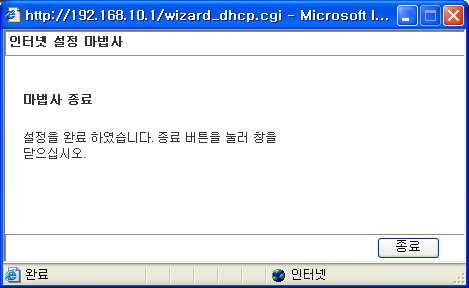
마법사가 종료되고 종료버튼을 누르면 설정이 완료됩니다.
- 일단 기본적인 설정은 끝났습니다. 설정부분은 이정도 하고 바로 테스트를 하도록 하겠습니다. 일반적으로 나머지 설정사항은 크게 신경을 쓰지 않아도 되는 부분이며 또한 제품 설명서에 각 부분별로 자세하게 설명이 되어있기 때문에 굳이 설명을 하지 않아도 된다고 생각을 합니다.

현재 사용하고 있는 인터넷은 하나로텔레콤 케이블 PRO입니다. 이왕이면 광랜이 들어와서 100M급 광랜으로 성능테스트를 하면 하는 아쉬움도 드실 텐데, 대체로 90M이상씩 나오는 광랜보다 10M이하의 케이블에서 공유기를 테스트해보는 것이 좀 더 체감하기 쉬워 보입니다.
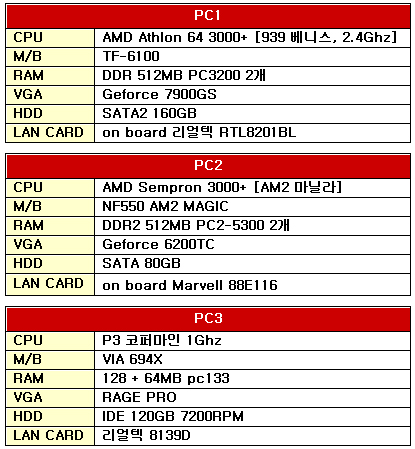
- 인터넷 속도 측정이라는 게 실시간적으로 인터넷 회선 상황이 달라지기 때문에 100% 객관적이고 동일한 상황에서 측정하기가 힘듭니다. 이점 어느 정도 염두에 두시고 봐주셨으면 합니다.
|
PC1 - 공유기 없이 모뎀 바로 연결 |
|
|
|
UBR-204+ 공유기 연결 |
|
|
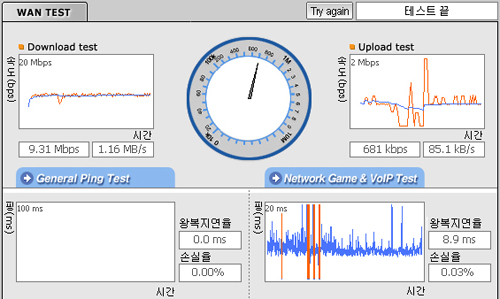
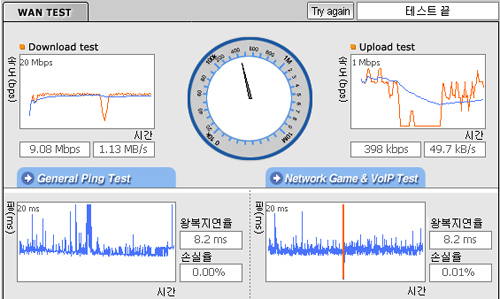
우선 첫 번째 PC의 다운로드와 업로드 속도입니다. 우선 핑값이 측정이 되지 않은 부분이 있는데 시도를 계속하였지만 접속자 때문인지 핑테스트는 그냥 넘어가서 다운로드와 업로드 속도를 중요시해서 비교하면 되겠습니다. 다운로드 속도는 거의 차이가 없는데 업로드 속도가 하락한 것을 확인할 수 있습니다.
|
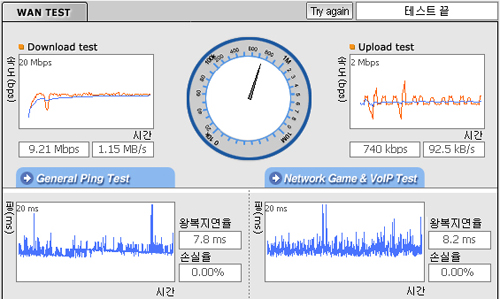
PC2 - 공유기 없이 모뎀 바로 연결 |
|
|
|
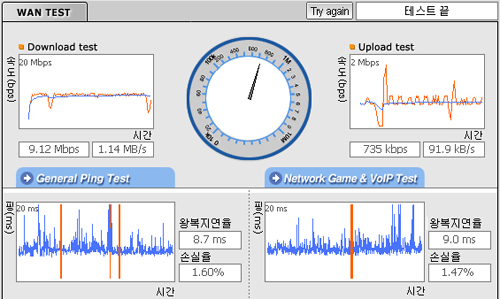
UBR-204+ 공유기 연결 |
|
|
변동이 거의 없는 모습입니다. 오차범위 내라고 해도 되고, 공유기사용으로 인한 속도하락은 전혀 없는 상태입니다. 앞서 PC1에서 하락된 업로드 속도도 정상입니다.
|
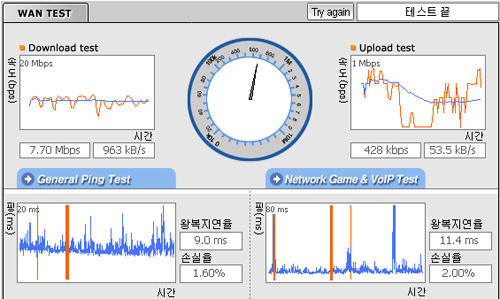
PC3 - 공유기 없이 모뎀 바로 연결 |
|
|
|
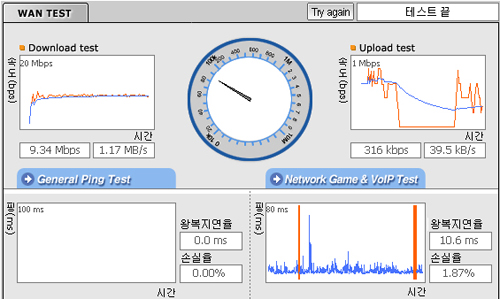
UBR-204+ 공유기 연결 |
|
|
PC3에서는 업로드 속도는 약간 하락, 다운로드 속도는 상당히 증가된 것을 확인할 수 있습니다. 약간 의아한 결과이기도 하지만 시스템을 종합해서 볼 때 집에 들어오는 인터넷회선이 상당히 편차가 있다고 볼 수 있겠습니다.

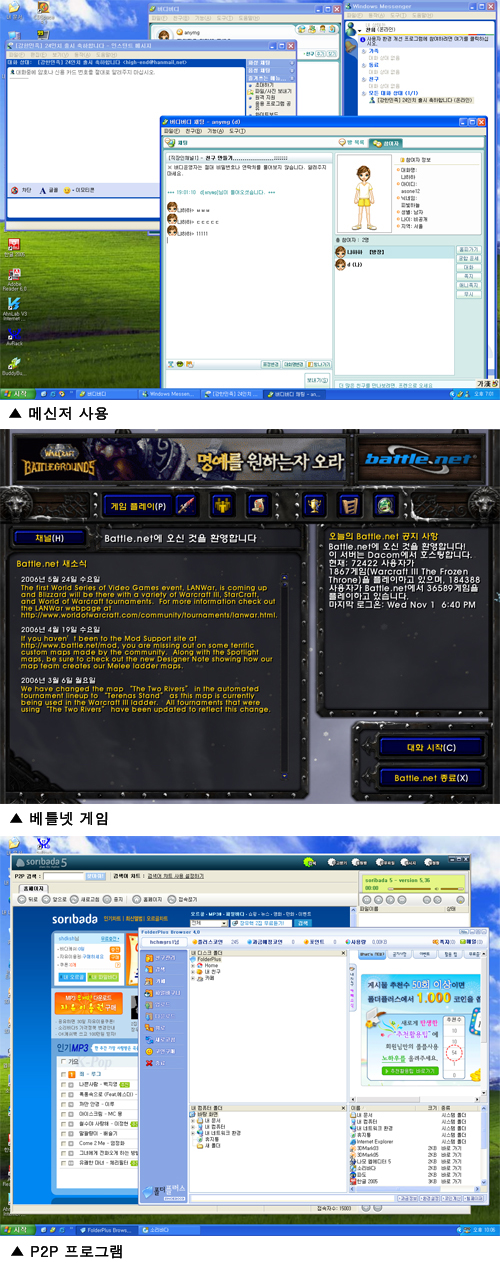
아무런 문제없이 메신저 사용이나 기타 여러 부분에서 만족할 만하게 인터넷을 사용할 수 있었습니다. 공유기 성능부분은 아주 만족할 만한 수준이라고 보이며, 특히 베틀넷에 연결하여 워크래프트3를 주로 플레이 하는데 아무런 지장 없이 원활하게 즐길 수 있었고, 사용도중에 끊기거나 하는 현상은 전혀 없었습니다.

인터넷, 네트워크 관련된 제품에 많은 지식이 없어서 자세하게 다루지 못한 것도 같은데 잘 보셨는지 모르겠네요. 속도는 공유기를 사용할 때와 별반 차이가 없어 공유기가 속도면 에서는 흠잡을 데가 없어보입니다. 물론 약간의 변동이 있긴 하였지만 시스템을 종합하여 볼 때에 공유기로 인하여 인터넷 속도가 하락한다는 것은 전혀 없습니다. 그리고 상당히 다루기 쉬운 점(자세한 한글 설명서까지 포함), 책상위에 두어도 괜찮은 디자인 등을 볼 때에 2만 원 정도의 가격이라고 생각하면 가격대 성능비가 아주 뛰어난 제품이라 할 수 있습니다. 집에 들어오는 회선 상 케이블로 테스트를 하였지만 스펙 상 광랜을 지원하기 때문에 여러모로 쓸모 있는 공유기라고 볼 수 있습니다. 감사합니다. | 




















