|
초고속 인터넷이 2001년에 본격적으로 보급되면서 그전에 있었던 모뎀등은 역사의 뒤안길로 사라져 갔다. 하지만, 초고속 인터넷에 대한 보급이 이뤄지면서 각집에 1PC가 아닌 2,3 PC 시대가 도래하게 되었고, 그로 인해서 여러대의 PC에 초고속 인터넷을 동시에 사용할 수 없을까 하는 고민 끝에 인터넷 공유기가 그 대안으로 떠오르게 되었다.
공유기도 유선의 기대를 지나서 유선 마저도 귀찮아 무선을 찾게 되었지만, 무선의 특성상 속도의 한계, 그리고 수신의 한계에 부딪치면서 보다 속도와 수신의 한계를 뛰어넘기 위한 노력이 계속된 결과 MiMo라는 방식이 수면위로 떠오르게 되었다.
MiMo는 Multi Input Multi Output의 약자로 802.11b/g의 세대에 광랜의 보급등으로 인해서 더욱더 가속화가 되었다. MiMo는 안정적인 성능에 놀라운 속도로 기술이 소개된 후 관심을 끌게된 기술이다.
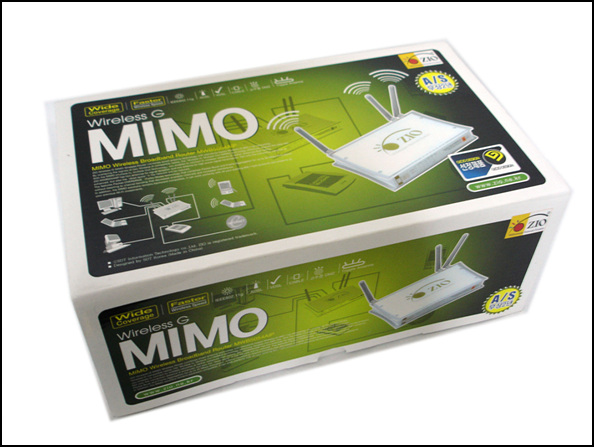
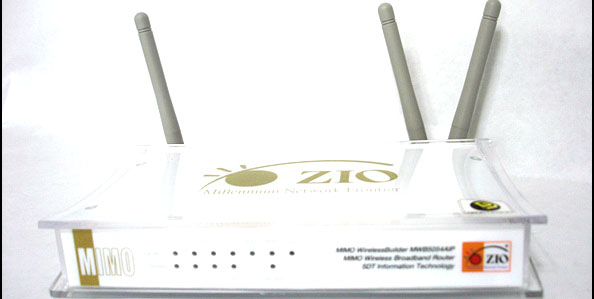
이번에 소개하게 될 제품은 지오에서 나온 MWB5054AIP MIMo이다.
지오의 공유기는 굿디자인상을 수상할 정도로 수려한 백색의 수려한 외모로 익숙한 제품이다. 이번 ZIO MWB5054AIP MIMo (이하 ZIO MiMo)에서도 그대로 그 디자인을 유지해서 그 순백색의 수려함을 그대로 갖고 있다.
ZIO MiMo의 지오 대부분의 공유기에 굿디자인상을 받은 제품 디자인을 유지하고 있으며, 이게 공유기가 맞나하는 착각이 들 정도이다. ZIO MiMo는 무상 2년의 서비스 기간을 갖고 있다.
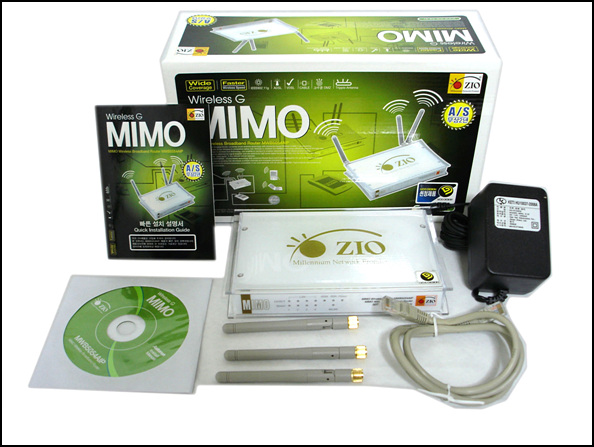
ZIO MiMo의 제품 구성품은 다음과 같다.
제품 본체 (유무선공유기), 어댑터, 케이블, 안테나3개, 설치 CD, 사용자 설명서이다.
기존 일반 공유기와 비슷한 구성이다.
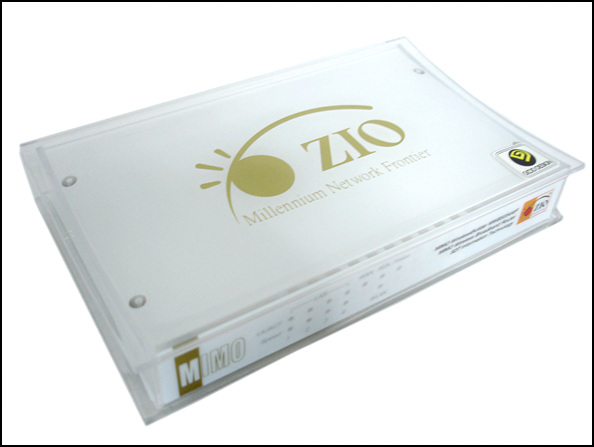
상단부에는 ZIO라는 마크가 새겨져 있으며 투명 아크릴과 흰색 판넬의 절묘한 조화를 이뤄서 상당히 깔끔한 디자인을 하고 있다.
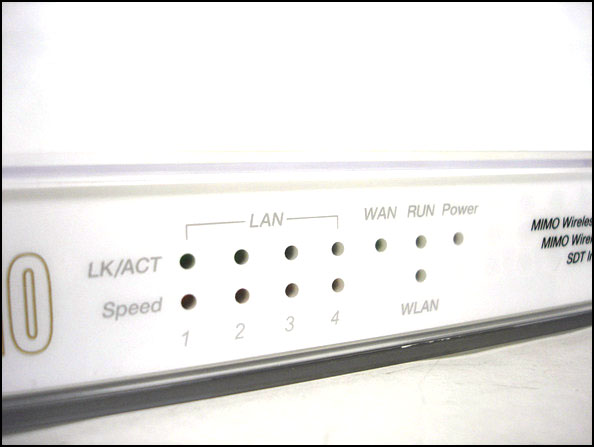
전면부에는 제품의 상태를 알수 있는 12개의 상태 표시등 (LED)이 위치해 있다.
녹색, 청색, 주광색등으로 잘 조화되어서 제품의 상태를 신속하게 알 수 있다.
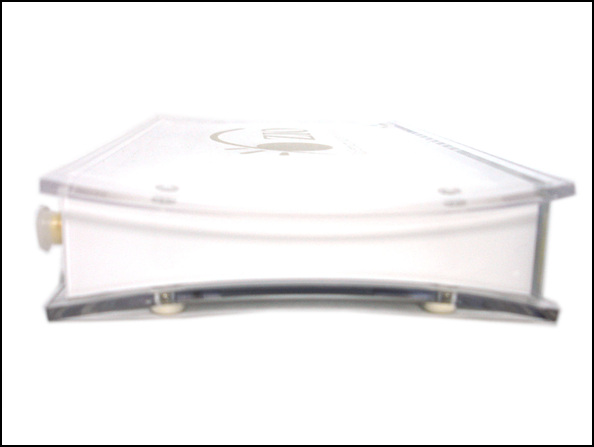
측면부를 보면 직선의 형태가 아닌 굴곡을 이루고 있는 것이 보일것이다.
실제로 봤을 때 굴곡 형태로 되어 있다보니 상당히 부드러운 느낌도 받고 날씬해 보인다.
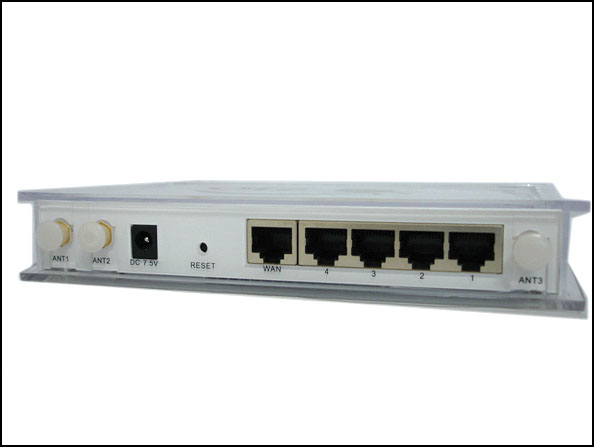
후면부는 안테나를 꼽을 수 있는 안테나 연결부가 좌우측으로 분산되어 있으며, 각각의 포트들과 7.5V 전원 커넥터, 리셋 버튼이 위치해 있다.
특이할 만한 점은 없지만, 좌우측으로 분산된 안테나 연결부가 이체롭다.
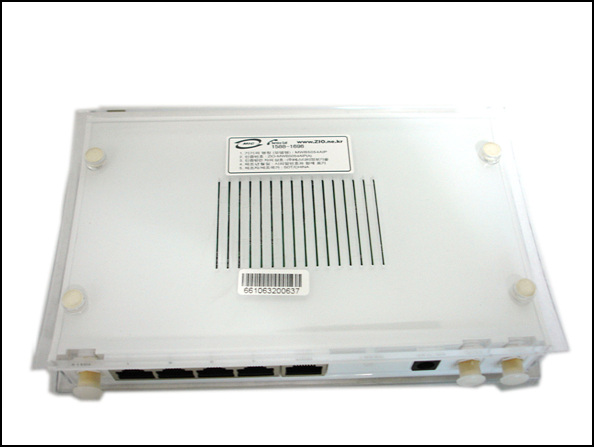
하단부의 모습이다. 상단과 측면부에는 특별한 공기 배출구가 없었는데, ZIO MiMo에는 하단부에만 위치해 있다. 처음에는 하단부에 있는 것만으로는 조금 부족해 보이지 않나 생각했지만, 약간의 미열만 느낄뿐 충분하다.
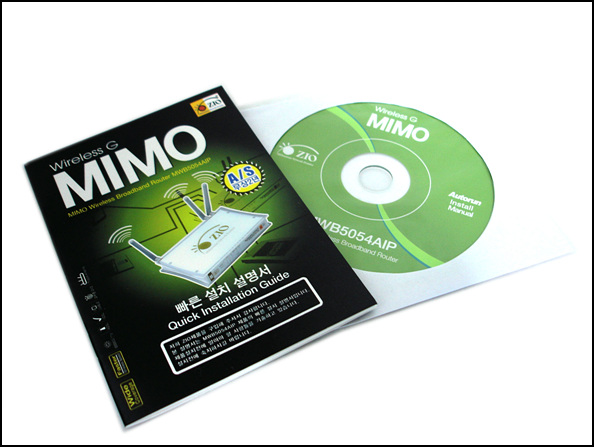
제공되는 설치 CD와 설명서이다. 설치 CD는 플래시로 초보자들도 쉽게 설치할 수 있는 과정을 설명해 주고 있으며, 사용자 설명서는 간단한 내용으로 정리가 되어 있어서 네트워크를 잘 모르는 이들에게 정보를 얻을수 있을 정도의 분량은 아니다.
사용자 설명서를 조금 보강해 주면 어떤가 하는 생각이 들었다.
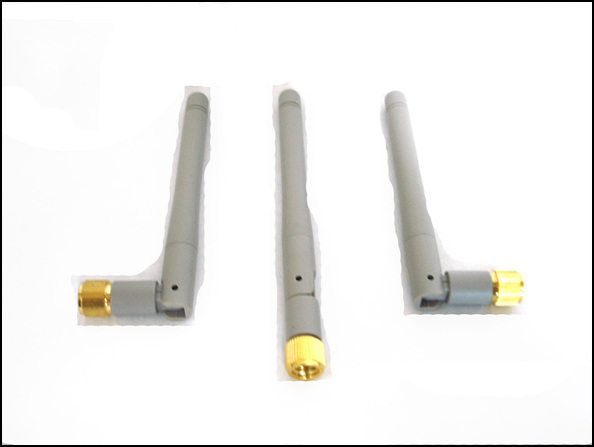
ZIO MiMo에 들어있는 안테나 2.5dBi의 안테나 3개의 모습이다.
제품의 디자인과 맞춰서 약간 회색 빛이 나는 계열로 처리해서 잘 어울린다. 연결부위는 금도금 처리를 해서 보다 선명한 신호를 주고 받을 수 있게 도와준다.
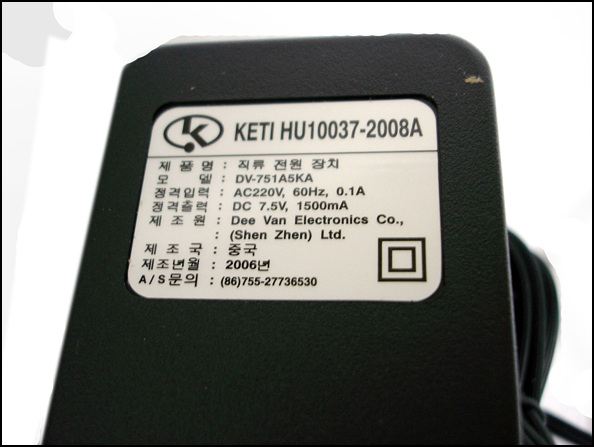
DC 7.5V의 전압으로 사용되며 1.5A로 작동된다.
어댑터의 크기와 무게는 조금 있는 편이라 생각된다.
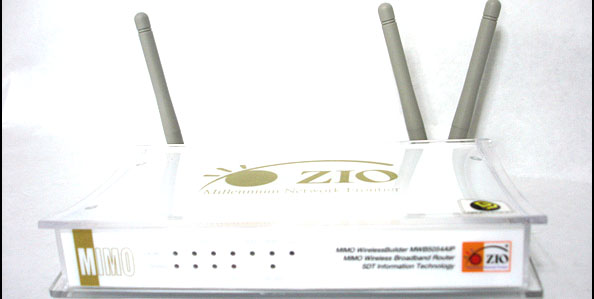
ZIO MiMo를 안테나 연결했을 때의 모습이다.
투명아크릴로 이루어져 있고, 측면부에 굴곡을 이루고 있다보니 상당히 깔끔하다.
다음은 ZIO MiMo 내부 구조에 대해서 살펴보도록 하겠다.
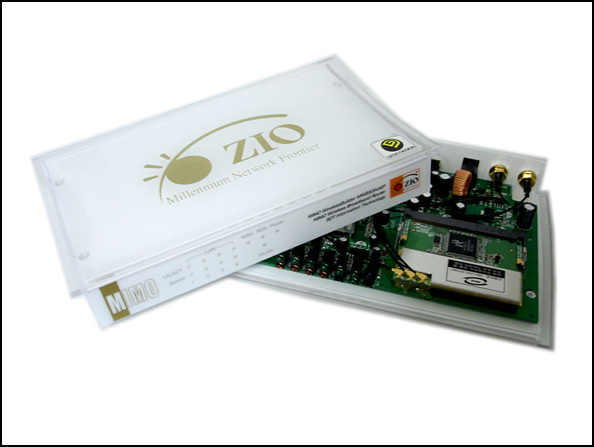
ZIO MiMo는 3가지의 안테나를 갖고 있어서 잘 보면 안테나 연결이 무랜 모듈에 3선으로 연결되어 있다. 이 부분이 바로 일반 무선 공유기와 차이점이다.
좀더 자세하게 내부에 대해서 살펴 보도록 하겠다.
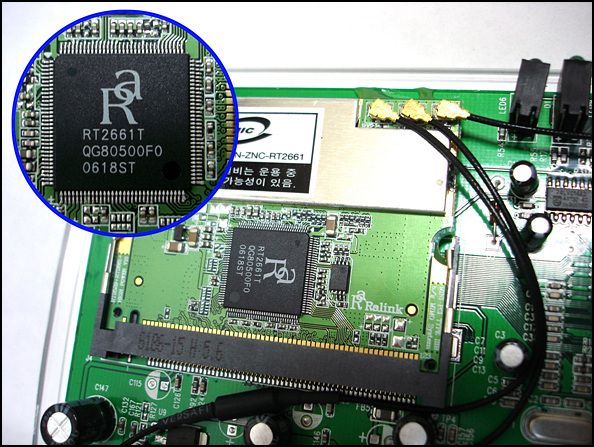
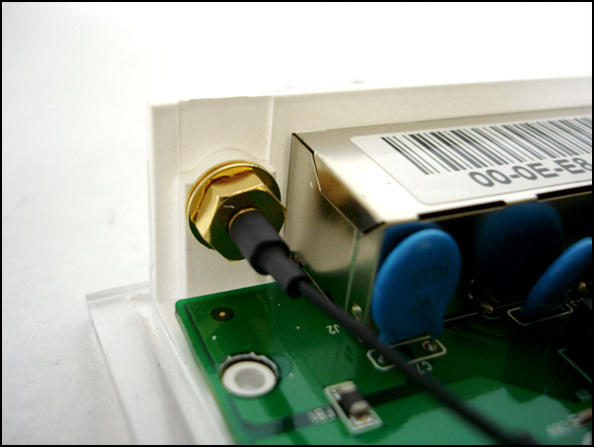 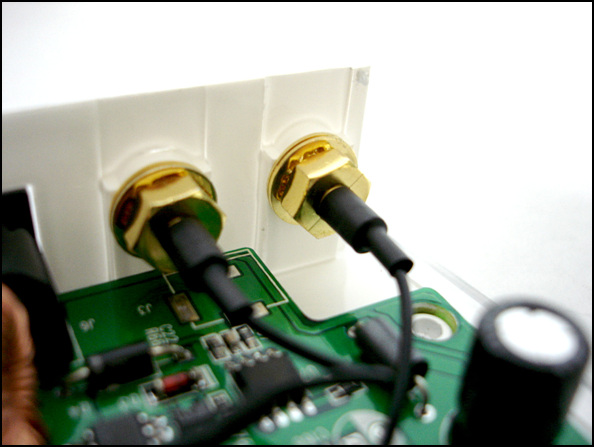
무선랜 모듈을 내장하고 있는데, 사용된 칩셋은 라링크 RT2661T 칩셋을 사용하고 있다. 무선랜 모듈 위를 보면 3선이 연결되어 있다. MiMo 제품의 특징인 3 안테나 선들이 후면부에 안테나 연결부에 연결되어 있다.
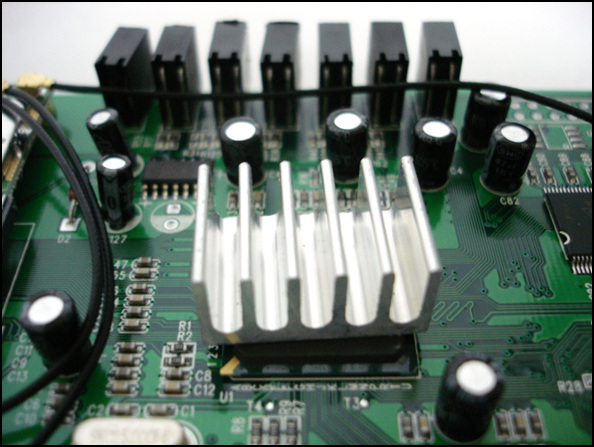 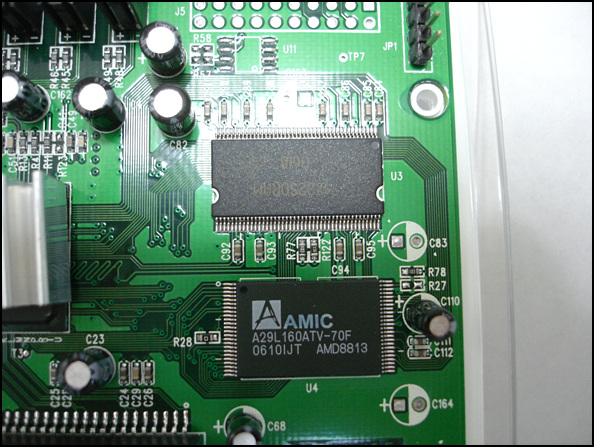
공유기의 CPU 부분이다. ARM 9 프로세서를 사용하고 있으며, 발생되는 열은 방열판으로 열기를 배출하고 있다. 우측 사진은 플래시 롬 바이오스와 유무선 공유기의 월할한 사용이 가능한 램을 장착하고 있다.
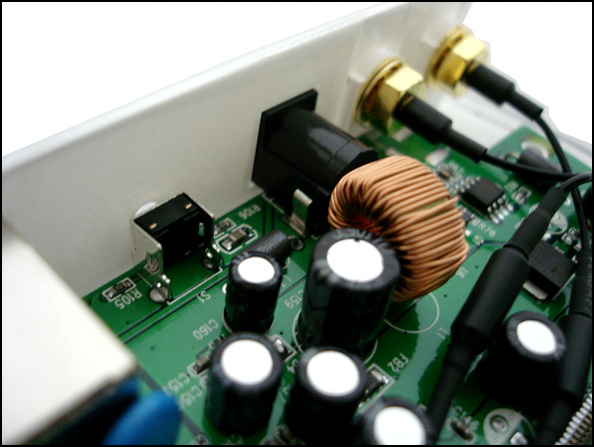 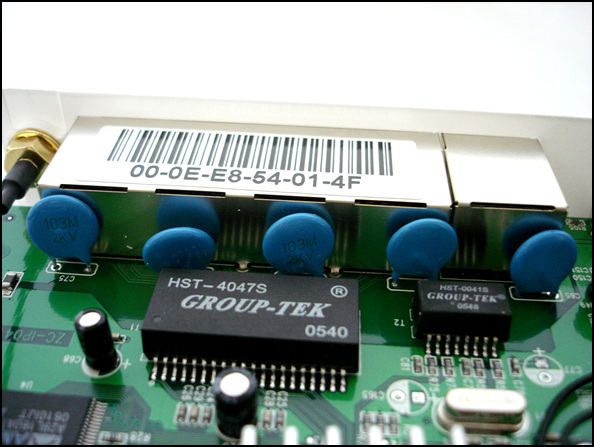
전원 커넥터 옆에 있는 전원부의 사진이다. 포트 부위에 있는 이더넷 모듈을 담당하는 칩셋이다.
ZIO MiMo의 설정 과정과 다양한 설정에 대해서 살펴보도록 하겠다.
ZIO MiMo에 제공되는 설치 CD를 넣고 실행하면 플래쉬로 잘 정리되어 있어서 순서대로 따라만 하면 누구나 다 편리하게 설정을 마칠수 있다.
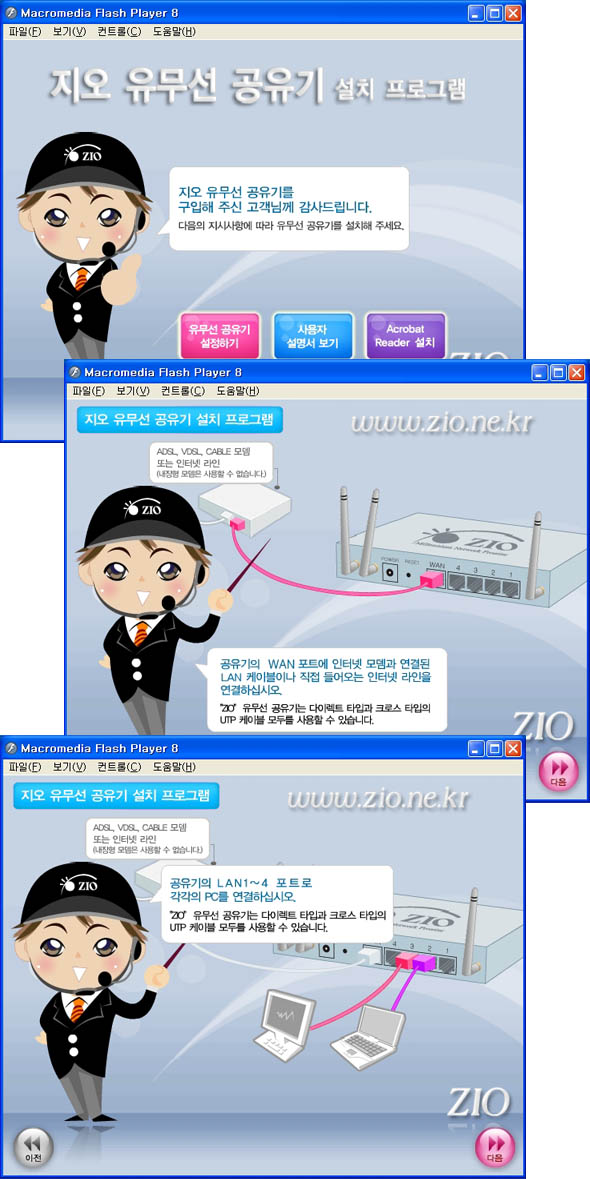
플래쉬로 된 전 과정을 그림과 같이 따라만 하면 ZIO MiMo를 손쉽게 이용할 수 있다.
초보자들에게 굉장히 유용한 기능이라 할 수 있다.
이렇게 해서 설정을 하면 우선, 인터넷 사용에는 전혀 지장이 없다. 혹시나, 인터넷이 연결이 안되는 유저가 있다면 ZIO MiMo의 설정 마법사 과정을 거쳐서 보다 세밀한 설정을 할 수 있도록 도와주고 있다.
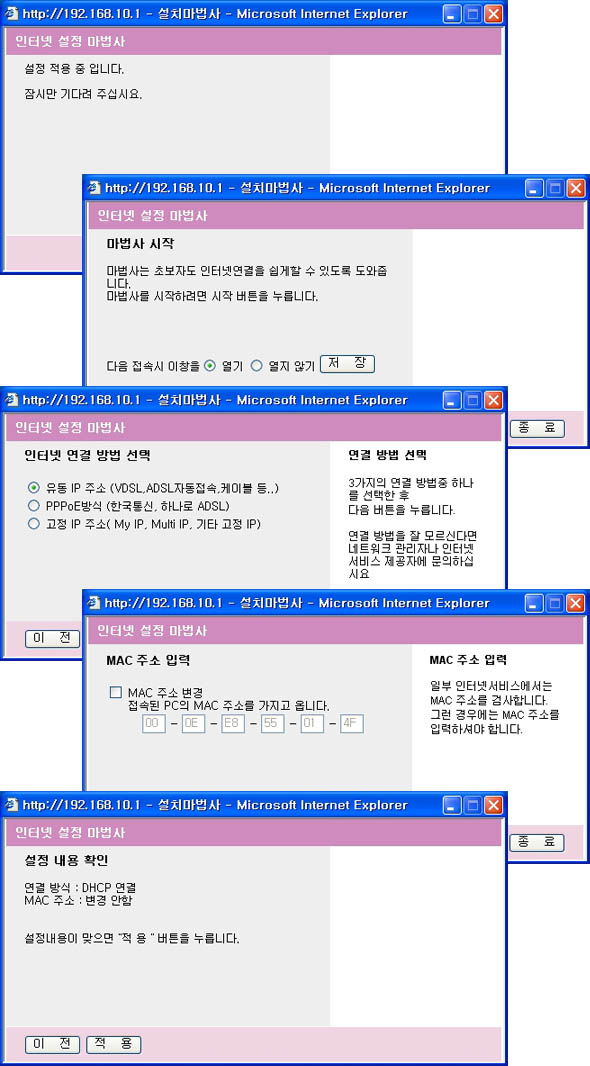
위의 그림은 설정 마법사 화면이다. 계속 설정 마법사 창을 여는지 여부와 현재 사용하고 있는 인터넷 환경등에 대비한 과정을 클릭 몇 번만으로 끝내고 있다. 대부분의 이용자가 유동 IP 방식이기 때문에 일반 가정에서는 유동 IP 설정을 거치면 설정이 완료된다.
보다 자세한 설정과 고급기능을 이용하고 싶다면 익스플로러 창에 "http://192.168.10.1"을 쳐서 세부 설정과정으로 들어가면 된다.
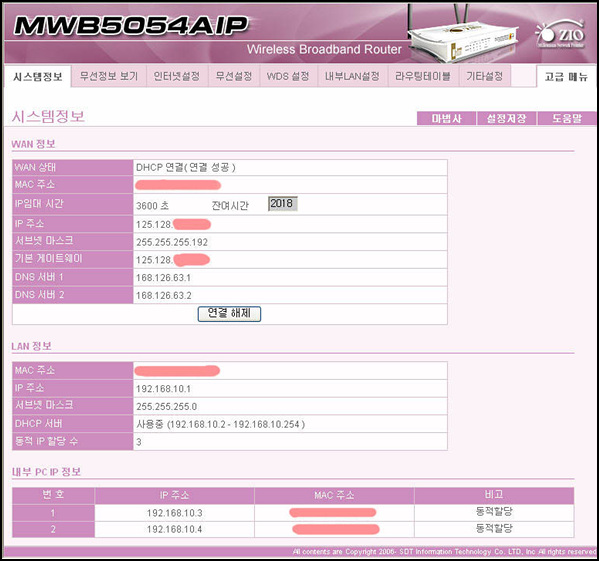
시스템정보
현재 사용되고 있는 공유기의 어떤 PC들이 접속을 하고 있으며, 사용되고 있는 다양한 정보등에 대해서 한눈에 알수 있는 부분.
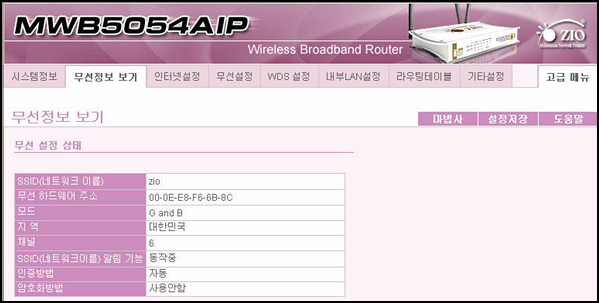
무선정보보기
MiMo에 연결된 무선 설정에 대한 정보를 볼수 있는 공간이다.
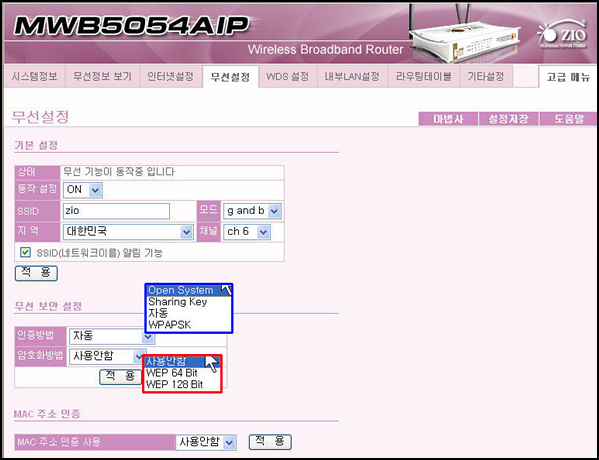
무선설정
무선 설정을 바꿀수 있으며, 사용되고 있는 채널과 지역 무선 암보 방식등에 대한 설정을 할 수 있다.
MAC 주소 인증 기능을 사용한다면 MAC 주소가 허락된 IP만 무선으로 접속이 가능하게 만들수 있다.
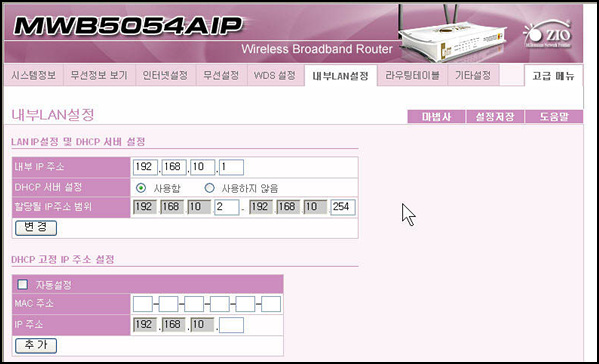
내부LAN설정
현재 254대의 컴퓨터를 공유 시킬수 있다보니 몇대 안되는 환경에서는 IP의 주소 범위를 제한해서 사용한다면 유선과 무선의 통제가 가능하다.
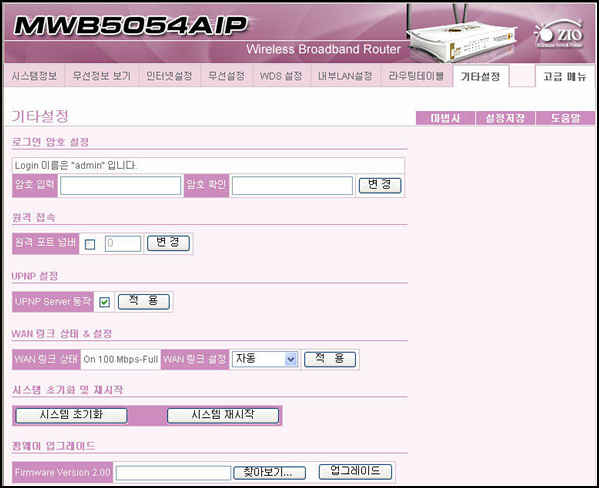
기타설정
로긴할 때 암호등을 입력해서 제한된 인원만 들어올수 있게 할 수 있고, 시스템 초기화, 펌웨어 업그레이드를 이용에서 진행할 수 있다.
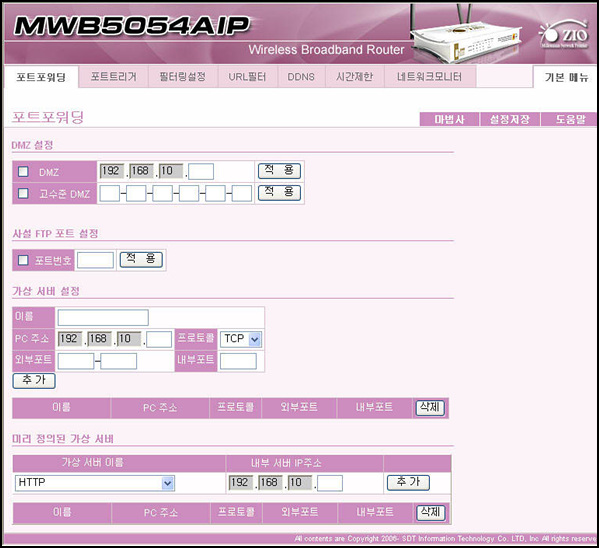
고급메뉴-포트포워딩
공유기는 기본적으로 사용하는 포트를 제외하고는 모두 막아 놓습니다. 포트포워딩은 바로 외부에서 들어오고 싶어도 모두 막아 놨기 때문에 포트를 열어주는 설정을 해야하는데, 그것이 바로 포트포워딩입니다.
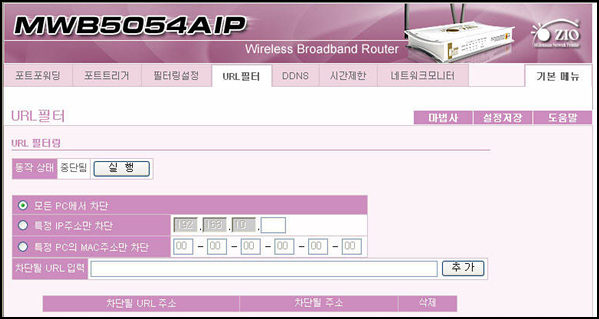
고급메뉴-URL필터
아이들을 위한 특정 사이트 차단이라던가. 아니면 사용자 모두에게 특정 PC에만 URL 필터를 적용해서 사이트를 차단할 수 있다.
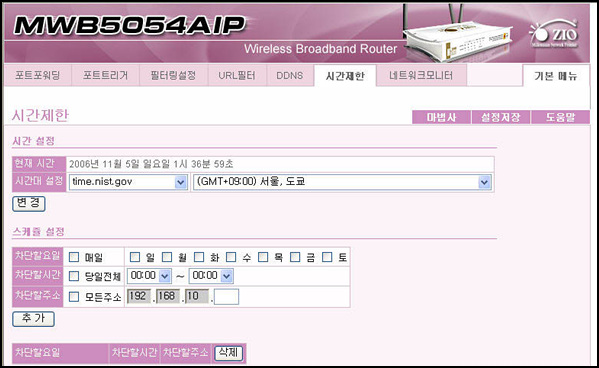
고급메뉴-시간제한
URL필터와는 조금 개념이 다른 시간 단위로 인터넷등을 제한을 둘 수 있는 기능으로 아이들이 인터넷 중독등에 걸리지 않도록 제한을 두고 사용할 수 있게 하는 것도 좋다고 하는데, 이 기능을 이용하면 된다.
그럼, 본격적으로 ZIO MiMo의 속도 테스트를 진행하도록 하겠다.
테스트 환경은 한국통신 광랜 환경이다.
이번 테스트는 공유기 미부착시 공유기의 속도 측정과 공유기 부착시 유선 속도 테스트 마지막으로 공유기 부착시 무선 속도 테스트로 진행할 계획이다.
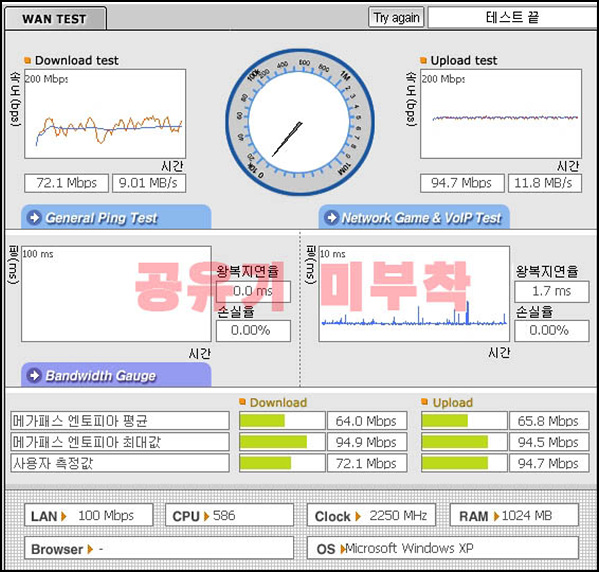
공유기 미부착시 테스트 환경이다. 새벽 3시의 환경이며, 아파트 이다보니 동시간대에 많은 이용자들로 인한 테스트의 신뢰도를 떨어뜨리지 않기 위해서 새벽시간대를 이용하였다. 다운로드 속도는 72.1Mbps / 9.01MB/s 의 속도를 내고 있다.
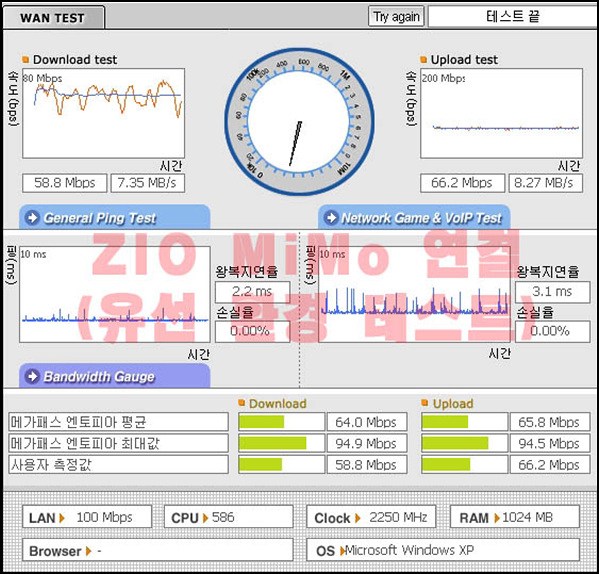
ZIO MiMo의 테스트를 진행하면서 이점은 조금 아쉬운 부분이다.
공유기 부착후 유선 환경 테스트를 진행하였는데, 이 부분에서 약간의 속도 저하를 보이고 있다.
새벽시간에는 다운로드에 관련된 트래픽 문제로 테스트시 각각 측정 값이 달랐지만, 총 5번의 테스트를 통해서 가운데 수치를 사진으로 실어 놓았다. 총 5번의 테스트를 진행하는 동안 속도저하 문제는 있는 것 같다. 이 점은 펌웨어 수정등으로 보완을 했으면 한다.
다음은 무선 랜카드를 이용한 테스트를 진행하였다.
콘트리트 벽을 2개를 사이에 두고 있어서 수신 감도가 생각보다는 그렇게 높게 나오지 않았다.
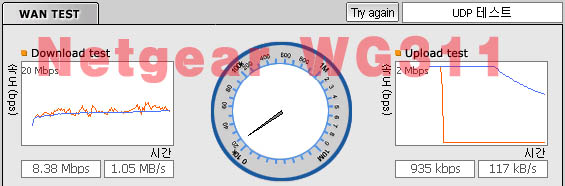
넷기어 PCI 무선 랜카드인 WG311을 가지고 테스트를 진행하였다.
무선 성능에서도 약간의 저하를 보였다. 테스트는 총 5회를 진행하였지만, 속도의 변화는 거의 없었다. 수신감도는 좋지만 속도는 생각보다는 조금 나오는 단점이 있었다.
지금까지 ZIO MWB5054AIP MiMo의 테스트를 하면서 느낀점에 대해서 정리를 해볼까 한다. 이번 테스트를 진행하면서 MiMo 제품을 사용했을 때 솔직히 약간은 성능 기대를 하고 진행하였다. 수신거리에 대해서는 테스트를 못해서 아쉽지만 말이다.
디자인 부분에서는 100점 만점 중에서 100점을 주고 싶을 정도로 상당히 예쁜 외모를 갖고 있다. 하지만, 아직 불안한 부분은 조금 남아 있는 것 같아서 아쉽다. 공유기를 장착하고 나서 발생하는 속도 저하 문제와 무선시 나타나는 속도는 조금 수정을 했으면 하는 부분이다. 펌웨어 부분으로 빨리 수정을 해서 보다 완숙한 제품으로 변신했으면 한다.
ZIO MWB5054AIP MiMo는 가능성이 있는 제품이라고 생각한다. 우선 상당히 멋있는 외모는 누가봐도 매료될 정도이다. 공유기도 디자인을 굉장히 중요시 여기고 있다. 반증으로 경쟁사들도 이젠 디자인에 힘을 쏟고 있는데, ZIO는 이부분에서 상당부분 우위를 점하고 있다. 성능 부분만 좀 더 보완이 된다면 ZIO MiMo 보다 업그레이드 된 제품으로 시장에서 평가 받을 것이다.
마지막으로 필드테스의 기회를 주신 노트유저와 에스디티정보기술에 감사의 말씀을 드립니다. | 




















