|

이번에 새로운 미니케이스를 필드테스트하게 되었습니다. 파워서플라이로 많이 알려진 스파클에서 케이스가 나왔는데 모델명은 Laser II로 상당히 괜찮은 디자인을 하고 있습니다. 들어가는 말은 줄이도록 하고 본격적으로 제품을 살펴보도록 하겠습니다.

|
|
|
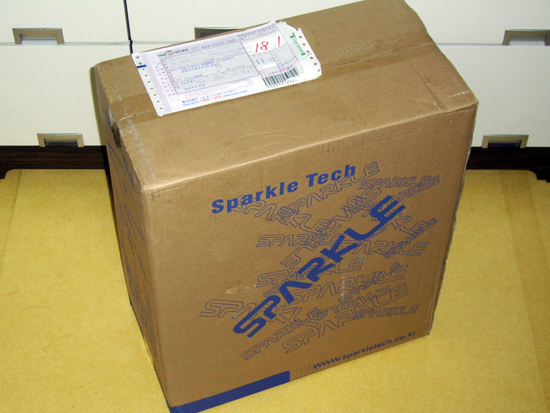
▲ 제품 상자 |
일반적인 상자이지만 디자인이 상당히 독특합니다. 스파클 로고(글자)를 이리저리 겹친 형태로 되어있습니다.
|

|
|
▲ 제품 포장상태 |
대부분의 케이스가 그렇듯 비닐을 씌우고 양쪽에 스티로폼으로 안전하게 포장을 하여 운송 시에 제품이 손상을 입는 것을 방지합니다.
|
|
|
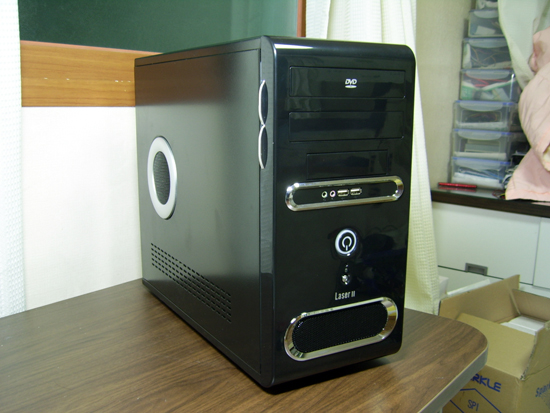
▲ 제품의 모습 |
블랙색상의 케이스로 미니(m-ATX)타입인 만큼 높이가 낮습니다. 상당히 귀엽게도 보이며, 케이스는 광택처리가 되어있어 주변 사물이 케이스에 비칩니다. 이 부분은 케이스를 고급스럽게 보이게 하기도 하지만 지문에 상당히 취약하다는 단점이 있습니다.
|
|
|
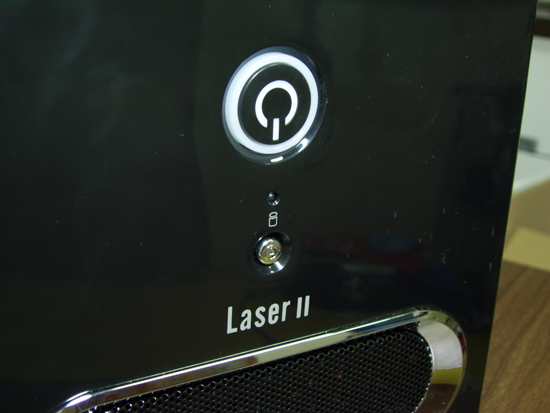
▲ 전원 및 리셋 버튼 |
버튼은 상당히 깔끔하고 주변 디자인을 깨지 않도록 알맞게 되어있으며 버튼아래에는 제품 명이 새겨져있습니다.
|

|
|
▲ 오디오 및 USB 단자 |
오디오 및 USB 단자는 케이스 앞쪽 전원버튼 위쪽에 위치해서 이용하기에 편리해보이며, 덮개가 없기 때문에 가끔씩 청소를 해주어 먼지가 끼는 것을 제거하는 것이 좋습니다.
|
|
|
▲ 공기흡입를 위한 통풍구 |
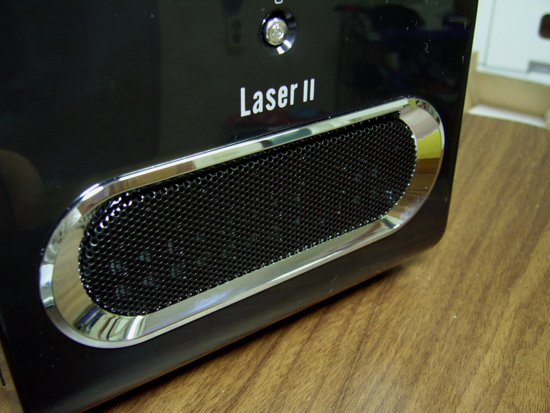
요즘 케이스에서 상당히 중요시 봐야하는 부분입니다. 이렇게 통풍구를 둠으로써 차가운 공기를 흡입해줄 수 있습니다. 통풍구는 철망으로 필터처리가 되어있어 먼지 걱정을 하지 않아도 됩니다.
|

|
|
▲ ODD 배젤 |
ODD는 총 2개까지 장착이 가능하며 배젤 처리가 되어있어 ODD의 색상에 관계없이 디자인을 그대로 유지할 수 있습니다.
|
|
|
▲ 측면에 있는 ODD 버튼 |
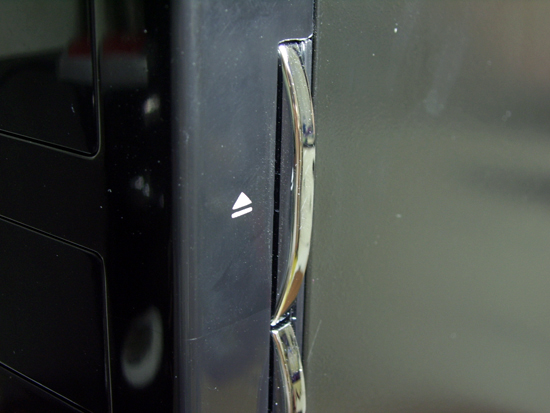
ODD버튼이 측면에 있어 상당히 새로운 느낌입니다. 케이스를 바라보기에 오른쪽에 있는 버튼이 ODD버튼이고 반대편에도 똑같이 버튼이 있는데 그것은 디자인의 균형을 맞추기 위한 부분으로 보입니다.
|
|
|
▲ 에어가이드 |
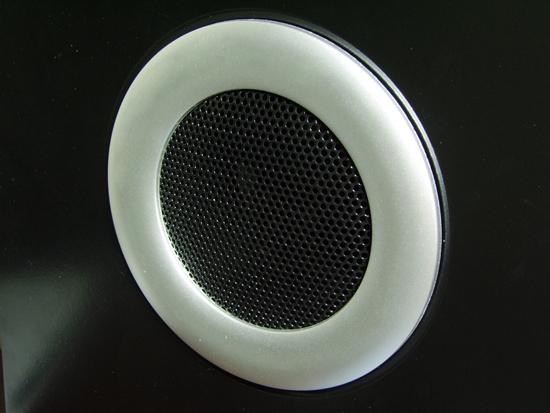
에어가이드는 기존의 케이스처럼 그냥 구멍만 뚫어놓은 것이 아니라 에어가이드도 하나의 디자인적인 측면에서 접근한 것을 확인할 수 있습니다.
|

|
|
|
|
▲ 에어가이드 분리 |
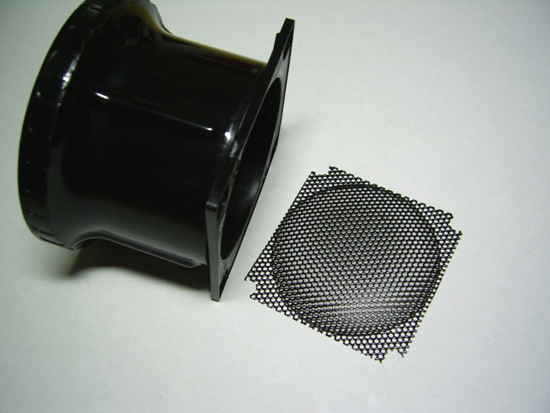
에어가이드는 위와 같이 분리를 할 수 있으며, 철망으로 필터처리를 하여 먼지가 들어가는 것을 최소화합니다.
|
|
|
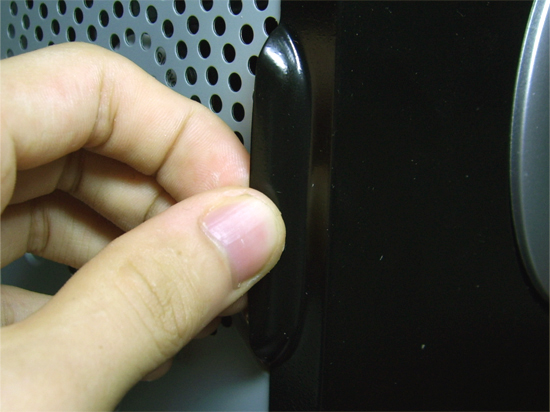
▲ 이 부분을 잡고 케이스를 열면 쉽습니다. |
케이스 옆판의 뒤쪽에 돌출되어있는 부분이 있는데 케이스를 열 때에 그 부분을 잡고 열도록 하여 케이스의 옆판을 손으로 쫙 펴서 잡고 여는 일은 없을 듯 보입니다.
|
|
|
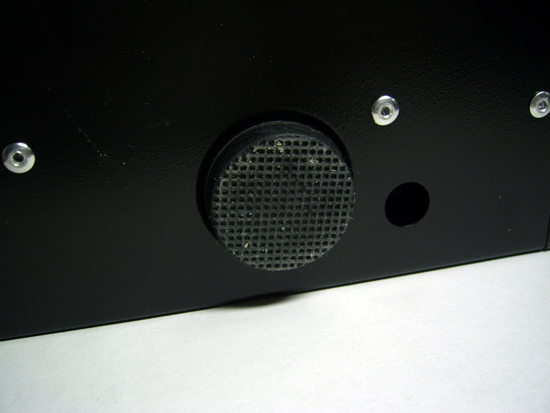
▲ 고무로 된 고정대 |
케이스 아래에는 고무로 된 고정대가 붙어있어 케이스의 쉬운 움직임, 진동 등을 방지합니다.
|

|
|
|
|
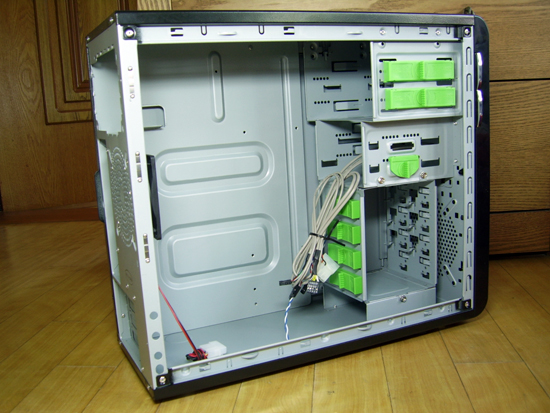
▲ 내부 |
m-ATX타입의 일반적인 내부입니다. 연두색의 장착 가이드가 눈에 띕니다. 저 가이드는 나사대신 손쉽게 가이드만을 이용하여 ODD 및 FDD, HDD 기기를 연결할 수 있게 해줍니다.
|

|
|
▲ 5.25 및 3.5인치 베이 |
5.25인치 베이 2개, 3.5인치 외부 베이가 5개, 내부 1개로 구성되어있습니다.
|

|
|

|
|
▲ 탈착식 하드베이 |
4개의 하드베이는 조립 시 편리함을 위해 탈착이 가능합니다.
|
|
|
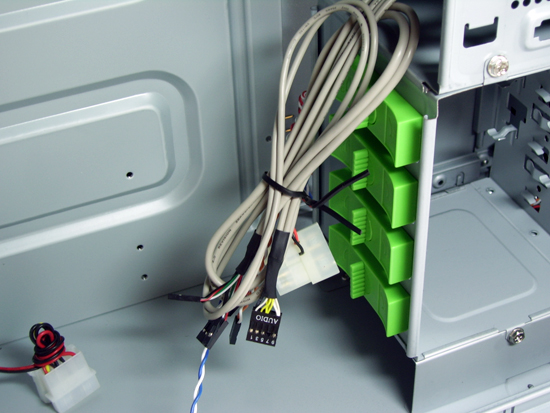
▲ 각종 케이블 |
케이블은 위와 같이 가지런히 정리가 되어있습니다.
|
|
|

|
|
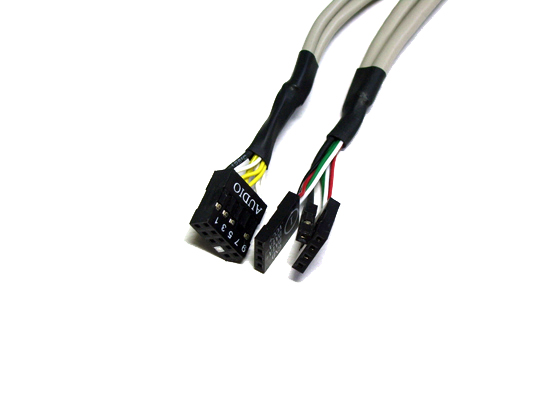
▲ 오디오 커넥터, 반 일체형 USB커넥터와 전원, 리셋 버튼 및 LED 커넥터 |
USB 커넥터가 완전 일체형이 아니라 절반만 붙어있는 형태이지만 연결 시에 크게 문제가 없습니다. 그렇지만 이왕이면 일체형으로 되어있었으면 하는 바람이며, 전원 LED커넥터의 경우 파워서플라이의 4핀 전원커넥터에 연결하도록 되어있습니다.
|

|
|
▲ 전면 쿨링팬을 장착해줄 수 있는 부분 |
하드디스크 베이를 빼내면 전면 쿨링팬을 장착해줄 수 있도록 되어있는 부분이 보입니다. 이부분에 쿨링팬은 기본적으로 포함되어있지는 않지만 따로 장착해주면 추가적인 쿨링 효과를 얻을 수 있습니다.
|
|
|
|
|
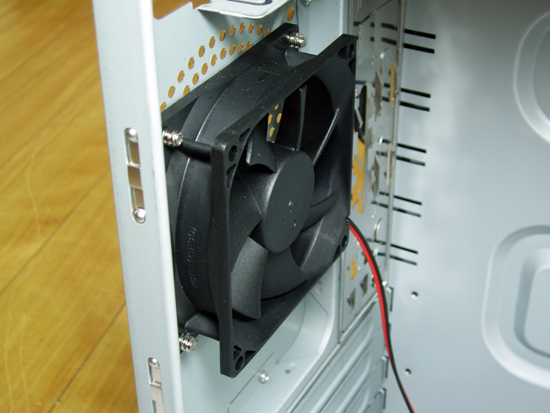
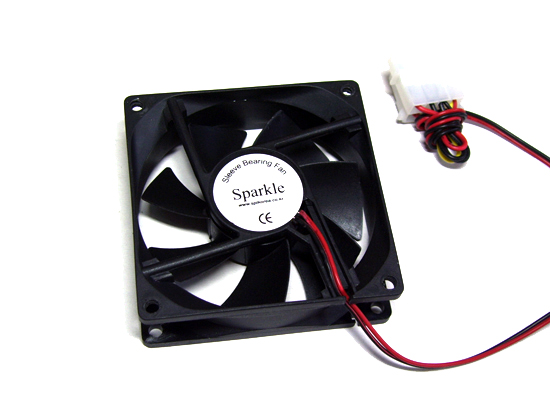
▲ 80mm 후면 배기팬 |
스파클 이라고 적혀있는 80mm 배기팬입니다. 기본적으로 80mm가 포함되어있고, 90mm도 장착할 수 있도록 되어있습니다. 기본적으로 포함되어있는 쿨링팬의 경우 상당히 저속으로 돌기 때문에 소음이 전혀 없습니다.
|
|
|
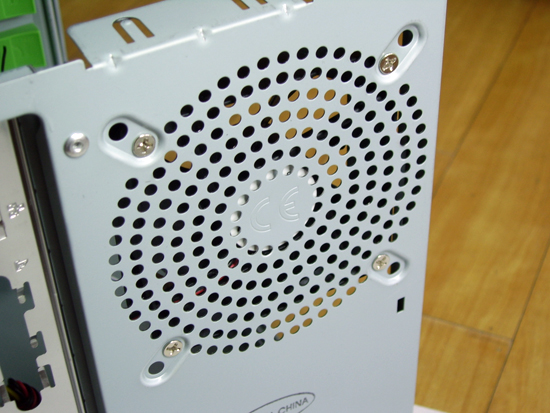
▲ 약간 답답하게 뚫려있는 통풍구 |
통풍구는 원형으로 뚫려있는데 실제로 보면 약간은 더 답답해 보입니다. 공기흐름에 큰 지장은 없는 수준이지만 이왕이면 좀더 구멍을 크게 했다면 하는 바람입니다.
|

|
|
▲ ATX 파워서플라이 장착 부분 |
ATX 파워서플라이가 장착이 가능하도록 되어있는데 조립 시에 파워서플라이가 철판과 제대로 맞지가 않아 힘을 줘서 반 억지적으로 맞춰서 장착했는데 이 부분은 스파클에서 확인을 해서 좀더 여유롭게 장착이 되도록 했으면 합니다.
|
|
|
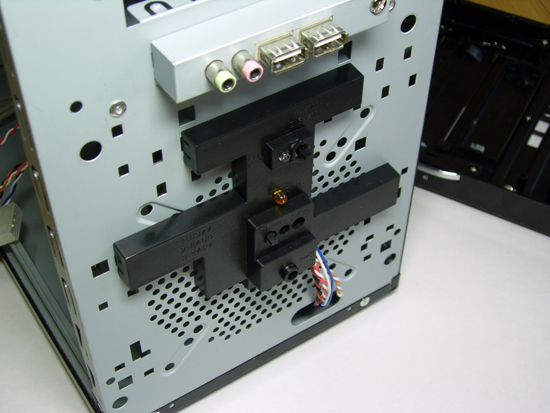
▲ 전면 배젤 개봉 |
전면 배젤을 열면 각종 단자, 버튼들이 배젤에 붙어있는 것이 아니라 케이스 철판에 붙어있습니다. 이렇게 함으로써 케이블 정리를 조금이나마 손쉽게 할 수 있습니다.
|
|
|
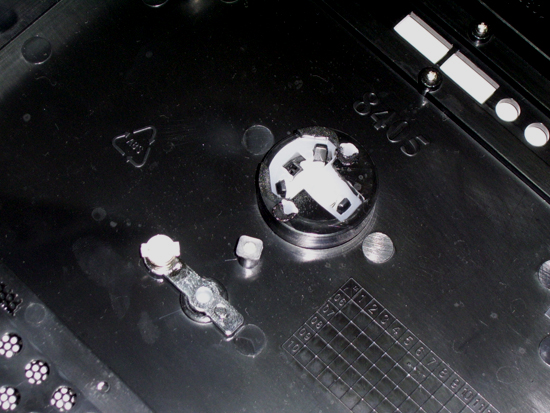
▲ 버튼 접촉이 2% 부족하다?! |
다만 버튼 접촉부는 철판에 붙어있는데 버튼은 배젤에 붙어있어, 버튼 접촉부가 버튼에 딱 붙어있는 케이스보다는 약간 어색하게 버튼이 눌리기도 합니다. 문제는 없는 수준입니다.
|
|
|
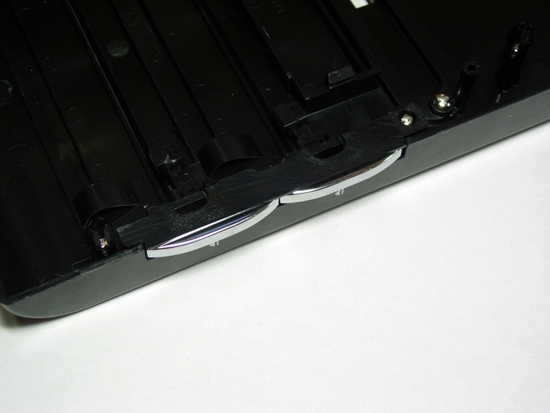
▲ ODD 버튼입니다. |
작동이 어떻게 되는지 사진 상으로는 알기 어렵기 때문에 아래 동영상을 준비하였습니다.
버튼이 측면에 있어서 잘 작동할까 걱정도 되었지만 실제로 눌러보니 앞쪽에서 누르는 것과 다르지 않게 ODD버튼위치를 정확하게 누르는 것을 확인할 수 있습니다.
|

|
|
▲ 이쪽은 가짜랍니다~ |
반대쪽도 같은 디자인으로 버튼처럼 보이지만, 이 부분은 앞서 한번 언급이 되었지만 디자인의 균형을 위해 있는 것으로 눌러도 소용이 없습니다.
|
|
|
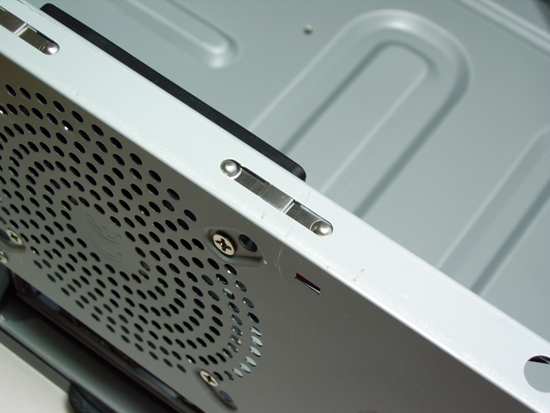
▲ 이것은 무엇일까? |
기존 케이스에서는 볼 수 없었던 부분입니다. 그 용도는 정확하지는 않지만 다른 필드테스터분께서는 진동을 방지하기 위한 것이라고 생각하셨는데, 저 또한 그 생각과 크게 다르지 않습니다. 우선 쇠로 되어있어 누르면 들어가고 나오고 하는데, 케이스 옆판과 닿는 부분으로 케이스의 진동이 옆판과 전체적으로 전해지지 않도록 방지하는 것으로 보입니다.

|
시스템 사양 |
|
CPU |
AMD Athlon64 3000+ 베니스 |
|
M/B |
디앤디컴 TF-6100 939 |
|
RAM |
PC3200 512MB 2개 |
|
VGA |
이엠텍 7900GS 대세 |
|
HDD |
삼성 SATA2 160GB |
|
ODD |
None |
|
POWER |
3ZONE ATX 350 |
메인보드는 m-ATX제품, 파워서플라이는 ATX이고, 하드디스크 1개, VGA는 길이가 상당히 긴 7900GS입니다.
|

|
|
▲ 메인보드에 맞게 스페이서를 장착 |
우선 조립 전에 메인보드의 나사구멍에 맞도록 스페이서를 장착해주어야 합니다. 이 부분은 손으로 쉽게 장착이 가능하며, 몇몇 손으로 잘 안 들어가는 부분은 드라이버를 이용하여 돌려주면 됩니다.
|

|
|
▲ 하드디스크를 손쉽게 장착할 수 있습니다. |
하드디스크는 위와 같이 가이드를 이용하여 쉽게 장착할 수 있습니다. 다만 이렇게 장착했을 시 확실하게 고정이 안 되기 때문에 진동이 있는 하드디스크에는 그다지 좋지 않을 수가 있습니다. 그렇기 때문에 하드디스크는 되도록 가이드를 제거하고 나사를 이용하여 장착하는 것이 좀더 안정적입니다.
|
|
|
▲ 약간 기울어진.. |
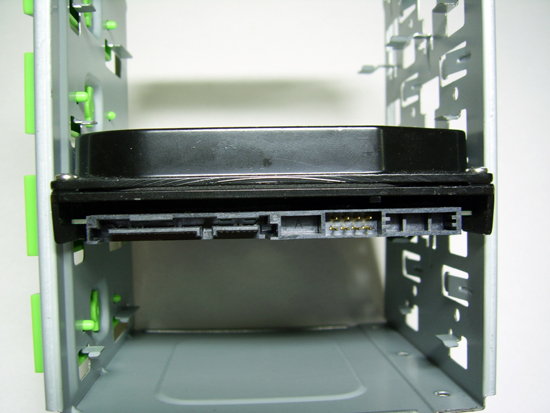
사진자체가 기울어진 것 처럼 보일 수도 있는데 실제로 보면 아주 약간 오른쪽 부분이 위쪽으로 올라가 있습니다. 일단 베이에 장착해서는 기울어져있지만 케이스에 베이를 고정시키면 수평이 되기 때문에 걱정을 하지 않아도 됩니다.
|
|
|
▲ 제대로 안맞네.. |
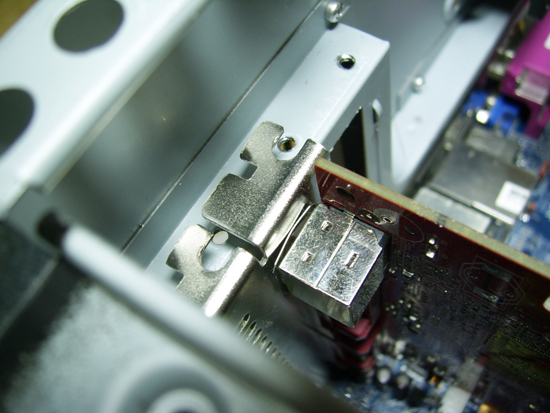
VGA장착이 안되서 애를 먹었습니다. 특히 슬롯 부분 홈에 끼워 넣어야 하는데 잘 안 들어가서 여러 고민 끝에..
|
|
|
▲ 곧게 안 들어가면 휘어서.. |
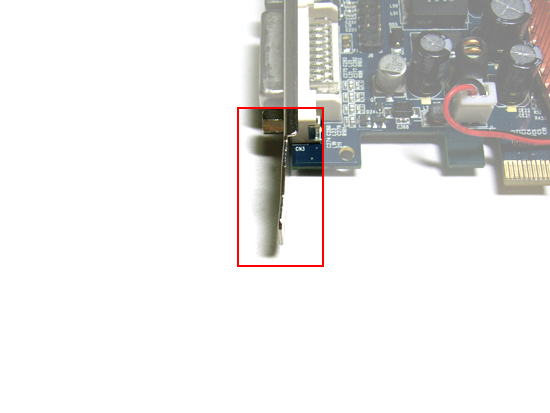
위와 같이 슬롯 홈에 들어가지는 부분을 바깥쪽으로 휘었습니다.
|
|
|
▲ 슬롯 두 개분량의 VGA |
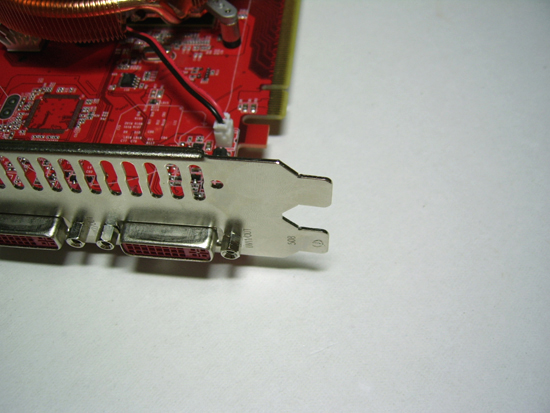
7900GS인데 이럴 경우 슬롯 홈에 들어가는 부분을 두 개다 휘어야 합니다. 슬롯 한 개짜리면 비교적 쉽게 장착이 가능하지만 두개일 경우에는 철판과 잘 맞지가 않아서 이래저래 신경을 써서 장착을 해야 합니다.
|
|
|
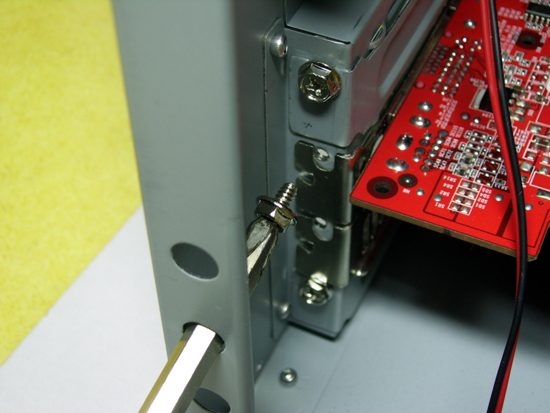
▲ 나사는 안쪽에서.. |
나사가 드라이버 구멍을 통과할 수 없기 때문에 나사는 안쪽에서 연결해주어야 합니다.
|
|
|
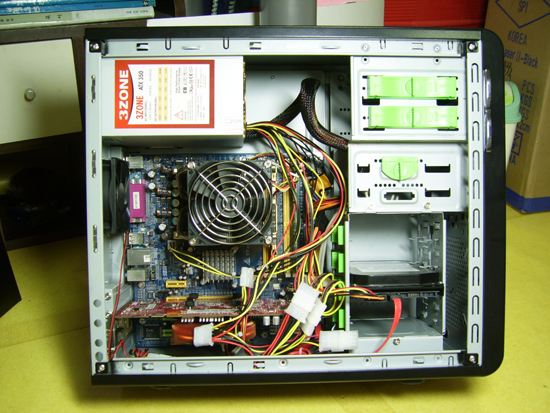
▲ 조립 완료 |
조립을 다 한 모습입니다. 몇몇 조립 시 어려운 점이 있었지만 조립은 다행이도 완료하였으며, 선정리가 제대로 안되었지만 공간은 비교적 충분하게 조립이 가능합니다.

|
|
|
|
|
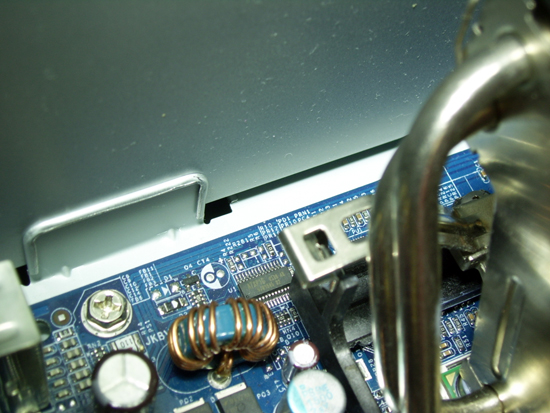
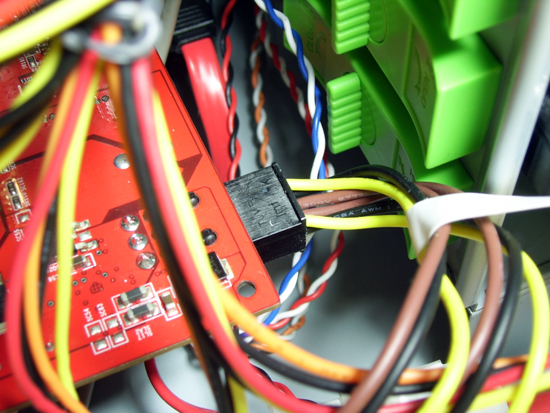
▲ 부품간의 간격 |
우선 파워서플라이와 메인보드와의 간격은 사진 상 보시다시피 충분한 공간 확보를 하고 있으며, 7900GS와 하드베이의 간격도 무난한 수준입니다.
|

|
|
▲ 에어가이드를 제거한 모습 |
제가 사용중인 CPU쿨러는 써멀라이트사의 XP-90이기 때문에 에어가이드와의 간섭으로 에어가이드를 제거하였습니다. 에어가이드를 제거하면 철망으로 된 필터도 떼어내야 하기 때문에 위와 같이 뻥 뚫려있는 상태로 사용을 해야합니다. 아예 철망을 옆판에 붙이는 형태로 하였으면 어땠을까 합니다.
버튼에서 불빛이 나옵니다. 전원버튼에서는 푸른색의 빛이 나오고, HDD 작동표시 램프에서는 일반적으로 붉은색이 아니라 주황색으로 되어있습니다.

지금까지 스파클에서 나온 Laser II 케이스를 살펴보았습니다. 우선 디자인은 상당히 괜찮은 제품이고, 가격은 현재 가격비교사이트 최저가 28000원으로 비교적 저렴한 편입니다. 또한 나사가 아니라 가이드방식으로 되어있어 상당히 손쉽게 조립을 할 수도 있습니다. 그렇지만 파워서플라이 장착, VGA 장착 부분에서 부품과 철판이 제대로 맞지가 않아 힘으로 해결해야했던 부분은 참 아쉽게 생각합니다. 이부분만 제외하고는 상당히 만족스럽다 볼 수 있으며, 특히 저가형 케이스에서 발생하는 쿨링팬의 소음도 전혀 없기 때문에 쿨링팬을 따로 구입하지 않아도 저소음으로 시스템을 사용할 수 있어 보입니다.
지금까지 봐주셔서 감사합니다. | 




















