|
시작하며.
ipTIME N104A 모델은 45미터 이상의 수평 거리 (장애물 없을 경우), 7 미터 가량의 수직거리 (콘크리트 층 두개층 포함)를
자랑하는 접속거리가 매우 뛰어난 제품입니다.
아파트에 거주할 경우, ipTIME N104A제품이 커버하는 무선의 범위는 좌우로 두채씩, 상하로 두채씩 될 것이라고 생각합니다.
옆집,윗집과 상의하여 하나의 인터넷 라인+무선 공유기 조합으로 사용료를 나누어내지 않는다면, 옆,윗집은 무료로
무선인터넷을 사용하게 되고, 원치 않는 사용자로 인한 트레픽증가와 더불어 공유기에 부하가 더 걸리게 됩니다.
이를 차후의 문제로 두더라도, 옆집이나 윗집에서 무선인터넷을 통하여 유무선 공유기에 연결되어있는 PC의 자료를
복사해갈 수도 있어, 무선환경에서는 보안에 특히 신경을 더 써야합니다.
ipTIME N104A 모델은 무선 환경의 보안성을 제공하는 여러가지 방법을 지원하고 있으며, 그중 MAC 인증에 대해서
이야기 하고자 합니다.
Medium Access Controller (MAC) 주소 인증 방식은,
랜카드가 가진 물리적 주소를 이용하여 인증하는 방식으로,
유무선 공유기내에 무선랜카드의 물리적 주소를 등록하여 사용하게 됩니다.
간단하게는 물리적 주소가 사람의 주민등록번호라고 생각하시면 될 것 같습니다.
(IP주소는 네트워크에 접속하기위한 로그인 ID정도로 생각해 주시면 될것 같네요;)
MAC 주소 인증방법.
우선 유무선 공유기의 접속주소(기본 값 : 192.168.0.1)를 웹브라우져 (예: Internet explorer, Firefox, Chrome)로 접속합니다.
.jpg)
그림 1. ipTIME 초기 접속화면
여기서 관리도구를 클릭하면 새로운 창이 하나 더 나타납니다.
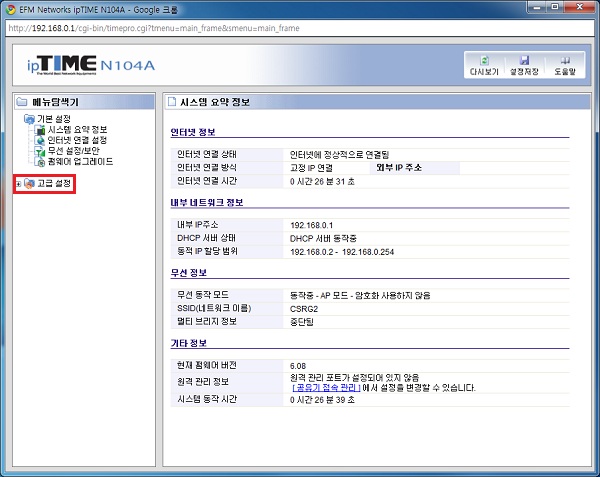
그림 2. ipTIME N104A의 관리도구를 누른 후 채로 뜬 창.
위와 같은 창이 뜨면 고급설정 -> 무선랜관리 -> MAC 주소 인증을 차례대로 선택합니다.
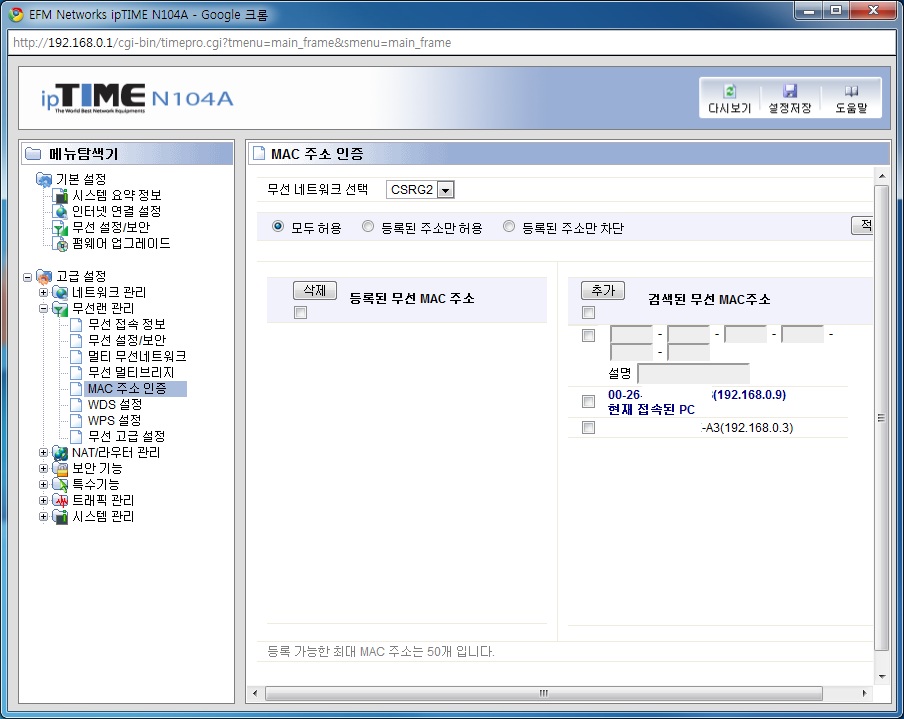
그림 3. 무선랜 MAC 인증 화면
오른쪽은 현재 유무선 공유기에 연결되어있는 단말기(무선랜카드, WIFI를 지원하는 스마트폰등등)의 MAC주소를 나타내며,
검색된 무선 MAC 주소라고 되어있는 부분하단에 숫자와 영어 ABCEDF로 조합된 문자들이 두자리씩 여섯개가 배열되어있는
부분을 더블클릭하면 위 입력부분이 활성화 되고, 설명란에 내용을 입력할 수 있도록 활성화 됩니다.
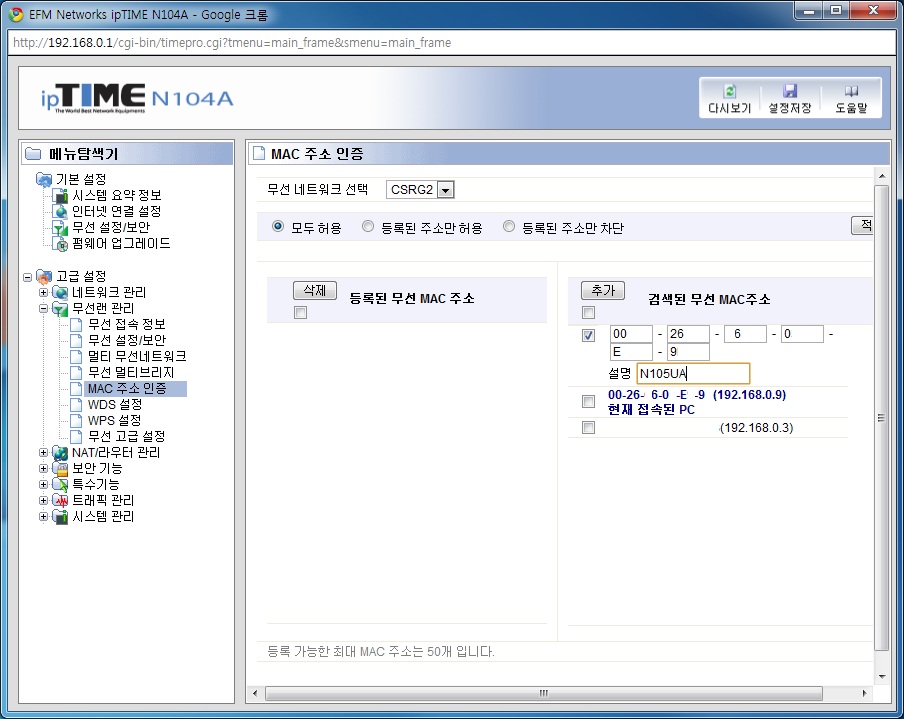
그림 5. 설명란이 활성화 되어있는 모습.
설명란은 적어도 되고 안적어도 되지만 구분을 위하여 적어놓는 것을 추천합니다.
설명을 다 적고나면 추가버튼을 눌러 추가합니다.
.jpg)
그림 6. MAC 주소가 등록된 모습.
MAC 주소를 성공적으로 등록한 뒤 등록된 주소만 허용 앞의 라디오 버튼을 클릭하고, 적용 버튼을 누르면
MAC 주소 인증 절차가 끝나게 됩니다.
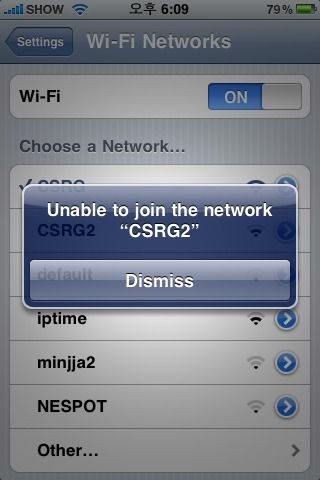
그림 7. 아이폰으로 MAC인증을 거치기 전 접속불가 메시지
위에 보시는 그림 7. 처럼 MAC 인증을 거치지 않게되면 접속할 수 없게됩니다.
맺음말.
MAC 주소 인증 방식의 장점은, 초기에 세팅만 해두면, 암호입력없이 편하게 사용할 수 있다는 것입니다.
(단, 무선접속기기가 수시로 바뀌는 커피숍과 같은 환경에서는 추천하지 않습니다.)
이와 같은 MAC 주소 인증방식을 이용하면, 옆집이나 윗집에서 도둑인터넷을 사용하는 것을 차단할 수 있고,
비밀번호 입력과 같은 조금은 불편한 방법에서도 벗어날 수 있습니다.
참고.
MAC 주소를 알기위한 방법.
시작 -> 실행 -> CMD를 입력합니다.
(Windows Key + R버튼을 누르신 뒤 CMD를 입력하고 엔터키를 눌러주셔도 동일한 효과가 납니다.)
검은바탕의 명령 프롬프트가 뜨면,
ipconfig /all 이라고 입력합니다.
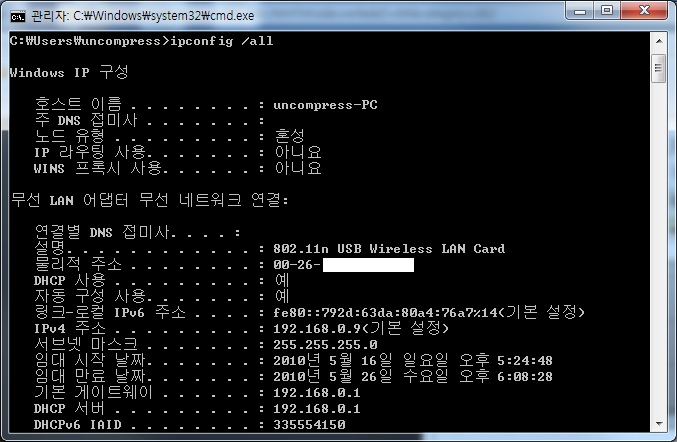
위에 보이시는 그림중에 물리적 주소라고 되어있는 부분이 MAC 주소 입니다.
이 부분을 ipTIME 의 MAC 주소 인증부분에 입력하면 됩니다.
|