CPU가 '빠른 싱글코어'에서 멀티코어로 진화했듯 그래픽카드의 성능을 높이는 기술도 비슷하게 흘러갑니다. 즉 언제까지나 싱글 GPU 성능을 높이는것 보단 복수의 GPU를 이용해 성능을 높이게 된 것이죠. 실제로 양대 그래픽카드 제조업체인 AMD와 nVIDIA 양사 모두 자사의 최고성능 그래픽카드를 당대의 가장 빠른 GPU로 구성하지 않고, 하위 라인업의 GPU를 두 개 사용해서 구성하고 있습니다.
AMD의 멀티 GPU 기술은 크로스파이어 X (CrossFire X) 라는 이름을 갖고 있고 nVIDIA는 SLi라고 합니다. 메커니즘은 거의 비슷하지만 양사가 이 기술을 보급하는 방식은 거의 하늘과 땅 차이인데, 자사/타사 가리지 않고 메인보드 칩셋마다 라이선스를 제공하는 AMD의 크로스파이어 X와 달리 nVIDIA는 자사가 칩셋을 제조하는 플랫폼에서는 오로지 자사 칩셋에서만 SLi를 사용할 수 있게 하였습니다. (예외적으로 nVIDIA가 버스 라이선스가 없어 칩셋제조가 불가능한 인텔 1156, 1366 플랫폼은 해당 플랫폼의 인텔 칩셋에서도 SLi를 사용할 수 있습니다.)
이 때문에 nVIDIA의 칩셋이 지원하는 AMD의 모든 플랫폼 / 인텔의 775 플랫폼에서는 nVIDIA의 엔포스 (nForce) 칩셋이 아니면 SLi를 사용할 수 없는 게 보통입니다. 하지만 SLi를 지원하는 칩셋이라고 해서, 특별한 기능이 있어 SLi를 지원할 수 있는 것이 아니라 단지 SLi 라이선스가 없는 칩셋에 대해 SLi가 비활성화되도록 락 (Lock) 이 걸려 있는 것 뿐이라 그것을 언락하는 패치가 등장하게 됩니다. 이 패치를 이용해 AMD 플랫폼에서 SLI를 사용해 보도록 하겠습니다.
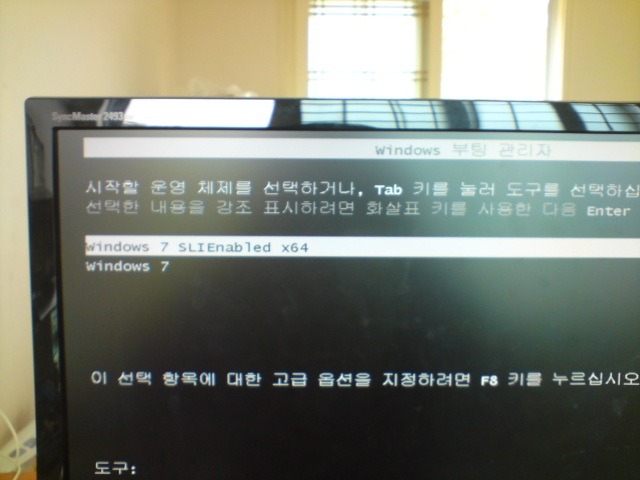
위 첨부파일 중 SLIStringInstaller를 압축해제 후 실행파일을 열면 메인보드 벤더를 선택하는 창이 뜹니다. 실제 자신이 사용중인 메인보드의 벤더가 무엇이든 간에, ASUS를 선택한 뒤 재부팅합니다. 재부팅 후 SLIPatch를 압축해제한 뒤 InstallSLI 배치파일을 열면 형식적으로 모든 과정이 끝난 겁니다. 그 뒤 재부팅하면 윈도 로고가 뜨기 앞서 아래와 같은 화면이 나타납니다.
▲ SLI가 활성화된 윈도와 보통 윈도가 뜨는데 당연히 전자를 선택해야겠죠;;ㅋ
이렇게 부팅 후 드라이버를 잡아 주면 간단히 설정이 끝납니다.ㅋ 단, 대개 최신 버전 드라이버들은 속속 이 패치를 막고 있으니 가급적이면 최신 버전보다 한단계 아래.. 를 선택해 주셔야 합니다. (다만 위에 링크된 패치는 엔비디아의 최신 드라이버인 258.96 베타까지 문제 없이 지원하는 걸 확인했습니다.)
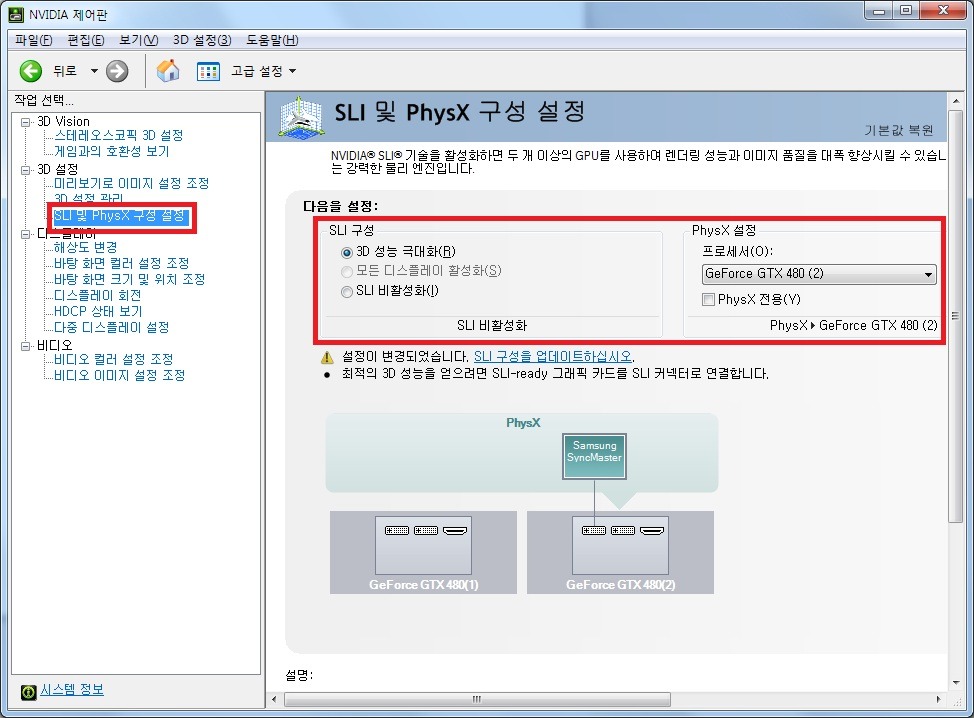
▲ 재부팅 후 nVIDIA 제어판에 들어가면 종전의 [PhysX 구성 설정] 메뉴가 [SLI 및 PhysX 구성 설정] 으로 바뀐 것을 확인할 수 있습니다. 여기서 SLI 구성 / PhysX 구성을 입맛대로 설정한 뒤 [적용].
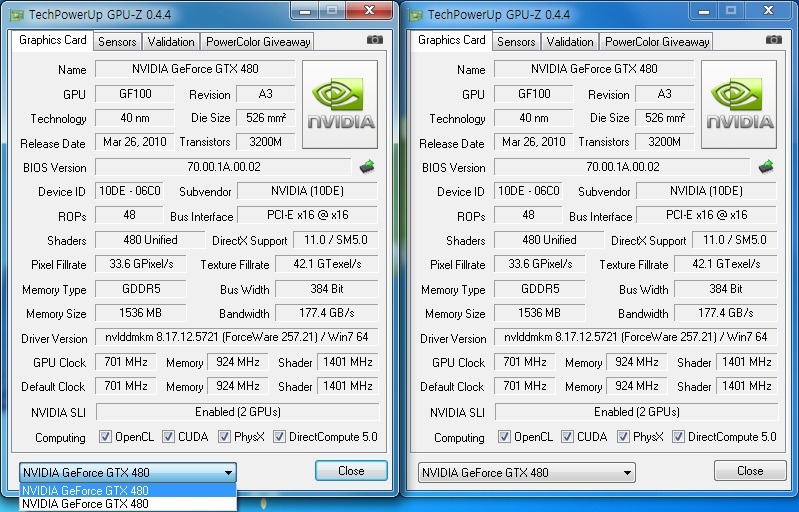
▲ SLI가 제대로 적용된 모습입니다.
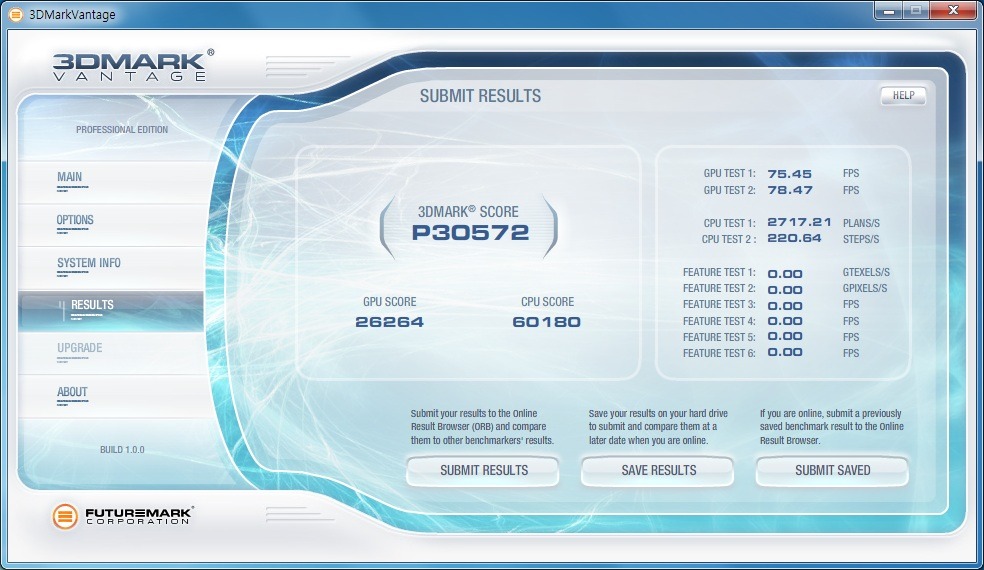
▲ 3DMark Vantage를 돌려 보았습니다. SLi 커넥터가 없어 점수는 약간 낮게 나왔습니다. (10% 정도 하락한듯) 크로스파이어 커넥터가 라데온 그래픽카드마다 제공되는 것과 달리 SLi 커넥터는 SLi 라이선스가 있는 메인보드를 단위로 제공됩니다. 즉 SLi 라이선스가 없는 메인보드에서 SLi를 이용하는 것을 막은 또 하나의 제도라고 할 수 있죠. ----------
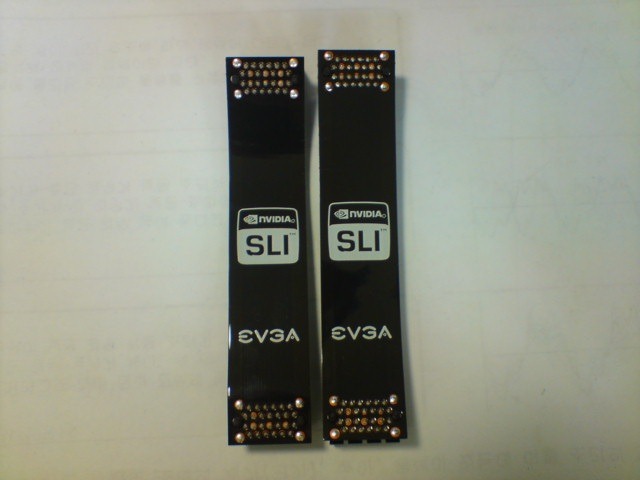
모종의 경로를 통해 SLi 커넥터를 구했습니다. 하하하하하
▲ 아으... 예쁘다. 꺼먹꺼먹...
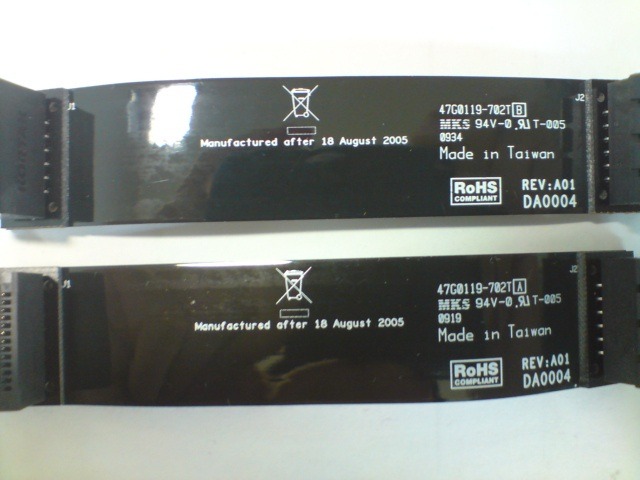
▲ EVGA의 SLi 커넥터로 2005년 8월 18일에 생산됐답니다;;; 보기보다 오래됐구나 너...
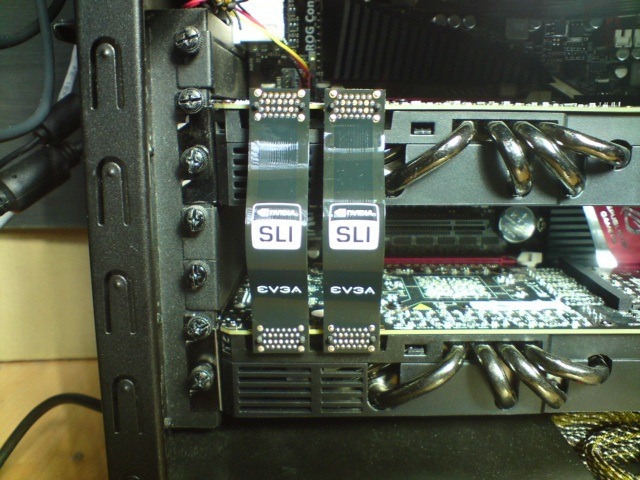
▲ SLi 커넥터를 꼽는 골든핑거는 장식용으로 달린 게 아니고 ㅋ_ㅋ;; PCI-Express의 부족한 대역폭을 보완해주는 역할을 합니다. 그래픽카드 사이의 통신 및 동기화를 도와주기 때문에 이게 없으면 SLi 성능이 저하됩니다. 그럼 케이블을 달았을 때의 성능은 어떨까요?
▲ GPU 스코어가 약 7.5% 가량 올랐습니다. CPU 스코어는 오히려 떨어졌지만 저 정도는 오차범위겠죠.




















 SLIStringInstaller v2.0.zip