|
Tablet navigation MioPad6
미오패드6, 안드로이드 마켓을 설치하다
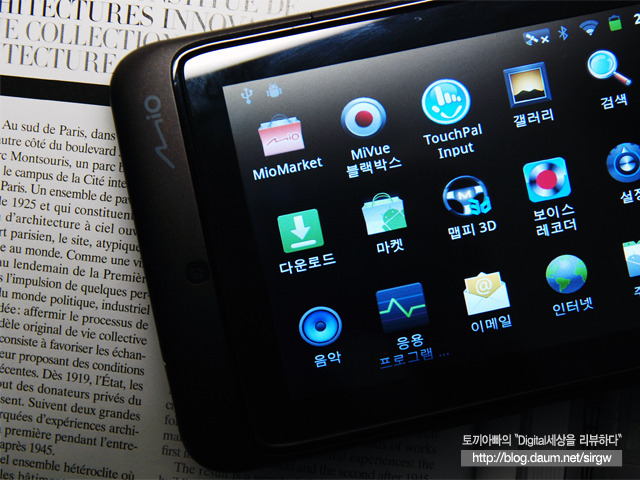
몇몇 안드로이드 탑재 태블릿처럼 미오패드6는 아직까지 안드로이드 마켓을 사용할 수 없습니다. 안드로이드 운영체제의 장점이 마켓을 통해 앱을 다운받아 기능을 무한히 확장해 나갈 수 있다는 것인데, 미오패드6는 안드로이드 마켓을 탑재하고 있지 않다는 아쉬움이 있습니다. 하지만 미오패드6도 아무런 루팅절차 없이 안드로이드 마켓을 이용하는 방법이 있다는 것은 아시는지요? 미오패드6 안드로이드 마켓 설치, 포스팅의 내용을 차근차근 따라하시면 어렵지 않습니다.
미오패드6 안드로이드 마켓 설치를 위해 필요한 것은
미오패드6에 안드로이드 마켓을 설치하는 것은 어렵지 않습니다. 간단히 설명하면 미오패드6를 USB로 PC에 연결한 후 안드로이드 드라이버를 PC에 설치하고 마켓설치를 위한 프로그램을 실행하는 것입니다. 그 절차는 무척 간단해서 누구나 쉽게 설치하실 수 있습니다. 시작전 미리 준비해 두셔야 하는 항목들을 정리해 봅니다
1. 미오패드6용 USB 케이블 : PC연결에 필요
2 미오패드6용 PC 드라이버 : USB_Client_Driver_R17\usb_driver 폴더(USB_Client_Driver_R17.zip에 압축되어 있음)
- 미오홈페이지(www.mio.com/kr)에서 다운가능
- 드라이버(USB_Client_Driver_R17.zip) 다운받기 : http://service.mio.com.tw/m0100/F0110_FileReader.aspx?fileid=109106
3. 미오패드6용 마켓설치프로그램 : market.exe (a_market.zip으로 압축되어 있음)
- 네이버 카페 "[공식]미오패드6 사용자모임"에서 다운가능(회원가입필요)
- 게시물 바로가기 : http://cafe.naver.com/miopad6/25
4. 설치실패시 재시도를 위한 프로그램 : adb.exe 및 *.dll(adb.zip으로 압축되어 있음)
- 3번과 동일 게시물에 첨부되어 있음
안드로이드 마켓 설치 Step1 : 미오패드6 설정
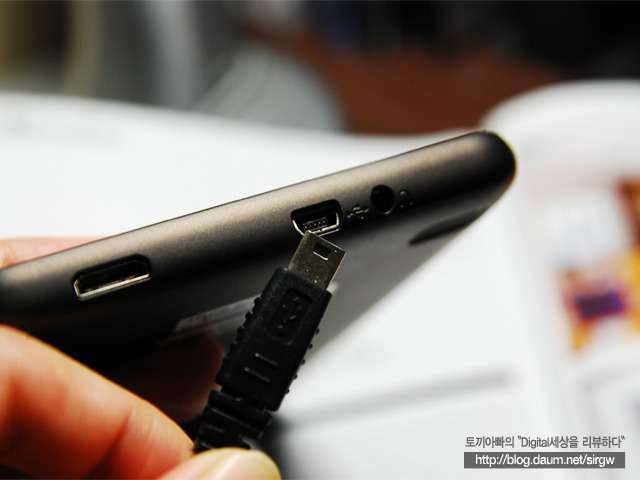
미오패드6에 안드로이드 마켓을 설치하기위해서는 미오패드6를 PC와 USB로 연결해야 합니다. 미오패드6의 패키지에 포함된 USB케이블을 미오패드6에 연결하고 PC의 USB단자에 꽂아줍니다. 주의할 점은 USB연결화면에서 저장소사용을 선택하면 안된다는 것입니다. 그냥 USB연결된 상태면 OK입니다.
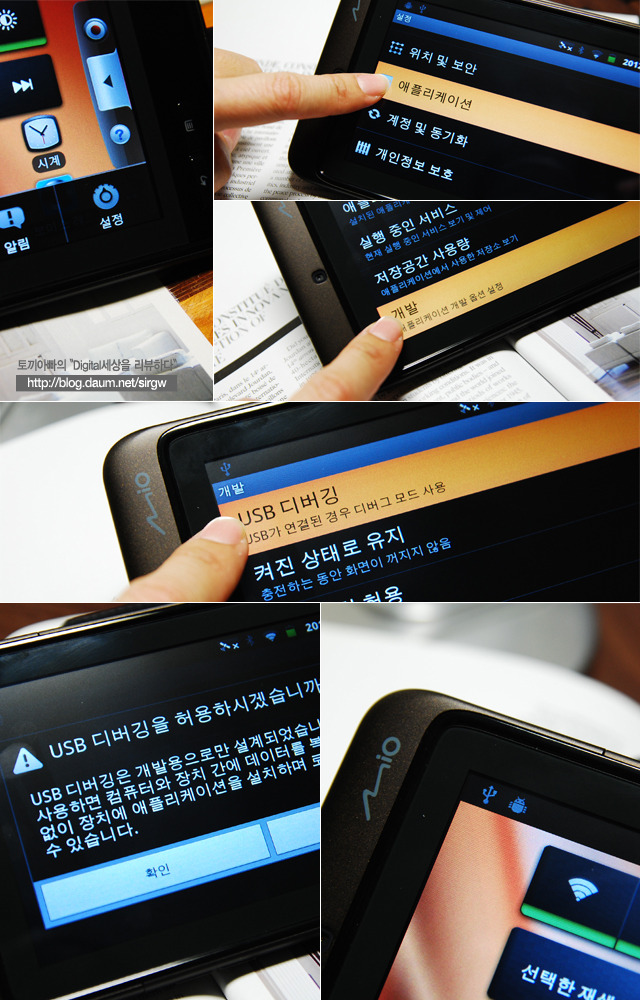
USB가 연결되었다면 메뉴버튼을 눌러 미오패드6 설정을 선택합니다. 설정메뉴에서 "애플리케이션 - 개발" 메뉴로 들어갑니다. 메뉴에서 USB디버깅을 선택해 주면 화면좌측 상단에 USB연결 아이콘과 함께 안드로이드 아이콘이 나타나게 됩니다. 이제 미오패드6는 설정이 완료되었습니다.
안드로이드 마켓 설치 Step2 : PC 드라이버 설치
USB 디버깅을 선택하면 USB 저장소 드라이버 이외에 추가 드라이버가 PC에 설치되게 됩니다. 하지만 드라이버가 없기에 제대로 설치는 이루어지지 않습니다. 안드로이드 마켓 설치를 위한 드라이버의 업데이트는 장치관리자에서 수행하시면 됩니다. 참고로 장치관리자는 제어판을 통해 접근할 수 있으며 내컴퓨터위에서 우측 마우스 버튼을 누른 후 속성선택-장치관리자로도 실행할 수 있습니다.
장치관리자로 가는 좀 더 간단한 방법들
1. 키보드에서 윈도우키+R -> 실행창에 뜹니다 -> 실행창에서 devmgmt.msc 입력 후 엔터 -> 장치관리자 실행
2. 키보드에서 윈도우키+Pause키 -> 시스템의 제어판홈이 뜹니다 -> 장치관리자선택
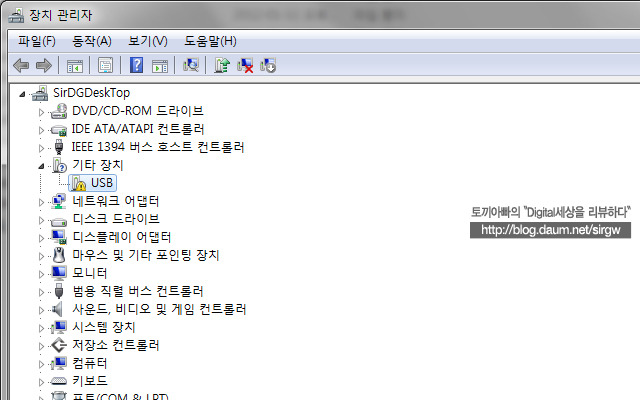
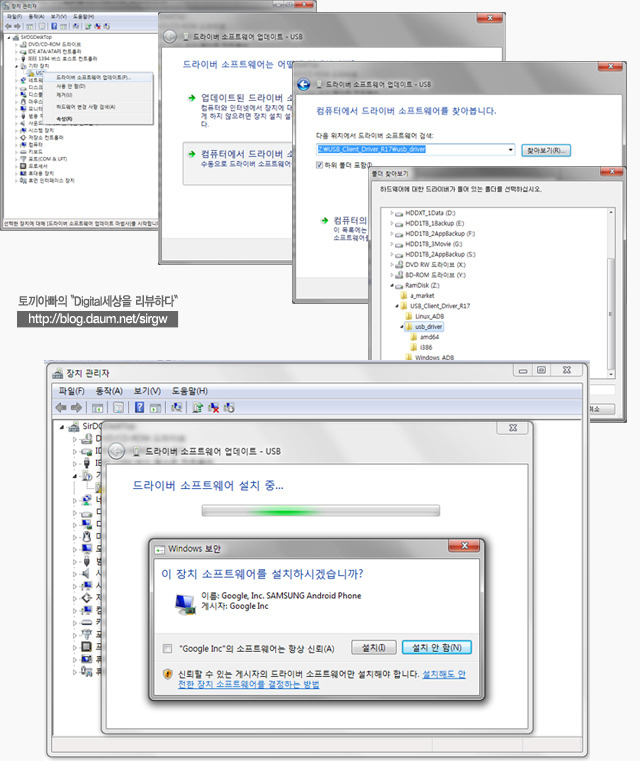
장치관리자에 보시면 기타장치로 USB장치라는 이름과 함께 느낌표가 떠 있습니다. 거기에서 마우스 우측버튼 - 드라이버 소프트웨어 업데이트를 선택하세요. 참고로 미오패드6의 화면이 꺼져 있으면 기타장치가 안뜨게되니 마켓 설치동안은 항상 화면이 켜져 있도록 해 주세요.
드라이버 설치는 "컴퓨터에서 드라이버 소프트웨어 찾아보기"를 통해 미오홈페이지에서 받았던 PC드라이버 폴더(USB_Client_Driver_R17\usb_driver)를 지정해 줍니다. 그리고 설치를 계속 진행해 주세요.
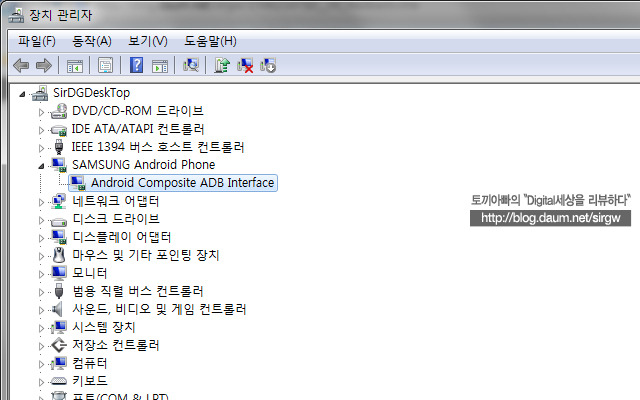
드라이버의 설치가 완료되면 장치관리자에서 SAMSUNG Android Phone이란 항목으로 Android Composite ADB Intergace라는 장치가 설치되어 있음을 확인할 수 있습니다. 다시 말씀드리지만 이 드라이버는 미오패드6가 켜져있을때(화면이 켜져있을 때)에만 나타나므로 설치동안 화면이 계속 켜져있도록 해주세요.
안드로이드 마켓 설치 Step3 : market.exe 실행, 만일 안된다면 이렇게 하세요
이제 안드로이드 마켓을 설치할 모든 준비가 완료되었습니다. 이제 USB 디버깅상태에서 market.exe만 실행시켜주는 일만 남았습니다. 네이버 카페 "[공식]미오패드6 사용자모임"에서 PC에 다운받은 market.exe를 탐색기에서 더블클릭하시거나 도스창에서 market.exe를 입력하여 실행만 시켜주면 됩니다. 그러면 미오패드6의 어플리케이션 리스트화면에 안드로이드 마켓 아이콘이 두둥하고 나타납니다.
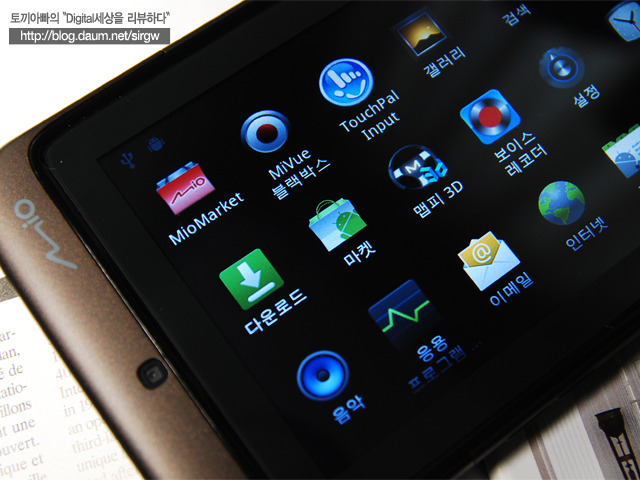
그런데 만일 리스트에 안드로이드 마켓 앱이 등록되지 않는다면 어떻게 해야할까요? 네이버 카페 "[공식]미오패드6 사용자모임"에서 market압축파일과 함께 받았던 adb.zip을 이용하시면 됩니다.
안드로이드 마켓이 설치되지 않았을 떄 재시도 방법
1. adb.zip의 압축을 푼다.
2. 실행창(윈도우키+R)에서 cmd를 입력하여 도스창으로 들어간 뒤 압춘을 푼 폴더로 이동한다. 도스창에서 CD 명령을 입력해 두고 탐색기 주소창의 경로를 복사한 뒤 다시 도스창에서 마우스 오른쪽버튼 - 붙여넣기 하면 좀 더 쉽게 이동가능
3. 도스창에서 adb.exe kill-server 입력
4. 도스창에서 adb.exe shell 입력하면 #표시가 나타나는 것을 확인한다. 그후 exit 명령으로 빠져나온다
5. 그 후 다시 market.exe를 실행하면 안드로이드 마켓 설치완료!
안드로이드 마켓 설치 Step4 : 계정등록만이 남았다
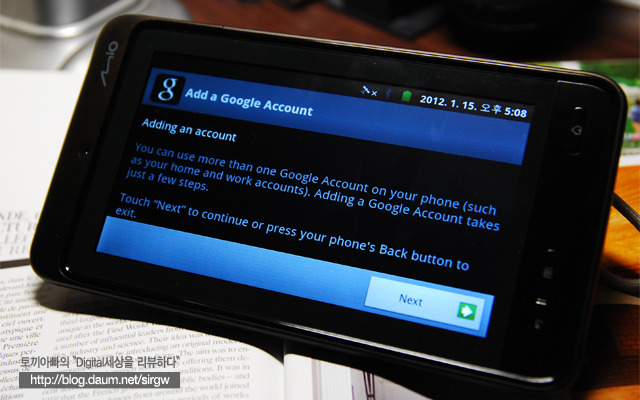
드디어 안드로이드 마켓이 설치되었습니다. 이제 계정등록만 거치면 자유롭게 안드로이드 마켓을 이용할 수 있습니다. 우선 마켓을 실행합니다. 그러면 계정을 추가해야한다는 설명이 나타납니다. 예를 선택하고 다음으로 진행
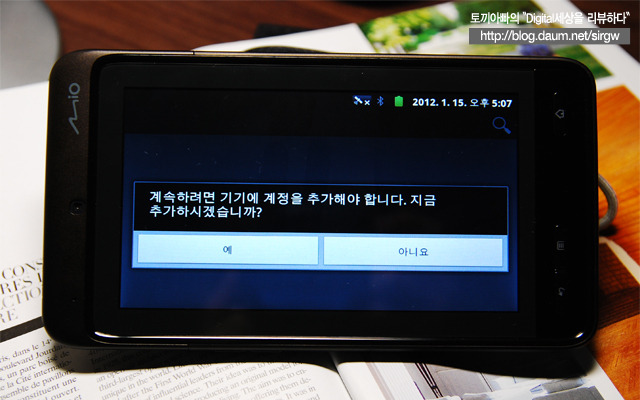
계정 추가에 대한 이야기가 나오는 군요. Next를 눌러줍니다.
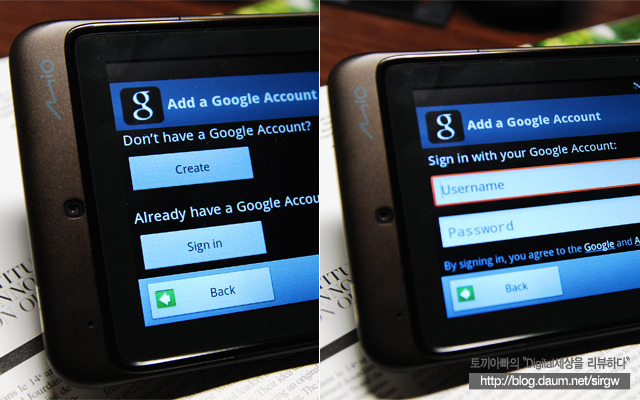
개정을 새로 만들것인지 아니면 보유중인 계정으로 로그인할 것인지를 물어보니다. 계정이 없는 분들은 새로 계정을 개설하시면 되고, 안드로이드 계열 스마트폰을 사용하고 있거나 구글로 Youtube 혹은 캘린더, GMail을 이용하는 분들이라면 이미 기존 구글계정을 가지고 게신분이기에 해당 이메일로 로그인하면 됩니다. 여기에서는 기존 계정으로 로그인하겠습니다.
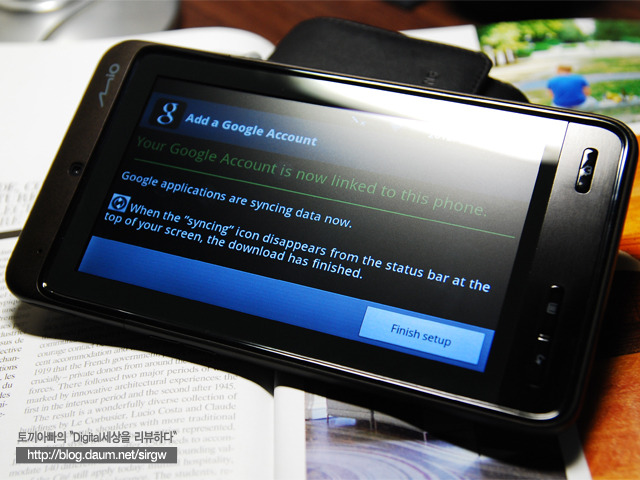
드디어 계정이 추가가 완료되었습니다. Finish Setup을 눌러주시면 끝.
안드로이드 마켓을 실행시키면 드디어 안드로이드 마켓을 보실 수 있습니다. 처음 미오패드6를 만났을 때에는 안드로이드 마켓을 사용할 수 없다는 것에서 대단히 실망스러웠는데요, 안드로이드 마켓을 사용할 수 있게 되니 내비게이션 기능이외에도 태블릿PC로서 매력을 느낄 수 있게 되었습니다.
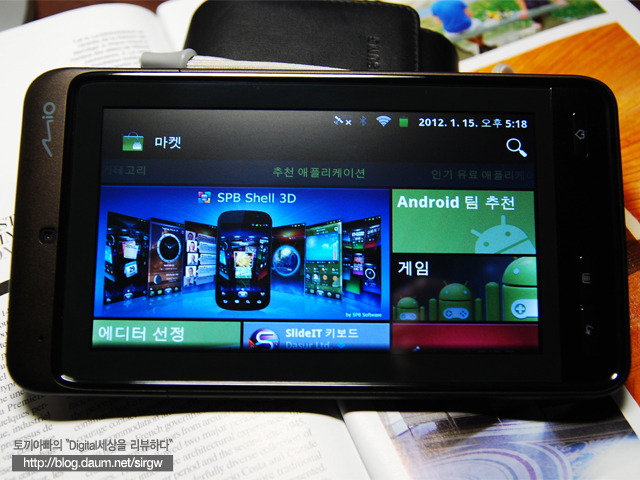
미오패드6에 안드로이드 마켓 설치, 너무나 간단한 것 같습니다. 안드로이드 마켓을 사용할 수 있는 미오패듯6를 한번 만나보세요!
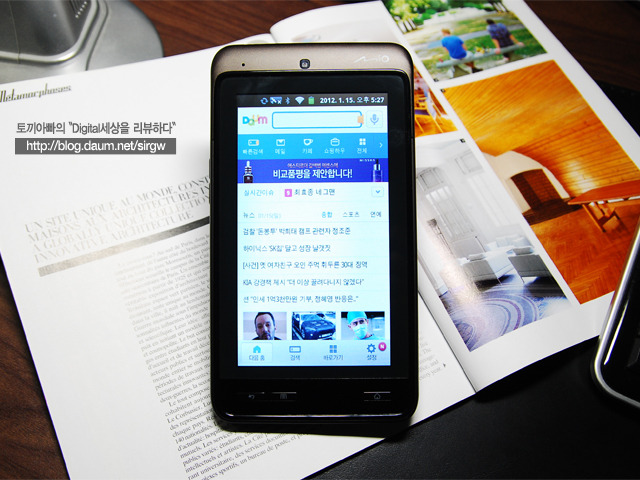
본 체험기는 미오테크놀로지 코리아의 도움으로 작성되었습니다. reviewed by 토끼아빠
|





























