|
커뮤니티
|
|
커뮤니티 추천게시물
운영진 선정 | 추천순 | 최근댓글달린순 | 갤러리(포토)
커뮤니티 추천게시물
운영진 선정 | 추천순 | 최근댓글달린순 | 갤러리(포토)
커뮤니티 추천게시물
운영진 선정 | 추천순 | 최근댓글달린순 | 갤러리(포토)
커뮤니티 추천게시물
운영진 선정 | 추천순 | 최근댓글달린순 | 갤러리(포토)
|
|

|
|
|
 |
|
| |
|
|
|
|
|
|
| 태그(Tag) iodd |
|
공지사항에서 확인한후 기다리던 제품이
드디어 택배로 도착했습니다.
택배가 도착하자마자 박스를 해체한 후 제품을 꺼냅니다~
.jpg)
박스 샷입니다. 제품확인은 할수 있지만 비닐로만 제품이 보호되고 있어서 약간 외관상의 손상의 우려도
있겠군요. 하지만 택배로 올 떈 완충제(뾱뾱이) 로 충분히 포장되어 왔기에 안전하게 왔습니다.
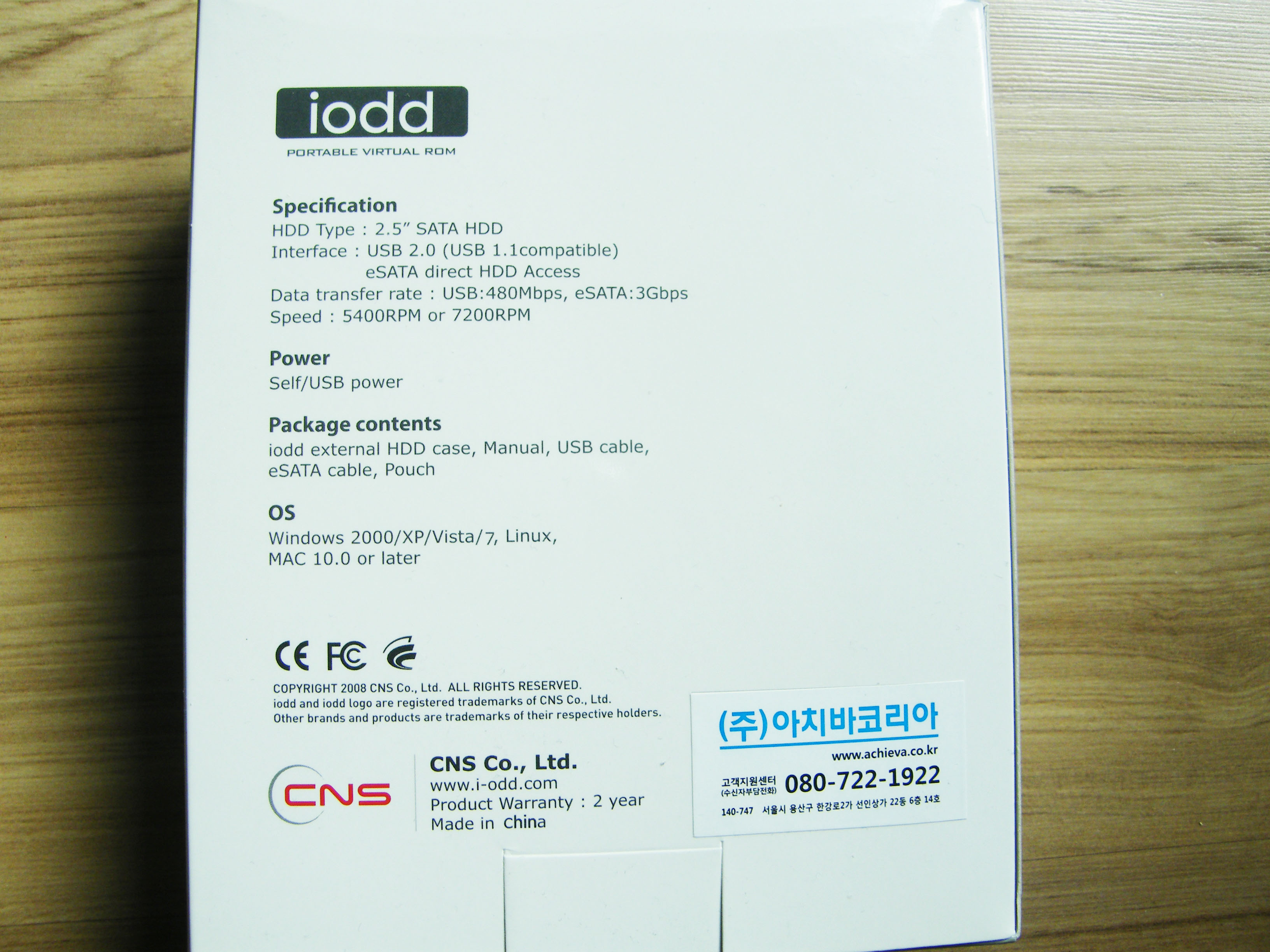
뒷면입니다. 고객센터 및 간단한 스펙이 적혀 있습니다.
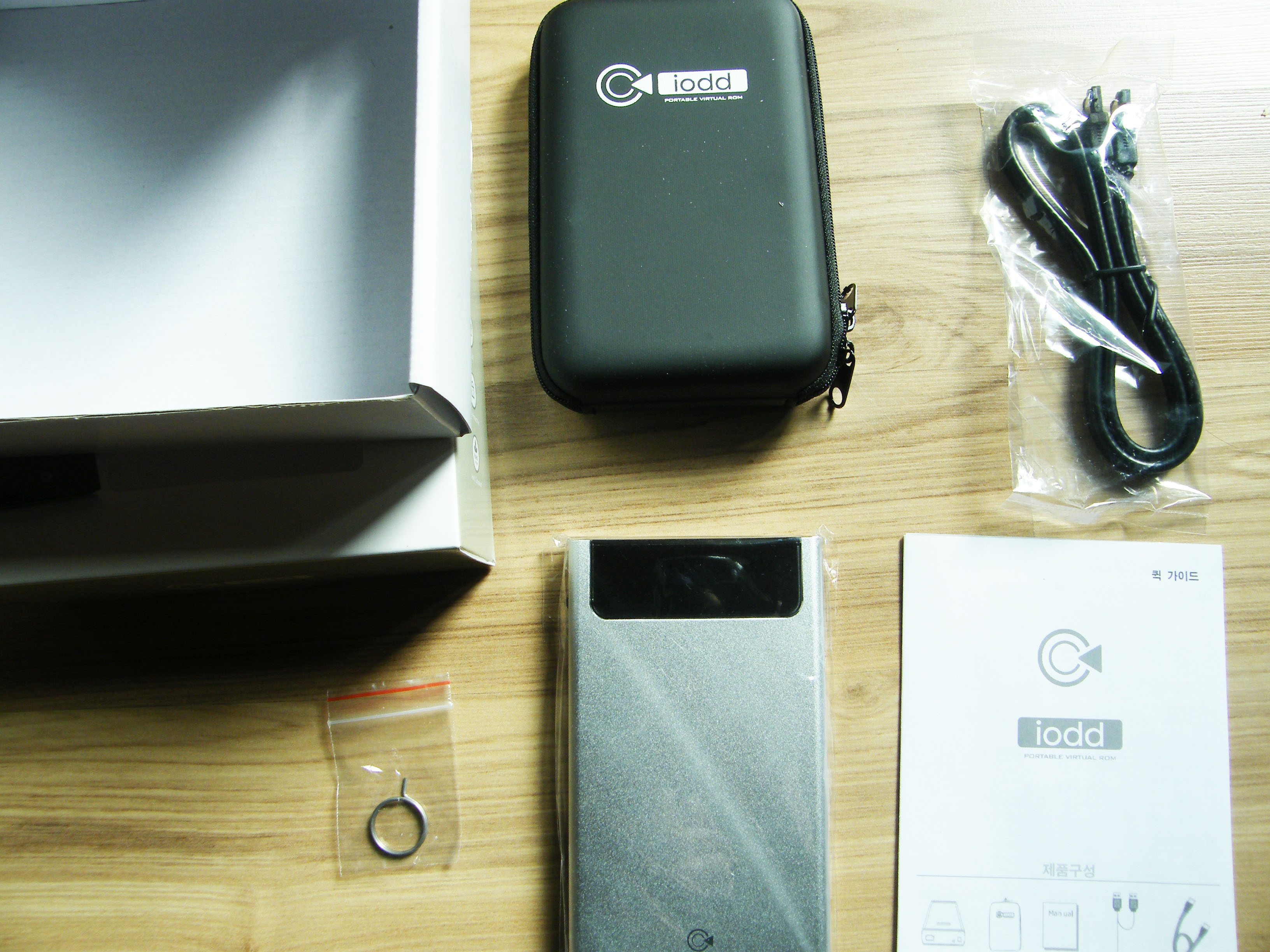
제품 구성품을 꺼내어 보았습니다.
USB 케이블 및 esata 케이블 모두 제공되어 있습니다. 현재 사진에선 usb 케이블은 파우치 안에
들어있어서 사진에 안 나왔군요.
(저도 처음엔 왜 usb 케이블이 없는지 한참 헤멨습니다.;)
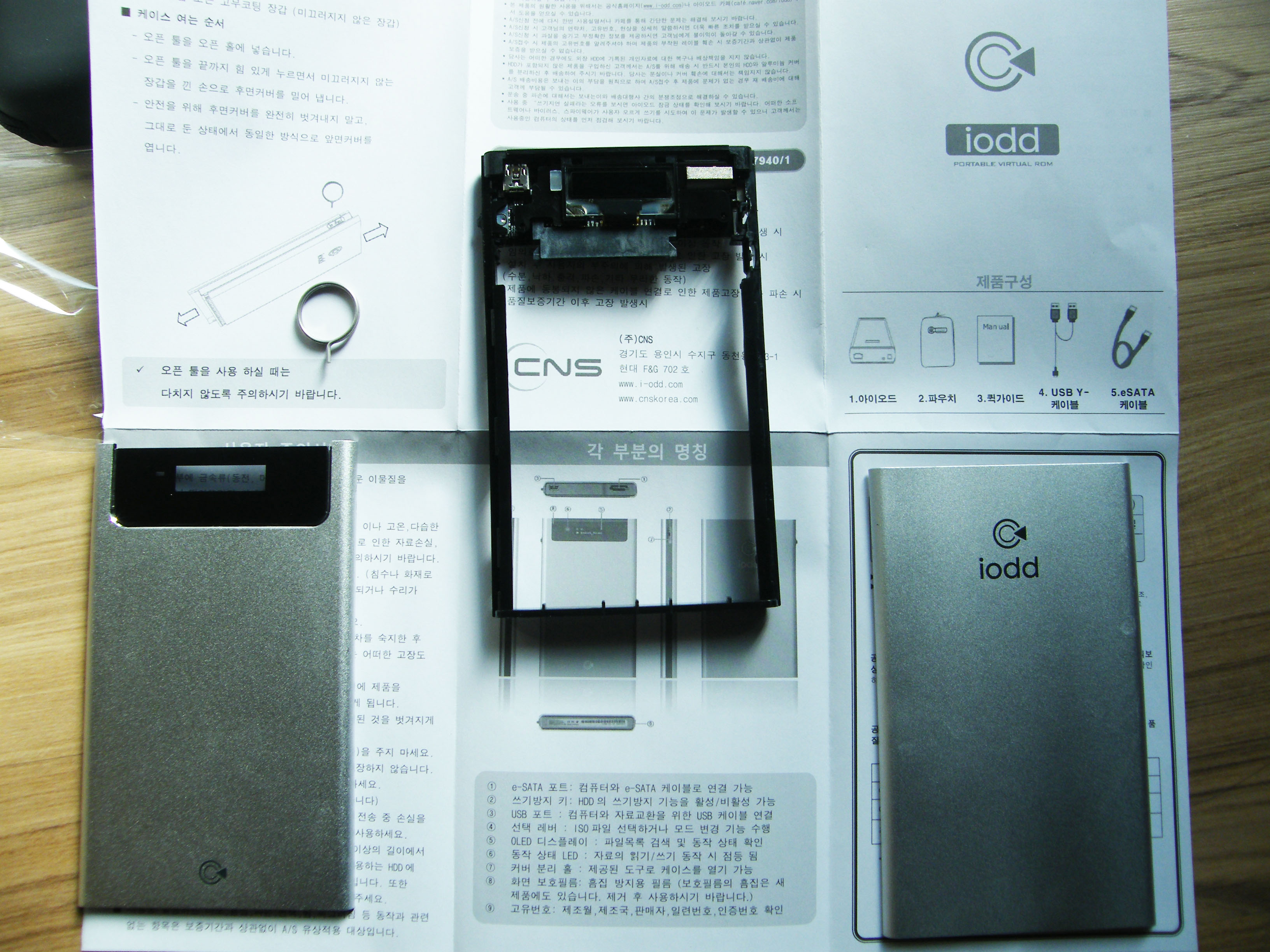
일단 본체를 분해하였습니다...
약간 빡빡하고 겉 재질이 매끄러워서. 맨손으론 분해가 힘들것 같더군요.
역시 동봉된 manual 에 쓰여져 있는대로 고무장갑 같은 미끄러지지 않을 만한 장비를
장착하시고 사용하셔야 할듯 합니다.
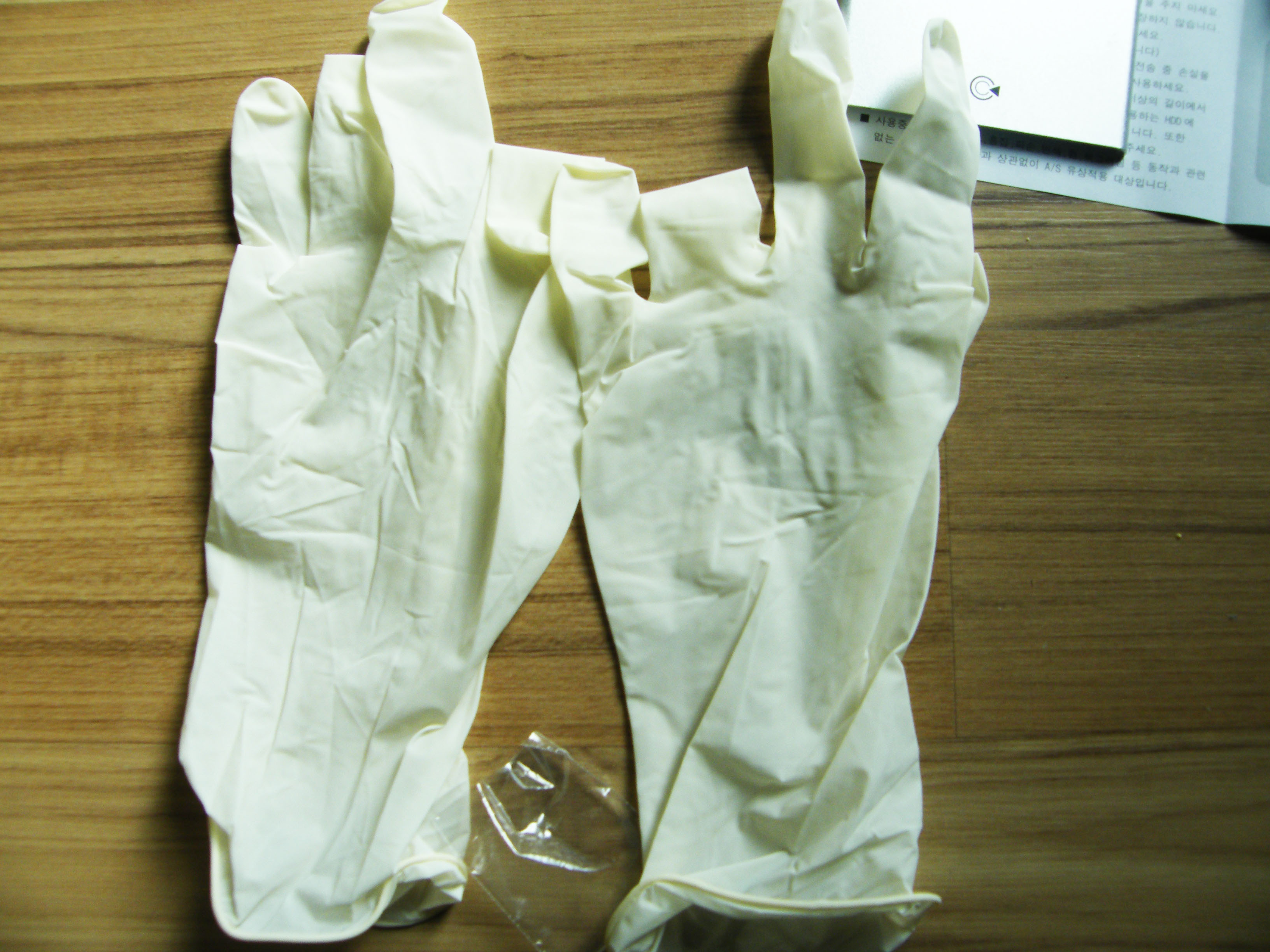
제가 사용한 장갑은 바로 이것!
수술용 라텍스 장갑입니다.
라텍스 장갑을 끼고 장갑 표면에 약간 물을 묻힌뒤 사용하니 쉽게 케이스가 벗겨지더군요.
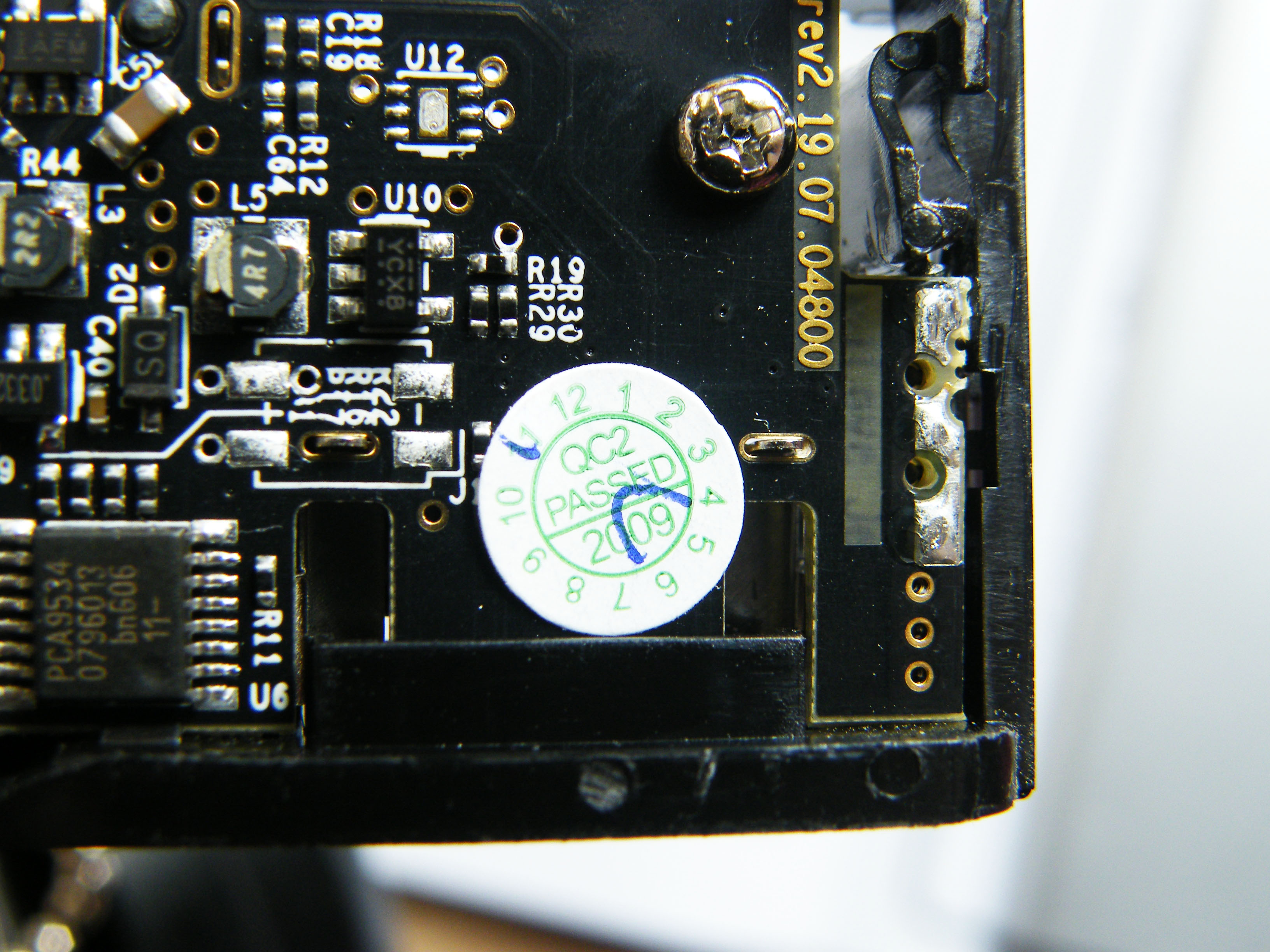
칩셋 부분에 QC2 passed 라는 스티커가 붙어있습니다.
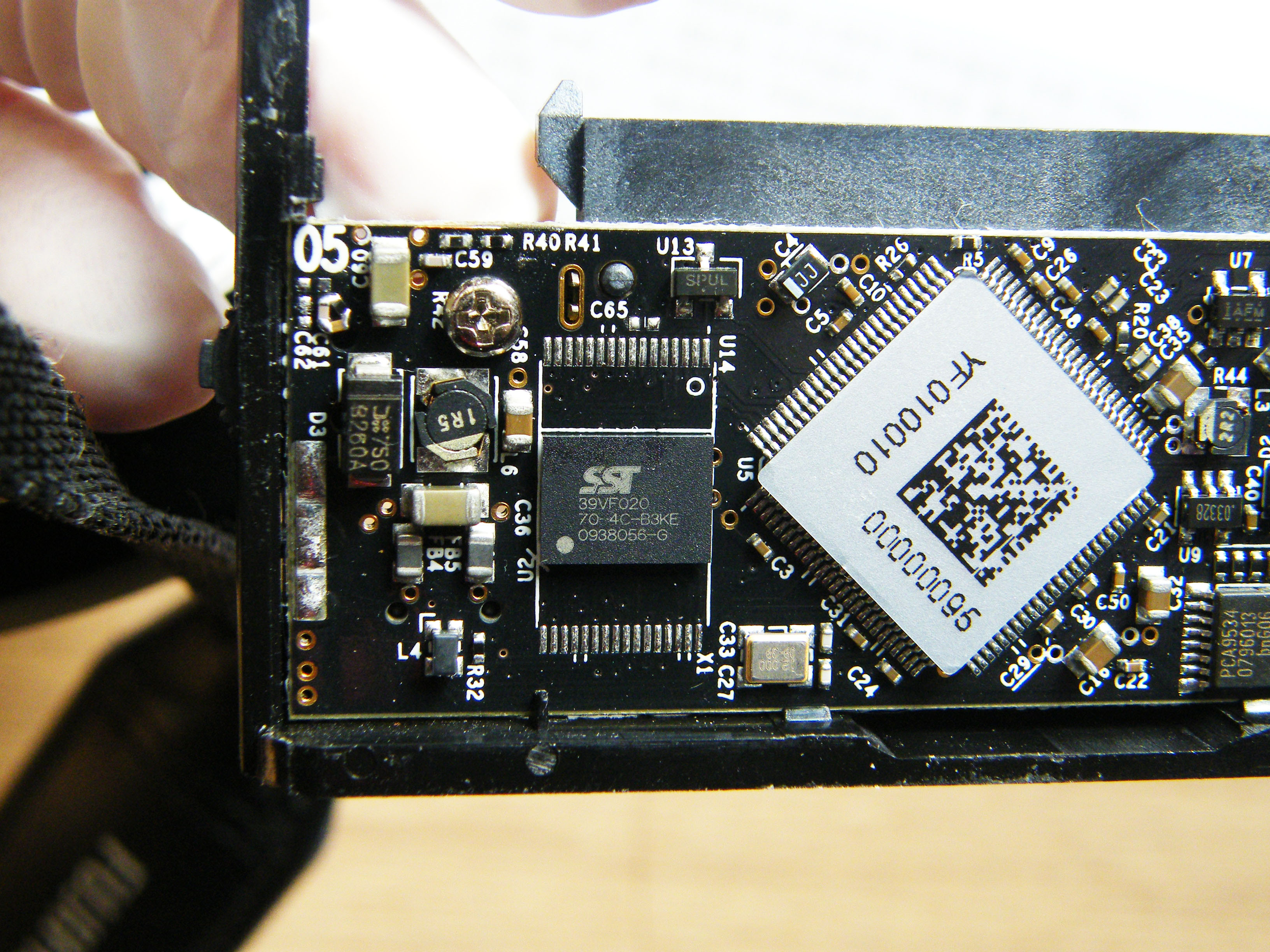
칩셋 접사
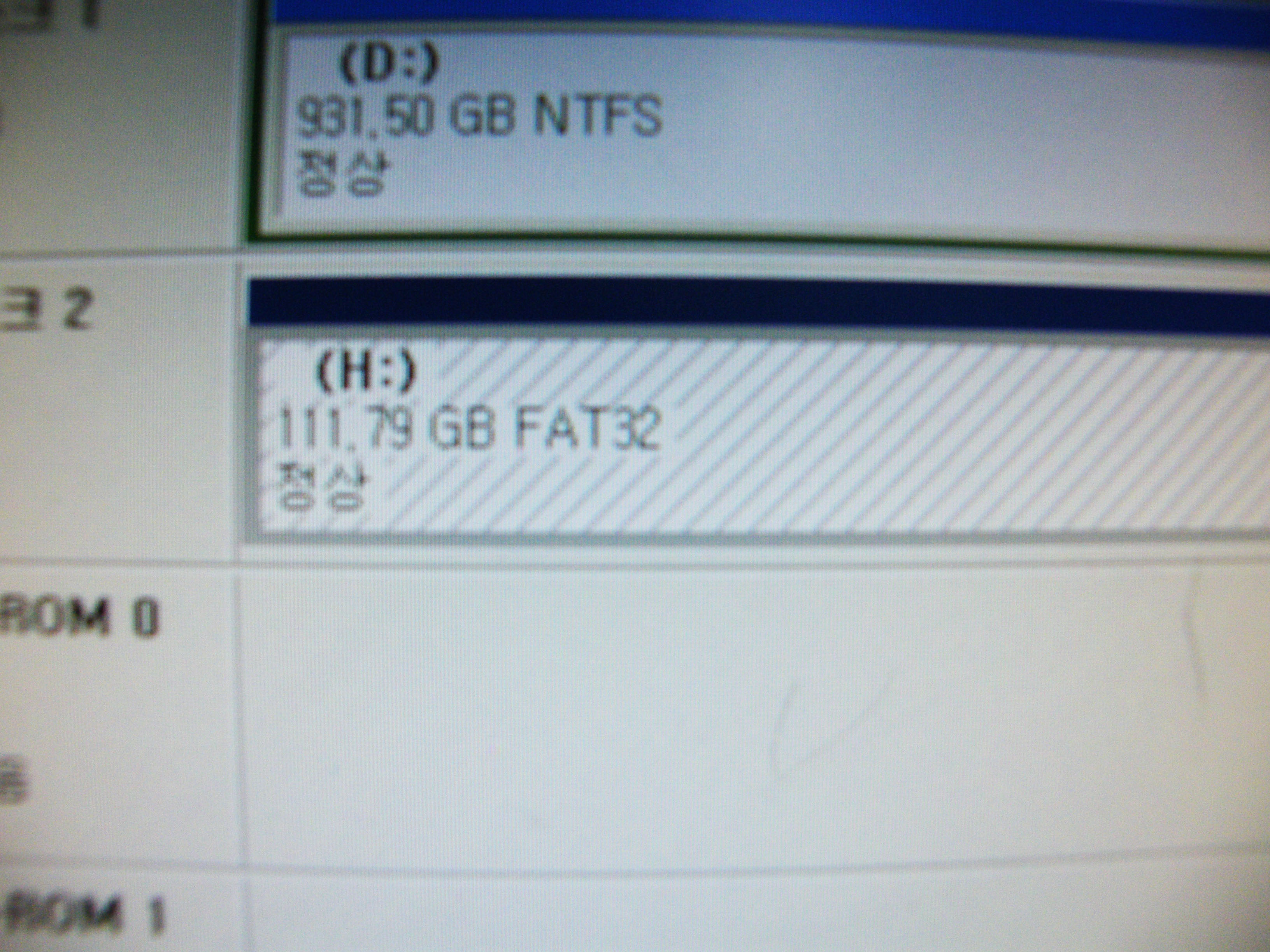
하드는 미리 FAT32 로 포맷해 두었습니다.
NTFS 방식의 포맷에선 제품을 사용할수 없다는 홈페이지
공지를 미리 봐 두길 잘했군요.
: )
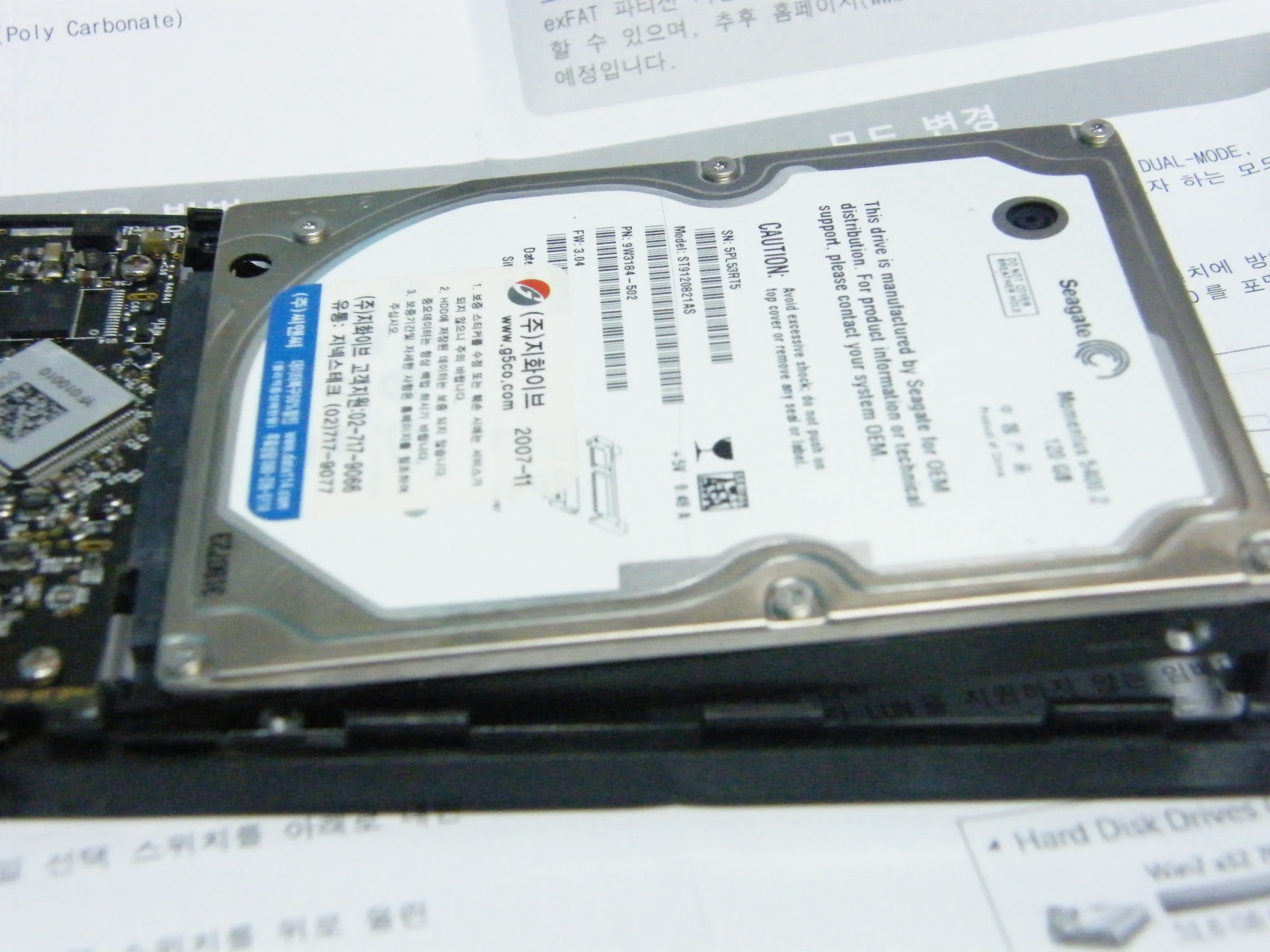
위 사진과 같이 일단 먼저 접합부분을 끼운뒤...
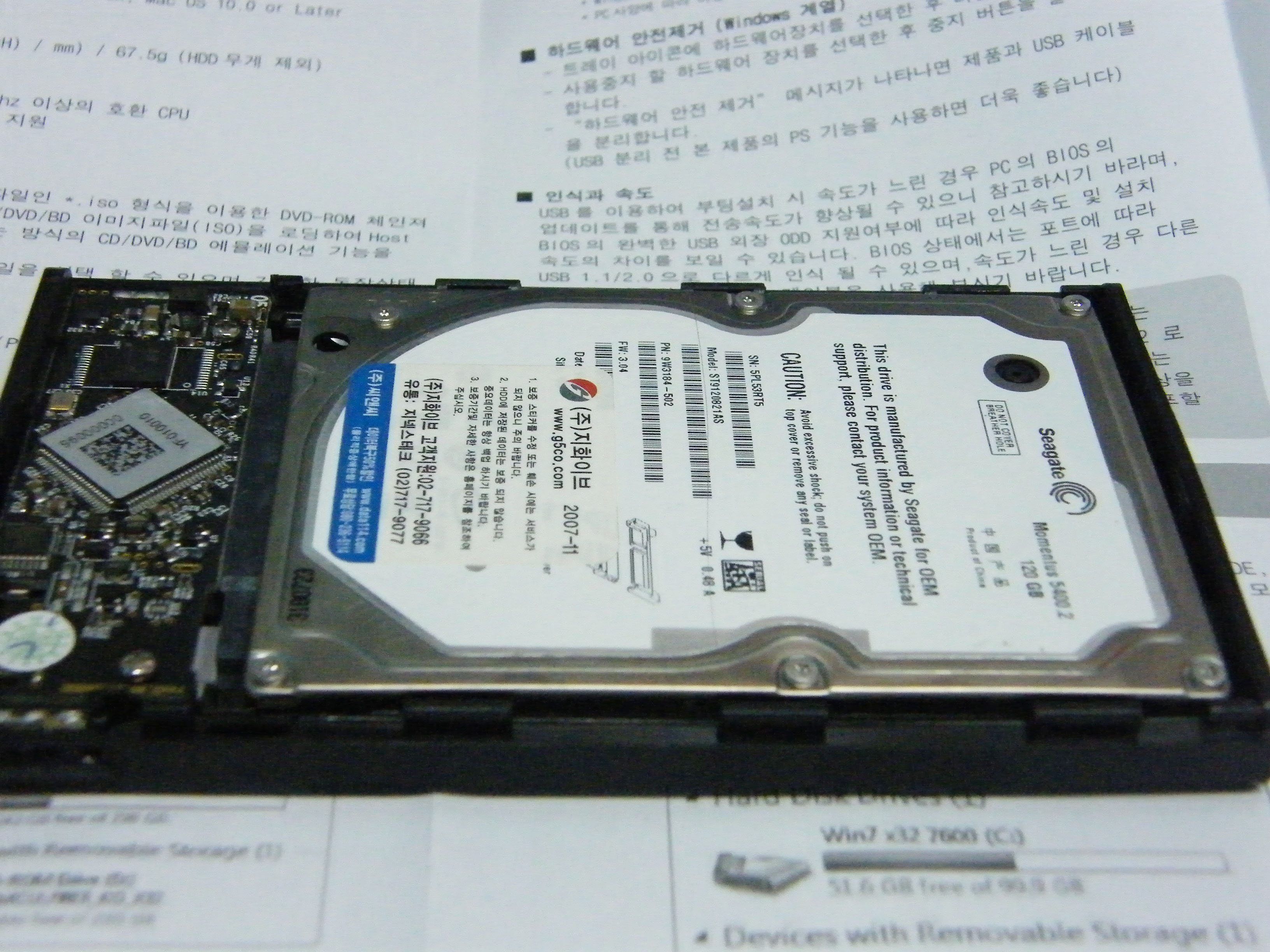
플라스틱으로 된 외곽부분을 살짝 살짝 벌려가며
집어넣으면 이렇게 깨끗하게 장착이 됩니다.
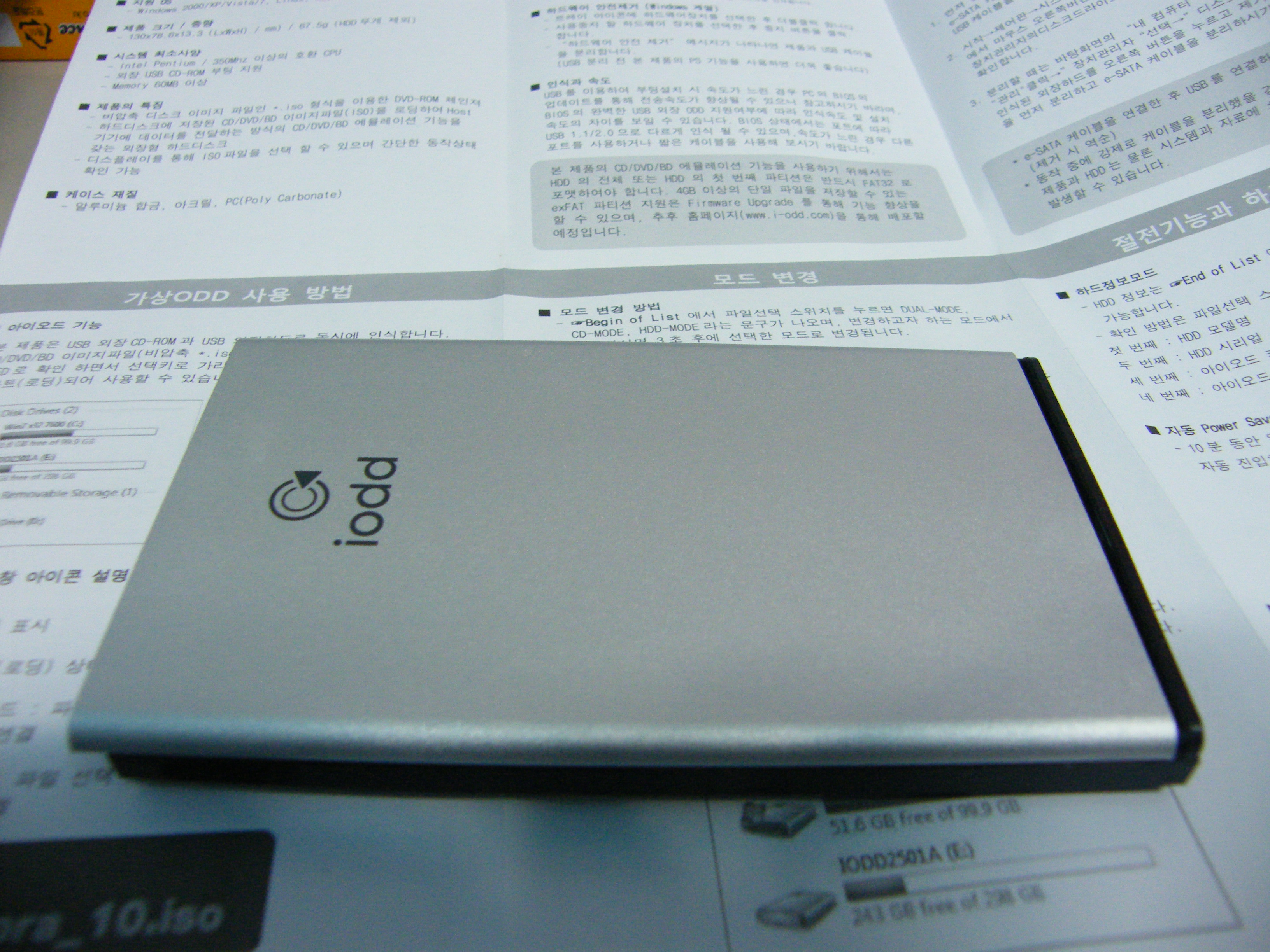
그런뒤 케이스를 다시 닫아주고. 컴퓨터에 연결하니.
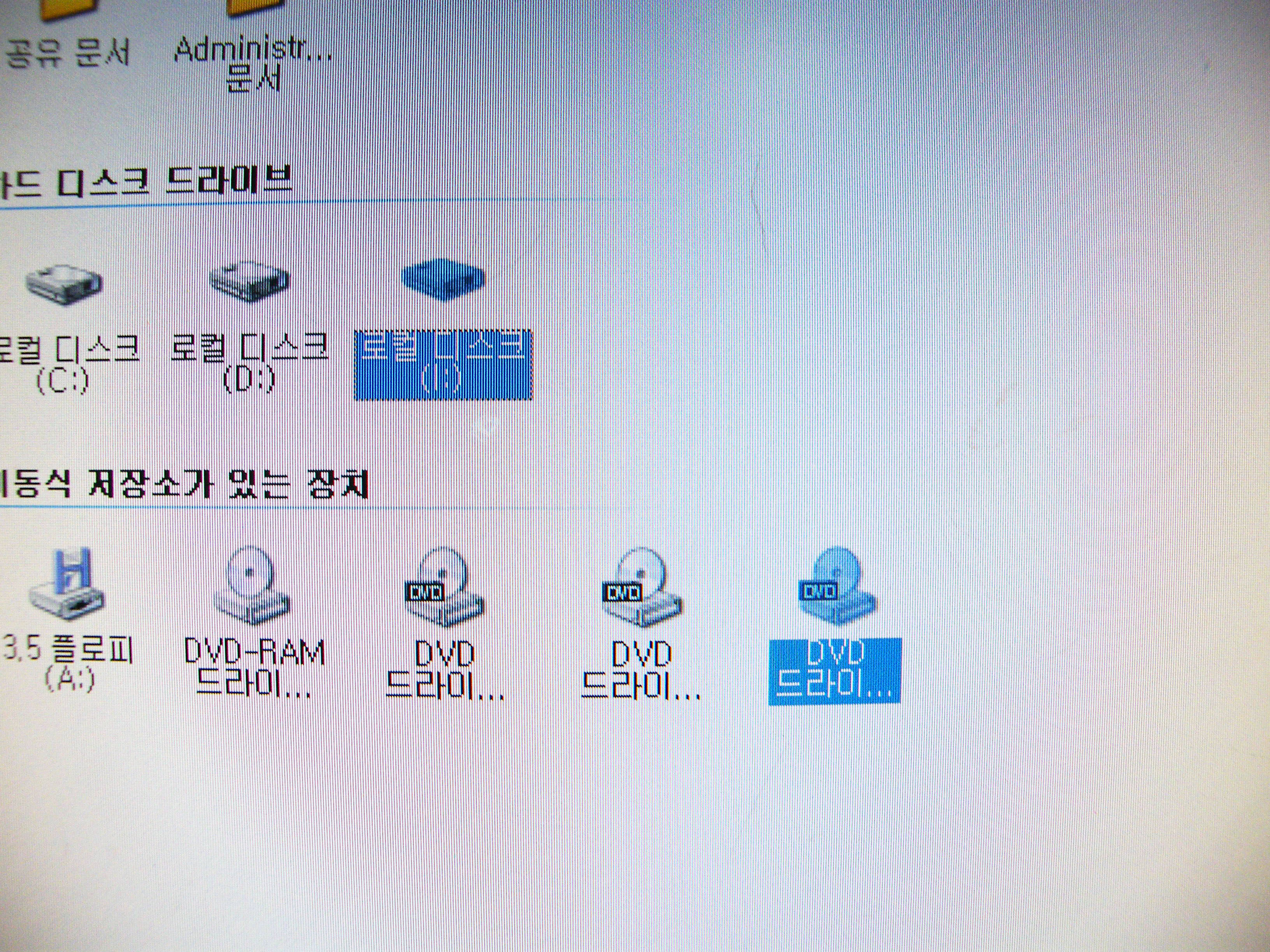
이렇게 HDD 와 CD 2개를 모두 인식하였습니다.
이제부터 테스트 시작인데..................
...
ISO 이미지를 넣고 노트북에서 인식을 하니 인식이 안되는군요..몇번을 해봐도 에러가 떠서
다시 해봐도 비슷한 증상..또는 인식이 되어도 파일 에러가 나면서 loading 이 제대로
되지 않는 사태가 발생..
일단은 HDD 를 정밀검사해보니 상태가 안좋더군요...뭐 07년 제품인데다가 그동안 좀 험하게
써서 그런듯 싶습니다.. 결국 이 이후의 테스트는 HDD A/S 받은 이후로 미루게 되었습니다.
미리미리 상태좋은 HDD 를 준비하던가. 아니면 먼저 HDD 를 테스트 해보고 준비했다면 좋았을텐데.;;
시간만 상당히 잡아먹고 진도는 안 나간 테스트 후기가 되어버렸습니다...
: (
|
|
|
|
|


























