결국은, 임대하기로 한 하드디스크가 도착하기를 기다리지 못하고 노트북을 뜯었습니다.
60기가의 히다치 트레블스타 하드디스크로, 5400RPM의 구형인데다가 성능도 그닥 좋다고는 하기 어려운 하드디스크입니다만, 테스트의 용도로 쓰기에는 그리 나쁘지 않은 성능이라고 생각되네요.
우선, 하드디스크를 장착합니다. 장착하는 과정은 그리 어렵지는 않았습니다만, 다른 분들이 이미 많이 설명해주셨으니 그냥 넘어가도록 하지요.
원해 하드디스크가 NTFS 방식으로 포멧되어 있었기에 하드디스크를 지원하지 못한다는 메시지가 다음과같이 표시됩니다.
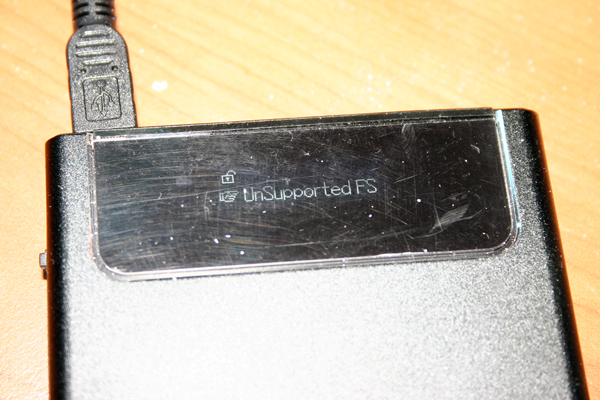
아쉬운 점은, eSATA 브릿지를 구하지 못해 USB로만 연결되었다는 점과, 박스로 포장되어온 제품임에도 불구하고 LED 창에 스크래치가 상당히 심하게 있어서 신제품같지 않았다는 점입니다.
저보다 먼저 다른 필드테스터를 거쳐서 온 제품이라서 그럴 수도 있겠지만, 써보니 행사가 지난 후 절반 가격에 구매하게 되는 상황이라면 중고 제품을 절반가격에 구입하는 것과 마찬가지이니 별반 메리트가 없어 보인다는 점입니다. 이벤트 종료후 판매가 될 수도 있는 상품이라면 당연히 새제품이 배송되어 왔어야 한다고 생각합니다.
또 펌웨어의 버전도 업데이트 되지 않은 것은 아쉽더군요.
어쨋든 이대로는 iODD의 장점인 iso 이미지 읽기가 불가능하므로 우선 펌웨어를 업데이트했습니다.
펌웨어는 http://www.i-odd.com/ 에서 고객지원 -> 다운로드 게시판에서 다운로드 받으실 수 있습니다.
윈도우 7 64비트를 사용하고 있기에 64비트 버전의 펌웨어를 다운로드 받아 설치를 완료한 후, 하드디스크를 인식 가능한 exFAT 포멧으로 포멧하였습니다. 포멧을 위한 과정은 다음과 같았습니다.
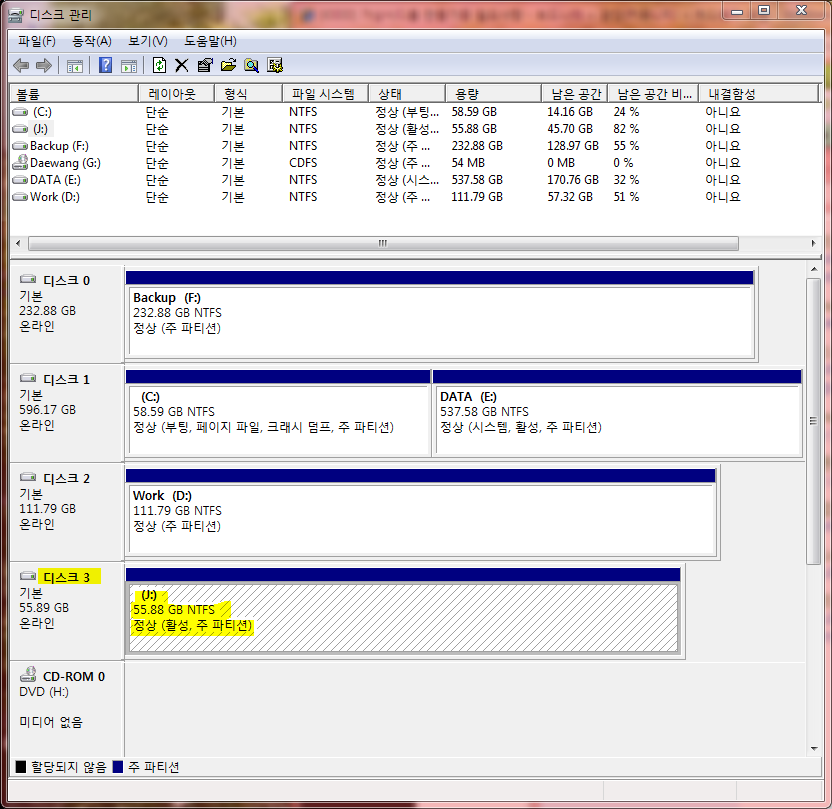
1. 제어판의 디스크 관리에서 iODD 드라이브(위 이미지에서는 J: 드라이브)에서 NTFS로 잡혀있는 볼륨을 삭제합니다. 이때 삭제여부를 묻는 메시지창이 나타나지만 Yes를 선택하고 넘어갑니다.
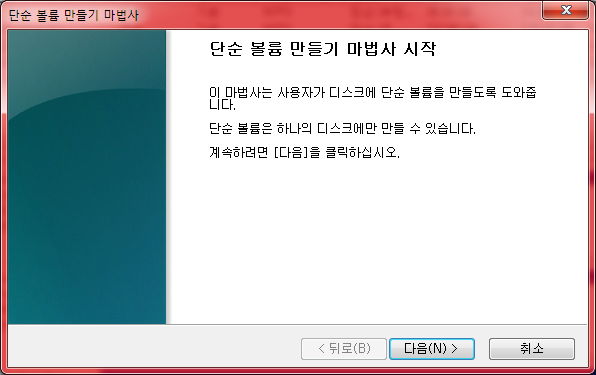
2. 다음으로 단순 볼륨을 만듭니다. 여러개로 하드디스크를 분할하고자 할 경우에는 취향에 맞게 설정하시면 되겠지요.
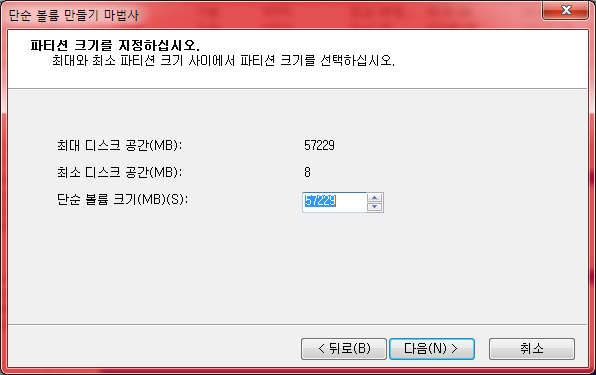
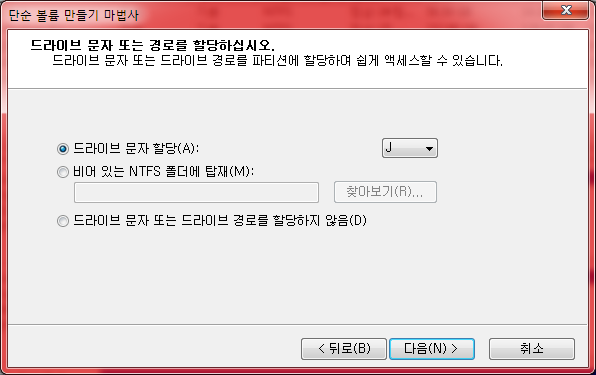
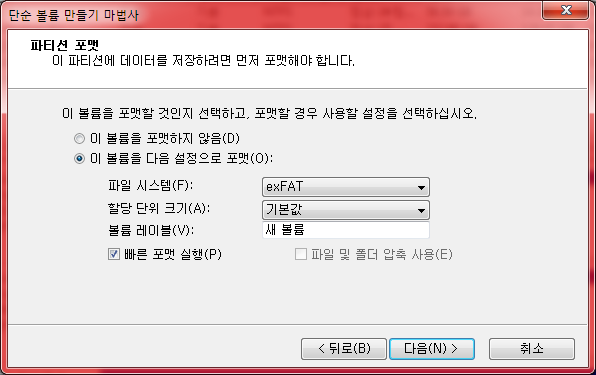
3. 위와 같은 과정을 거치게 되는데, 파티션 포멧 부분에서 파일 시스템을 exFAT로 설정하여야 합니다. 볼륨 레이블은 사용자 취향에 맞게 설정하시면 됩니다.
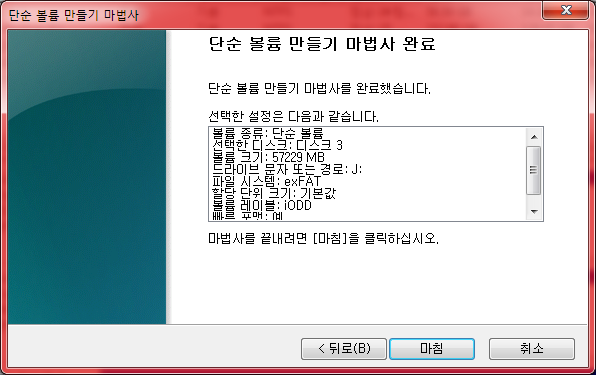
4. 이런 절차를 모두 마치게 되면 다음과 같이 하드디스크 정보가 보여지고 끝나게 됩니다.
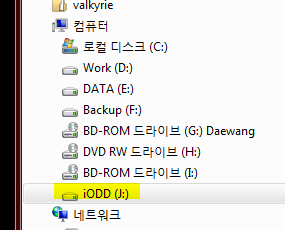
여기까지작업을 마치게 되면 2개의 드라이브가 탐색기에 나타나게 됩니다. 하나는BD-ROM 드라이브로 설정된 I: 드라이브이고, 하나는 iODD(J:) 드라이브입니다.
여기서 파일을 복사하고 삭제하는 등의 작업을 하기 위한 디스크로는 J: 드라이브를 사용하게 되고, I: 드라이브는 가상 ODD로만 활용하게 됩니다.
이제 iODD 드라이브에 _iso 폴더를 생성하고, 이미지 파일들을 카피해 넣으면 iODD를 사용하기 위한 준비는 끝이 납니다.
|