|
바이오스는 각 제조사마다 기본적으로 설정해야 할 옵션들은 크게 다르지 않지만
제품마다 클럭 설정 등 특화된 메뉴를 제공하고 있는데 여기서는 각 제품들마다 어떤 특징적인 옵션들을
제공하는지 살펴보도록 하자.
ABIT
KN8 Ultra 빅빔
ABIT
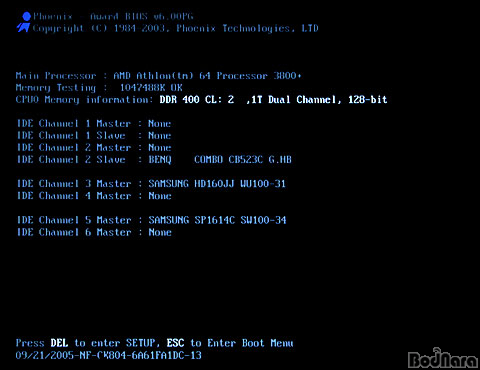
KN8 Ultra의 포스팅 화면에서 볼 수 있는 정보들이다. 여기에서는 사용되는 CPU의 동작 클럭을 확인할 수 있고 CPU 정보와
메모리 용량, 메모리 클럭과 듀얼 채널 구성 여부, Cas Latency 타이밍 값을 간단히 확인 가능하다. 추가로 사용하고 있는 HDD나 ODD 장치들의 정보도 확인할 수 있다.
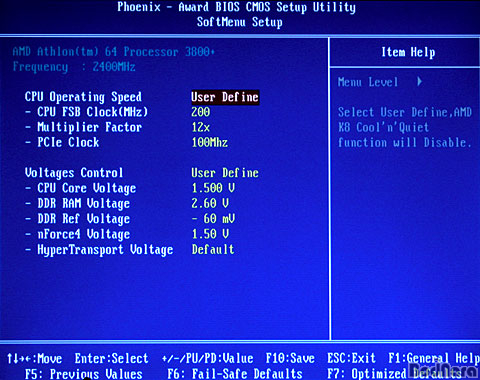
ABIT은 uGURU 칩셋을 추가하기
전부터 사용해온 바이오스 메뉴가 있는데 특히 오버 클럭에도 비중을 많이 둔 메뉴로 이름은
SoftMenu Setup이다. 이곳에서는 CPU나 PCIe의 클럭 설정, CPU와 메모리, 칩셋
등의 전압 설정을 해줄 수 있도록 하고 있다.
AMD
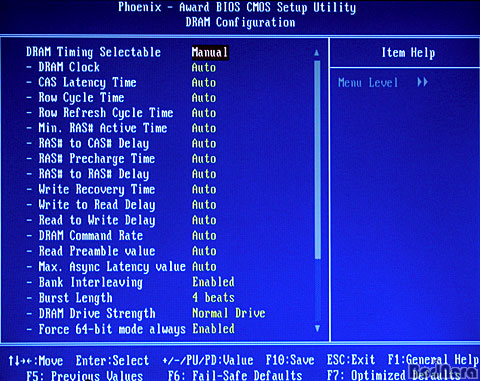
Athlon64 CPU는 CPU 내부에 메모리 컨트롤러가 내장되어 있는데 이의 내용을 변경하기 위해
DRAM Configuration 항목을 제공하고 여기서 해당 메모리의 자세한 부분들의 타이밍을
설정할 수 있도록 하고 있다. 메모리에 따라 해당 설정을 타이트하게도 설정하여 성능 향상을 꾀할 수
있다. 자세한 사항을 잘 모르는 사용자들의 경우 기본 상태로 사용하는 것이 좋다.
AOpen
nCK804UA-LFS
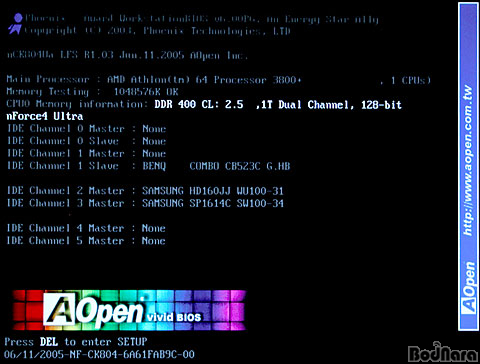
AOpen의
포스팅 화면이다. 다른 제품과 비슷하게 nForce4 Ultra 칩셋명, CPU 정보, CPU 갯수,
메모리 용량, 메모리 클럭, CL값, 듀얼 채널 구성과 사용하는 장치에 대해서 살펴볼 수 있다.
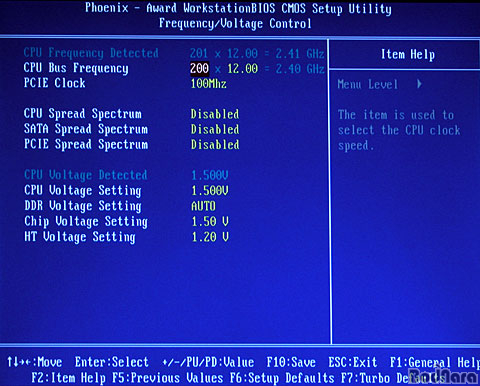
Frequency/Voltage
Control 항목에서 CPU 클럭, PCIE 클럭, CPU 전압, 메모리 전압, 칩셋 전압, HT
전압을 조절할 수 있도록 하고 있다.
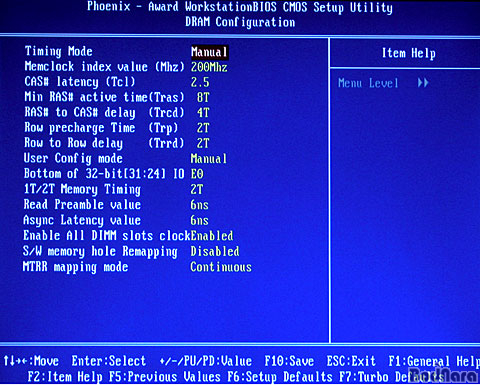
메모리 설정 항목은 ABIT과 비교하면 다소 적은 편이다. 기본으로 많이
조절하는 CL, Tras, Trcd, Trp, 1T/2T 타이밍은 모두 설정할 수 있다. AMD
Athlon64 CPU는 1T/2T 타이밍 설정에 따라 성능 차이가 꽤 큰 편이다. 메모리가
지원한다면 1T를 적용하는 것이 좋은 성능을 얻을 수 있다.
ASUS
A8N-E
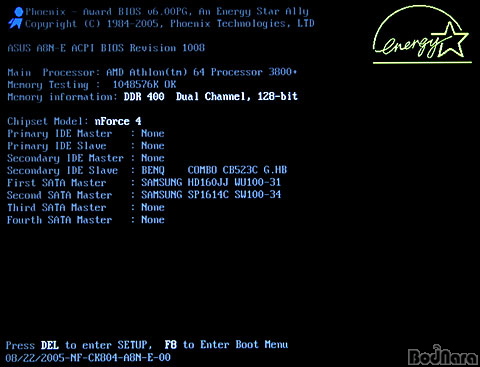
ASUS
A8N-E는 앞선 제품들과 마찬가지로 Phoenix-Award 바이오스를 적용하고 있다. 사용 CPU
정보, 메모리 용량, 메모리 클럭, 듀얼 채널 구성 여부, 칩셋 정보, 사용하는 장치들의 정보를
확인할 수 있다.
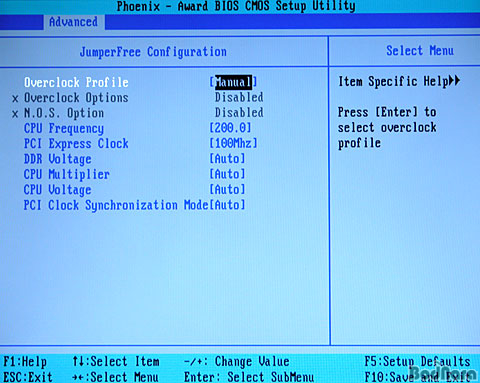
Phoenix-Award 바이오스를 적용하고 있지만 바이오스에 진압하면 AMI 인터페이스와 유사하다.
JumperFree
Configuration의 옵션을 통하여 CPU 클럭 설정, PCIE 클럭 설정, 메모리 전압,
CPU 배수, CPU 전압, PCI 클럭 고정을 할 수 있도록 하고 있다.
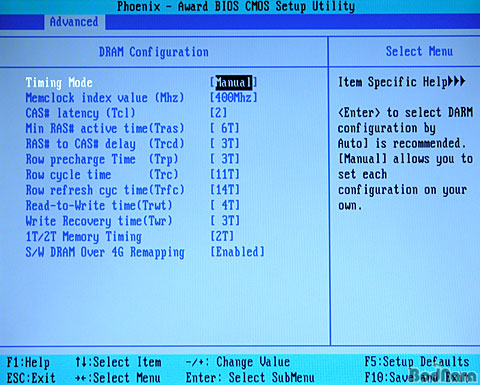
메모리 설정 항목인 DRAM Configuration에서 메모리 설정을 할
수 있으며, 메모리 설정 항목은 AOpen과 유사한 정도의 내용을 제공하고 있다.
Chaintech VNF4 Ultra
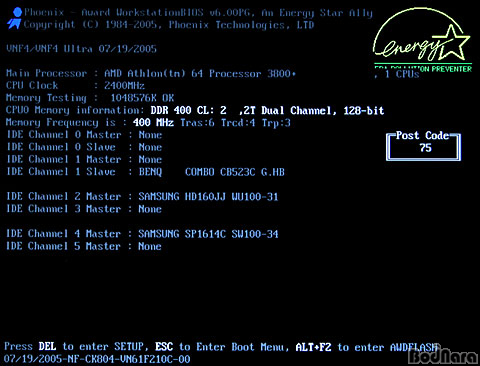
Chaintech
VNF4 Ultra도 Phoenix-Award 바이오스를 사용하고 있는데 특이점은 좌측에 Post
Code 박스를 제공하여 부팅 중에 발생하는 오류를 체크하도록 하고 있다. 그 밖의 바이오스 일자,
CPU 정보, 메모리 용량, 메모리 클럭, 메모리 타이밍, 듀얼 채널 구성 여부를 확인할 수 있고
사용하는 장치들도 확인 할 수 있다.
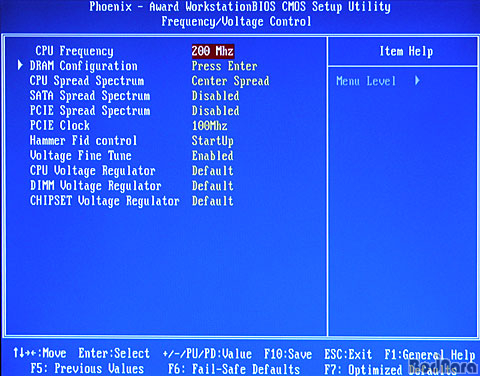
CPU 클럭,
PCIE 클럭 설정 등은 Frequency/Voltage 옵션을 통하여 설정할 수 있도록 하고 있고
추가로 CPU 전압, 메모리 전압, 칩셋의 전압을 조절할 수 있다.
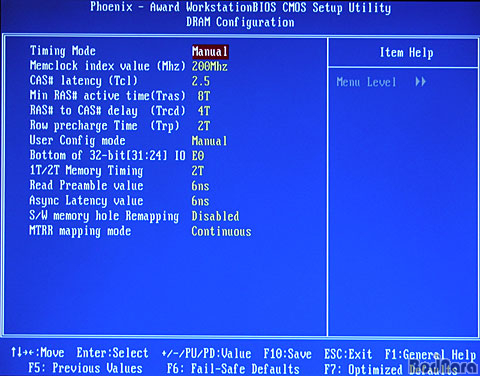
메모리 타이밍
세부 설정은 DRAM Configuration에서 조절할 수 있다. 타이밍 설정 항목은 AOpen과
비슷한 수준으로 제공되고 있다.
ECS KN1 Lite Extreme
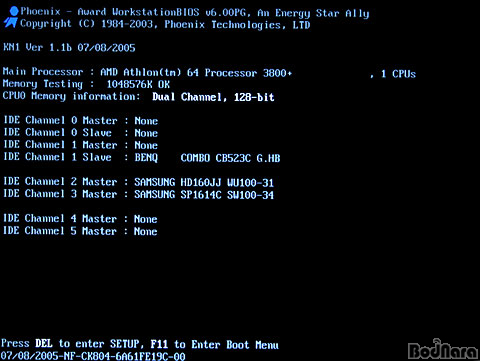
ECS KN1
Lite Extreme은 앞서의 제품들과 마찬가지로 Phoenix-Award 바이오스를 적용하고
있으며, 바이오스 일자, CPU 정보, 메모리 용량, 듀얼 채널 구성 여부, 사용하는 장치들을 확인할
수 있다.
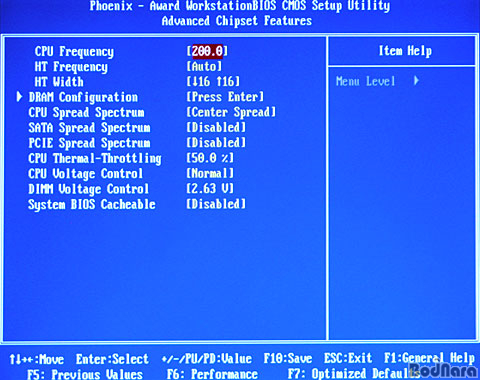
클럭과 전압 설정은 Advanced Chipset Features에서
확인이 가능하며, CPU 전압, 메모리 전압을 설정할 수 있도록 하고 있다.
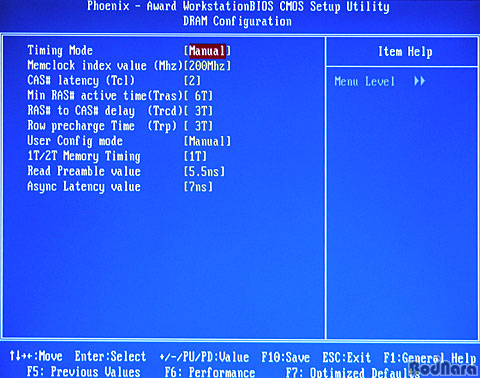
메모리 타이밍 설정은 다른 비교 제품들과 마찬가지로 DRAM
Configuration에서 설정할 수 있도록 하고 있으며, 설정 항목은 앞서 살펴본 제품 중 설정할
수 있는 항목이 가장 적다.
GIGABYTE GA-K8N
Ultra-9
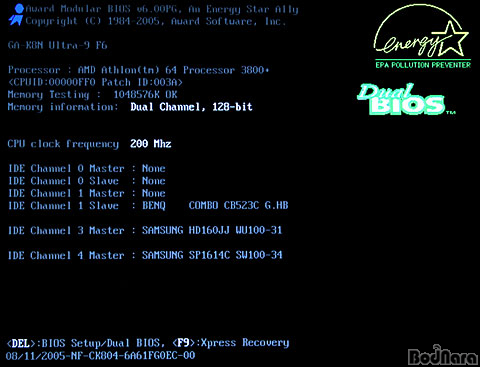
GIGABYTE는
Award 바이오스를 사용하고 있으며, 첫줄에는 해당 제품의 바이오스 버전, 다음줄에는 사용 CPU의 클럭과 이어서 CPUID 등도 살펴볼 수 있다. 또, 다음줄에는 메모리 듀얼 채널 구성 여부와 마지막에는 사용하는 HDD나 ODD 장치들을 찾아볼 수 있다. 가장 하단에는 바이오스 진입 단축키인 del키와 동시에 내장된 Q-Flash를 사용할 수 있다. F9키는 부팅디스크 백업 기능인 Xperss Recovery 기능을 작동시키며, F12는 각종 장치들의 부트 메뉴를 보여준다.
또, GIGABYTE가 내세우는 듀얼 바이오스 기술을 포함하여 바이오스 칩 2개를 적용하였고 화면
우측에 Dual BIOS 로고를 표시하고 있다.
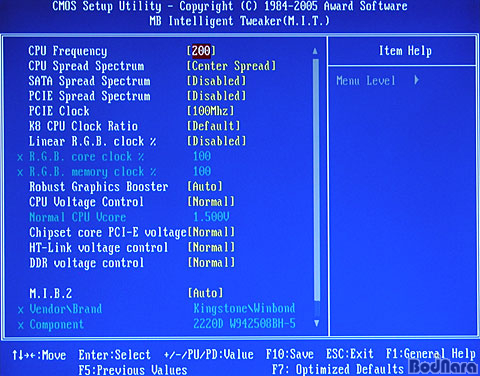
GIGABYTE는 바이오스 설정이 어느 정도 익숙하지 않은 사용자들이 해당 설정을 잘못하여 문제가 발생하는 것을 미연에 방지하기 위해 보다 세밀한 설정을 숨겨놓고 있다. CMOS 메인 화면에서 Ctrl + F1 키를 누르면 세부항목을 추가로 설정할 수 있는 옵션들을 살펴볼 수 있다. 메인에서는 Top Performance 옵션이 추가된다.
CPU 클럭, PCIE 클럭, CPU 전압, 칩셋 전압, HT 전압, 메모리 전압을 MB
Intelligent Tweaker(M.I.T.) 메뉴에서 설정할 수 있다.
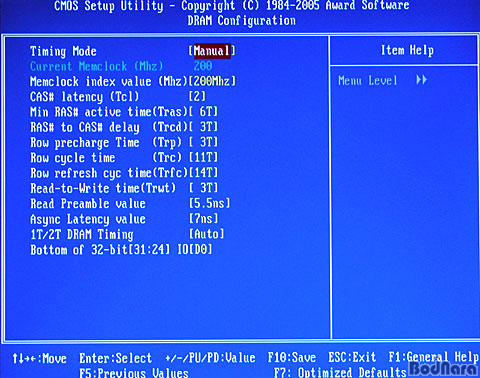
메모리 설정은 DRAM Configuration에서 설정하며,
Chaintech과 유사한 수준의 설정 항목을 제공하고 있다.
Meditech Foxconn WinFast NF4UK8AA
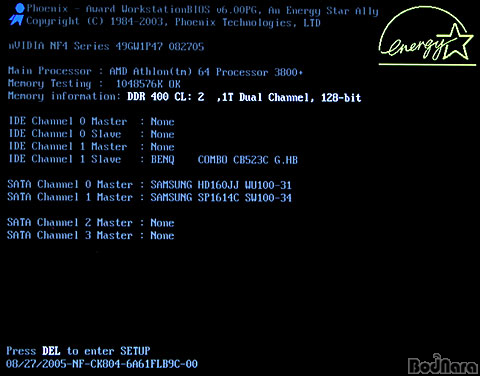
Meditech Foxconn은 Phoenix-Award 바이오스를 사용하고 있는데 가장 상단에 해당 제품의 바이오스 버전, 다음 줄에 해당 CPU 클럭,
메모리 용량, 메모리 클럭과 듀얼 채널 구성 여부, 사용하는 장치를 확인할 수 있다.
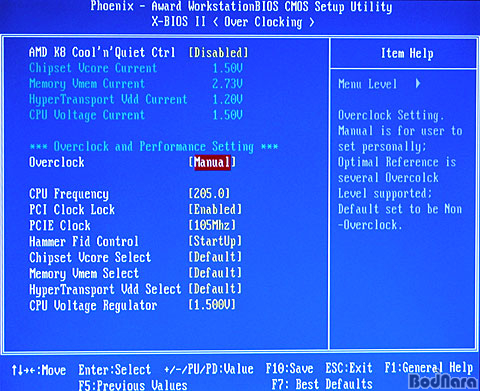
클럭 설정과 전압 조절을 위한 부분을 따로 두고 있는데 BIOS Features라는 메뉴안의
Super Speeder와 메인 메뉴의 X-BIOS II <Over Clocking>의 두 곳이 모두
동일한 화면이 적용된다. CPU 클럭, PCIE 클럭, 칩셋 전압, 메모리 전압, HT 전압, CPU
전압을 설정할 수 있다.
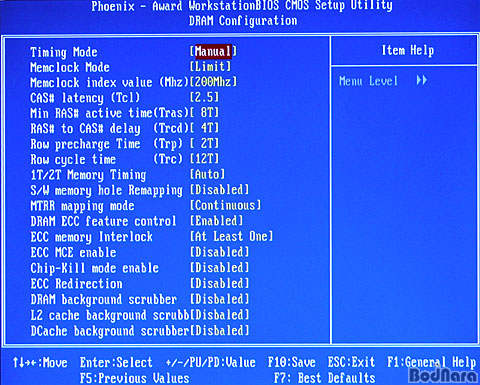
메모리 설정 항목은 DRAM Configuration으로 ABIT 보다는
약간 적은 수준의 조절 옵션들을 제공하고 있다.
Meditech Jetway NF4 Ultra
939
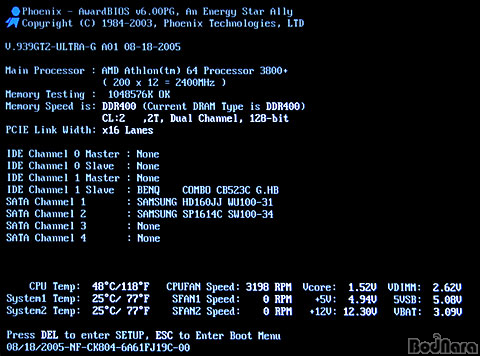
Meditech Jetway NF4 Ultra 939는
Phoenix-Award 바이오스를 적용하고 있으며, 바이오스 버전, CPU 정보, 메모리 용량,
메모리 클럭, 타이밍, 듀얼 채널 여부, PCIE 랜의 갯수, 사용하는 장치를 확인할 수 있다.
추가로 하단에는 CPU 온도와 팬 속도, 전압 등을 모니티링 할 수 있는 기능을 제공하고 있다.
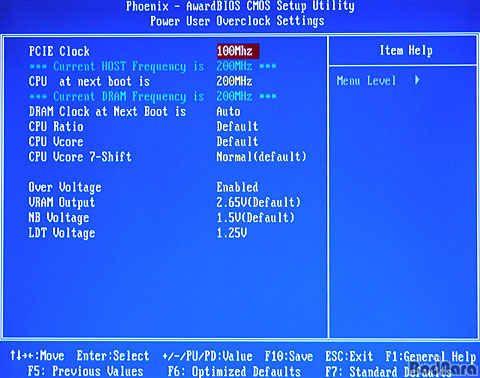
Power User Overclock Settings 에서 클럭들과 배수,
전압 설정을 해줄 수 있도록 하고 있다. CPU 전압의 경우 CPU Vcore 7-Shift 항목을
활성화하면 기존 전압보다 높은 전압을 추가로 인가가 가능해진다. Over Voltage를 활성화하면,
VRAM Output, NB Voltage, LDT Voltage의 전압이 0.05V가 증가한 값이
인가된다.
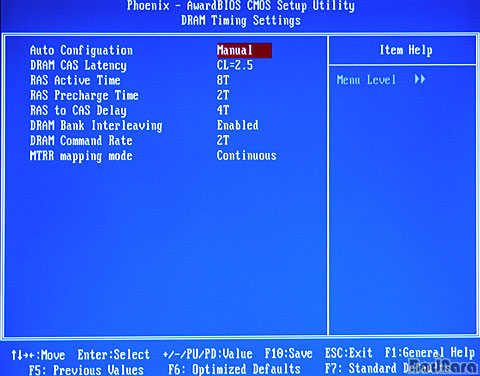
메모리 설정은 DRAM Timing Settings에서 설정할 수 있으며,
설정할 수 있는 값은 다른 제품들과 비교하면 적은 수만 지원하고 있다. 추가 세부 설정을 해주기
위해서는 A64 Tweaker 같은 설정 프로그램을 사용해야 한다.
MSI
K8N Neo4-FI
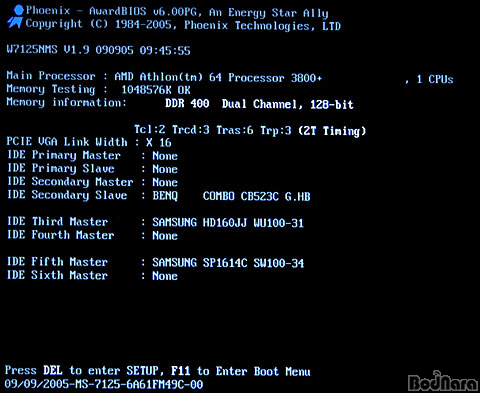
MSI는
Phoenix-Award바이오스를 사용하고 있으며, 첫줄에는 해당 메인보드의 바이오스 버전이,
다음으로 CPU 클럭, 메모리 용량, 메모리 클럭, 듀얼 채널 구성 여부, 메모리 세부 타이밍,
PCIE 랜 갯수, 사용하는 장치 정보를 확인할 수 있다.
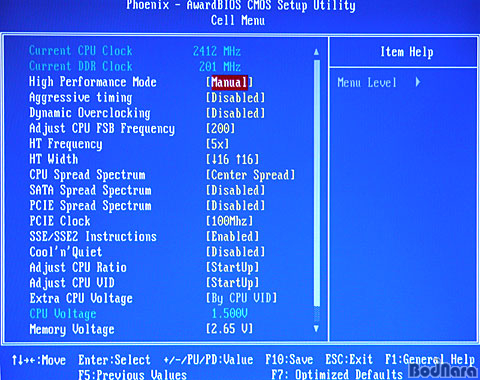
MSI는 Core Cell이라는 칩셋을 적용하여 클럭 설정과 전압 설정 등의 기능을 제공하고 있다. 바이오스에 진입하면 Cell Menu가 우측 제일 상단에 위치하여 있으며 진입하면 오버클럭에 관한 옵션을 확인할 수 있다.
이 곳에서는 CPU 클럭, 전압 등을 적용할 수 있도록 하고 있다.
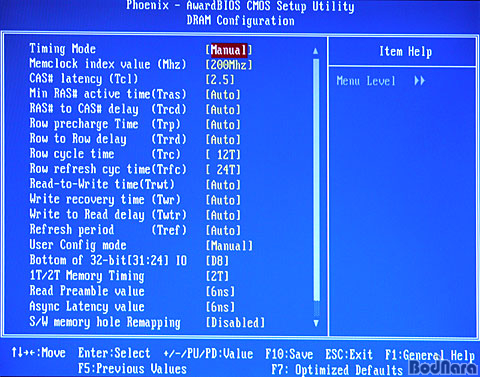
DRAM Configuration 항목에서는 메모리 타이밍을 적용할 수
있는데 ABIT과 유사한 수준으로 상당히 많은 설정옵션을 제공하고 있다.
Unitech BIOSTAR NF4U

Unitech
BIOSTAR NF4U는 Phoenix-Award 바이오스를 사용하며, 첫줄에는 바이오스 정보,
이어서 CPU 정보, 메모리 용량, 메모리 클럭, 듀얼 채널 구성여부, 사용하는 장치들을 확인할 수
있다.

오버클럭 관한
옵션은 Voltage Control을 통하여 설정이 가능하며, 배수, 칩셋 전압, 메모리
전압, CPU 전압을 설정할 수 있다.

메모리 설정은 DRAM Configuration에서 가능하며, 기장
기본적인 타이밍 설정값만 제공하고 있다. 비교 제품들 중에는 가장 적은 수만 제공하고 있다.
클럭 및 전압 설정 정리
여기에서는 각종 클럭 설정 부분과 지원되는 전압 옵션을 기준으로 비교 제품들을 나누어 보았으며, 가장 많은 옵션과 높은 수준의 지원을 가능하게 해주는 제품을 선택하도록 할 것이다.
ABIT, Meditech Jetway는 지원 옵션이 가장 많았고 특히,
Jetway는 CPU에 추가로 전압을 인가할 수 있고 메모리, 칩셋, HT에는 추가로 전압을
인가해주는 Over Voltage 옵션을 제공하고 있어 가장 높은 점수를 주었다.
다음으로 AOpen, Chaintech, GIGABYTE, Meditech
Foxconn, MSI는 지원 옵션이 먼저 제품들에 비해 몇몇 항목은 제외되고 인가 범위가 비교적
높지 않았다. ASUS의 경우 칩셋이나 HT 전압 조절이 제외되었으나 메모리 클럭 설정은 설정에서는
가장 많은 옵션을 제공하고 있다.
마지막으로, ECS, Unitech NF4U는 설정 옵션이 앞선 제품들과
비교하여 가장 적은편에 속하여 가장 낮은 점수를 획득하였다.
|
제품명
|
ABIT
KN8 Ultra
|
AOpen
nCK804Ua-LFS
|
ASUS A8N-E
|
Chaintech VNF4 Ultra
|
ECS KN1 Lite Extreme
|
|
CPU 클럭
|
200 ~ 450
(1MHz)
|
200 ~ 300 (1MHz
입력)
|
200 ~ 400 (1MHz)
|
200 ~ 400 (1MHz)
|
200 ~ 210 (0.5MHz)/
210 ~ 400 (1MHz)
|
|
메모리 클럭
|
Auto/ DDR 200/ DDR
266/ DDR 333/ DDR 400
|
100Mhz/
133Mhz/ 166Mhz/ 200Mhz
|
DDR 200/
266/ 333/ 400/ 433/ 466/ 500/ 533/ 550/ 600
|
100/ 133/
166/ 200
|
100/ 133/ 166/
200
|
|
PCI-E 클럭
|
100 ~ 140
(1MHz)
|
100 ~ 145
(1MHz)
|
100 ~ 145 (1MHz)
|
100 ~ 145
(1MHz)
|
-
|
|
CPU 전압
|
1.500V ~ 1.800V (0.02V)/
1.800V ~ 1.950V (0.05V)
|
0.800V ~
1.550V (0.025V)/ 1.550V ~ 1.750V (0.05V)
|
Auto/ 0.800V ~
1.650V (0.0125V)
|
Default/ 0.900V ~ 1.550V (0.025V)/
1.550V ~ 1.700V (0.05V)
|
Normal/
+25mV ~ +375mV (+25mV)
|
|
메모리 전압
|
2.50V ~ 2.70V (0.05V)/
2.70V ~ 3.20V (0.1V)
|
Auto/ 2.55V ~ 2.90V (0.05V)
|
Auto/ 2.60V
~ 3.00V (0.05V)
|
Default/
2.7V ~ 2.9V (0.1V)
|
2.55V ~ 3.11V (0.08V)
|
|
DDR Ref 전압
|
Default/
+30mV/ -30mV/ -60mV
|
-
|
-
|
-
|
-
|
|
nForce4 전압
|
1.50V ~
1.70V(0.05V)/ 1.70V ~ 2.00V(0.1V)
|
1.50V ~ 1.70V (0.1V)/
1.70V ~ 1.75V (0.05V)
|
-
|
Default/
1.60V ~ 1.70V (0.05V)
|
-
|
|
Hyper Transport 전압
|
Default/
+2%/ +4%/ +6%/ +8%/ +12%/ +16%
|
1.20V ~ 1.35V
(0.05V)
|
-
|
-
|
-
|
|
CPU Vcore
7
- Shift/ CPU Extra Voltage
|
-
|
-
|
-
|
-
|
-
|
|
평점
|
5
|
4
|
4
|
4
|
3
|
|
제품명
|
GIGABYTE GA-K8N Ultra-9
|
Meditech Foxconn NF4UK8AA
|
Meditech Jetway NF4 Ultra 939
|
MSI K8N Neo4-FI
|
Unitech
NF4U
|
|
CPU 클럭
|
200 ~ 456
(1MHz)
|
200 ~ 209.5
(0.5Mhz)/ 210 ~ 450 (1MHz)
|
200 ~ 400 (1MHz
입력)
|
190, 200 ~
400 (1MHz)
|
200 ~ 300
(1MHz)
|
|
메모리 클럭
|
100/ 133/
166/ 200
|
100/ 133/
166/ 200
|
Auto/ 100/
133/ 166/ 200
|
100/ 133/
166/ 200
|
100/ 133/ 166/
200
|
|
PCI-E 클럭
|
100 ~ 150
(1MHz)
|
100 ~ 145
(1MHz)
|
100 ~ 145 (1MHz)
|
100 ~ 145
(1MHz)
|
-
|
|
CPU 전압
|
0.800V ~ 1.550V (0.025V)/
1.550V ~ 1.650V (0.1V)/ 1.650V ~ 1.750V
(0.05V)
|
1.200V ~
1.800V (0.025V)
|
1.100V ~
1.550V(0.025V)
|
Startup/
1.000V ~ 1.550V (0.025V)
|
Startup/
0.800V ~ 1.625V (0.025V)
|
|
메모리 전압
|
Normal/
+0.1V ~ +0.2V (0.1V)
|
Default/
2.5V ~ 2.8V (0.1V)
|
2.5V ~ 2.8V
(0.1V)/ 2.8V ~ 3.02V(0.2V)
2.55V ~
2.85V (0.1V)/ 2.85V ~ 3.25V (0.2V)
|
Auto/ 2.50V ~
2.85V (0.05V)
|
Default/
2.70V ~ 2.90V (0.1V)
|
|
DDR Ref 전압
|
-
|
-
|
-
|
-
|
-
|
|
nForce4 전압
|
Normal/
+0.1V ~ +0.3V(0.1V)
|
Default/
1.6V ~ 1.8V (0.1V)
|
1.5V ~ 1.7V
(0.1V)
1.55V ~
1.75V (0.1V)
|
1.50V ~
1.85V (0.05V)
|
1.52V ~
1.76V (0.08V)
|
|
Hyper Transport 전압
|
Normal/
+0.1V ~ 0.3V (0.1V)
|
Default/
1.3V ~ 1.5V (0.1V)
|
1.2V ~ 1.3V
(0.1V)
1.25V ~
1.35V (0.1V)
|
-
|
-
|
|
CPU Vcore
7
- Shift/ CPU Extra Voltage
|
-
|
-
|
Normal/
+50mV ~ +350mV (+50mV)
|
By CPU VID/
OverVID 3.3%/ 6.6%/ 9.9%/ 13.3%
|
-
|
|
평점
|
4
|
4
|
5
|
4
|
3
|
|